电脑更新驱动的软件有哪些?
很多人重装完Windows,第一件事就是发现电脑不能联网、没有声音、屏幕分辨率不对,甚至蓝牙、打印机都无法使用。原因很简单:驱动没装。
如果去官网下载驱动,不仅要查型号,还要区分版本,普通用户很容易下错。相比之下,驱动工具能自动识别硬件型号,一键下载安装,省时省力。
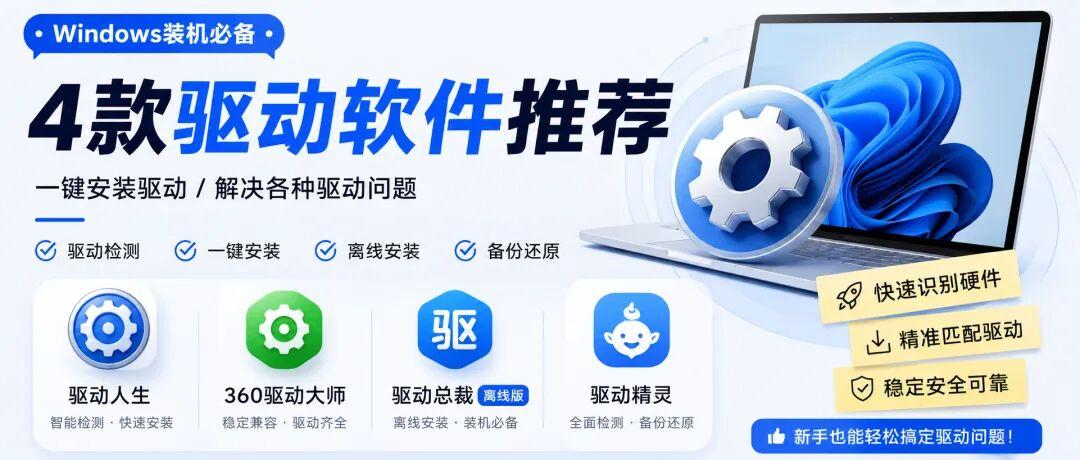
这4款软件基本覆盖了日常使用、重装系统、离线装机等所有场景。
🚀 驱动人生
日常更新驱动,普通用户首选
**适合:**新电脑、重装系统、日常维护。
驱动人生最大的优势就是操作简单。打开软件扫描一次,显卡、网卡、声卡、蓝牙、主板芯片组等驱动都会自动识别,缺什么装什么,不需要自己查型号。
如果电脑还能正常联网,几分钟基本就能把驱动装齐。
实操案例
重装系统后只有800×600分辨率,扫描安装显卡驱动,重启后即可恢复2K、4K分辨率。
使用技巧
• 先安装网卡驱动,再更新其它驱动。
• 不要一次全选更新,优先更新缺失驱动和带黄色感叹号的设备。
优点
✔ 驱动库更新快
✔ 操作门槛低
✔ 识别准确率高
🛡 360驱动大师
稳定性不错,适合办公电脑
**适合:**办公、家用、品牌机。
360驱动大师和驱动人生定位差不多,但整体更偏向稳定,不会频繁推荐测试版驱动。
很多品牌电脑安装完成后,基本一次扫描就能恢复正常使用。
除了安装驱动,还支持驱动备份、恢复,重装系统比较方便。
实操案例
电脑突然没有声音,扫描后发现Realtek声卡驱动异常,重新安装不到两分钟恢复正常。
使用技巧
办公电脑不要盲目升级最新版驱动,能正常使用就不要折腾,尤其是打印机、网卡、芯片组驱动。
优点
✔ 更新稳定
✔ 品牌机兼容性好
✔ 扫描速度快
💻 驱动总裁(离线版)
没有网络时,它比任何驱动软件都重要
**适合:**PE装机、维修、批量装机。
驱动总裁最大的价值就是离线。
很多电脑刚装完系统连网卡驱动都没有,这时候其它驱动软件根本下载不了驱动,而驱动总裁已经把大量常用驱动集成进去,不联网也能安装。
很多维修店、装机工作室,U盘里基本都会放一份。
实操案例
重装系统后电脑无法联网,打开驱动总裁安装网卡驱动,恢复网络后再更新其它驱动,整个过程十几分钟完成。
使用技巧
建议放进PE启动U盘,以后重装任何电脑都能直接使用。
优点
✔ 无网络也能安装
✔ 装机效率高
✔ 新旧平台兼容都不错
⚙ 驱动精灵
老牌驱动工具,功能最全面
**适合:**维护老电脑、备份驱动。
驱动精灵除了安装驱动,还能检测硬件、备份驱动、恢复驱动,更适合经常帮别人修电脑的人。
如果准备重装系统,提前备份驱动,装完系统一键恢复,比重新下载安装更快。
实操案例
老电脑没有官方驱动下载,通过驱动精灵仍能找到兼容版本,省去到处搜索驱动的时间。
使用技巧
更新显卡驱动前先创建系统还原点,新驱动如果出现黑屏、掉帧,可以直接恢复。
优点
✔ 功能丰富
✔ 支持驱动备份恢复
✔ 老硬件兼容较好
📌 怎么选?
只想简单装驱动
👉 驱动人生
办公、家用电脑
👉 360驱动大师
重装系统、没有网络
👉 驱动总裁(离线版)
经常维护电脑
👉 驱动精灵
最后建议
驱动不是越新越好,稳定比最新版更重要。
除了显卡驱动(游戏、新显卡、设计软件可能需要更新),声卡、网卡、主板芯片组等驱动,只要没有兼容问题,不建议频繁升级。
如果只能留两款,我会选:
⭐ 驱动人生——日常更新驱动。
⭐ 驱动总裁(离线版)——重装系统必备,没有网络也能救急。
这两个组合基本覆盖90%以上的使用场景,也是很多装机人员一直在用的搭配。