透明悬浮歌词音箱要两千?我只花了一百DIY
本内容来源于@什么值得买APP,观点仅代表作者本人 |作者:真真梦
之前看到有一款透明悬浮歌词音箱,感觉很带感,但2K+的价格太高了些,就迟迟没有下手。买了3D打印机后,无意间发现有人做了一款“全息投影舱”,这不就是传说中的透明音箱吗?于是决定复刻出来,很快顺利完成了,就特地发文分享详细制作过程和我的一些心得。
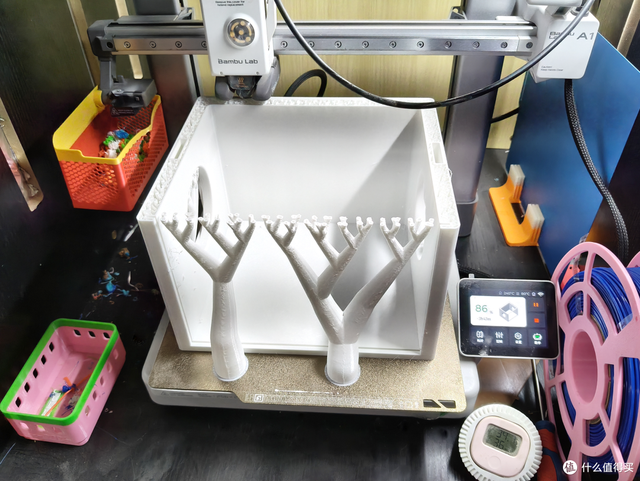
首先我用拓竹A1把音箱外壳打印出来,外壳分为3盘打印,需要1030克也就是一整卷耗材,箱体只能用白色料打,建议用PETG强度更高,不要用PLA,大概需要24小时打印完,没有3D打印机的也可以找人代打。提醒一下,箱体较高,根据以往经验,打印到一半高度以上时就不要加速打印了,否则容易出现问题。
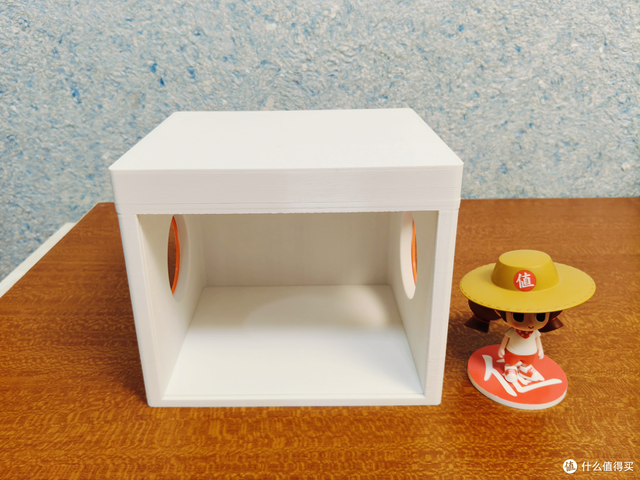
我是先抱着试水的心态,用的16一卷的便宜耗材试打,打印效果不是很好,层纹较明显,但能用,没有大问题,就没有重新打印。由于成品效果是透明的,箱体里很适合放一些手办、照片等物件,我这里放的是右边的“张小草”做演示。
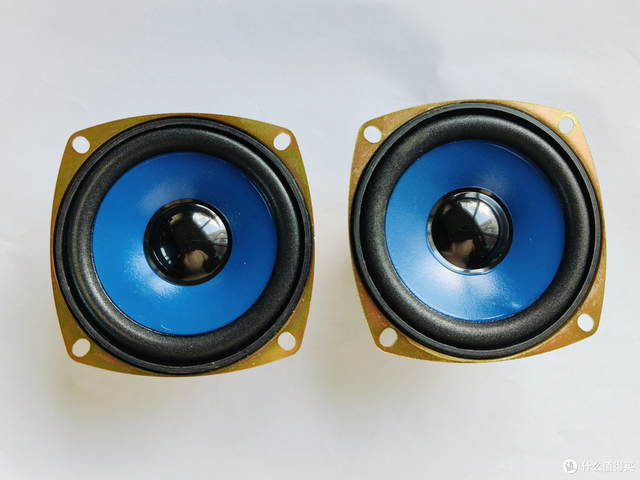
喇叭用的是一对3寸5W蓝盆,尺寸是直径77.6mm,高35mm,有点太厚了,我没找到性价比高的方形内磁喇叭,合适的差不多要40多一对,我这个一对才11元(或者你有音质好的蓝牙音箱,尺寸合适的,直接放在箱体里效果会更好):
把喇叭装在侧面,用打印好的喇叭盖固定住,尺寸严丝合缝,不用打胶和拧螺丝:
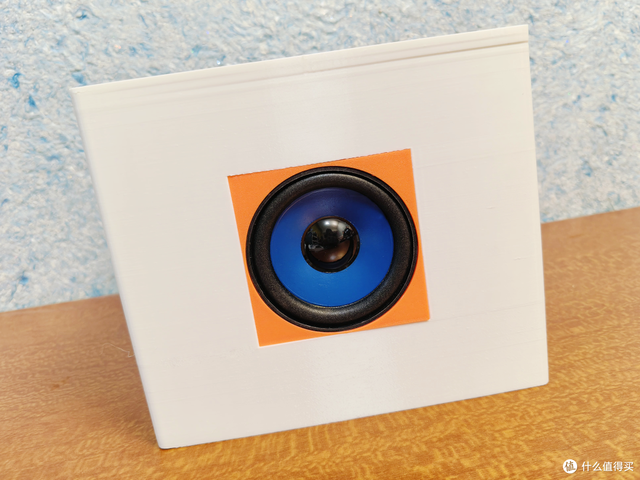
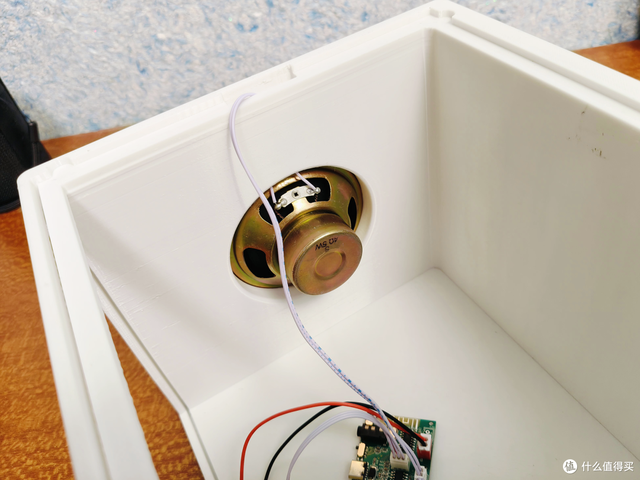
把喇叭线从箱体穿进去,用电烙铁焊好,注意正负极别焊反了。喇叭线我用的是功放板附送的,也可以自己用其他线代替,或者买现成的2p插针线。
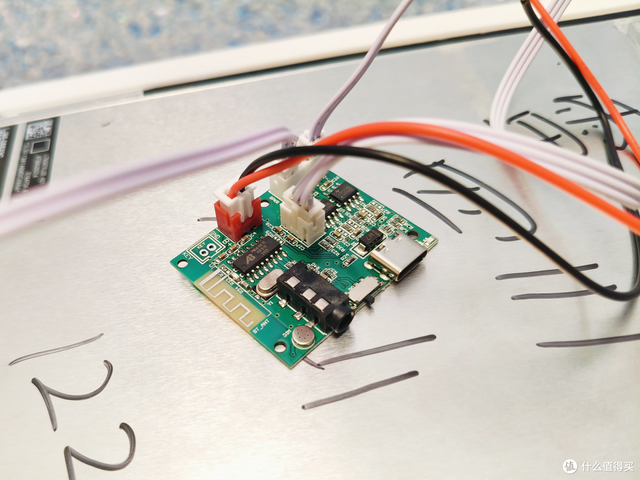
功放板买的是12元的蓝牙立体声功放板,Type-C供电,支持3.5mm音频输入。客服很不专业,买的时候我反复问了功放板是否附送了2p喇叭线,客服说不送,我就单独买了3条,结果收到货一看原板子是送了的!焊好喇叭线后通电连蓝牙试了下没问题。注意往后看,这个功放板其实是不需要买的...
接下来是音箱的核心部件:IPAD2拆机显示屏,为什么选用IPAD2屏,主要是IPAD2屏背光板没打胶,很容易分离,且目前这块屏只需要35就可以拿下:
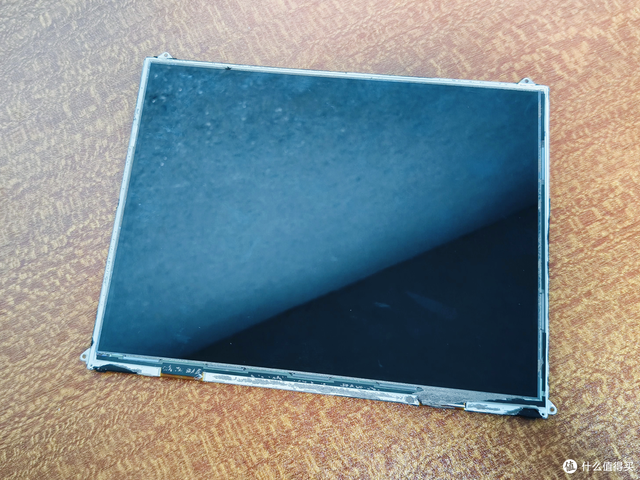
接下来要把屏幕和背光板分离出来,要很小心操作,一不注意就报废了,分离出来后用透明胶把背光板的透光片粘在边框上,要不然会掉出来。这个操作没有经验的人做不了,买屏的时候一定要让商家分离好再发货,不帮分离的不买。
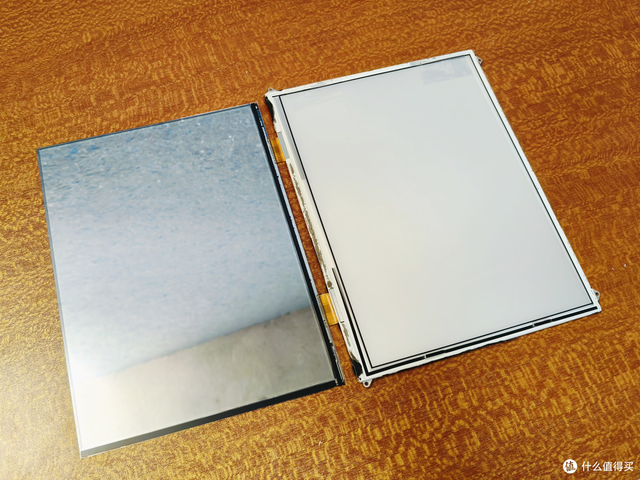
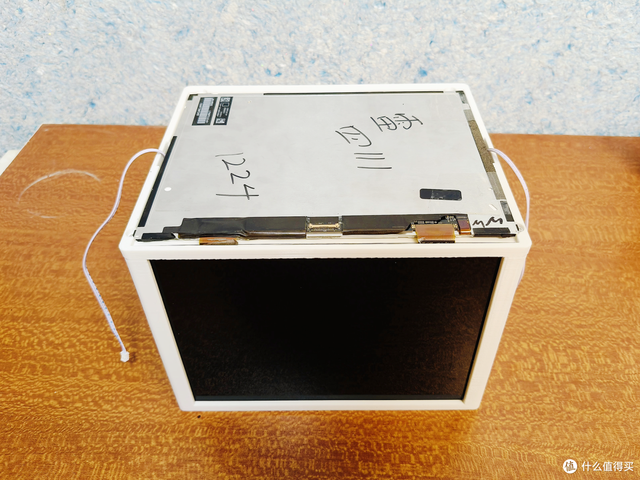
把要放在箱里的手办等物件摆好,然后小心的把屏从上往下插入凹槽里,背光板则盖在顶上,直接放好就行,箱体预留了背光板的对应槽位,无需额外固定:
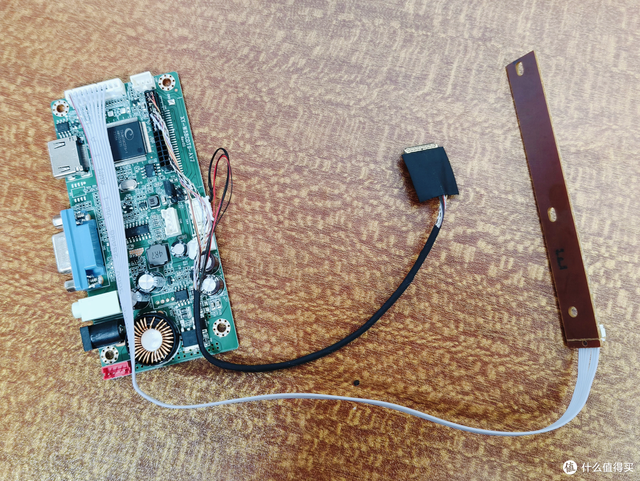
需要买一块50的驱动板来驱动IPAD2显示屏,这块板是12V圆口供电,有VGA、HDMI输入接口、音频输出接口,接好电源和信号就可以用了:
信号源方面,原计划是把我之前用来做游戏机的安卓电视盒内置在音箱里,安装各种音乐软件实现一体化,不需要外接信号,用遥控器进行控制。这个电视盒比较便宜,配置较低,2G+16G存储,RK3228A方案,带wifi,安卓9.0系统,日常用起来比较卡,但刷机后运行音乐软件没问题。
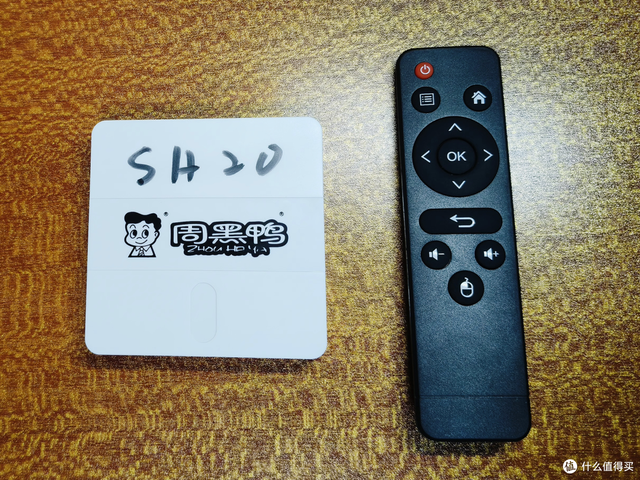
可以把电视盒外壳拆了,只留下主板装在音箱盖子上,用短HDMI线连接电视盒到驱动板,但我发现电视盒发热量巨大,屏幕背光板发热量也很大;且这样做的话以后万一想用来接电视、NAS之类的设备就没办法了,所以最终放弃了这个方案。
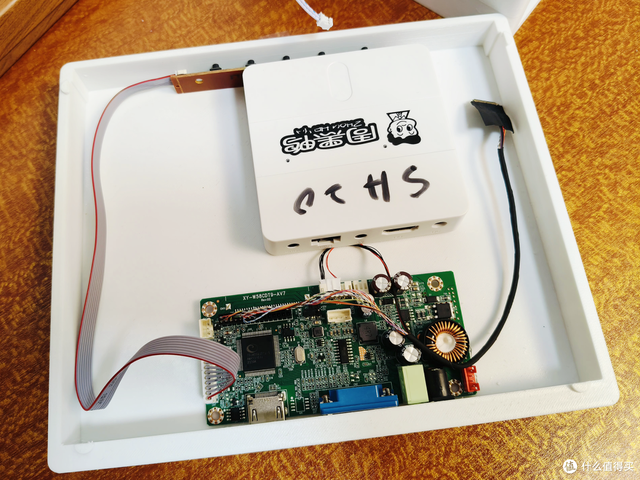
虽然驱动板介绍没有提到,但我仔细观察了发现驱动板上其实有功放芯片,也有预留的喇叭口,就是下图的4P插座,直接插上喇叭就能用了,且试听对比了下声音比那块功放板的还稍微好听一点,功率也足够~
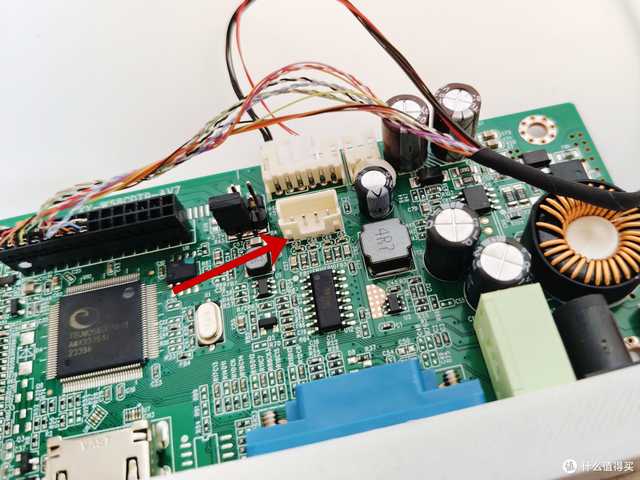
用美工刀把2P喇叭线插针上凸起的地方削掉就能插入4P插座了,注意左边是L、右边R声道不能插反。把驱动板排线插到显示屏排线座上,注意,排线金手指是朝上的,别插反了:
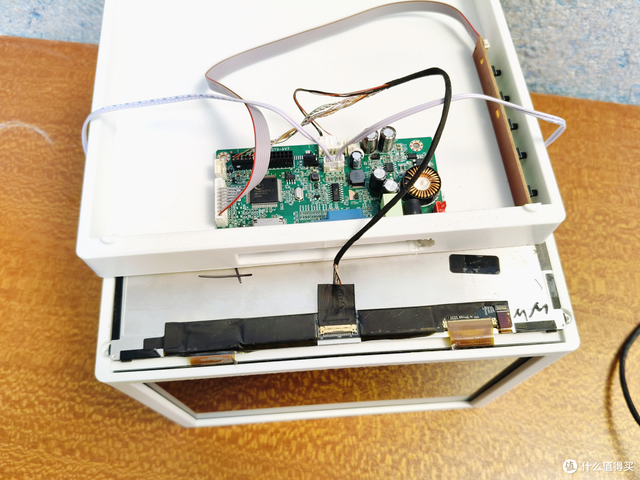
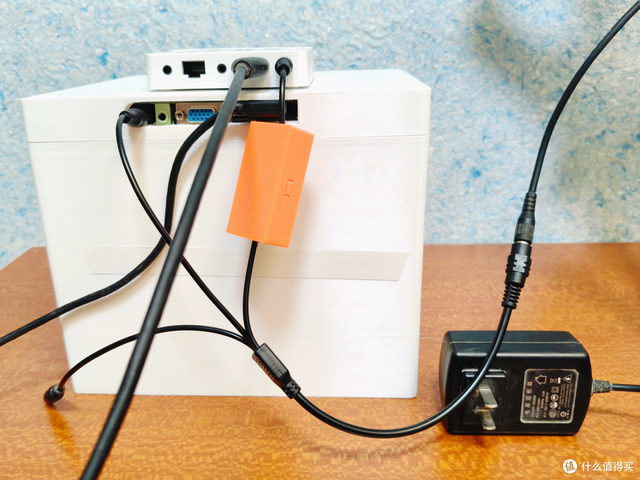
因为外壳是提前打好的,驱动板接口朝外安装的话,电源接口会被壳体挡住,且VGA口太高了,会修改模型的可以用切片软件在打印前把这个线口扩大加宽一些,不会改就像我这样用美工刀削掉一点,直到电源线和HDMI线都能顺利连接就行了。这样一来音箱就成了一台透明显示器,把电视盒放在顶上或者背后,或者连接电脑和NAS都很方便:
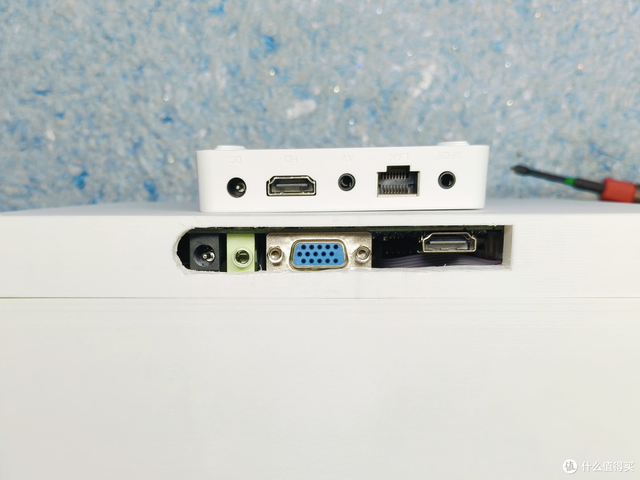
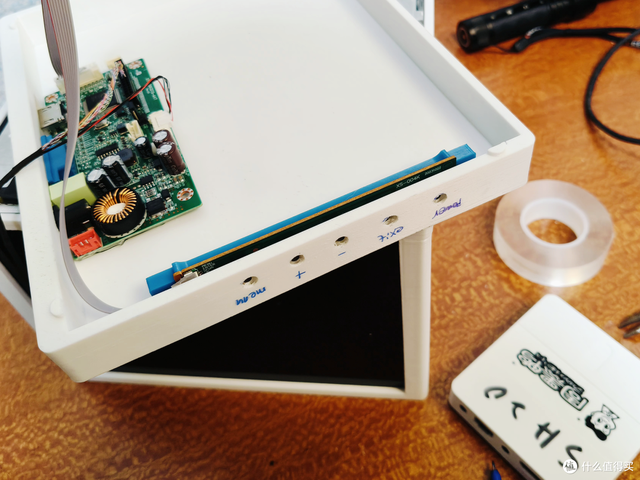
驱动板带了一片按键板,内置中英文菜单,可以用按键板调节亮度、音量等参数,为了以后方便使用,我把按键板安装在了顶盖侧面。如图,把按键板拿出来对着盖子,用记号笔画出按键位置,用电钻打5个孔就行了。嫌麻烦的也可以调整好之后把按键板放在盖子里,需要调节的话就只能开盖了。
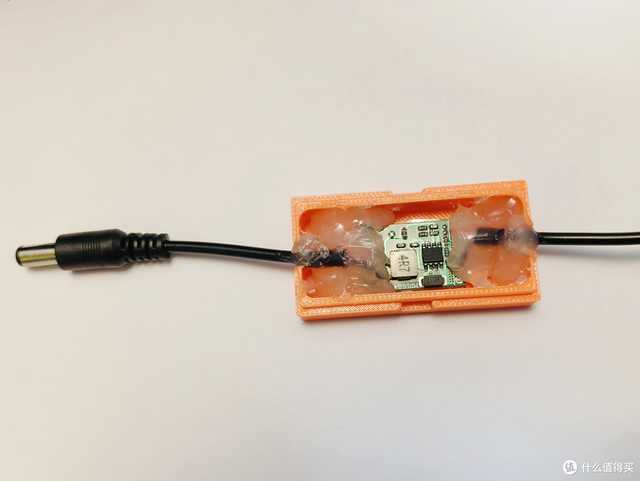
我这个电视盒居然是5V供电的,为了实现一个电源带所有设备,我额外买了一条一拖三电源线(原本第三个口是给功放板准备的),把其中一个头剪开,接了一片12V转5V降压模块,打印了个小盒子,用热熔胶封了起来(线较细,避免断)。用不到电视盒子或者电视盒子是12V供电的这个可以不做:
就这样搞定了,是不是特别简单?用了一只12V3A的电源(不给电视盒供电也可以用12V 2A的),给音箱和电视盒同时供电刚好够用。如果把电视盒内置在音箱里的话,有必要时也可以用充电宝加12V诱骗线进行供电:
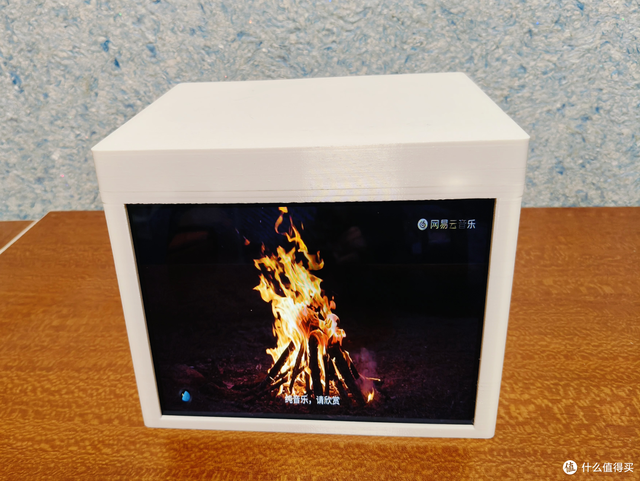
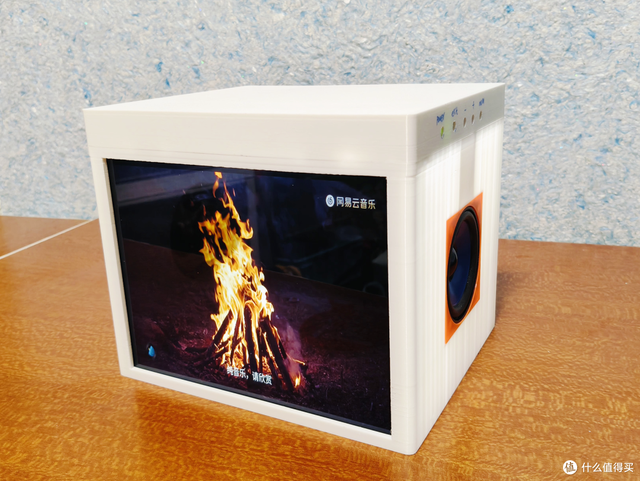
通电测试,一次成功!正面的样子,虽然不像2000多原款那么精致,看着也是蛮舒服的:
附侧视图,喇叭盖子我是用橙色耗材打印的,所有接口在背面,按键在侧边:
接下来是软件部分。
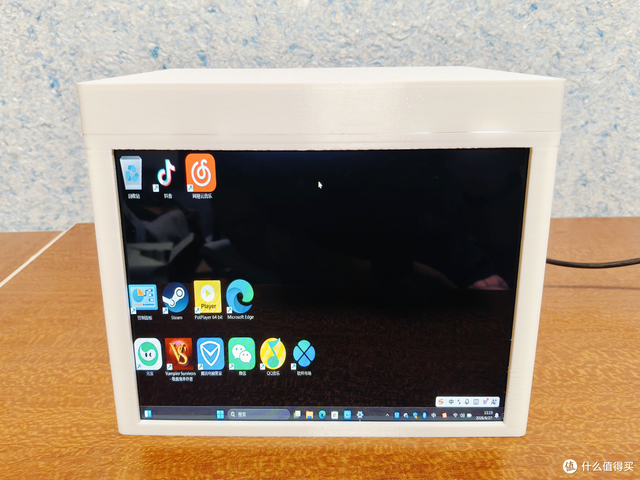
如图,屏幕是透明的缘故,所以在电视盒桌面状态能看见盒子里的手办,但完全不影响平时操作。屏幕透白不透黑,实在不需要看到盒子里物件时把桌面颜色设置成纯黑,或者显示黑色的场景就行了(如上一张图):
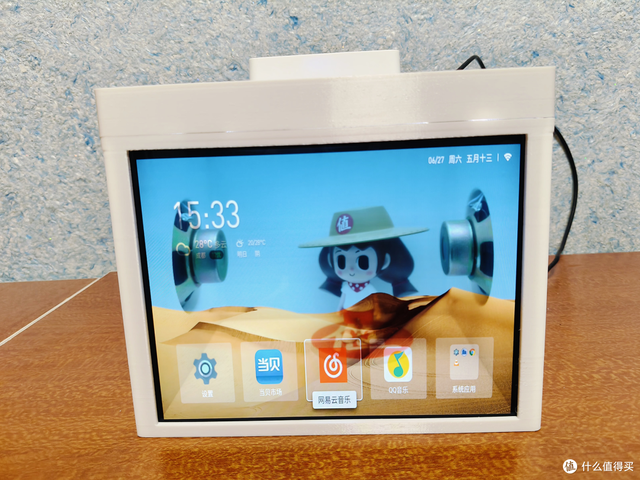
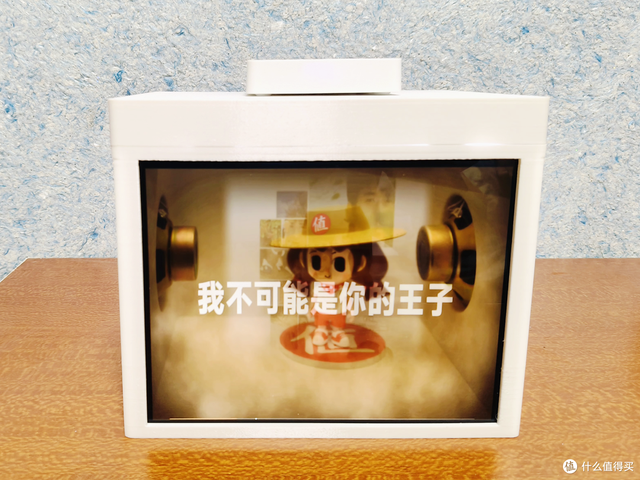
先给电视盒子装上当贝市场,再安装网易云音乐TV版(也可以HDMI直接连接电脑,用电脑里的网易云音乐效果完全一样)。先随便找首歌播放,在播放界面找到【播放样式】,在【皮肤】里找到【歌词动效】,安装【节奏前线】,这个效果最契合这个音箱,可以展示箱内物品的同时显示动态歌词。原理很简单,显示屏和背光板分离之后就成了透明的,背光板从顶上往箱子里打光照亮箱内物体,呈现悬浮和立体效果。
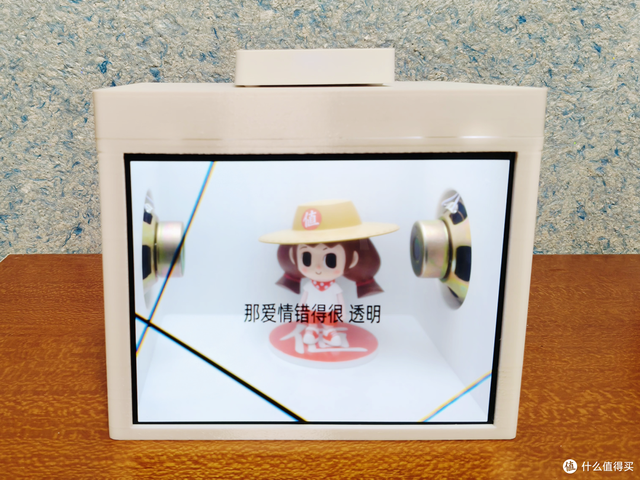
录了一段视频做演示,图片和视频有压缩,估计看不出来,实际观感还是很不错的,字体也很清晰。音质方面其实是超出预期的,我个人能听得下去,只是箱体没有做倒相结构,且箱体太轻的缘故,音量开得较大时会有低音共振,比如听萧亚轩《最熟悉的陌生人》前奏鼓点就很明显,需要在显示屏驱动板菜单里把音量调低,调低之后就没有什么问题了(我是调到35),只是这时功率不是很大,只适合在房间里听了。对音质要求很高的话,手上有JBL之类的蓝牙音响可以拆了装进去,用3.5mm插孔连接;甚至不拆直接放后面都行。
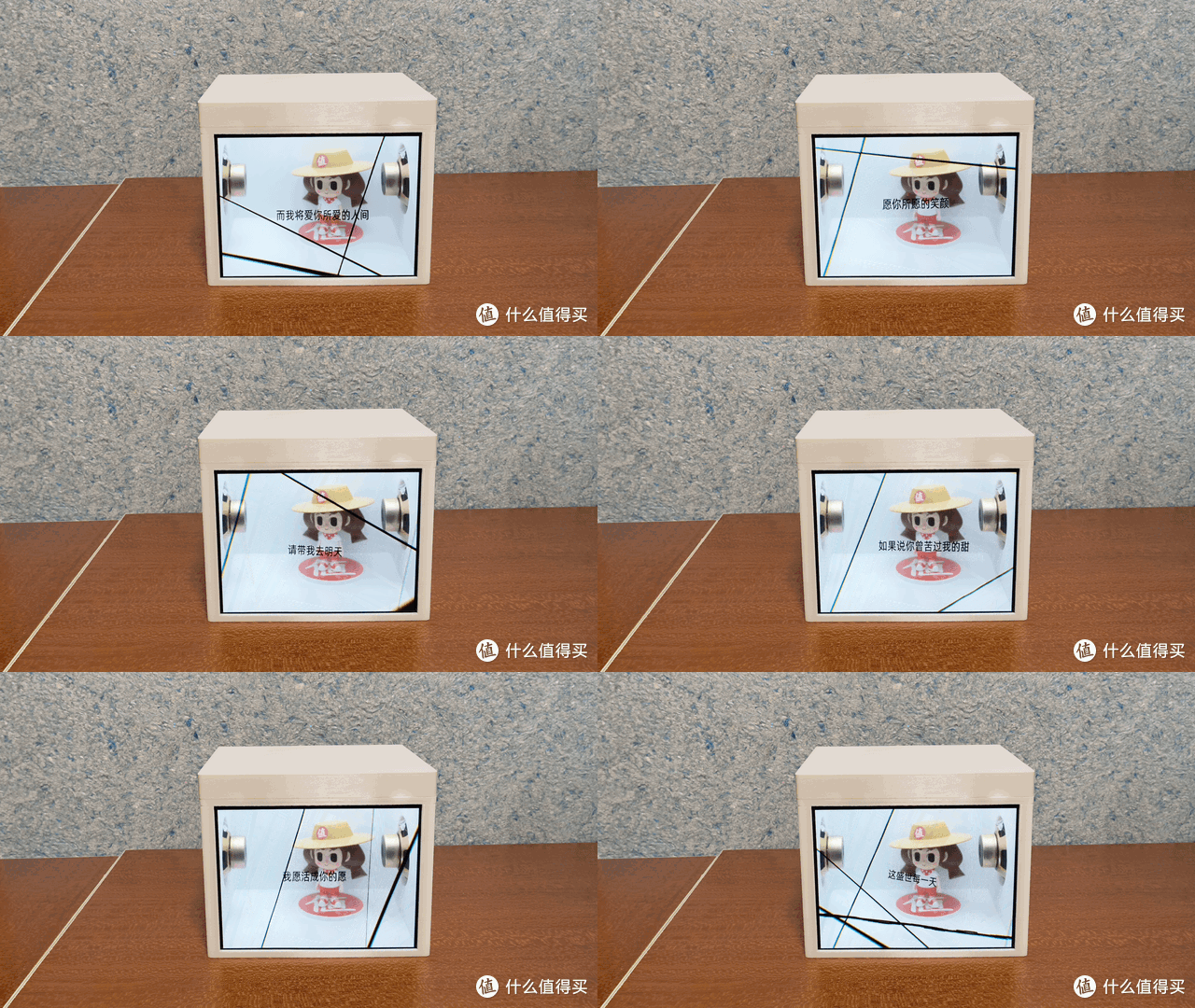
【节奏前线】效果需要开黑胶会员,不想开会员的话也可以用免费的【神光模式】,这个模式更带感,歌词显示效果更好,只是背景颜色是随机的,或者有照片墙,不能完全透明展示手办:
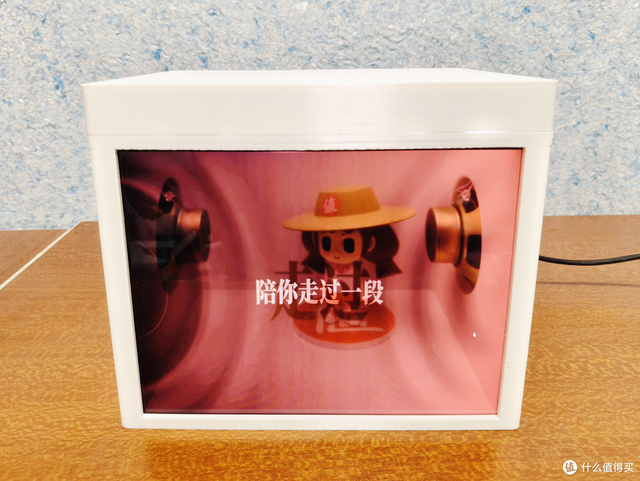
如果不喜欢网易云音乐,QQ音乐里的【动感波光】也有类似效果,免费的:
连接电脑效果如图,分辨率的原因有些变型,不过不影响打开软件操作,用来看视频不太适合,但用来听歌、做性能监视器是完全没问题的。
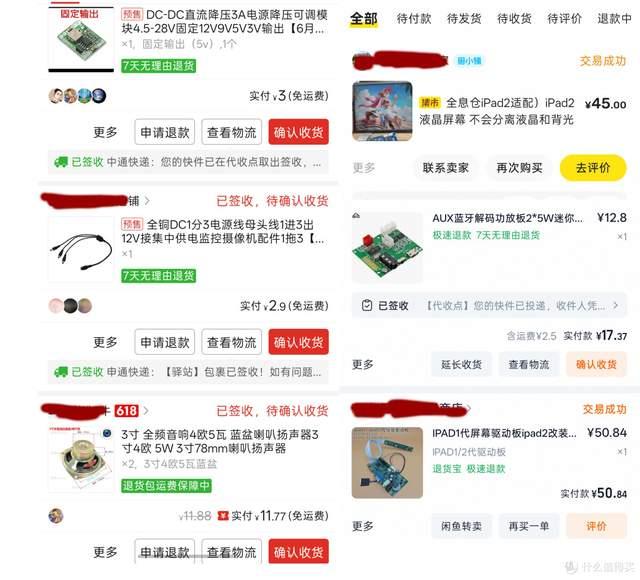
最后统计一下总成本,不包括自己已有的电脑、电视盒和电源:IPAD2屏45元、驱动板50元、喇叭11元、一分三线3元、外壳耗材成本16元,合计125元,是不是很便宜?音质虽然比原款可能差一点,但带来的情绪价值更高,毕竟是自己花很少钱做的~喜欢的朋友可以尝试做个来玩玩吧。有任何问题欢迎回帖咨询,目前在做一款DIY NAS,下篇继续分享。