
如何使用 chkdsk 命令?修复文件目录损坏图文步骤
想必给位经常用电脑办公的的小伙伴遇到电脑卡顿的问题会用 chkdsk 命令给电脑做修复,有些小白肯定要问 chkdsk是个啥?简单的说chkdsk 是 Windows 这哥们自带的磁盘检查修复工具,大名叫Check Disk。 专门负责扫描硬盘 和 U 盘的文件系统错误、坏道、文件丢了、目录坏了,自动修复文件系统故障,解决文件损坏、磁盘读写异常、开机磁盘。简单的说它就是您电脑的修理工。
那么,它怎么用呢?有两个办法
第一种办法,推荐各位小伙伴一管理员的身份使用CMD 命令提示符
同时按下 Win+X,选择Windows 终端 管理员或者 命令提示符
输入下面的命令再按回车:
1)只做检查,不给修复
D: 代表 D 盘,C 盘就写 C:
2)及检查又修复
/f:修复文件系统错误
/r:扫描坏道并恢复可读信息(耗时更长)

在修复 C 盘也就是系统盘时会提示,无法锁定,是否下次开机自动检查。 这个时候输入 Y 按一下回车,重启电脑,开机时会这个它就能自己开始修复磁盘了。
第二种方法,是不用输入命令直接在图形界面操作的
各位小伙伴打开此电脑,单击右键点击出问题的磁盘 选择属性,再切换到工具选项卡点击一下检查,然后点击扫描驱动器,等待扫描完了它就会自动修复错误文件了。
当然使用这两种方法修复电脑需要一定的电脑基础,如果是电脑小白的话操作又些难度。小编这里还有一种适合小白的文件修复方式,就是使用《Windows系统修复专家pro》
《Windows系统修复专家pro》这款软件。它可以帮您自动扫描损坏、丢失、篡改的系统文件、DLL 组件、运行库、磁盘文件错误,而且能快速的把顺坏的文件替换掉,为您的电脑保驾护航。
先看看它的主界面,小编来教您操作
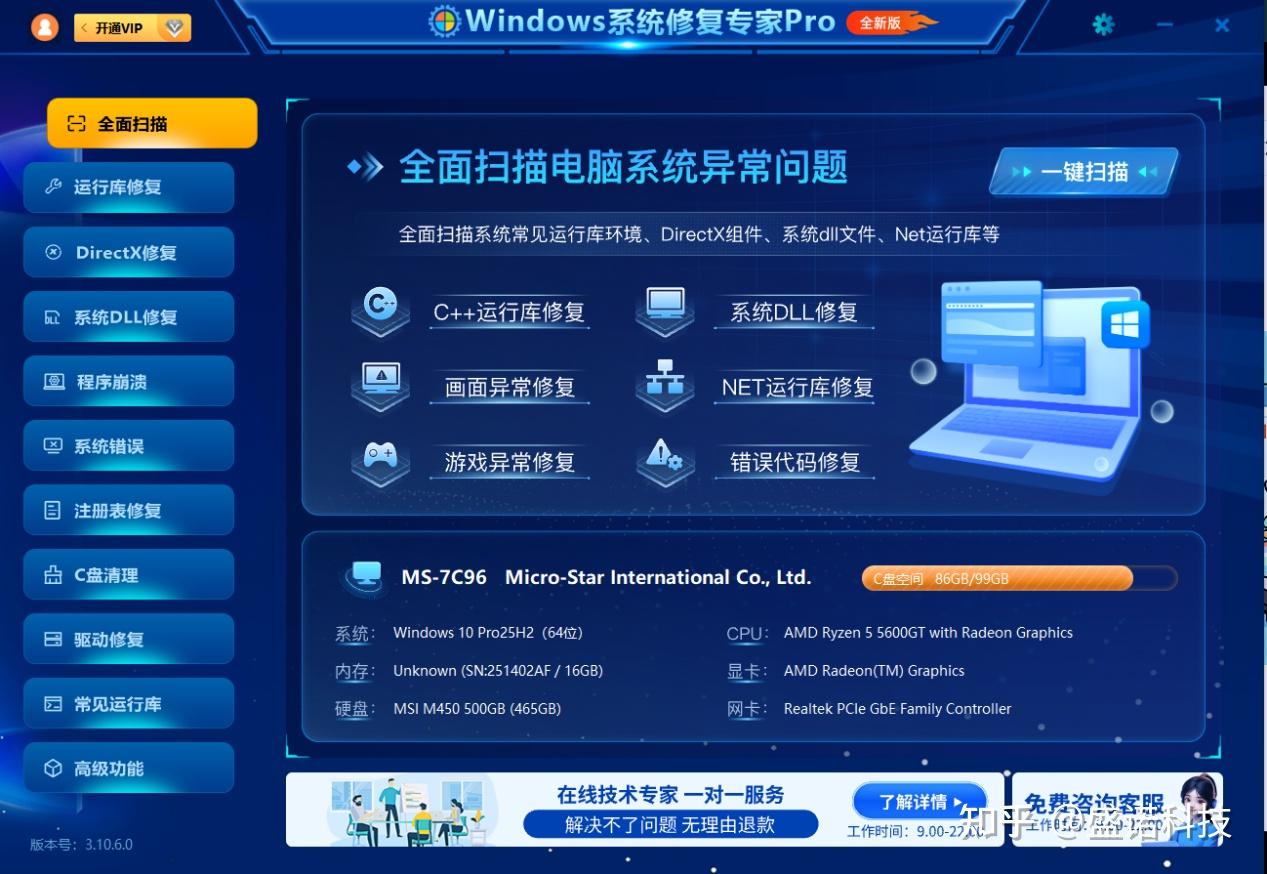
先给您的电脑做个全盘扫描,找到那些损坏的文件
打开软件之后您可以看到一个全盘扫描的按钮,它会对您电脑中的系统文件,磁盘文件逐个扫描,是帮您把损坏的文件,注册表,c盘冗余统统找出来。主打一个绝不漏掉任何一个您不需要的垃圾文件。
新手最推荐的就是这个一键修复功能
扫描找出垃圾文件只是第一步,找完了还要会修,它可以自动去官方下载原版文件,同时再把之前扫描出来的缺损文件替换掉,对于您的磁盘文件也是同步进行修复。
有一种小概率可能,它会提示无法锁定 C 盘,这个也好办,只要再选择一下重启后自动修复就可以了。
此外它还有一个本领就是可以选择分模块的精准修复
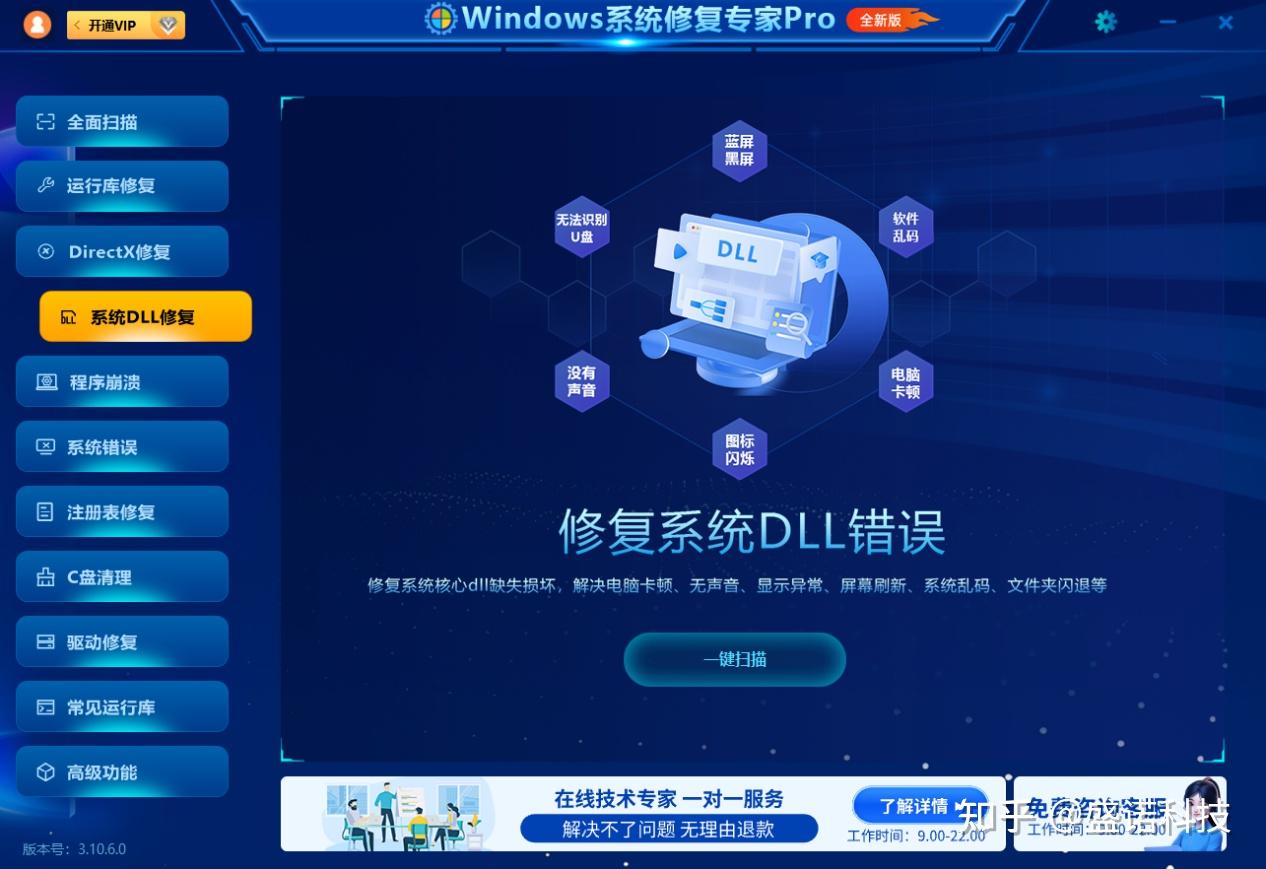
不同文件的损坏会造成不同的问题,您可以选择分模块的精准扫描,软件中有专门针对系统 DLL 文件损坏 和修补,也只需要轻轻按一下分分钟就搞定了
最后一步收尾验证
全部修复完成后重启一下电脑,再做一次全盘扫描,确认没有红色异常项那就说明受损文件修复完毕了。
Windows 系统修复专家 Pro核心竞争优势
1.而手动输入 chkdsk、SFC 命令第一是需要管理员权限、区分盘符、记忆指令参数,对于普通用户很容易出错;这款软件与 CMD 手动命令(chkdsk、SFC、DISM)它属于0门槛对小白超级友好,
2.对比单纯的修复小工具,这款软件的修复范围更完整,它可不仅仅是修复缺失文件;而是集成chkdsk 磁盘文件修复 + SFC 系统文件校验 + 运行库安装 + 磁盘坏道检测,解决 dll 报错的同时,又能根治文件目录损坏、硬盘分区出错,彻底治好文件反复损坏。
3.对比于其他简易修复功能,它能够很好地修复底层文件,专业处理各种磁盘文件损坏、分区表异常、系统镜像受损,普通安全工具无法解决的深层次故障。
4.最关键的是,它还提供一对一远程技术支持服务,通过客服就能找到专属的在线工程师,当您遇到自己实在解决不了的问题,它可远程协助处理顽固磁盘损坏、系统文件崩溃问题,复杂故障,贴心又实在。
小编今天为各位小伙伴提供了两种修复电脑文件你的方法,各位小伙伴可以根据自己的实际情况选择,如果有小伙伴想要软件,小编把链接放到这里了
《Windows系统修复专家pro》