虚拟内存设置错了,难怪你电脑总闪退、游戏崩溃!2026最全配置指南
你是否遇到过这样的情况:玩 3A 大作玩到关键时刻突然崩溃,PS/PR 导出视频时无响应,开几个浏览器标签页就提示 "内存不足",甚至连微信、Office 都频繁闪退?
很多人第一反应是 "我内存不够了,该加内存条了"。但实际上,80% 的 "内存不足" 问题,都不是物理内存不够,而是虚拟内存设置不合理导致的。
今天这篇文章,我会用最通俗的语言讲清楚虚拟内存到底是什么,如何根据你的硬件配置和使用场景精准调配,彻底解决因虚拟内存导致的各种电脑问题。全文干货,建议收藏备用。
一、先搞懂:虚拟内存到底是个什么东西?
很多人对虚拟内存的理解就是 "用硬盘当内存用",这个说法没错,但太粗糙了。我用一个生活中的类比让你彻底明白:
我们可以把电脑比作一个书房:
- 物理内存 (RAM) 就是你的书桌。书桌越大,你能同时摊开的书和资料就越多,工作效率就越高。
- 硬盘 / SSD 就是你的书架。书架容量很大,但取放东西比书桌慢得多。
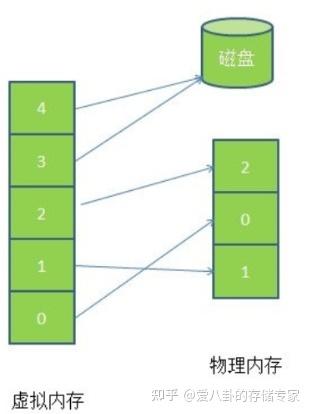
- 虚拟内存 就是书桌旁边的一个临时置物架。当书桌上的东西太多放不下时,你会把暂时不用的书先放到这个置物架上,等需要的时候再拿回来。
Windows 系统会自动管理这个 "置物架",但它的默认设置非常保守,经常会出现两种极端情况:
- 虚拟内存太小:置物架不够用,书桌上的东西堆不下,系统只能强制关闭一些程序来腾出空间,表现为软件闪退、游戏崩溃。
- 虚拟内存太大:置物架占了太多空间,导致书架本身不够用;同时系统会频繁在书桌和置物架之间搬运东西,反而拖慢电脑速度。
下面这张图更直观地展示了虚拟内存的工作原理:
二、虚拟内存设置不合理的典型症状
如果你的电脑出现以下问题,90% 是虚拟内存没调好:
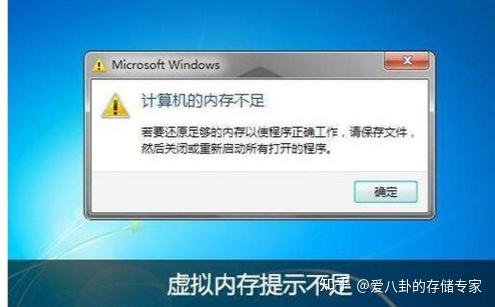
- 打开多个程序后提示 "内存不足,请关闭一些程序"
- 3A 游戏加载时崩溃,或在切换场景时闪退
- PS、AE、PR 等大型设计软件在导出或渲染时无响应
- 系统运行缓慢,硬盘指示灯常亮不灭
- 出现 "页面文件太小" 或 "虚拟内存不足" 的错误提示
- 即使你有 16GB 甚至 32GB 物理内存,依然会出现上述问题
当你看到下面这个弹窗时,不用怀疑,就是虚拟内存的问题:
三、核心干货:根据硬件配置的最佳设置方案
这是本文最重要的部分。我把不同内存容量的最佳设置整理成了表格,你可以直接对号入座。
| 物理内存容量 | 推荐虚拟内存大小 | 初始大小 (MB) | 最大值 (MB) | 备注 |
| 4GB 及以下 | 物理内存 ×3~4 倍 | 12288 | 16384 | 强烈建议升级内存,虚拟内存只能临时救急 |
| 8GB | 物理内存 ×2~2.5 倍 | 16384 | 20480 | 办公、轻度娱乐够用,玩游戏建议加到 16GB |
| 16GB (最常见) | 物理内存 ×1~1.5 倍 | 16384 | 24576 | 绝大多数用户的黄金设置,兼顾性能和稳定性 |
| 32GB | 物理内存 ×0.5~1 倍 | 16384 | 32768 | 游戏玩家、设计师的推荐值 |
| 64GB 及以上 | 固定 16GB~32GB | 16384 | 32768 | 超大内存用户,虚拟内存主要用于系统兼容性 |
重要补充说明:
- 初始大小 = 最大值:这是我强烈推荐的设置方式。这样可以避免系统频繁调整虚拟内存大小导致的硬盘碎片和性能下降。
- 单位换算:1GB=1024MB,所以 16GB=16×1024=16384MB。
- 不要关闭虚拟内存:即使你有 128GB 内存,也绝对不要完全关闭虚拟内存。很多 Windows 系统组件和第三方软件都依赖虚拟内存运行,关闭后会导致各种莫名其妙的问题。
四、不同使用场景的微调建议
上面的表格是通用推荐值,你可以根据自己的主要使用场景做微调:
1. 游戏玩家
- 8GB 内存:建议设置为 24GB (24576MB) 固定值
- 16GB 内存:建议设置为 24GB (24576MB) 固定值
- 32GB 内存:建议设置为 16GB (16384MB) 固定值
- 特别注意:玩《赛博朋克 2077》、《艾尔登法环》等 3A 大作时,即使有 32GB 内存,也建议保留至少 16GB 虚拟内存,否则容易出现内存溢出崩溃。
2. 设计师 / 视频剪辑师
- PS、AE、PR 等软件对虚拟内存需求极高
- 16GB 内存:建议设置为 32GB (32768MB) 固定值
- 32GB 内存:建议设置为 32GB (32768MB) 固定值
- 64GB 内存:建议设置为 16GB (16384MB) 固定值
- 额外建议:将虚拟内存和软件缓存放在同一块高速 SSD 上,能显著提升渲染速度。
3. 普通办公用户
- 16GB 内存:设置为 16GB (16384MB) 固定值即可
- 主要使用 Office、浏览器、微信等轻量软件,对虚拟内存需求不高。
五、虚拟内存放在哪个盘最好?这也是一个非常常见的问题,答案很明确:
- 首选:单独的高速 SSD 分区
- 次选:系统盘 (C 盘) 剩余空间最大的 SSD
- 绝对不要:放在机械硬盘 (HDD) 上
为什么?虚拟内存的读写速度直接影响电脑性能。SSD 的读写速度是机械硬盘的几十倍,将虚拟内存放在 SSD 上,即使需要频繁读写,也不会明显拖慢系统。
如果你的 C 盘是 SSD 且剩余空间充足 (至少 50GB 以上),直接放在 C 盘就可以。如果 C 盘空间紧张,可以在 D 盘 (同样是 SSD) 创建一个专门的分区来放虚拟内存。
重要提醒:不要在多个硬盘上同时设置虚拟内存。系统会优先使用速度最快的那个,其他的只会浪费空间。
六、Windows 10/11 一步一步设置教程
- 右键点击桌面上的 "此电脑",选择 "属性"
- 在弹出的窗口中,点击右侧的 "高级系统设置"
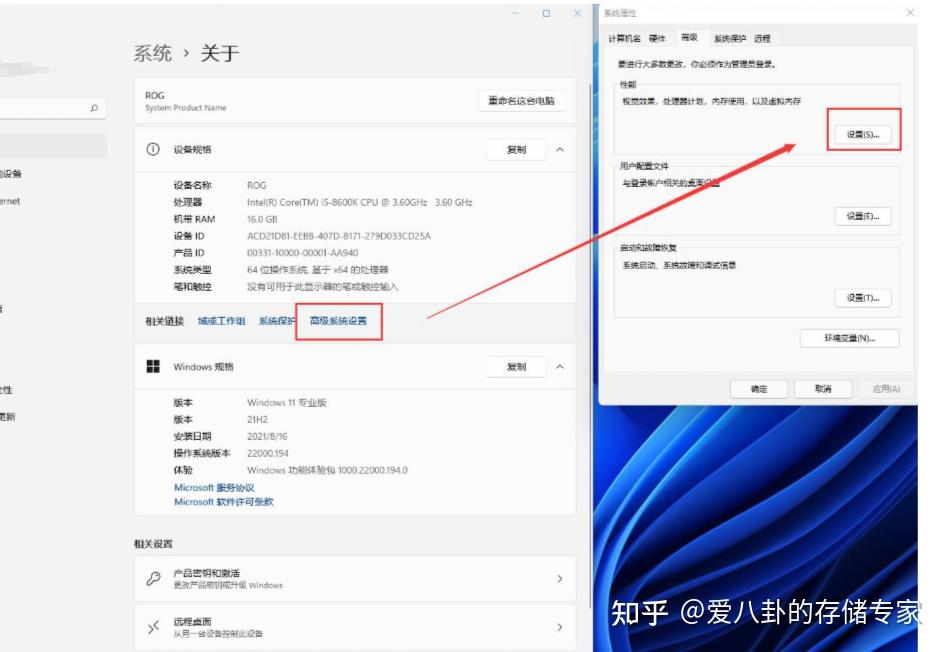
- 在 "系统属性" 窗口中,切换到 "高级" 选项卡
- 点击 "性能" 区域的 "设置" 按钮
- 在 "性能选项" 窗口中,切换到 "高级" 选项卡
- 点击 "虚拟内存" 区域的 "更改" 按钮
- 取消勾选 "自动管理所有驱动器的分页文件大小"
- 选择你要放置虚拟内存的驱动器 (如 C:)
- 选择 "自定义大小",输入你计算好的 "初始大小" 和 "最大值"
- 点击 "设置" 按钮,然后点击 "确定"
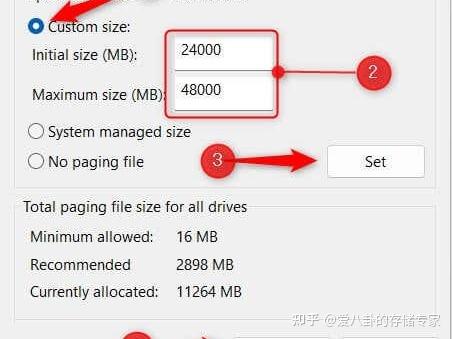
- 重启电脑使设置生效
七、90% 的人都会踩的虚拟内存误区
误区 1:"我内存很大,不需要虚拟内存"
大错特错。如前所述,很多系统组件和软件都依赖虚拟内存。即使你有 64GB 内存,关闭虚拟内存后,某些软件依然会崩溃,甚至系统本身也会出现稳定性问题。
误区 2:"虚拟内存越大越好"
虚拟内存只是物理内存的补充,速度远不如物理内存。设置得太大,不仅会浪费硬盘空间,还会导致系统频繁在物理内存和虚拟内存之间交换数据,反而降低性能。
误区 3:"虚拟内存放在机械硬盘和 SSD 上没区别"
区别非常大。机械硬盘的随机读写速度只有 1-2MB/s,而 SSD 可以达到几百甚至上千 MB/s。将虚拟内存放在机械硬盘上,会让你的电脑变得异常卡顿。
误区 4:"虚拟内存初始大小和最大值设置成不同的值更好"
恰恰相反。将初始大小和最大值设置成相同的值,可以避免系统动态调整虚拟内存大小导致的硬盘碎片和性能波动。这是微软官方推荐的设置方式。
八、最后总结
虚拟内存设置是一个被很多人忽视,但对电脑性能和稳定性影响巨大的设置。正确的设置可以让你的电脑在不升级硬件的情况下,显著减少闪退和崩溃问题。
最后再给大家划一下重点:
- 16GB 内存用户:设置 16-24GB 固定值,放在 SSD 上
- 32GB 内存用户:设置 16-32GB 固定值,放在 SSD 上
- 绝对不要关闭虚拟内存
- 绝对不要把虚拟内存放在机械硬盘上
- 初始大小 = 最大值
按照本文的方法设置后,重启电脑,你会发现之前那些莫名其妙的闪退和崩溃问题都消失了。如果问题依然存在,那才是真的需要考虑升级物理内存了。
如果你还有其他关于电脑性能优化的问题,欢迎在评论区留言讨论~~~