【2026】电子发票批量打印工具安装教程超详细图文步骤(附完整安装包)
前言
市面上的发票打印软件鱼龙混杂,花时间下载半天,结果要么收费套路深,要么操作门槛高。今天给大家整理的这个电子发票批量打印工具,主打轻量免装、无广告干扰,PDF 和 OFD 格式通吃,一张 A4 纸塞两张发票是基本操作,财务报账人员看完就能上手。
下载 发票批量打印工具
https://gitcode.com/hengduandiao750/ry3g6eon
电子发票批量打印工具 安装教程
在开始之前先说明一点:如果你只做基础的排版打印,选轻量版完全够用;要是还需要自动抓取发票金额和销方信息,那就下载 OCR 版本。两种版本根据实际需求选择即可。
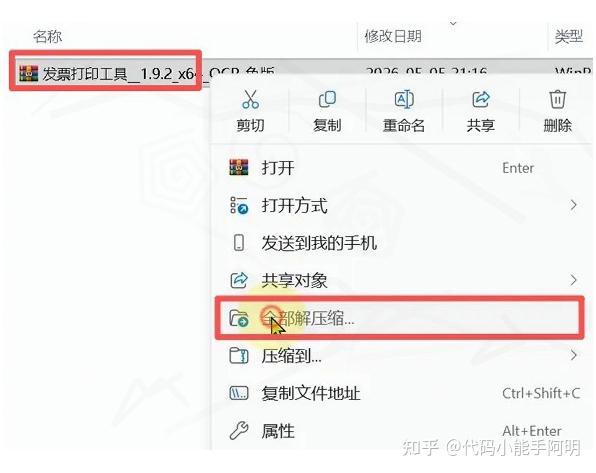
【1】右键解压下载好的压缩包
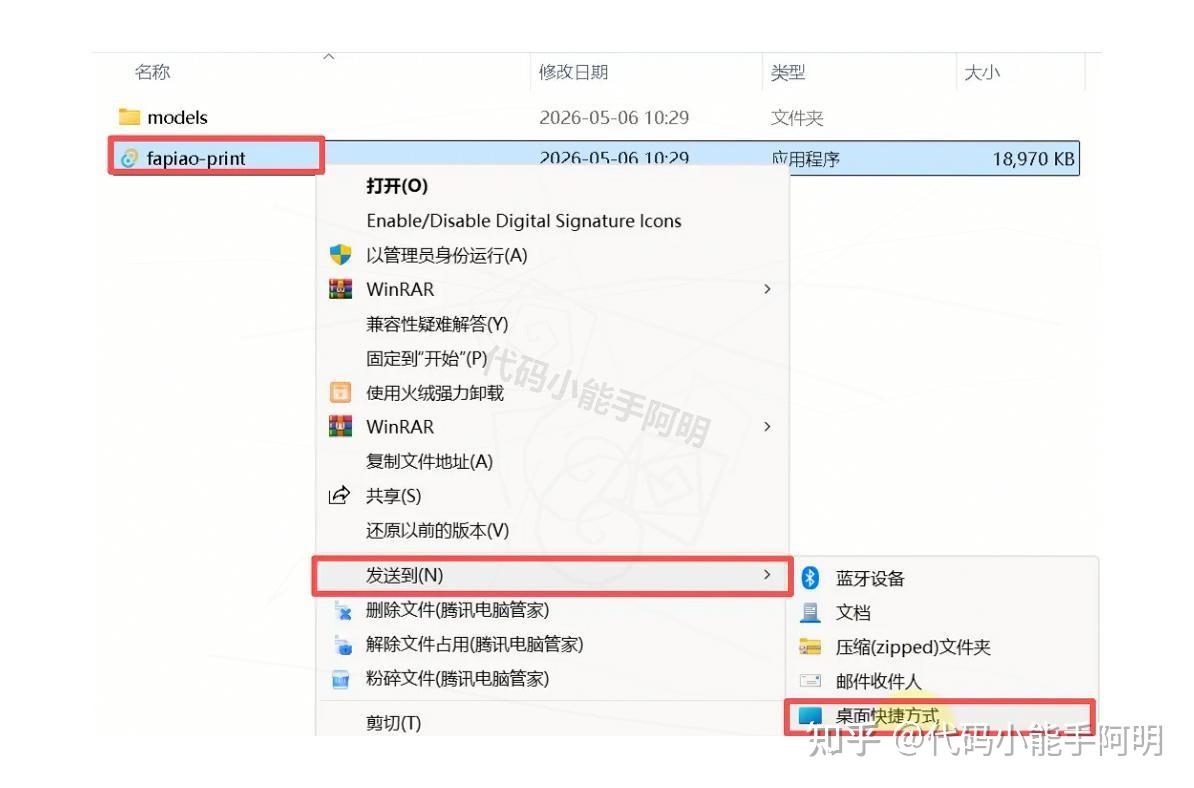
【2】在解压出的应用程序文件上右键,选择「发送到」→「桌面快捷方式」
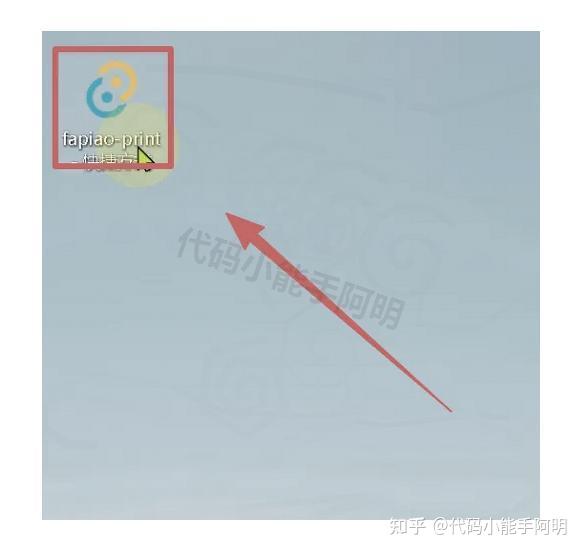
【3】切回电脑桌面,找到刚生成的快捷方式图标,双击启动程序
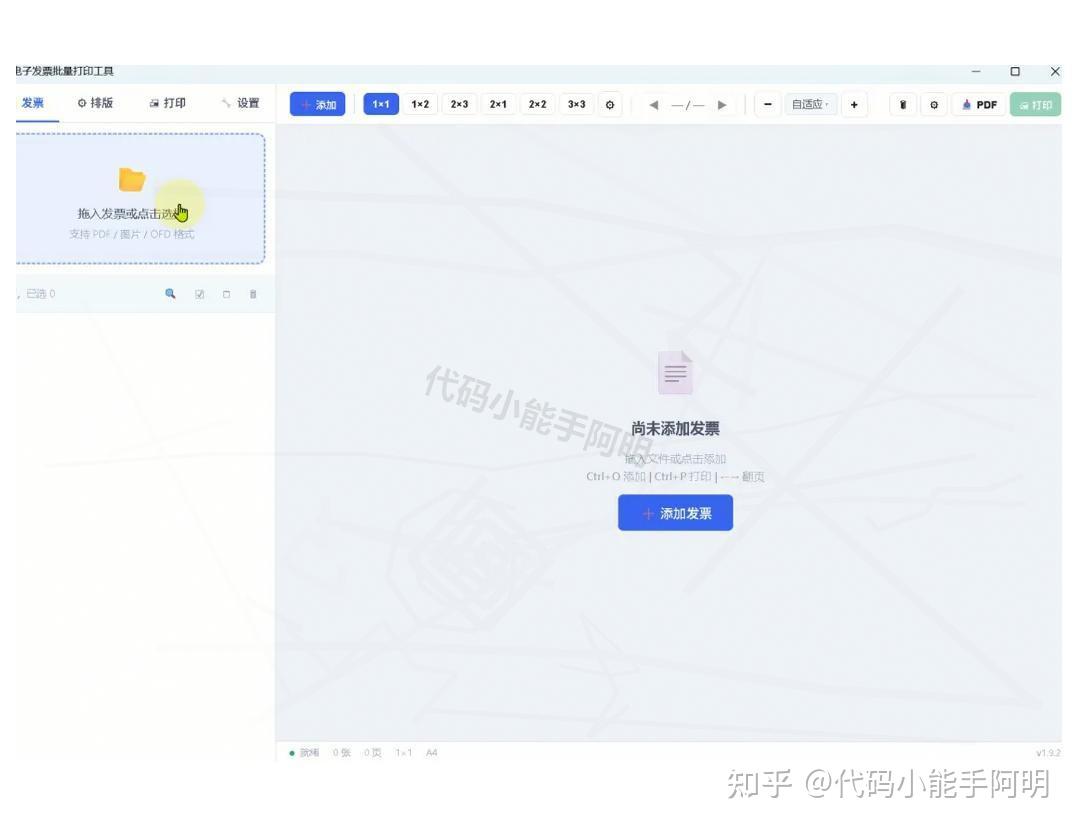
【4】程序界面成功弹出,整个安装流程到此结束
发票批量打印使用教程
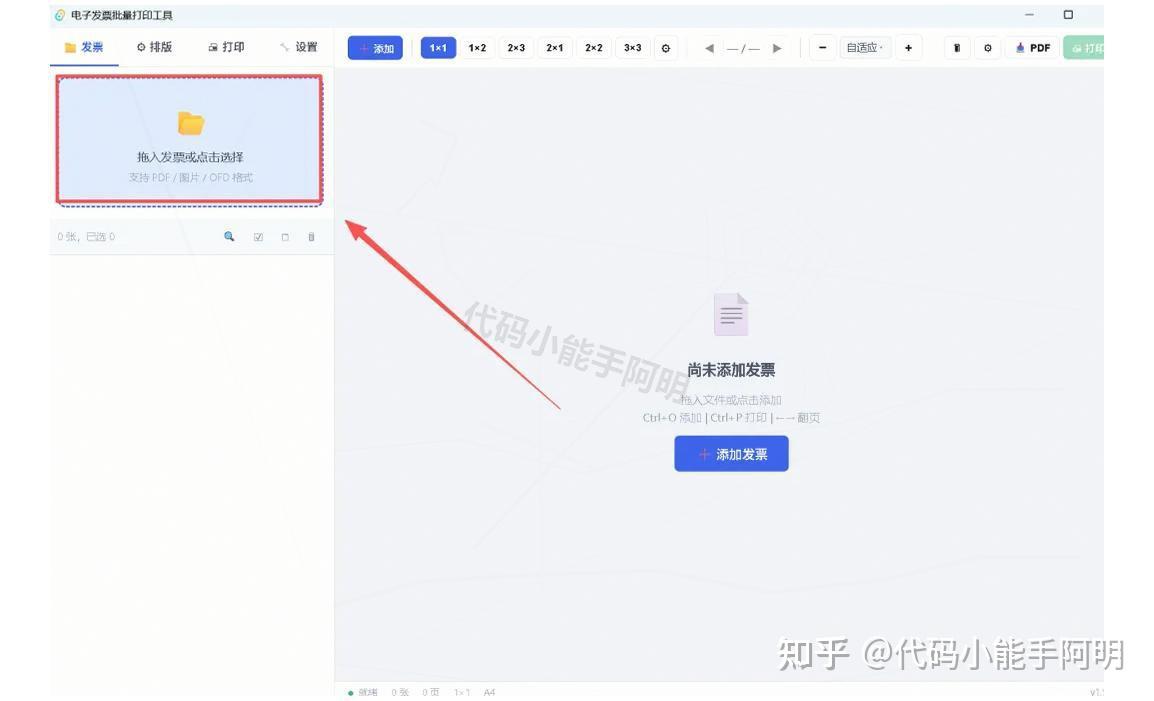
【1】导入发票文件
直接把 PDF 发票拖进下方虚线框区域就行,也支持点击「➕ 添加」按钮选取文件。PDF、OFD、图片格式都可以混合添加,非常省事。
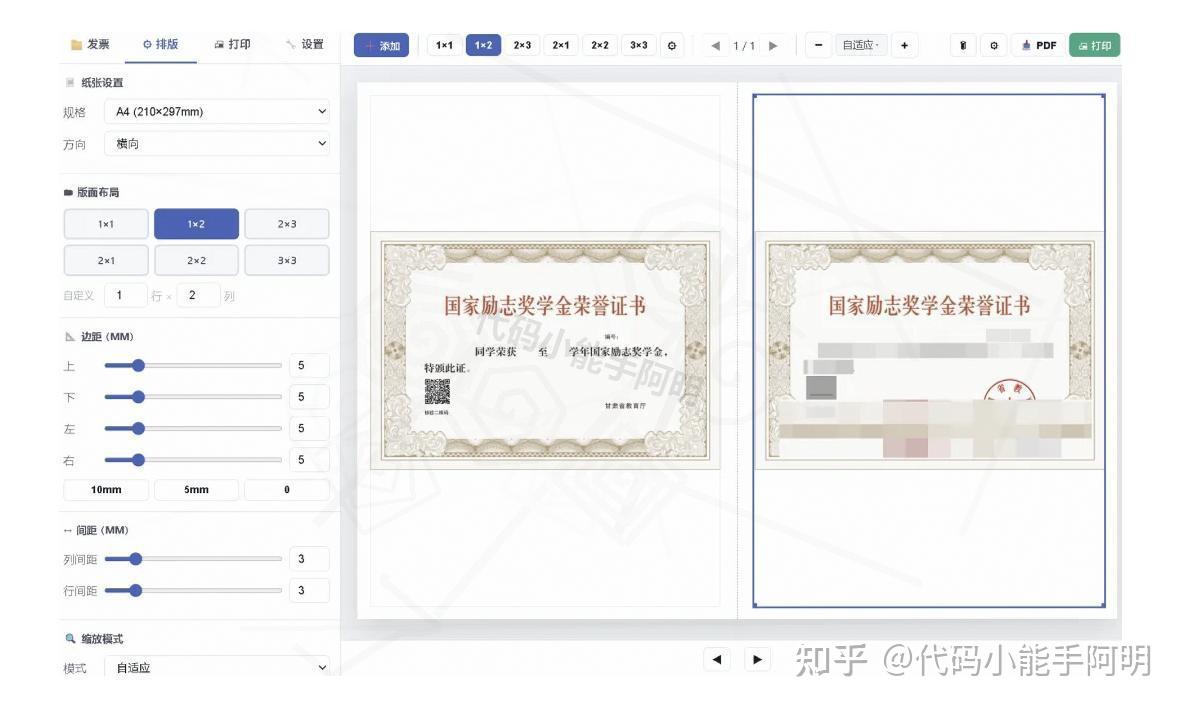
【2】调整打印排版
在左侧找到「⚙ 排版」面板,里面可以设置纸张规格、每页发票排列方式和页边距,按自己的需求调好就行。
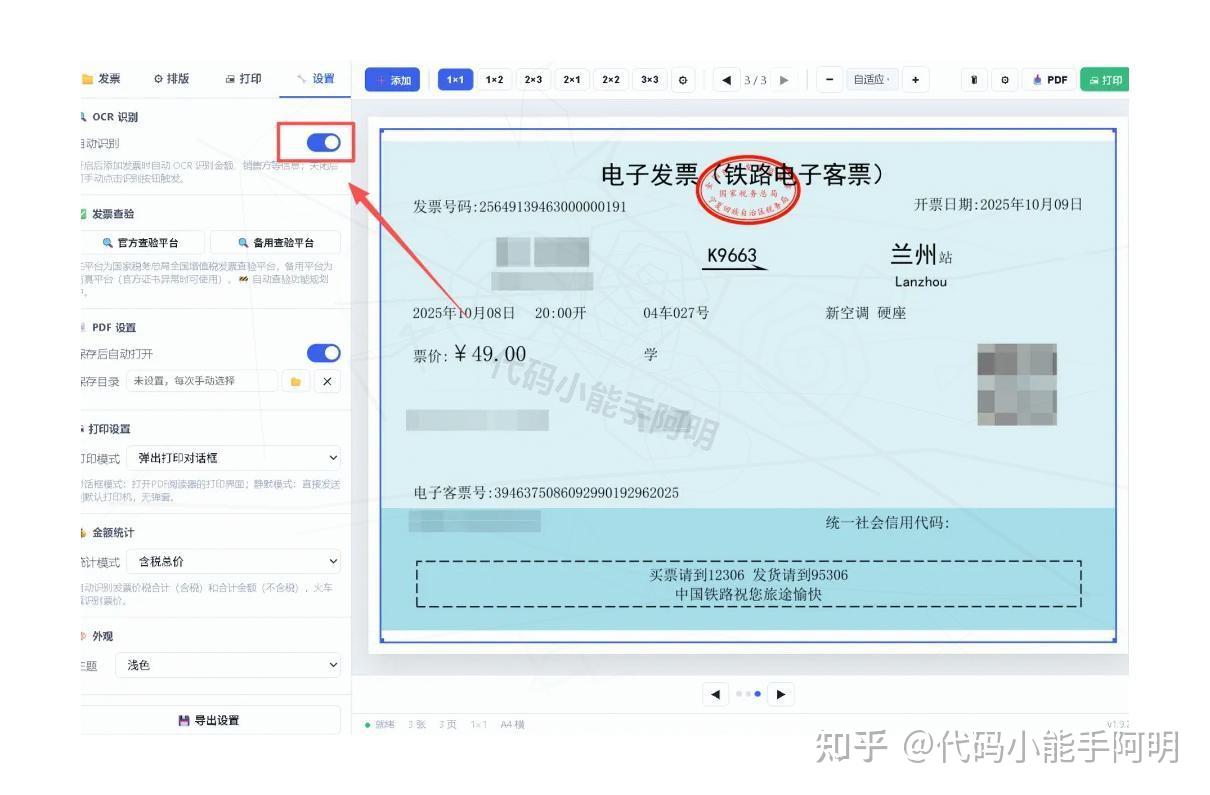
【3】预览确认
中间的主视图会实时展示排版效果,支持缩放和翻页浏览。如果用的是 OCR 版本,这里还能看到自动识别出的发票金额等字段。
【4】执行 PDF 打印
确认排版无误后,点击「 打印」按钮,弹出打印预览窗口后可以选择直接发送到打印机,也可以先预览效果再决定。

【5】导出合成 PDF
需要把多张发票合并成一个 PDF 文件的话,点击「 PDF」按钮即可导出合成后的 PDF 文件。

注意事项
Win 7 需要下载 WebView2 才可以安装:https://developer.microsoft.com/en-us/microsoft-edge/webview2/?form=MA13LH
电子发票批量打印工具怎么用?三步教你批量打印 PDF 电子发票
很多财务小伙伴第一次接触电子发票批量打印工具,可能会觉得界面选项有点多。其实把流程拆开来看,从导入到出纸就三个核心环节——熟练之后整个操作不超过 30 秒。
第一步是批量导入。把需要处理的电子发票 PDF 全部选中,一起拖进工具窗口,它会自动解析每一份文件并显示在列表中。支持同时加载几十份发票,比一张张开打印对话框高效不少。
第二步是统一排版。在左侧设置区确定纸张大小(默认 A4)、每页排放几张(常见是 2 张一页),以及四周边距。设好之后,右侧预览区会马上反映出最终打印效果,不满意可以随时微调,不需要反复试打浪费纸张。
第三步是 PDF 打印输出或导出归档。点击打印按钮即可直接发送到打印机;如果需要电子归档,一键导出合并后的 PDF 文件,方便存档或发给同事审核。整个发票批量打印流程由此闭环,省时省力。
掌握这三个步骤之后,日常遇到的 PDF 打印报销场景基本都能覆盖。配合 OCR 版本的话,金额核对这一步也能自动完成,财务效率提升不是一点半点。