没充视频会员,却实现了电影自由!-NAS观影教程
上个月整理账单的时候,我突然发现各大视频平台的会员费,一个月就花了我60多块。某爱25元/月,某腾25元/月,某库15元/月,还有偶尔为了刷番充的某站大会员。比较恶心的就是,部分视频平台除了有VIP专属广告,隔三差五还会出现的SVIP才能看的视频资源,最让我忍受不了的就是,每个热门电影/电视剧都是独家,今天这家,明天那家,会员是开了一个又一个。
有人会说“攒着最后充个会员一次性看完不就行了”没错我这么做过!但,如果你跟我一样,手里有一台绿联DXP4800 GT,那么从今天起,随时随地看大片,每月还能倒赚60多的会员费!
起因是我偶然发现了绿联DXP4800 GT上的Docker功能,然后部署了一个叫“pansou”的开源工具。是不是听到这俩词瞬间懵逼?感觉是程序员玩儿的东西?这么说吧,我是纯小白,我只用了两小时就搞定了。如果你看完这篇文章,你甚至半小时就能搞定。今天就把这个保姆级教程分享给大家,让大家实现真正的电影自由。
先叠甲,本篇是让普通人最容易理解并上手的小白教程,表述不专业也不严谨,重在让小白快速理解并上手。
先说说什么是Docker吧。手机上的APP大家都熟悉不过了。它们本身就是一堆代码组成的程序,然后用一个图标把代码装起来。而Docker就像这个图标,只不过里面没有装任何东西。但如果你有一套程序,你可以把它放进去,然后在你的NAS上运行。
好!那么问题来了,自己不会写程序,程序去哪找呢?
pansou 这就是我们今天要用到的“程序”,只不过这个程序在一些程序员的电脑里,我们称它为开源网站,你需要通过一条指令告诉Docker去哪里下载。
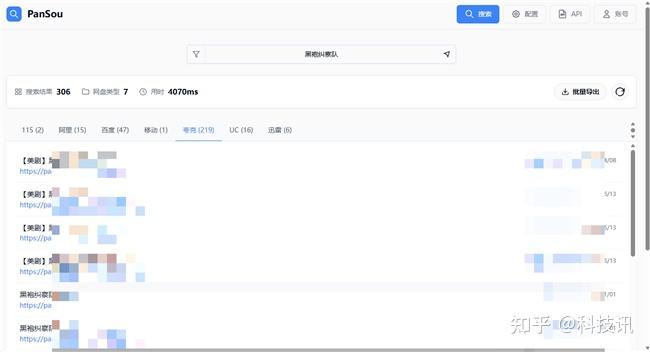
pansou跟我们今天的主题有啥关系呢?pansou中文名字“盘搜”,它是开源的网盘资源搜索工具,也是我用过的最好用的资源搜索神器,没有之一。它的核心功能就是同时搜索十几个主流网盘的资源,你只要输入电影名称,它就能在几秒钟内帮你找到所有可用的资源。将这些资源保存到你自己的网盘,再通过DXP4800 GT里的影视中心,就可以打造私人专属、永久保存的电影库啦。
直接上教程。我会用最详细的步骤,教你如何在绿联DXP4800 GT上部署Docker(pansou),其他品牌的NAS可以作参考哦。
普通人想要在NAS上玩Docker,系统就得简单易用。群晖、威联通虽然专业度很高,可玩度很高,但是系统太复杂不利于咱们普通人使用,并且性能要够强。像我手上这台绿联DXP4800 GT,3000多价位就刚好合适。AMD Ryzen Embeded R2514,4核8线程,内置8GB内存(双内存槽,最大可扩展到64GB),总共六个盘位,四个sata+两个M.2盘位,sata1和sata2兼容u.2 高速ssd。
双万兆网口。满足日常照片、视频文件存储的同时,玩Docker同时开十几个容器都不会卡。
重点来了!绿联UGOS Pro系统对新手非常友好,就像手机一样操作简单,极简的桌面,应用点开就能用。接下来就跟着我一起来部署第一个Docker吧。
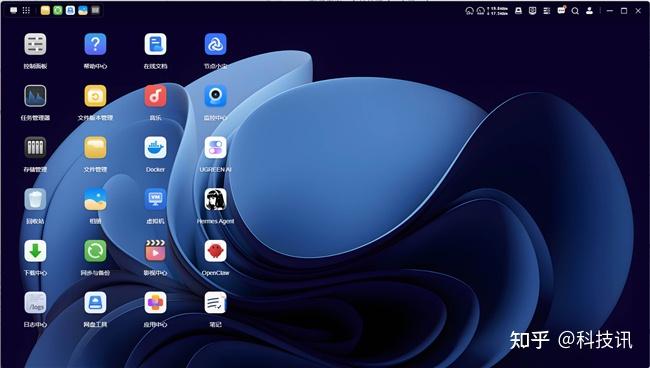
【保姆级操作指南】
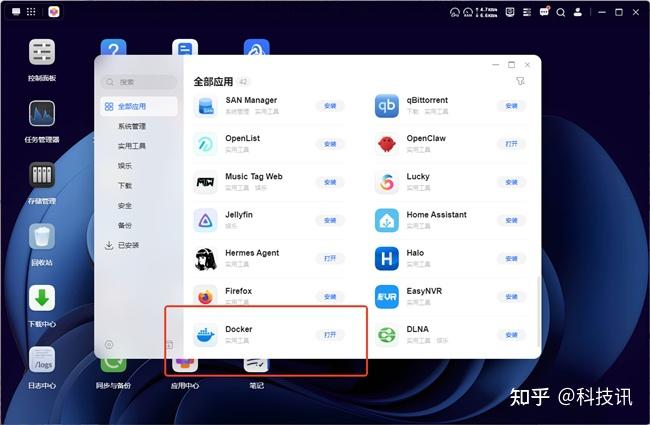
如果桌面没有Docker,我们就先来到【应用中心】,找到Docker直接点击安装。此时会在你的共享文件夹中,会出现一个名为【Docker】文件夹,后续的容器安装路径就安装到那里面,便于管理。
打开Docker,点击项目,创建你的第一个Docker容器(我已经创建多个啦,绿联的DXP4800 GT的性能不能浪费)
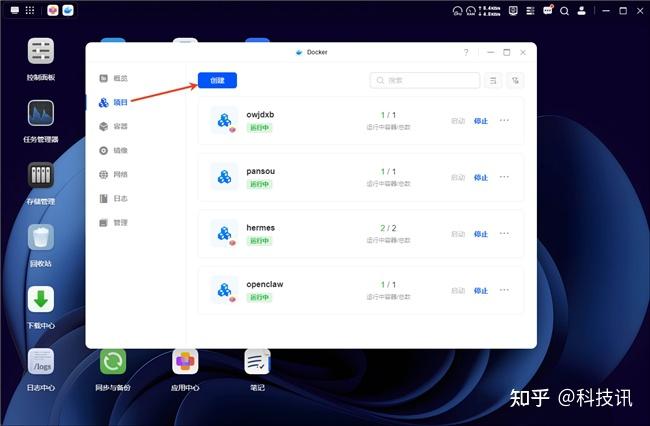
只需要三步就可以完成创建哦
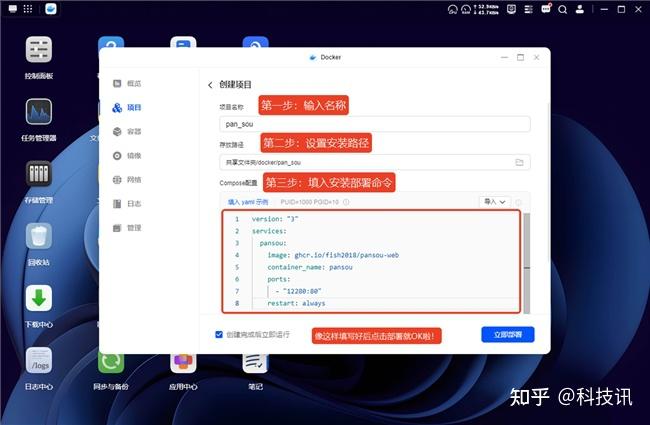
一字不差的复制下方的安装部署命令,多一个空格都会失败喔
version: "3"
services:
pansou:
image: http://ghcr.io/fish2018/pansou-web
container_name: pansou
ports:
- "12280:80"
restart: always
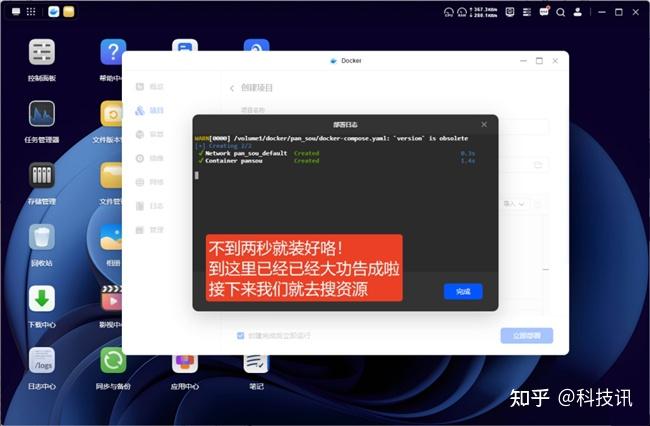
点击【立即部署】,不到两秒就下完啦,点击完成。
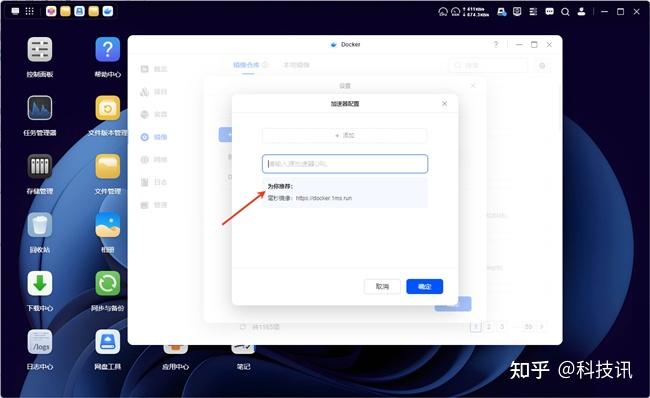
如果下载失败,可以先在 镜像>齿轮>加速器配置 界面配置加速器,绿联云是直接推荐了,选中后点击确认,下载速度会更快。
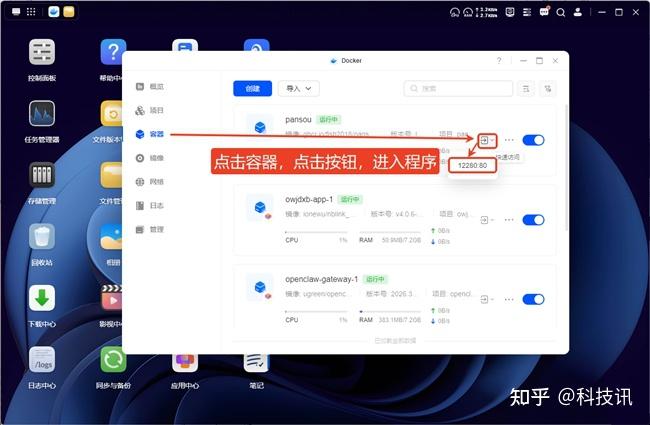
点击【完成】,随后去打开容器(也就是存放APP的位置),按照图片中的步骤点击进入。
在输入框中输入你想看的电影、音乐、其他等等你想要的资源,有结果的话就点击链接保存到自己的网盘即可。
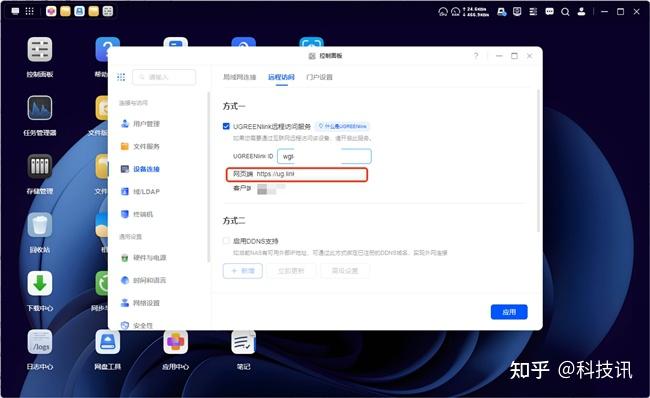
如果你想远程异地访问Docker容器的话,可以打开绿联云的“控制面板>设备连接>远程访问”开启 UGREENlink远程访问服务,这样无论是手机还是电脑,你只需要登录下方的这个网址,输入账号密码就可以直接访问了。
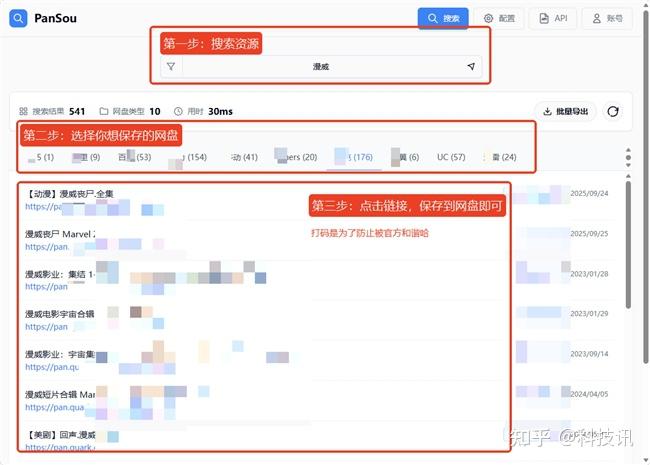
到这还没完全结束,搜索的时候你应该已经发现了,不少的链接已经被和谐了。也就是说虽然你保存在网盘里,但资料都存在厂商的云服务器中,隐私没有保障,厂商可能随时会审核你的网盘资料,把不符合规定的文件给和谐。所以!这时候NAS的优势就凸显出来了!完全本地化,隐私数据掌握在自己手中,照片视频啥的这里就不说了,
我们看看怎么把这些还未被和谐的资源给变成咱们自己的永久私有资源。
先安装好【影视中心】和【网盘工具】。
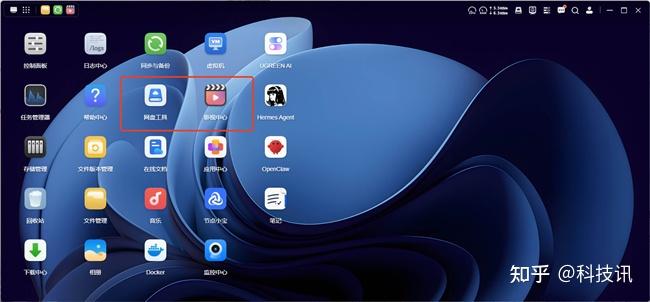
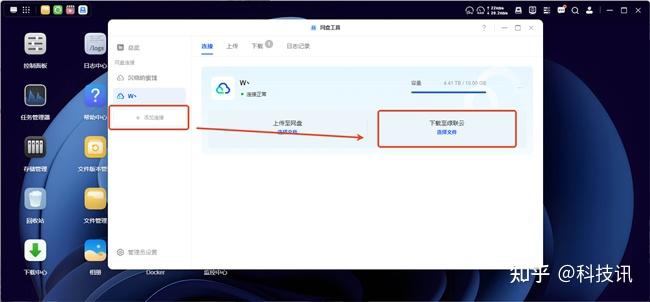
第一步:打开【网盘工具】绑定咱们的网盘,点击左侧的【添加链接】根据提示完成绑定。
第二部:点击【下载至绿联云】,根据提示,选择我们刚才下载到网盘的资源,然后保存到NAS中你想保存到的位置(记住这个位置,稍后会用到)。随后便会进行下载。
在下载的期间,我们打开【影视中心】,点击设置,新建媒体库,添加你的资源文件夹,点击应用。。
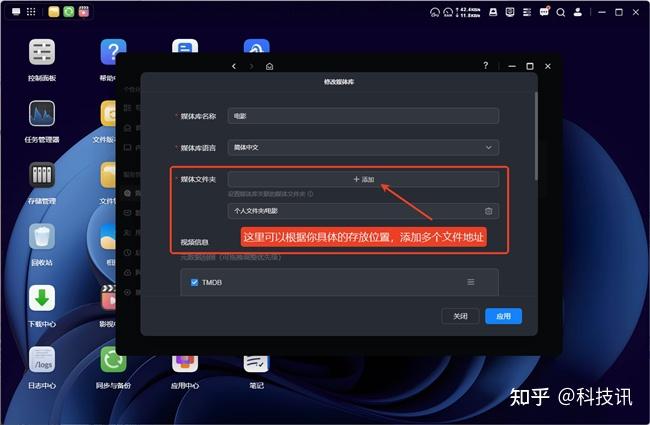
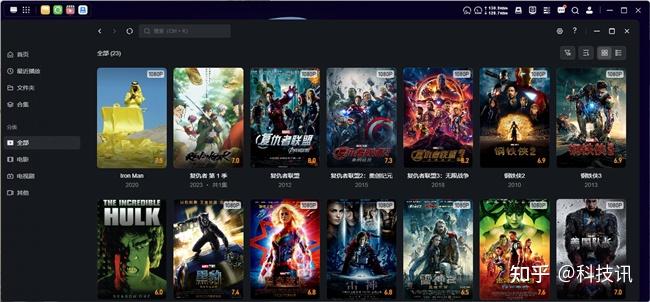
这样就会在后台自动刮削,获取对应的海报墙、上映日期、简介、时长、演员列表等详细信息,对于电视剧和动漫,详情页还会同步每集的小标题。最后来到主页,你就会发现,原本巨丑无比、只能根据文件名去看的电影文件,变成一套完整的私人化的影库了,真正意义上实现电影自由了。
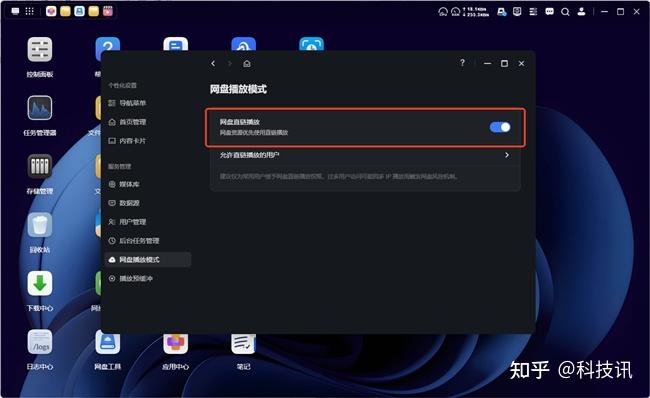
如果你来不及下载到NAS中,你也可以在设置当中,开启“网盘直链播放”功能,然后直接连接网盘服务器获取视频流进行播放,不占用NAS的带宽和存储
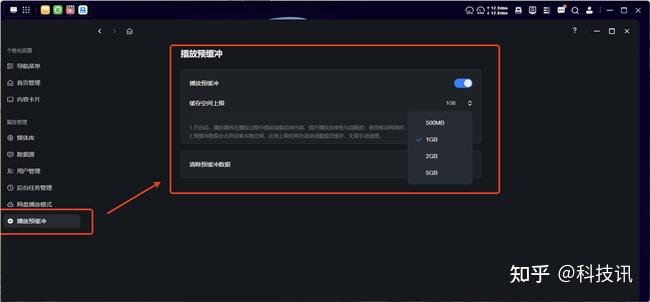
对了,DXP4800 GT还支持播放预缓冲,开启后对于网络不稳定的情况下,能大幅提高播放稳定性与流畅性,减少拖拽的卡顿等。这些都是基于DXP4800 GT这套不错的UGOS Pro系统,以及较高的硬件配置。
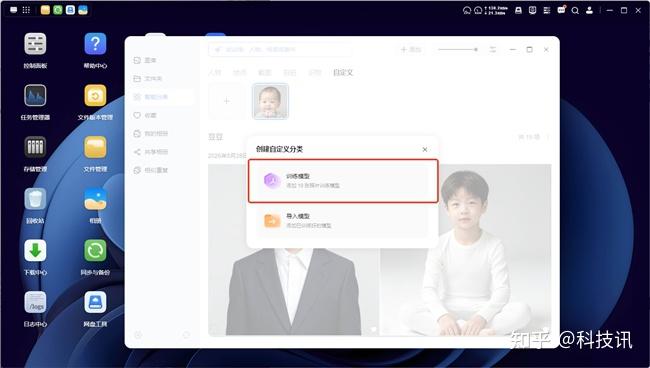
当然除了观影这一小部分以外,其实还有很多功能来不及和大家分享。例如大家最常用的照片视频的存储备份,DXP4800 GT搭载了7种本地AI大模型,能够对NAS中的照片进行自动分析、打上标签、做好归类,
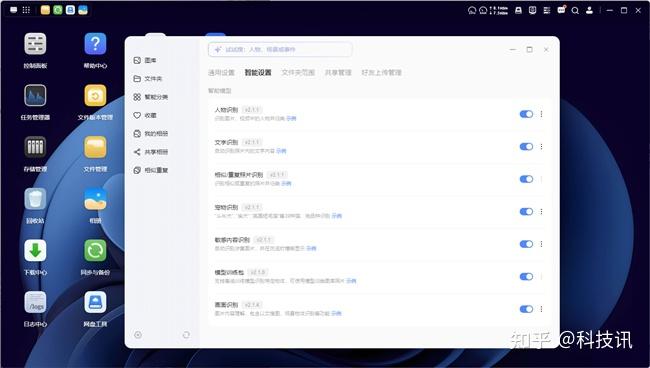
甚至可以自己训练一个识别模型,专门用来识别特殊的物体。还有宝妈们最喜欢的“宝宝相册”等等,大家如果感兴趣,可以自行搜索一下绿联DXP4800 GT这台NAS,后续有机会再给大家分享一些细节体验。
在文章的最后,提醒一下,本教程仅用于个人学习和研究目的,请尊重知识产权,不要传播盗版资源,不要将本工具用于任何商业用途,建议只下载你已经拥有合法版权的内容,也希望大家能够在合法的范围内使用这些工具。如果你喜欢某部电影,有条件的话还是建议去电影院支持一下,或者购买正版蓝光碟。
总结
自从用绿联DXP4800 GT上的Docker部署了pansou之后,现在我想看什么电影,只要在pansou里搜一下,几秒钟就能找到高清资源,然后保存到自己的网盘或者NAS里,随时随地都能看。算下来每年能省不少钱,用两年又能买一台NAS了。
如果你也有一台绿联NAS,或者正准备买一台NAS,绿联家的DXP4800 GT确实不错。
最后,如果你在部署过程中遇到任何问题,欢迎在评论区留言,我会尽力帮你解答。