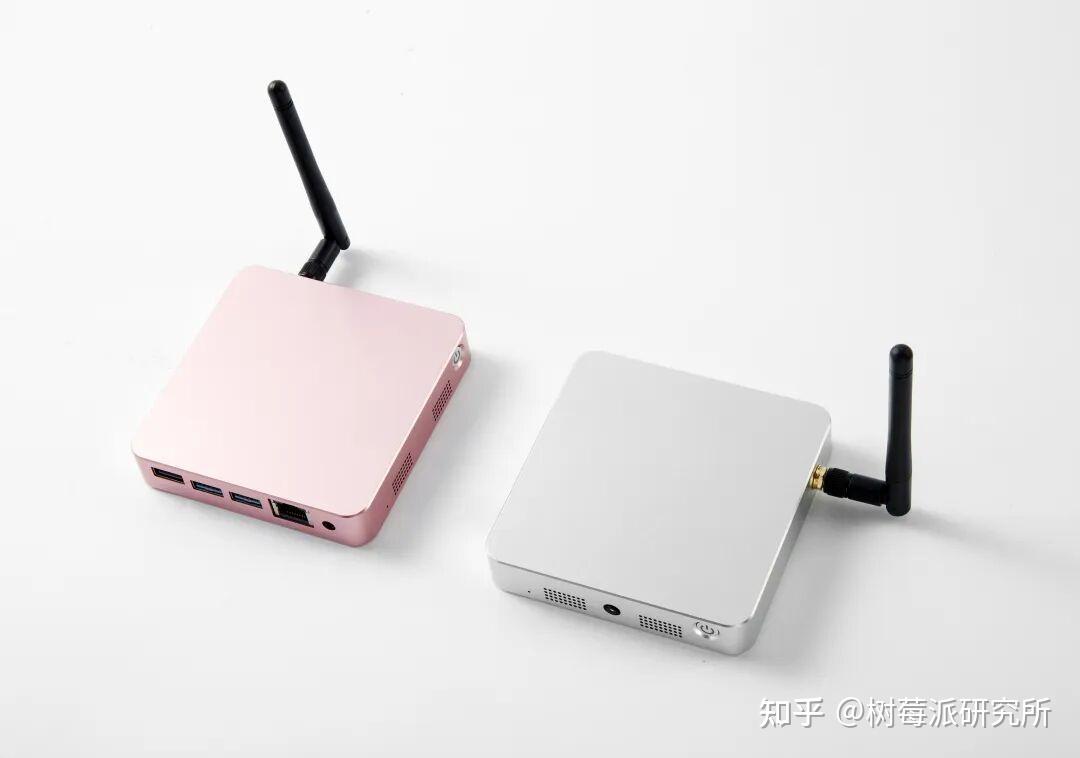
优雅,高效,安全,它简直是我的白月光!这颜值,我直接开冲!
ED-CLAWBOX 是一款基于树莓派CM5的 OpenClaw 迷你主机,配备4GB内存与64GB存储,并预装 JishuShell 操作系统。ED-CLAWBOX专为追求高效、安全与优雅体验的AI用户设计,摒弃了复杂的部署流程,开箱即可进入强大的AI世界,并能充分释放硬件潜能,轻松应对各类本地AI推理与运算任务。
今天这篇文章为大家详细介绍这款高颜值的迷你主机,以及如何快速使用该设备。
目录
1. OpenClaw 迷你主机介绍
2. 启动设备并登录OpenClaw
3. 添加模型和切换模型
1. OpenClaw 迷你主机介绍
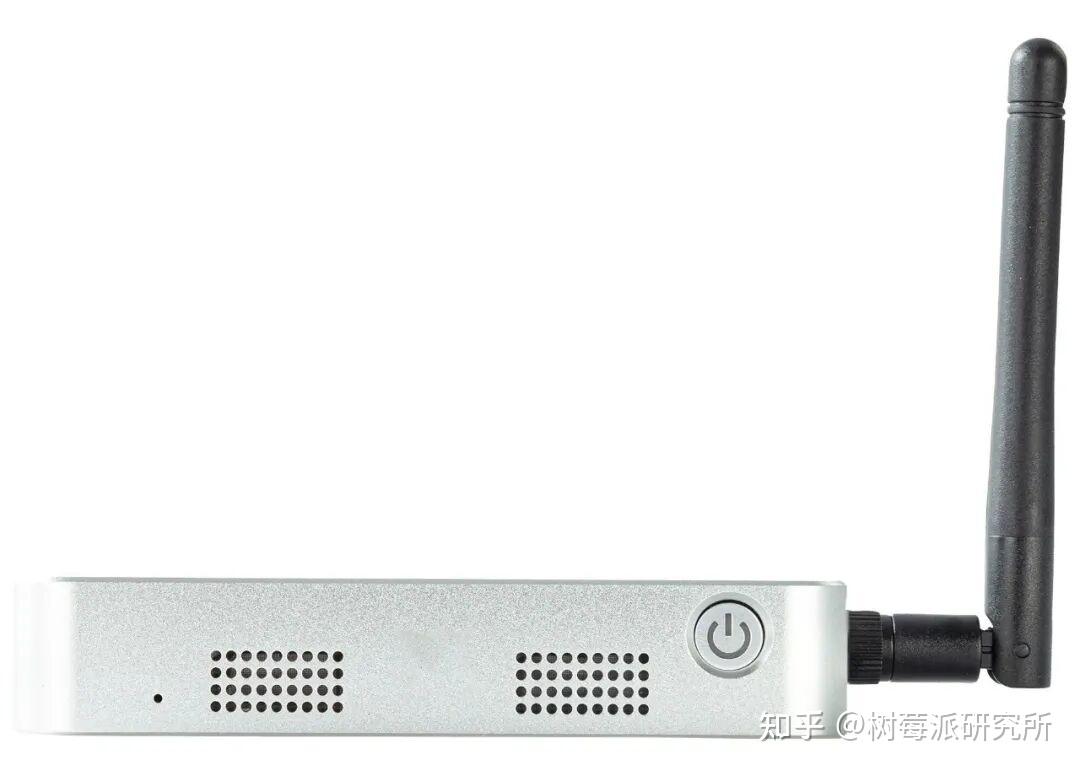
前面板上有两个8Ω 0.8W 的喇叭,用于外放音频。一个ON/OFF按键,带蓝色指示灯,用于对设备进行开机和关机。
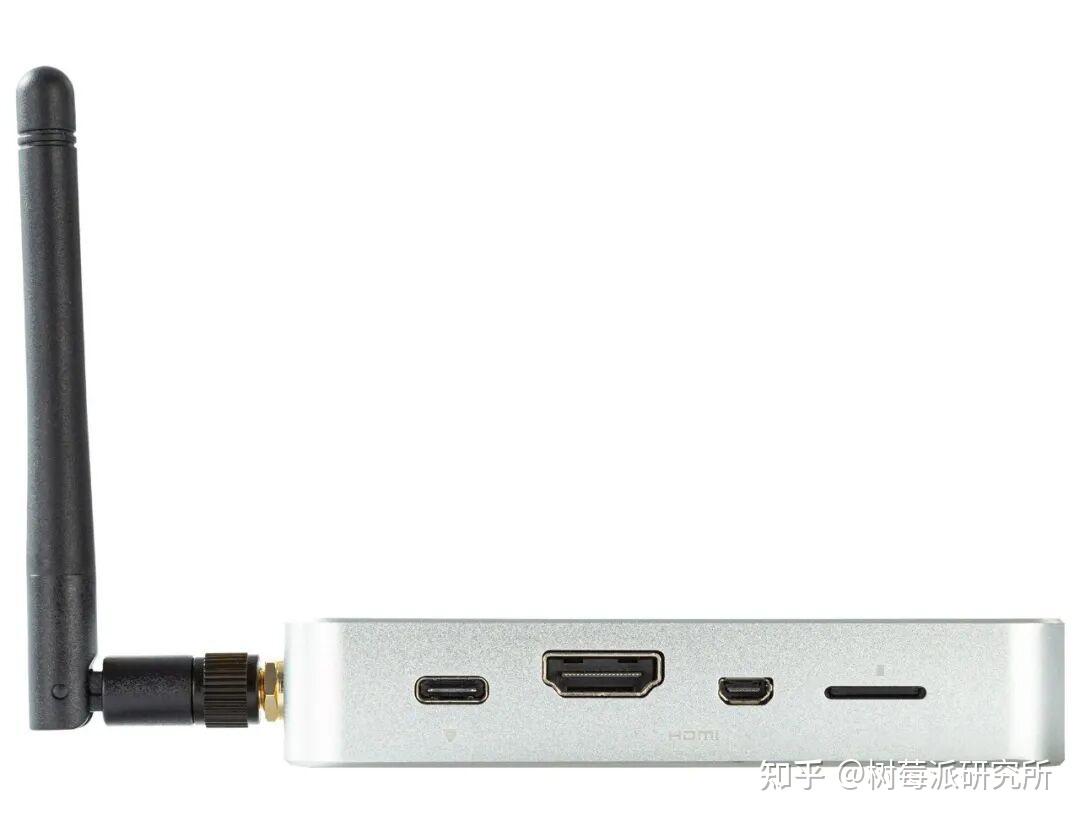
后面板从左到右分别有:
- 1 x DC输入,USB Type-C接口,支持5V 5A的电源输入。
- 1 x HDMI,Type-A HDMI接口,兼容HDMI 2.0,分辨率支持4K 60Hz,支持连接显示器。
- 1 x HDMI,Micro HDMI接口,兼容HDMI 2.0,分辨率支持4K 60Hz,支持连接显示器。
- 1 x Micro SD卡槽,支持安装SD卡,用于启动系统。
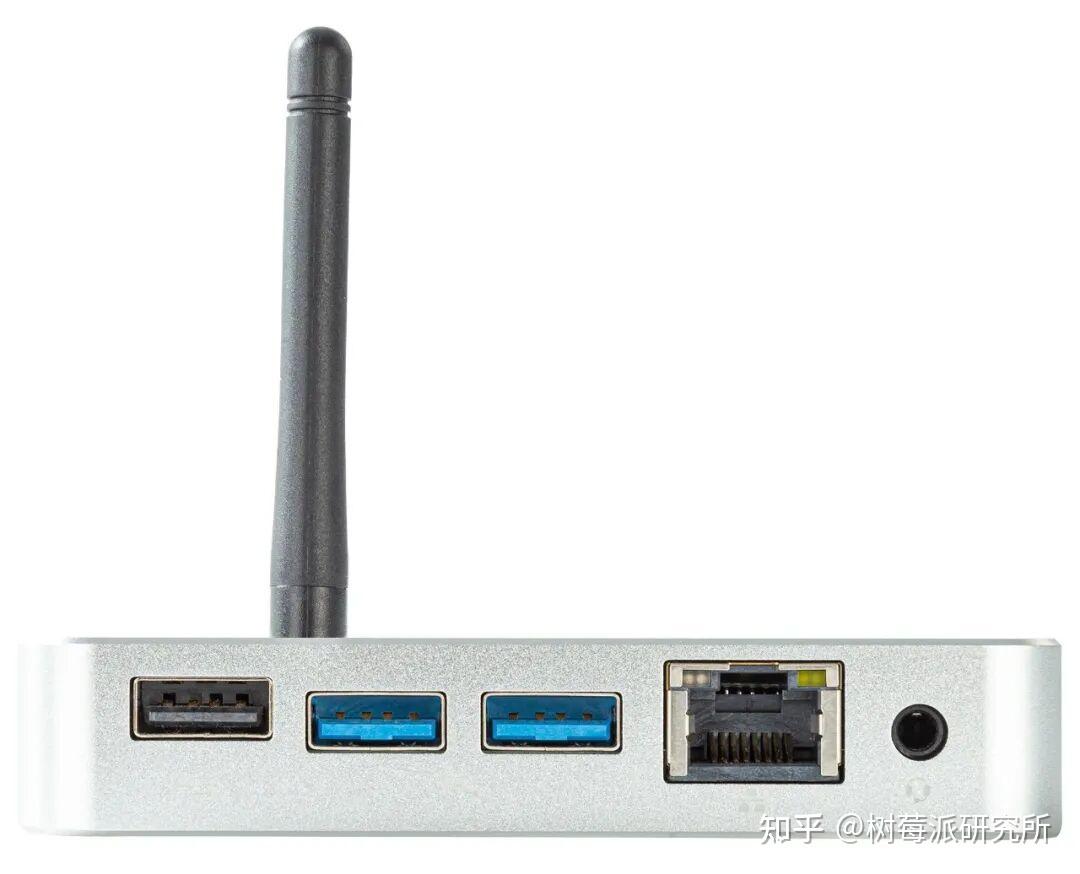
侧面板从左到右分别有:
- 1 x USB 2.0,Type-A接口,最高支持480Mbps传输速率。
- 2 x USB 3.0,Type-A接口,每一路最高支持5Gbps传输速率。
- 1 x 1000M以太网接口,RJ45接口,带有LED指示灯,10/100/1000M自适应接口,用于接入以太网。
- 1 x 音频输入/立体声输出,3.5mm音频接口,可作为麦克风输入和立体声输出。
- 当接入耳机时,音频输出切换至耳机;
- 当未接入耳机时,音频输出切换至喇叭。
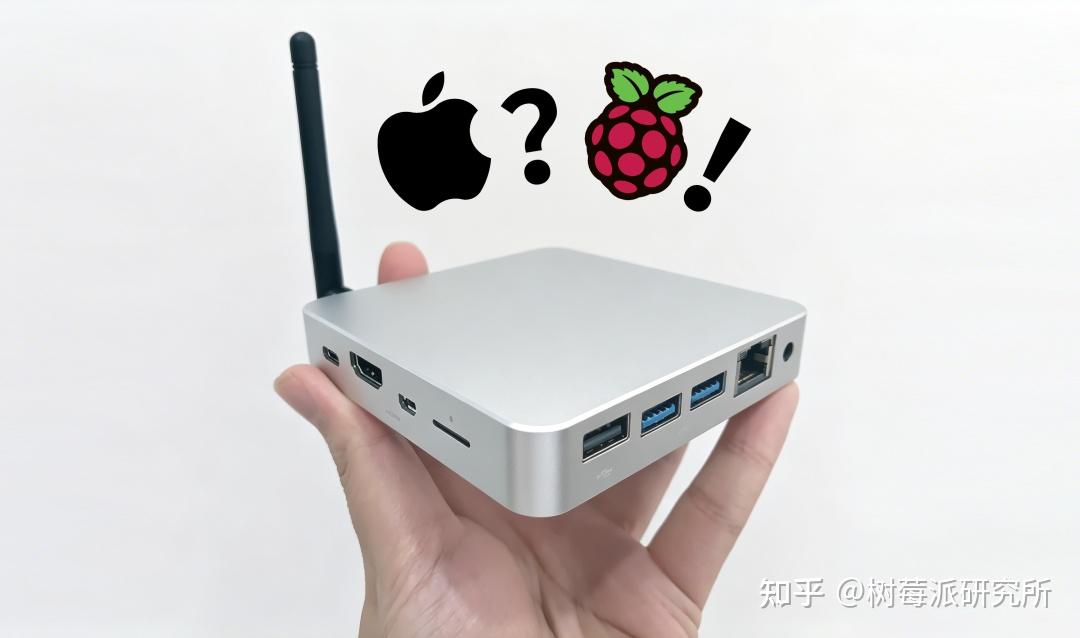
除了丰富的接口,作为一款 OpenClaw 迷你 AI 主机,ED-CLAWBOX 具备多项核心特色:
- 开箱即用,零门槛上手:预装JishuShell管理面板,一键部署OpenClaw。通过可视化界面,用户可实时查看AI实例运行状态、Skills与MCP工具列表,API Key独立加密管理,大幅降低部署门槛与运维成本;
- 本地运行,数据私有安全:所有数据均在设备本地处理,从根源杜绝数据泄露风险,在享受AI能力的同时确保核心数据与知识产权的安全可控;
- 算力充足,性能稳定可靠:基于搭载Arm Cortex®-A76 CPU的Raspberry Pi CM5,集成GPU支持OpenGL ES 3.1/Vulkan图形接口,能够轻松应对高速AI运算任务与多媒体处理需求;
- 工业级设计,全天候运行:机身采用铝合金CNC加工外壳,兼具优异的被动散热性能与工业级耐用性,无风扇即可实现7x24小时稳定运行;
- 生态兼容,扩展灵活便捷:完整兼容树莓派生态,开发者可直接复用海量开源项目与社区资源,快速构建定制化AI应用,部署方式灵活适配桌面开发与机柜集成等多种场景。
JishuShell 自发布以来持续进行功能更新,目前已从单一的OpenClaw管理面板,拓展为更通用的智能体Runtime与AI应用管理平台,除OpenClaw外,Hermes Agent、Ollama等主流框架均可在同一套Dashboard中完成安装、启动、管理与使用。
2. 启动设备并登录OpenClaw!
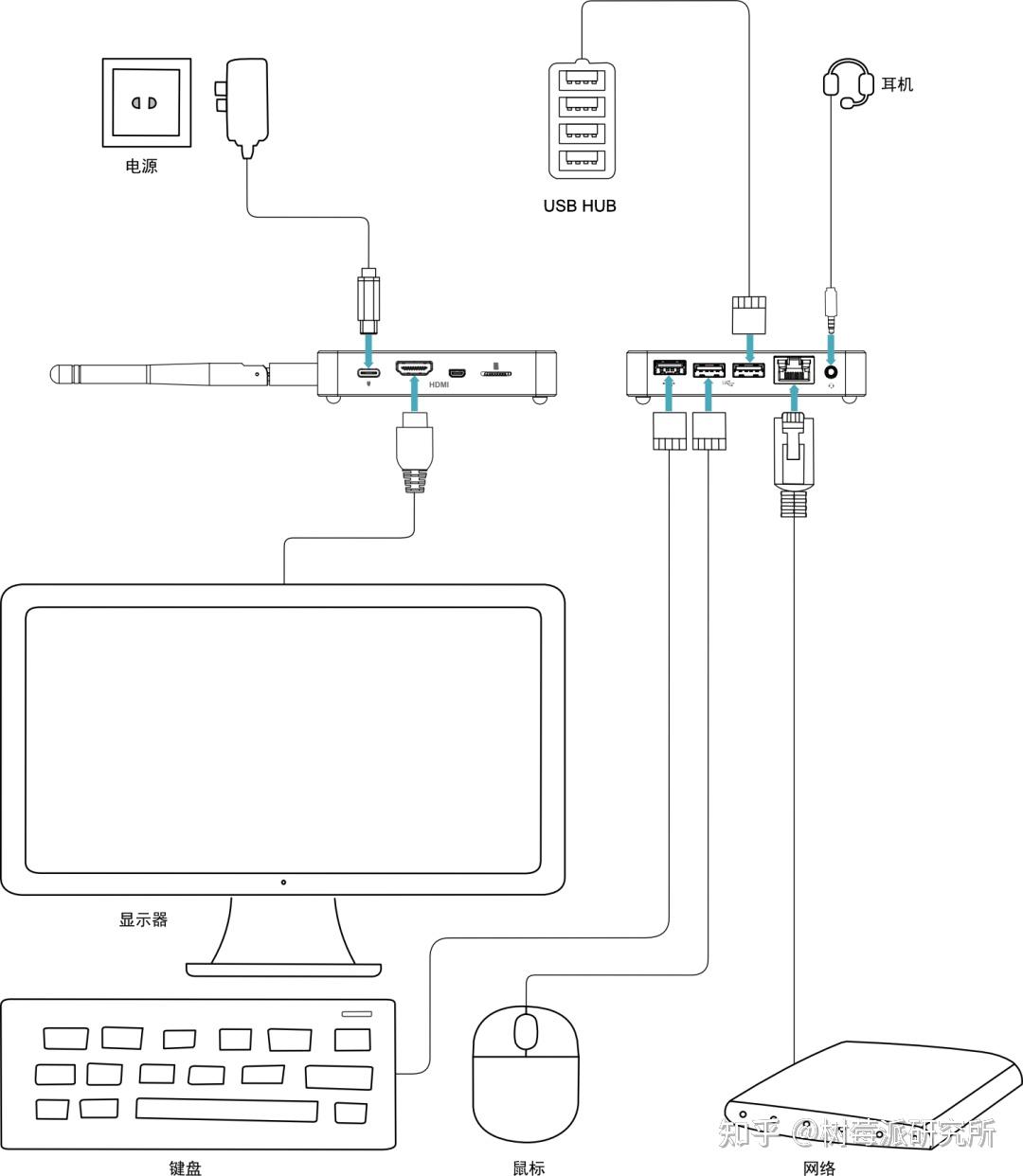
接下来,为大家介绍连接线缆、启动设备和登录OpenClaw的具体操作。
连接线缆
前提条件:
- 已获取可以正常使用的显示器、鼠标、键盘和电源适配器等配件。
- 已获取可以正常使用的网络。
- 已获取可以正常使用的HDMI线和网线。
连接线缆示意图:
首次启动系统
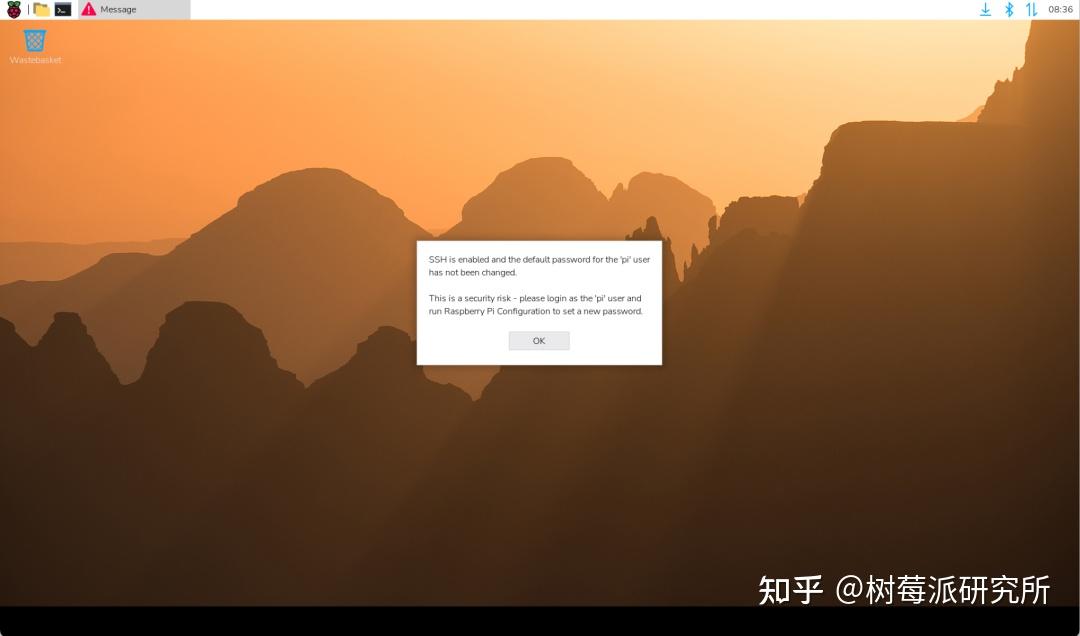
ED-CLAWBOX设备接入电源后,再按下ON/OFF按键,系统将会开始启动。ON/OFF按键上的指示灯点亮,保持蓝色常亮。系统正常启动后屏幕的左上角会出现Raspberry Pi 的logo。
提示:默认用户名:pi;默认密码:raspberry。
ED-CLAWBOX设备默认安装的是Desktop版系统,启动完成后,直接进入到桌面,如下图所示。
登录OpenClaw并接入MiniMax模型
ED-CLAWBOX设备默认已部署OpenClaw,用户可以根据需要接入各种大模型,下文仅以接入MiniMax模型为例进行操作指导。
提示:OpenClaw支持各种大模型的接入,此处仅以MiniMax模型为例进行介绍。
前提条件:
- ED-CLAWBOX已正常启动,并通过以太网或者Wi-Fi接入网络。
- 已获取一台Windows PC。
- 将Windows PC和ED-CLAWBOX接入同一个路由器,使两者的IP在同一个网段。
- 已获取MiniMax模型的API密钥。
在Windows PC的浏览器中输入网址:https://platform.minimaxi.com/login?redirect=%2Fuser-center%2Fbasic-information,进入MiniMax官网,在MiniMax官网注册用户并登录。
登录成功后,选择左侧的“接口密钥”,再单击“创建新的API Key”。
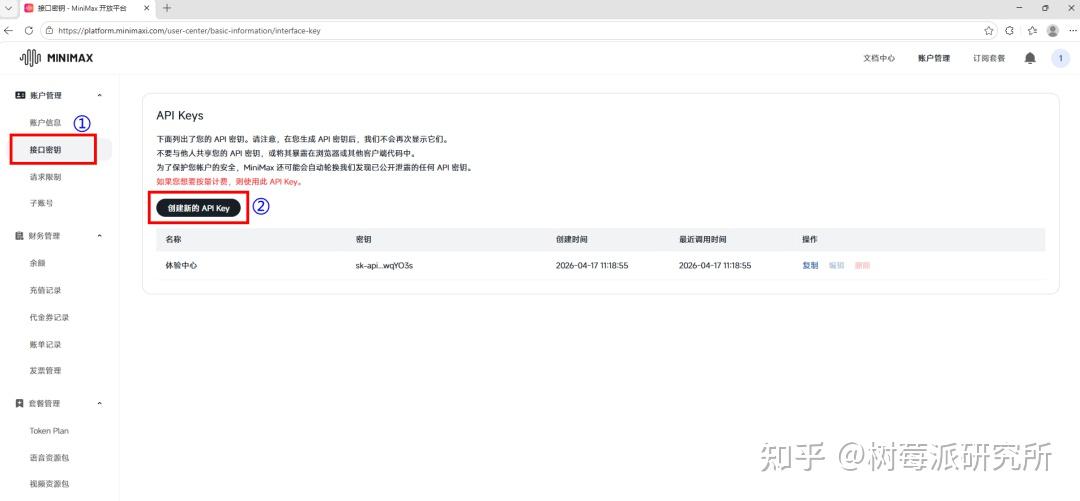
根据提示,创建新的密钥,并将密钥进行复制和保存。
操作步骤:
将鼠标悬浮放置在桌面右上角的图标上,查询设备的IP地址(如:192.168.X.X)。
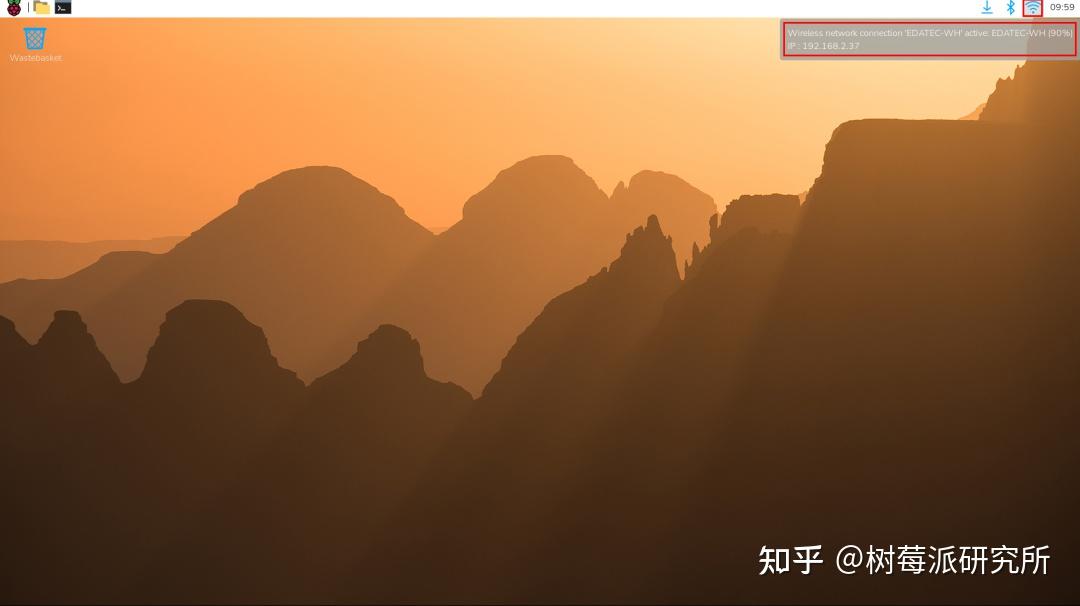
提示:本设备支持通过命令行方式查询设备IP。
打开ED-CLAWBOX设备的命令终端,执行如下命令,查询设备的IP地址(如:192.168.X.X)。
ifconfig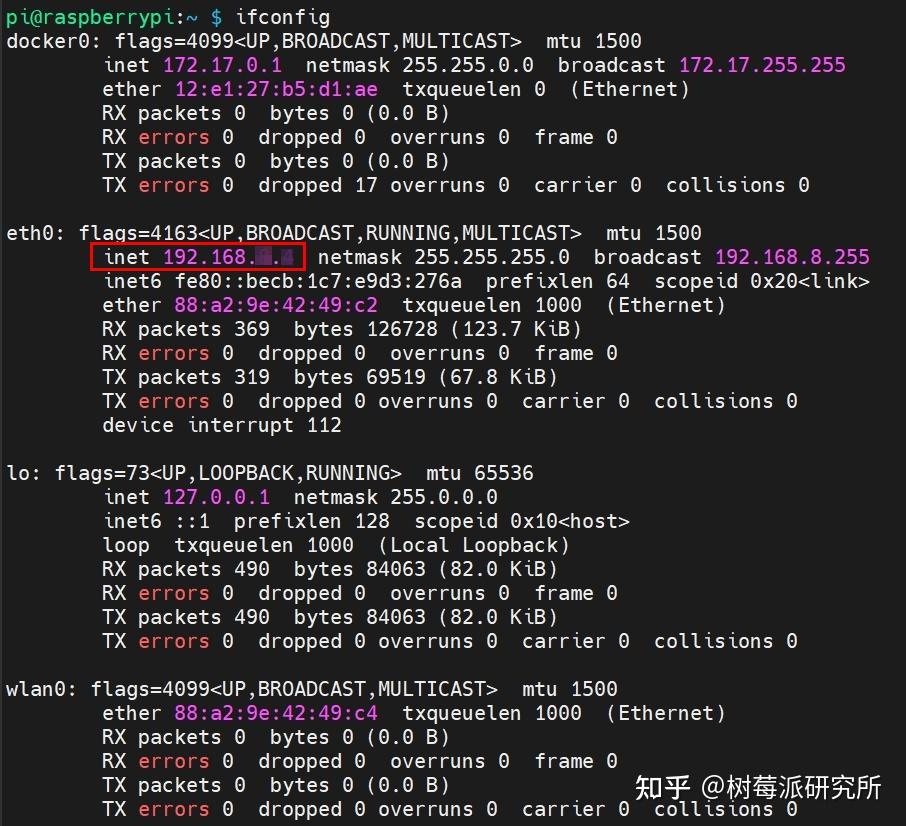
在windows PC的浏览器中输入网址:http://192.168.X.X:8090,再按Enter,进入JishuShell的登录界面。
提示:http://192.168.X.X为步骤1中查询到的ED-CLAWBOX设备IP。
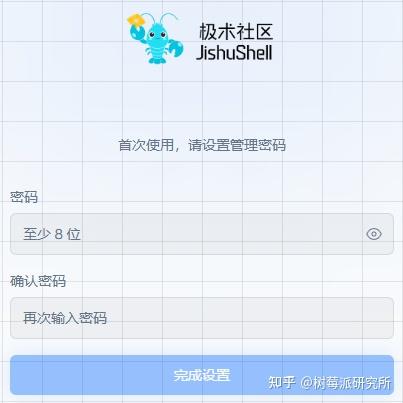
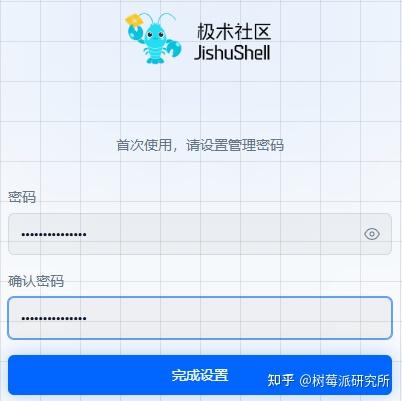
1. 根据提示设置密码,再单击“完成设置”。
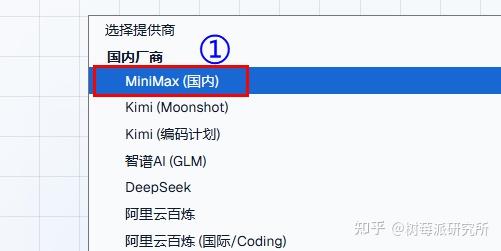
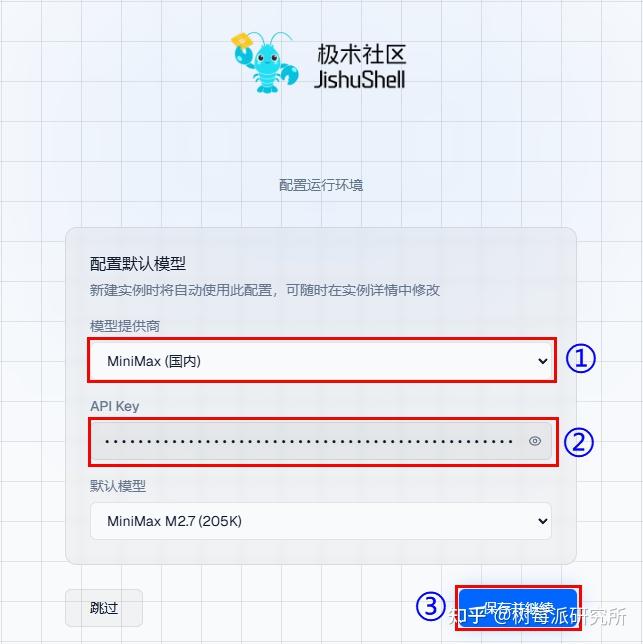
2. 在“模型提供商”中选择“MiniMax(国内)”。
3. 在“API Key”中输入已获取的MiniMax模型的API密钥,再单击“保存并继续”。
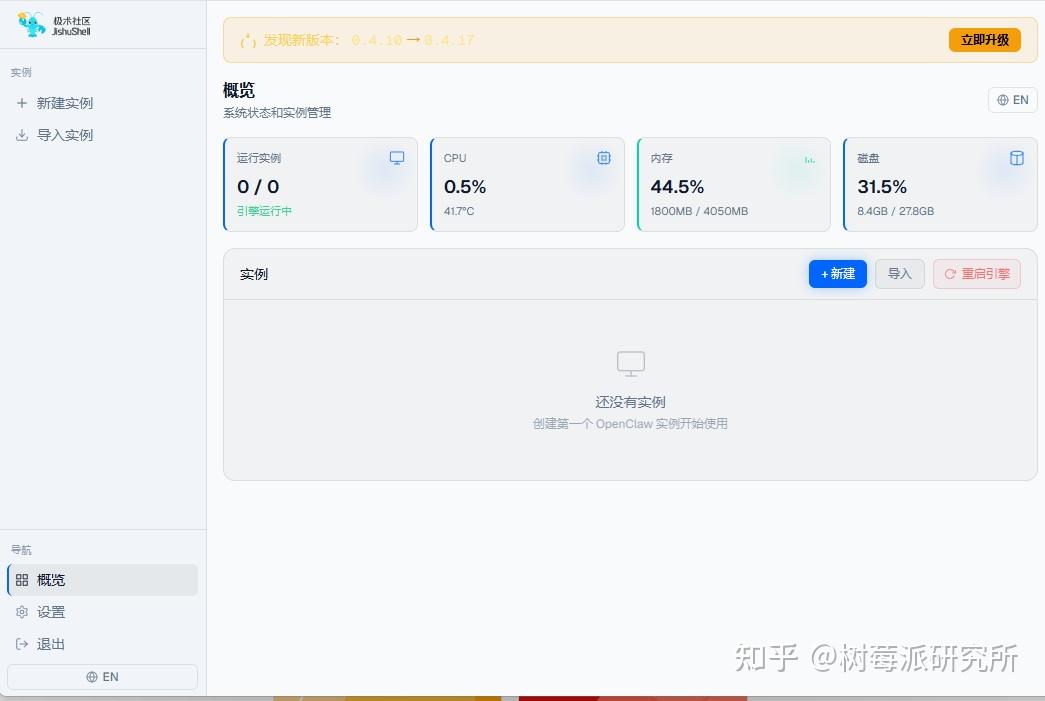
4. 配置完成后,单击“进入面板”,进入JishuShell的配置界面。
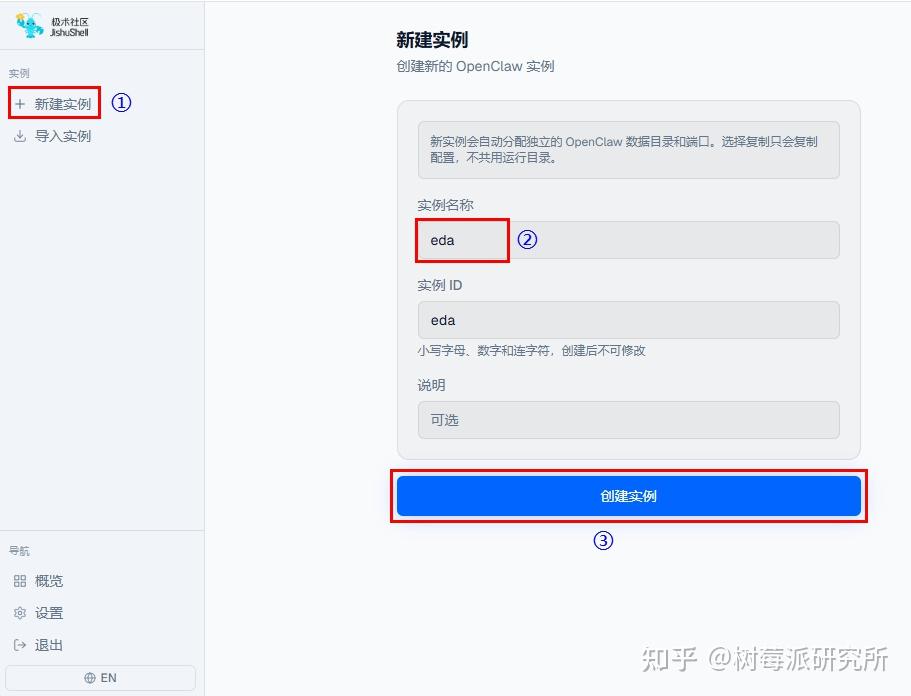
5. 单击“新建实例”,再输入“实例名称”,最后单击“创建实例”。
6. 实例创建成功后,会自动启动实例,如下图为实例启动后的对话界面。
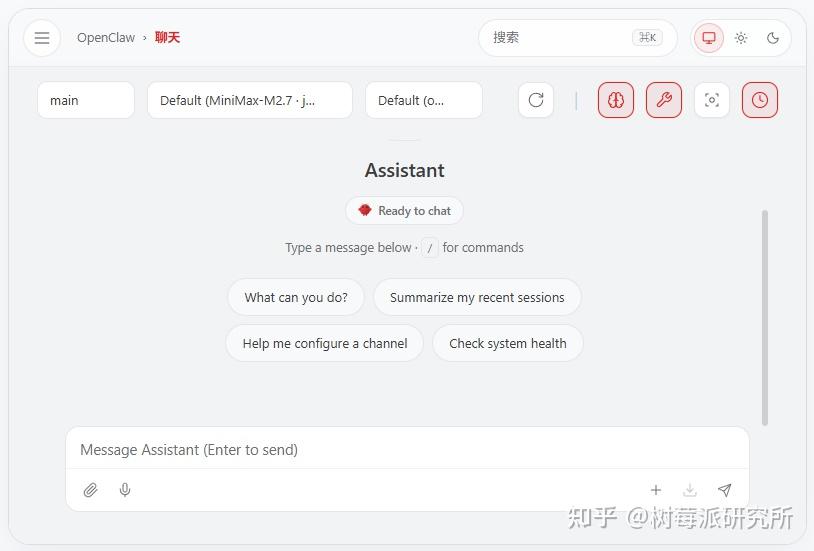
按需在对话框中进行对话。
如果在使用过程需要添加新的模型、切换模型或者接入其他聊天软件,可参考下文来操作。
3. 添加模型和切换模型
以DeepSeek模型为例,登录DeepSeek官网,获取API key。
https://platform.deepseek.com/usage
单击左侧菜单栏中的“设置”,在“模型供应商”部分单击“添加”。
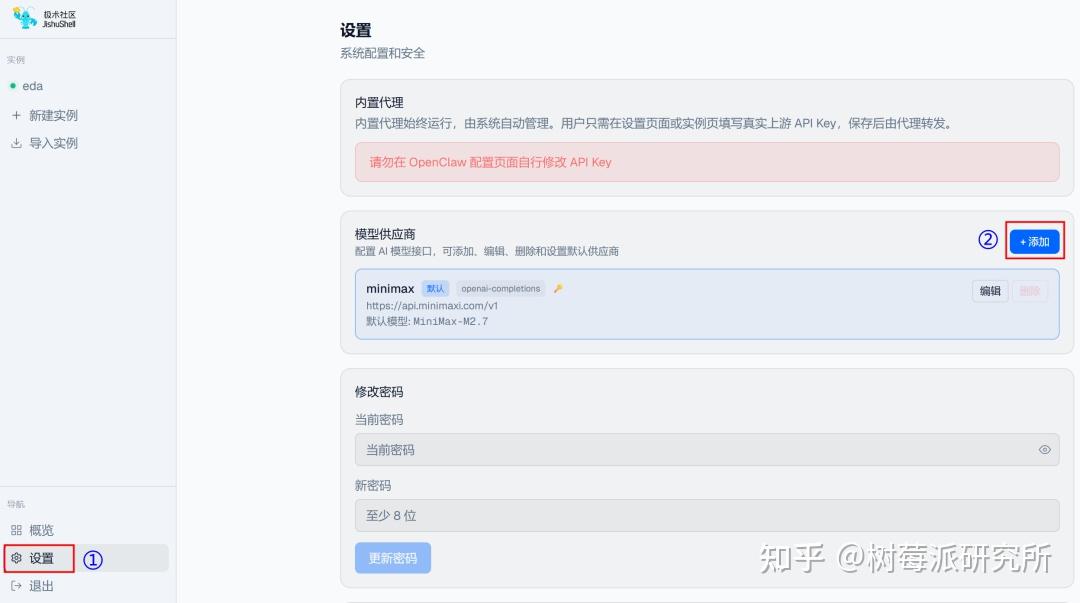
在展开的“模型供应商”部分,先配置模型供应商为DeepSeek,再输入获取的API Key,最后再单击“保存”。
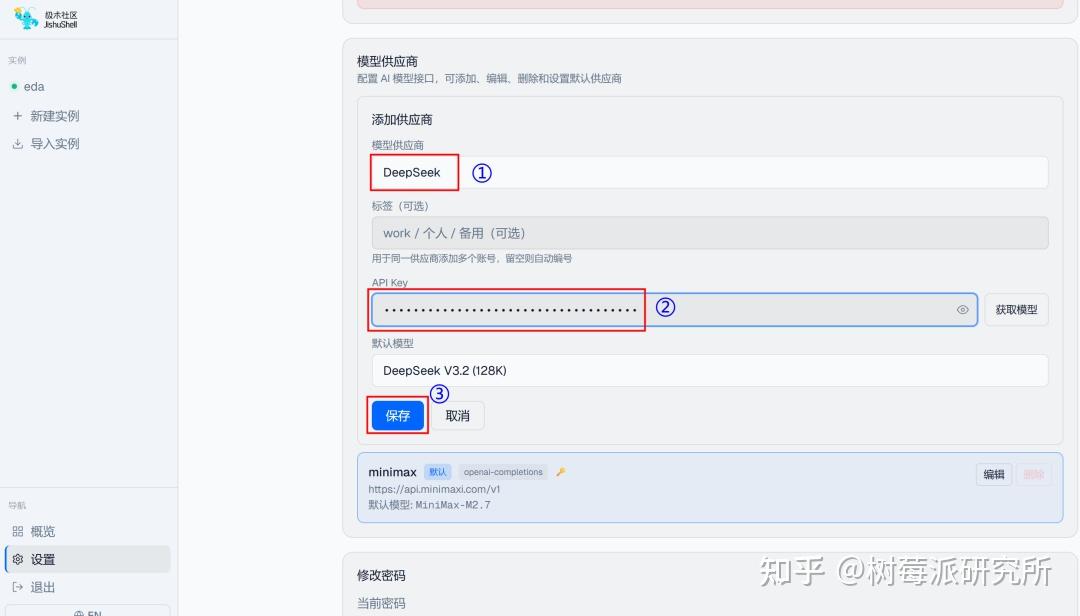
添加成功后,界面展示如下图。
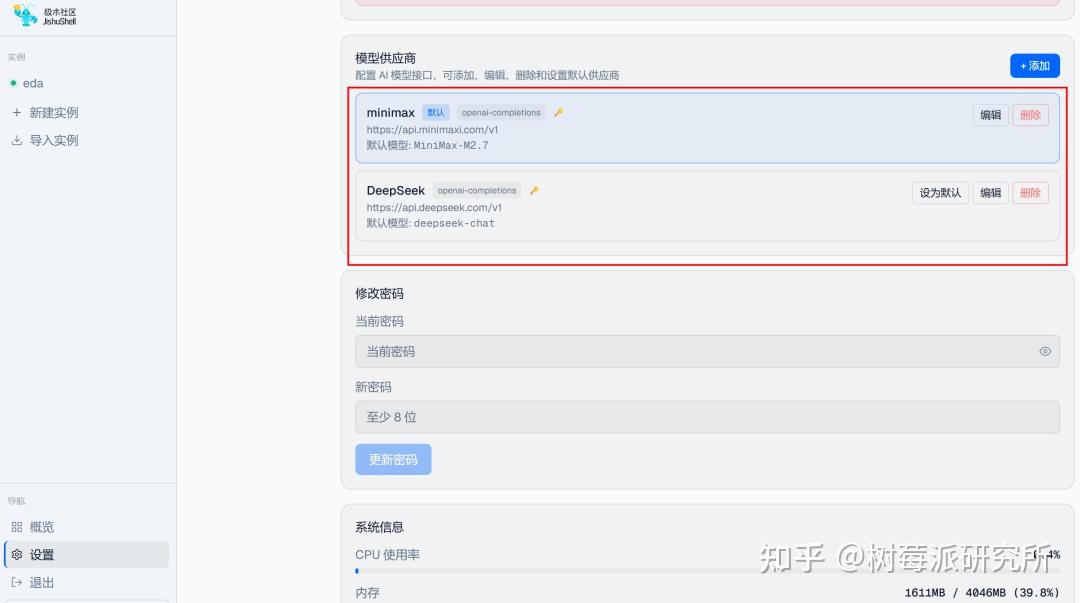
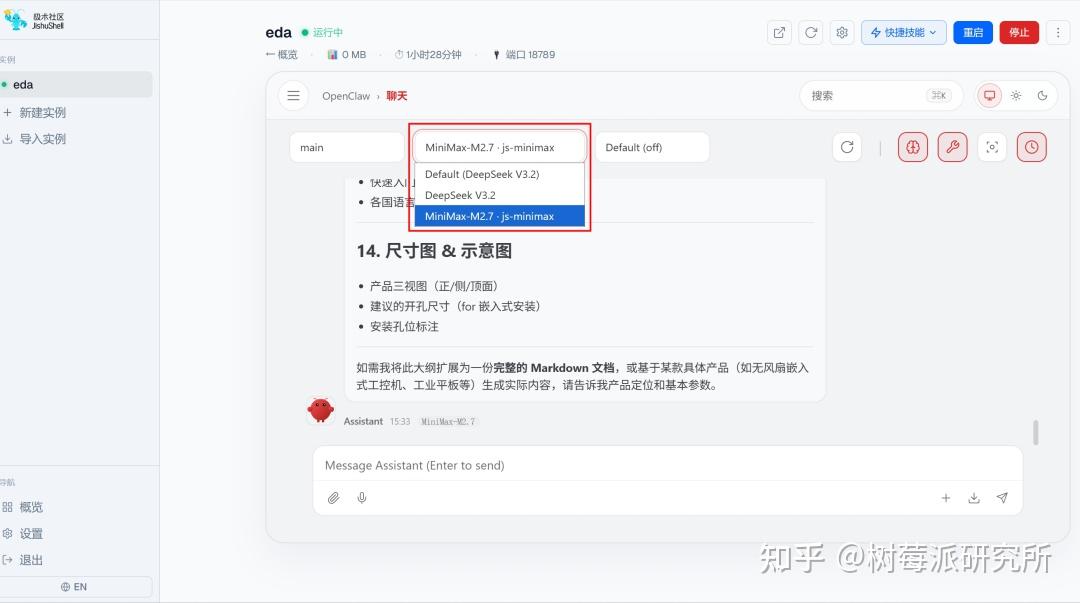
返回至实例对话窗格,在上方的模型展示菜单中,切换大模型。
接入其他聊天软件。在实例对话窗格的右上方菜单栏处,单击“快捷技能”,再选择“飞书”或者“微信”。
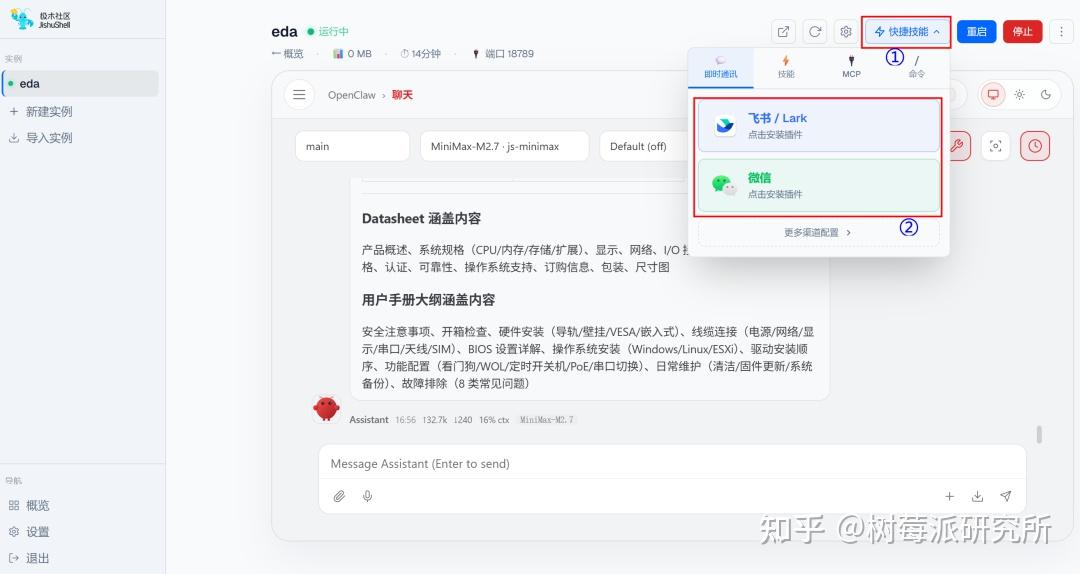
根据提示安装对应的插件,登录后再按需配置权限。
Tip:对于刚接触树莓派的新手来说,面对英文文档、零散教程和复杂配置,很容易无从下手。http://pidoc.cn( https://pidoc.cn/ )就是为解决这些痛点而生的树莓派中文一站式学习平台,界面清晰、内容系统、更新及时,堪称新手入门的“保姆级” 网站,让零基础用户也能轻松上手树莓派。
https://edatec.cn/zh/clawbox