如何正确在 macOS Tahoe 下体验 macOS 27 Beta 虚拟机(Apple 芯片)
前言
也是很久没有写文章了,所以姑且发一篇吧。
很多关注笔者的读者都知道,从 macOS Ventura 开始,每当推出新的 macOS 的时候,笔者总会第一时间下载其 .ipsw 固件,并且在虚拟机环境中体验一遍。
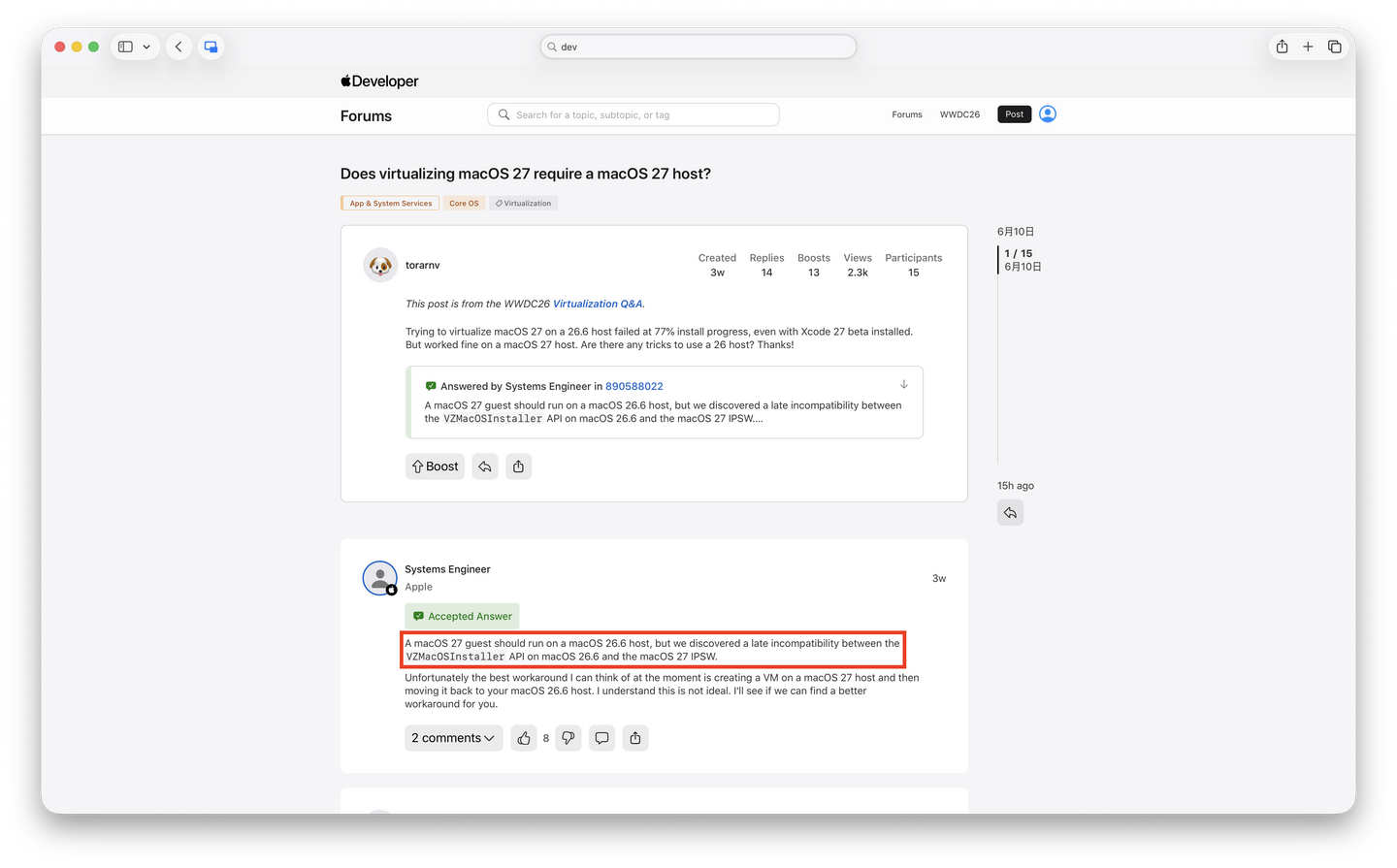
然而,自 macOS 27 beta 起,笔者遇到了一个相当棘手的问题,也就是其 IPSW 里的 VZMacOSInstaller API 与 macOS 26 及之前版本不兼容。
这意味着如果在 macOS 26(及之前)安装并启动了 Xcode 27 Beta,或者从 Apple Developer 官网下载安装过了 Device Support for macOS 27.0 beta:
①依赖旧版 Apple 虚拟化框架的虚拟机应用(包括最新版本的 UTM 和 2.2 Beta 2 版本之前的 VirtualBuddy 等)无法虚拟化 macOS 26 及之前的版本。
②只能在支持新版 Apple 虚拟化框架(比如 2.2 Beta 2 版本及以后的 VirtualBuddy)的虚拟机软件上虚拟化 macOS 27 beta。
此次变化一定程度上给想在 macOS Tahoe 下以虚拟机方式体验 macOS 27 Beta 的人带来了不便。
因而,这篇文章是在笔者的多次踩坑后,总结出来的如何以正确的方式体验 macOS 27 Beta,同时不破坏旧有的 Apple 虚拟化框架的步骤(以目前最新的 UTM 为蓝本)。
针对上述问题的解决方案(如无则可跳过)
如果读者不幸:
- 安装并启动了 Xcode 27 Beta
- 从 Apple Developer 官网下载并安装过了 Device Support for macOS 27.0 beta
笔者为此找到了一个可以完整保留数据的解决方案:使用 InstallAssistant.pkg 重装/升级 macOS(因为从 macOS 恢复模式重装实在太繁琐了)。
方法是下载最新的 macOS 26 Tahoe 的 InstallAssistant.pkg:
(如果用的是较旧的 macOS,可以在 Mr. Macintosh 网站里的“NAVIGATION”找与自己 Mac 相同版本的,也可以升级)
双击已下载好的 InstallAssistant.pkg,打开安装器,点击“继续”:
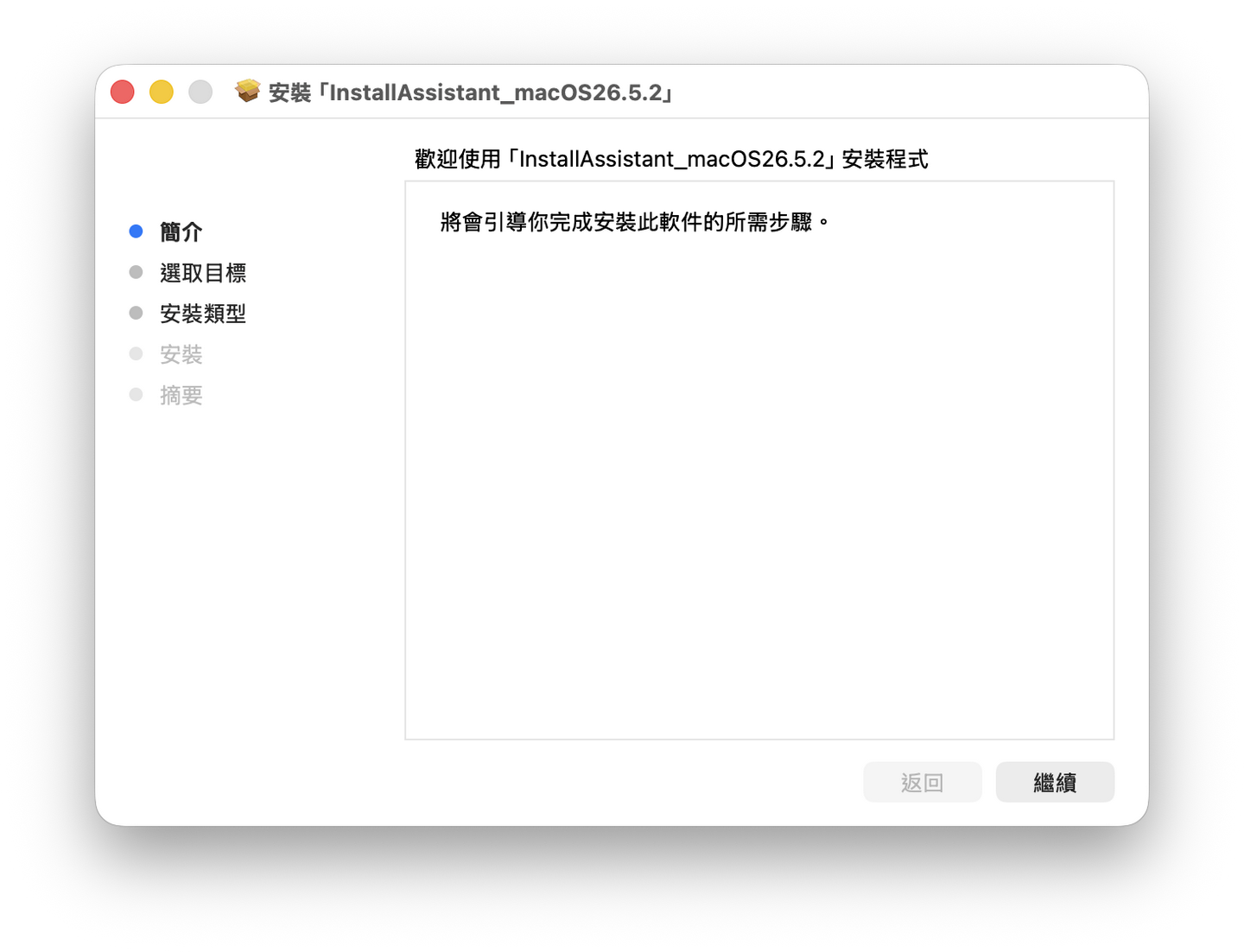
然后点击“安装”:
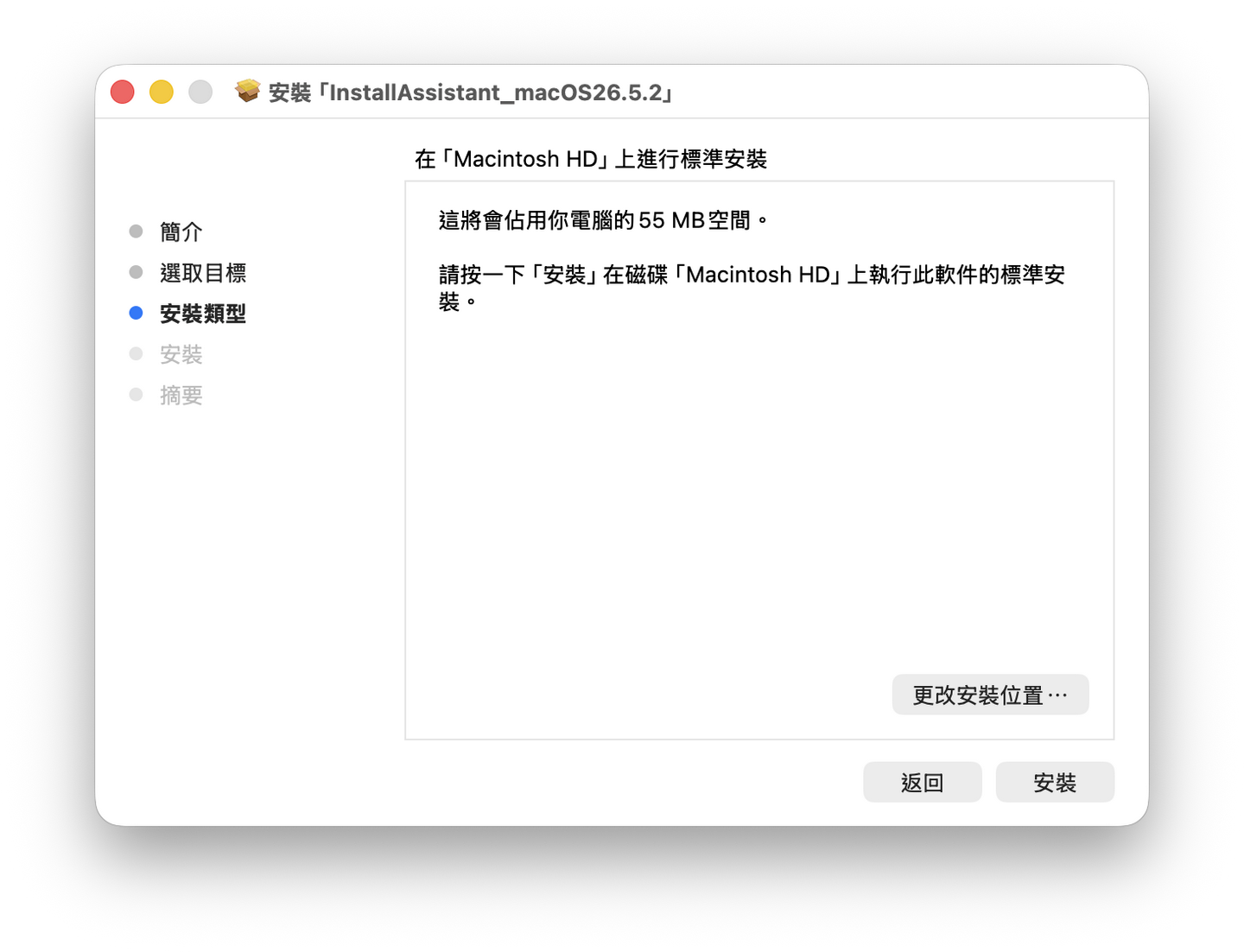
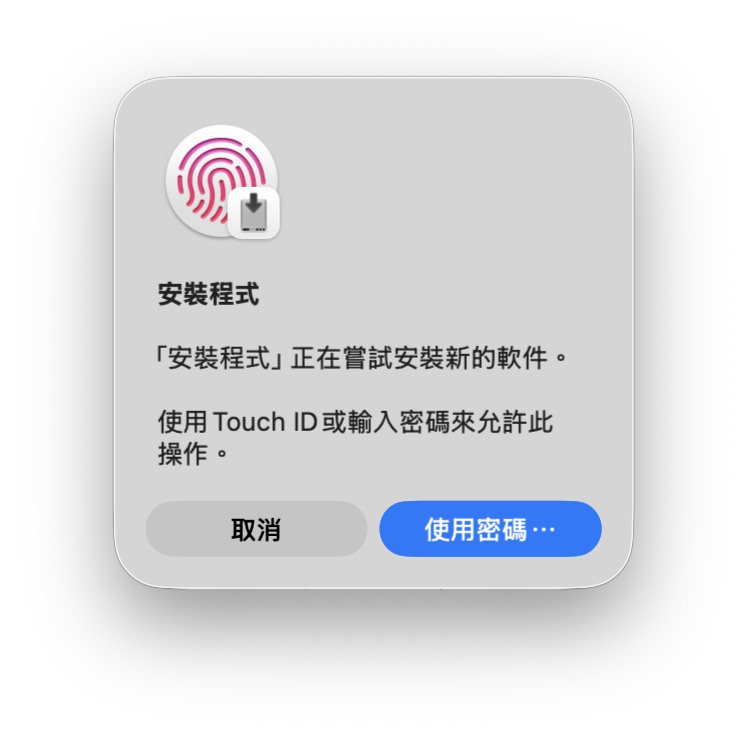
出现如下图所示的提示,使用触控 ID(或输入管理员密码)鉴定:
安装完成后,点击“关闭”退出安装器(至于下载过的 .pkg 可以留作备用)。
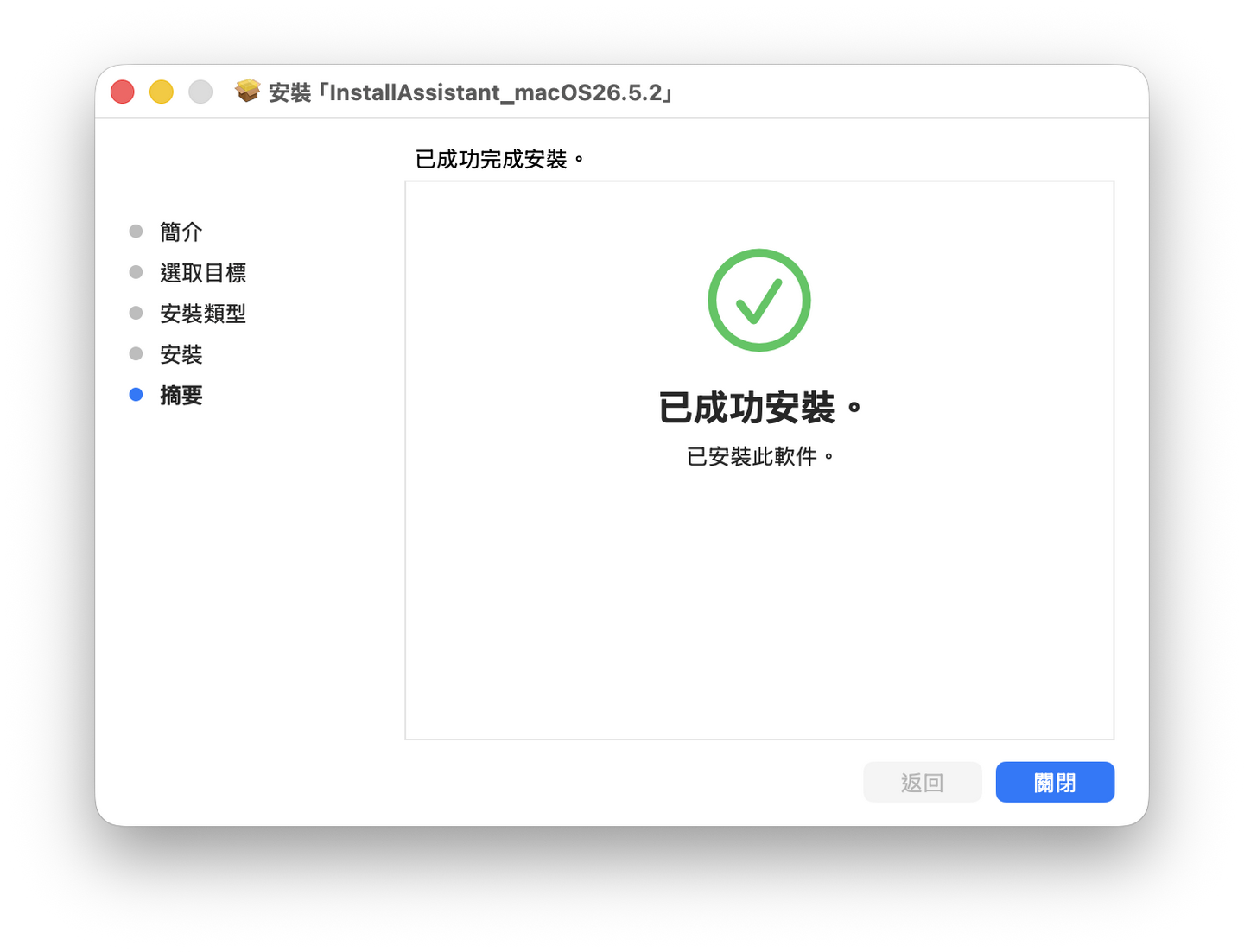
然后在“应用程序”文件夹(/Applications)里双击“安装 macOS Tahoe” :
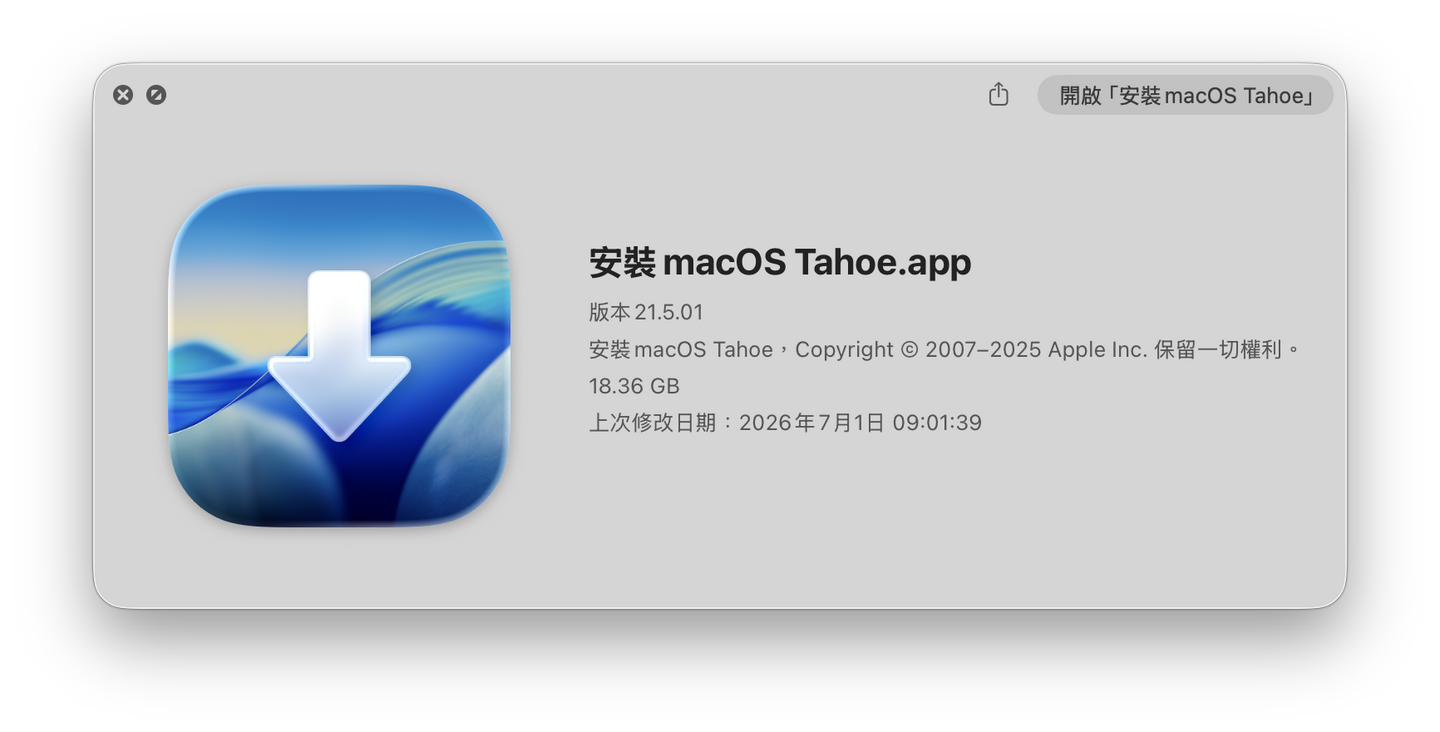
点击“继续”:

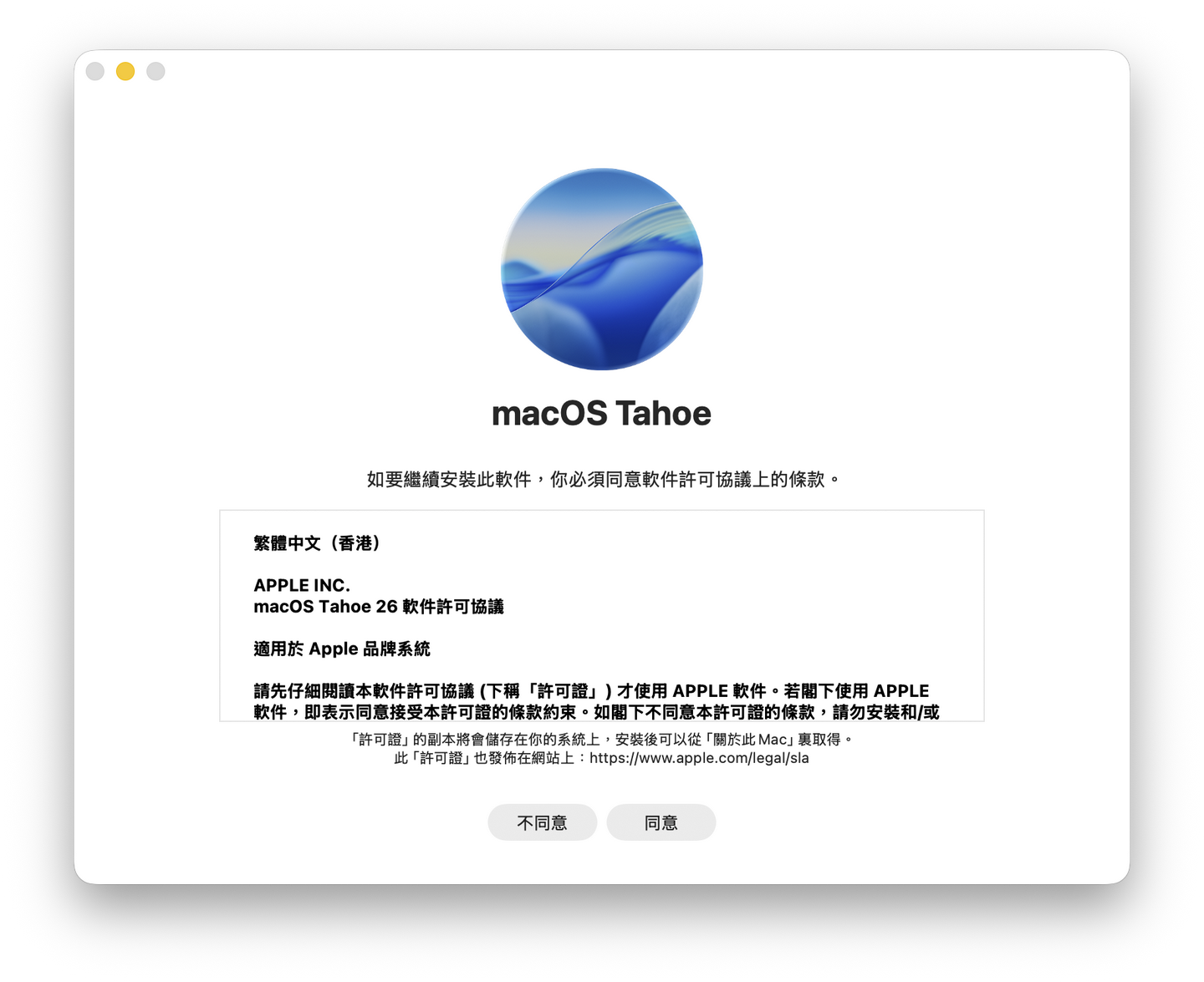
点击“同意”同意许可协议:
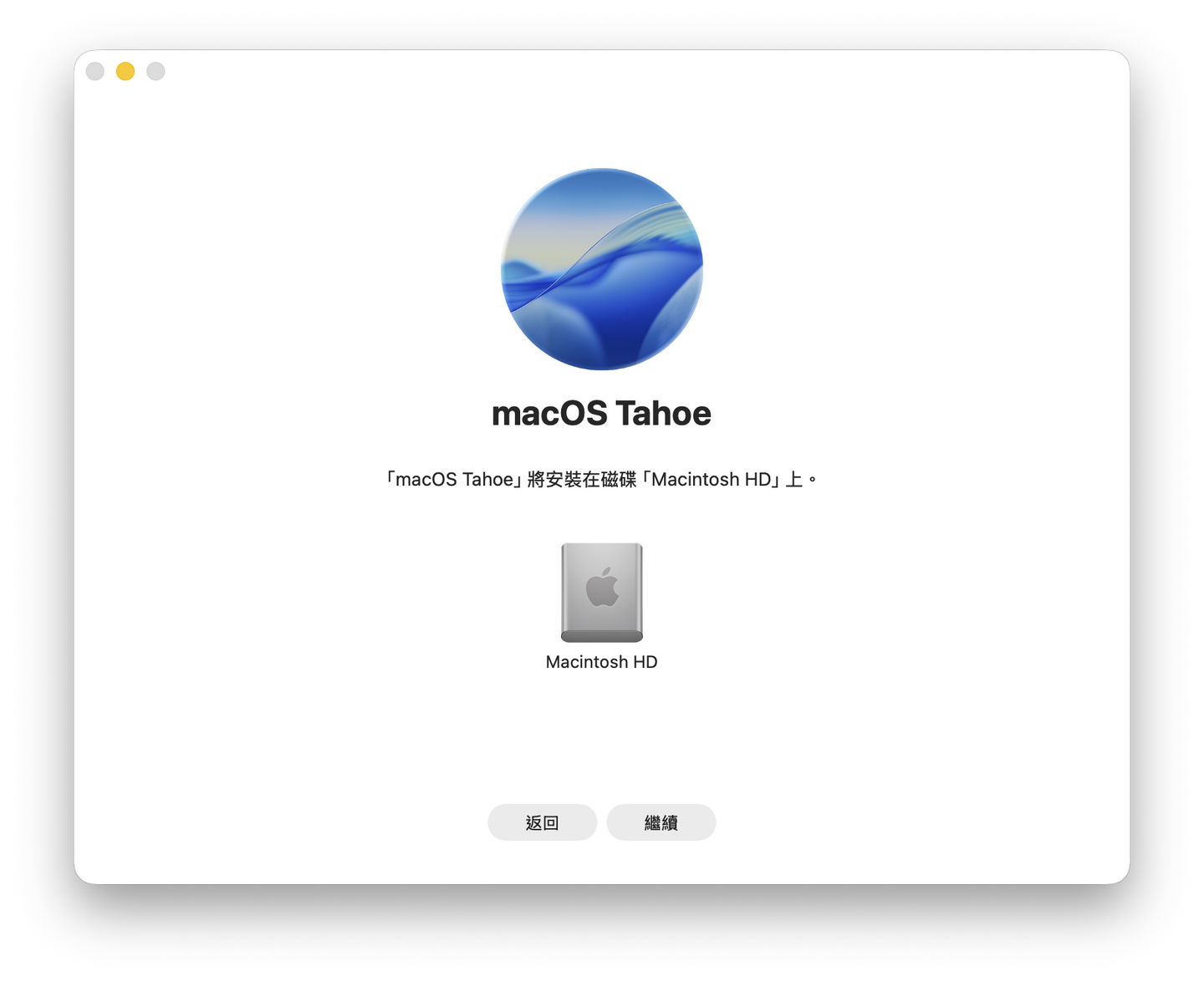
不出意外的话,安装程序会提示读者 macOS Tahoe 应装在“Macintosh HD”宗卷上(如果有多个宗卷,可能要求读者选择分区),点击“继续”:
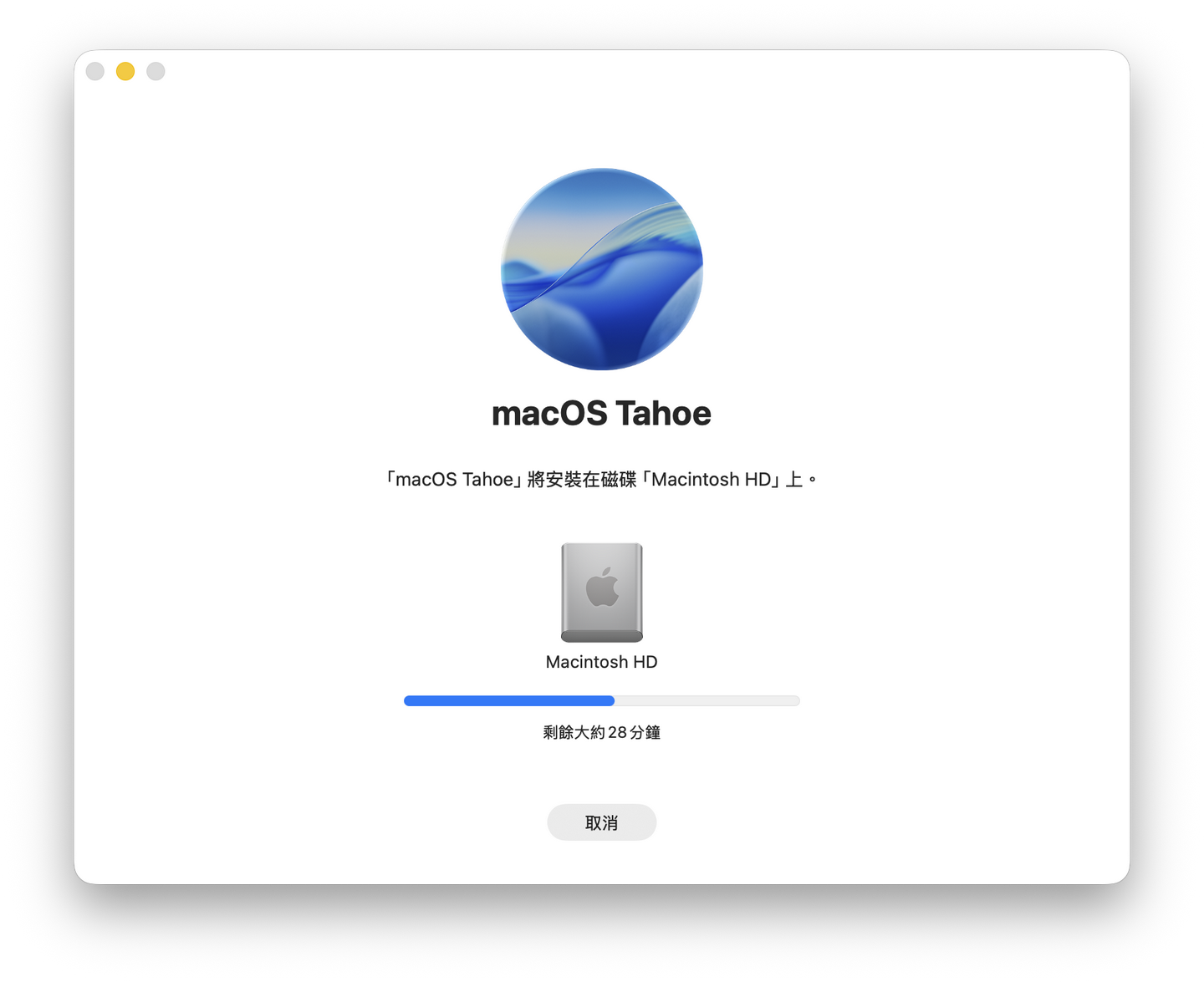
之后就可以开始重装 macOS 了。整个过程可能会持续约 0.5 至 1 小时,随后 macOS 自动重启。
耐心等待一会儿即可修复完成,同时原本的用户数据不会受到任何影响。
准备工作
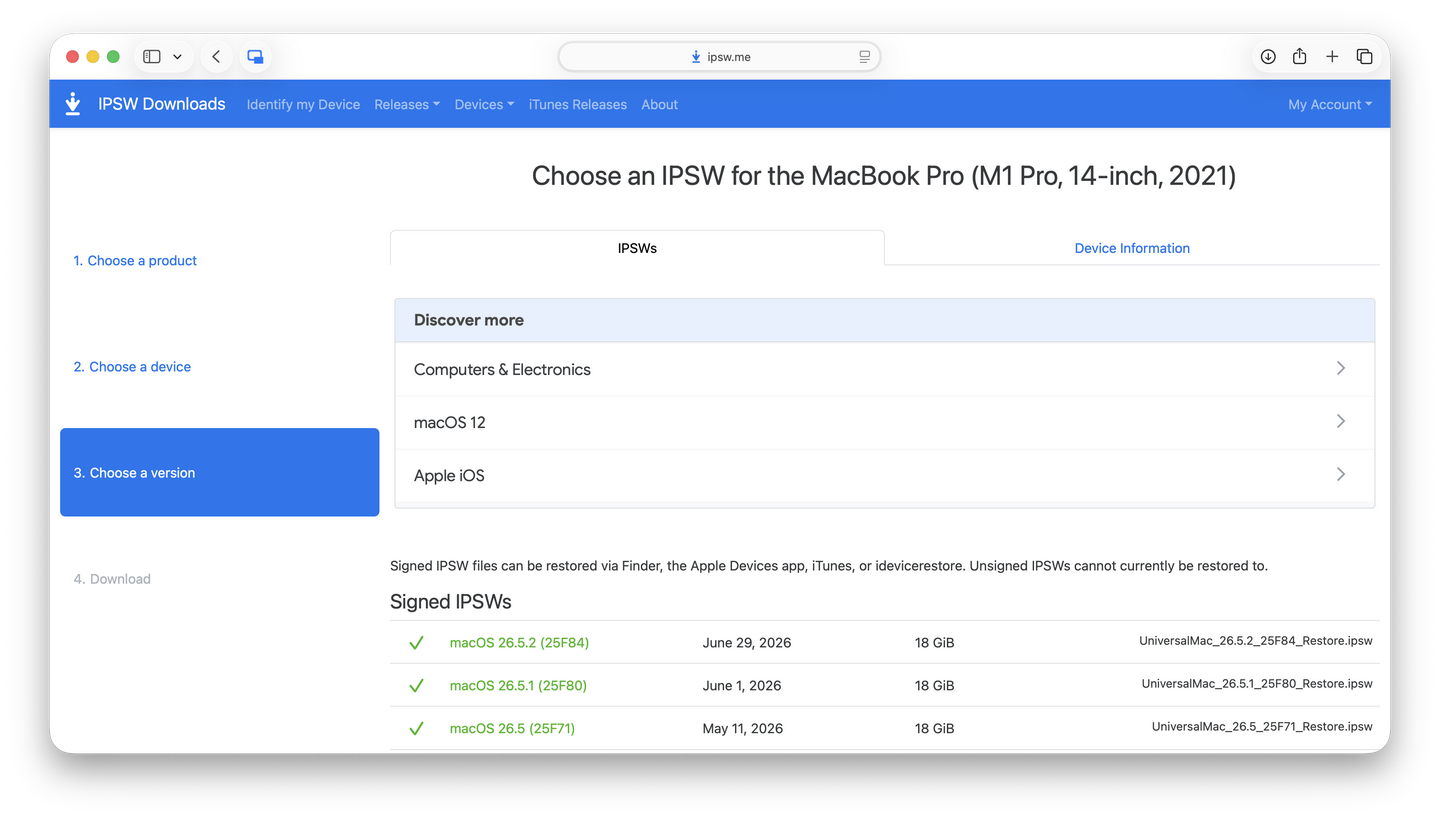
接下来需要从 http://ipsw.me 网站获取 IPSW:
Choose a Mac注意:需要选择与自己的 Mac 相同的型号,且处理器也要相同,否则后面虚拟化无法成功!
然后在“Signed IPSWs”选择 macOS 26 最新版本的 IPSW:
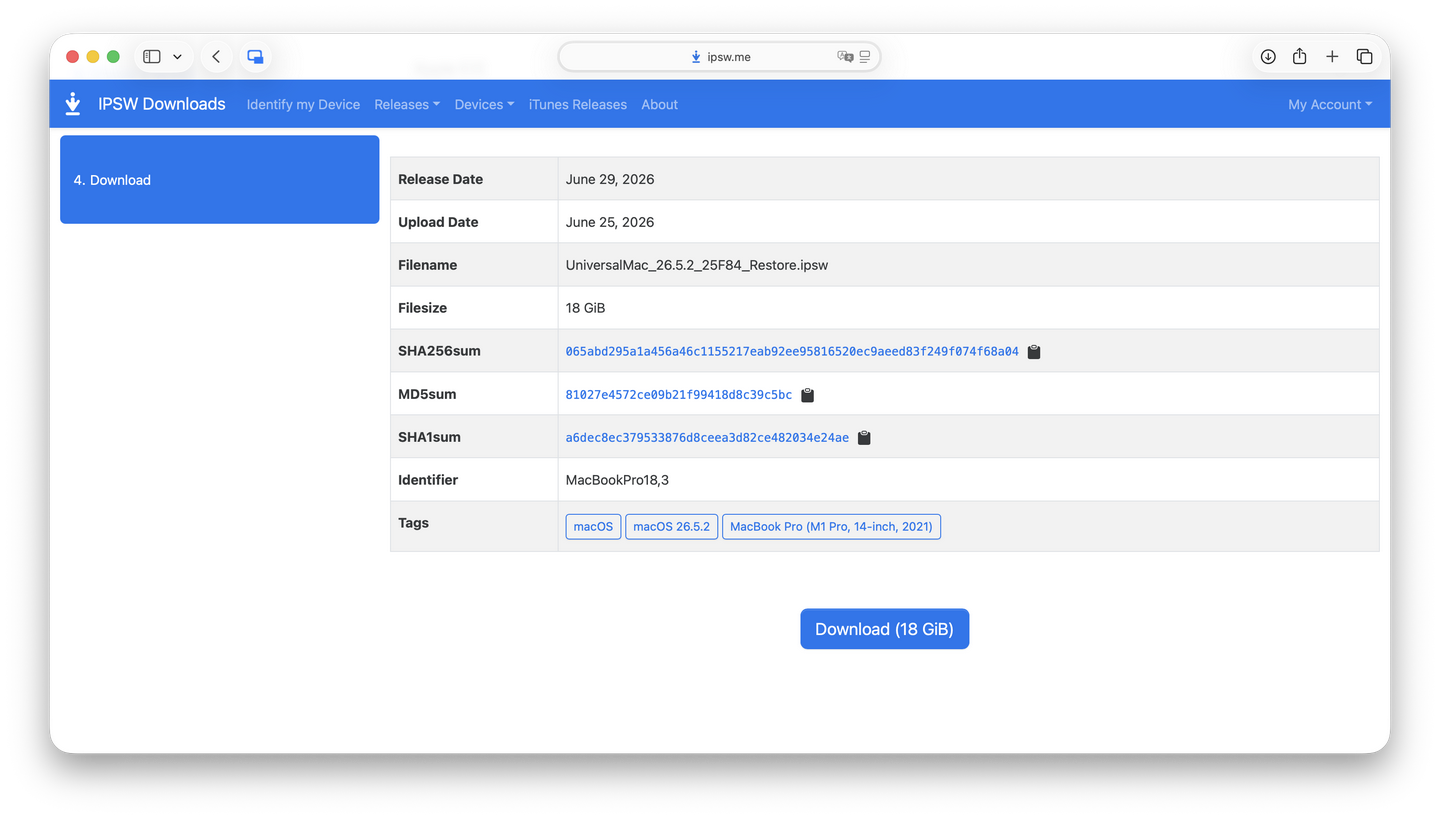
点击“Download”即可下载:
如果读者打算使用升级方式(或没有注册过 Apple Developer/Public Beta 计划),还需要下载最新的 macOS 27 Beta 的 InstallAssistant.pkg 。
方法依然是通过 Mr. Macintosh 网站,找“macOS Golden Gate BETA Full Installer”中排在最前的链接即可:
macOS Golden Gate 27 Full Installer Database. Download Directly from Apple!创建虚拟机(以 UTM 为例)
首先启动 UTM,选择“虚拟化”:
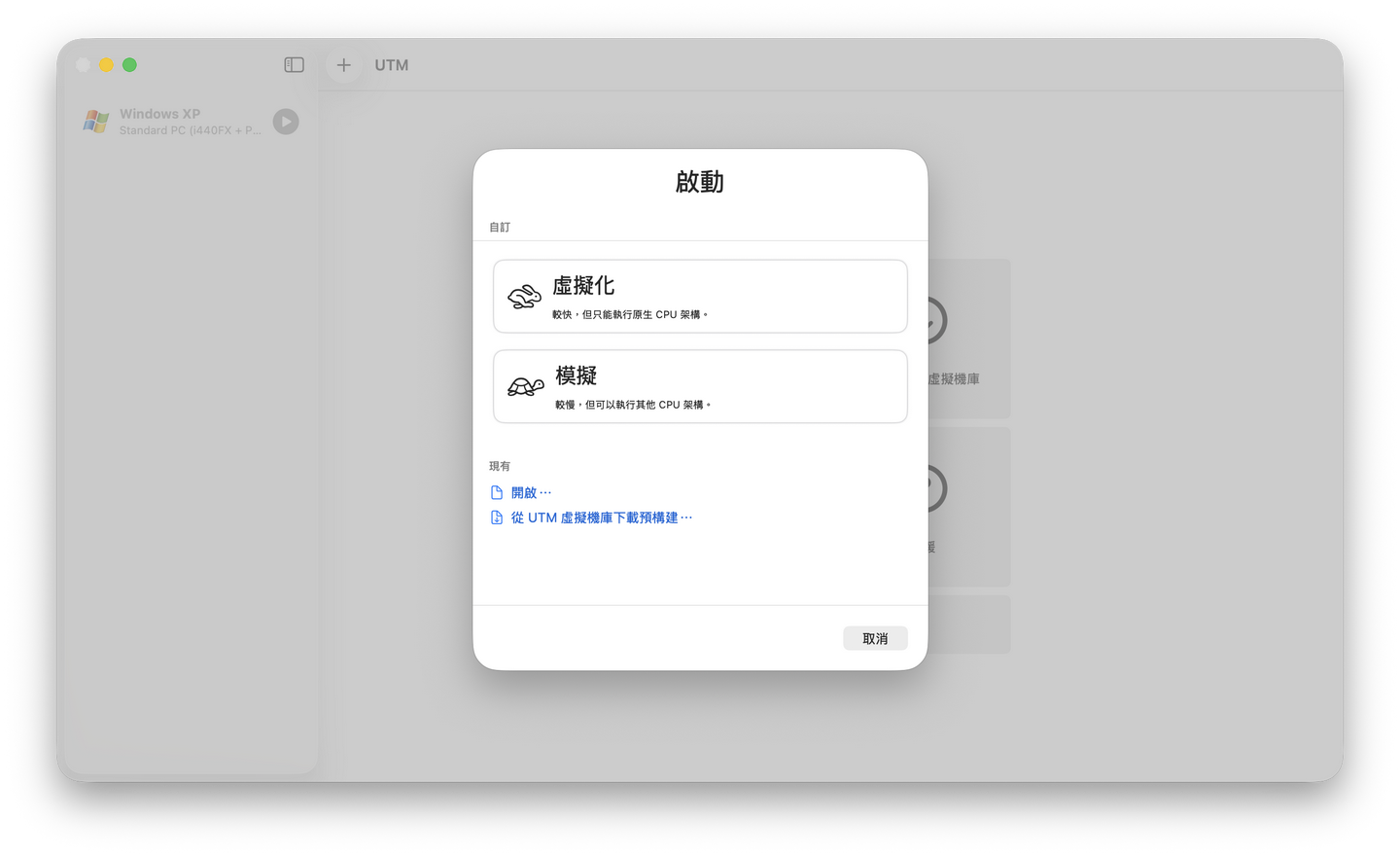
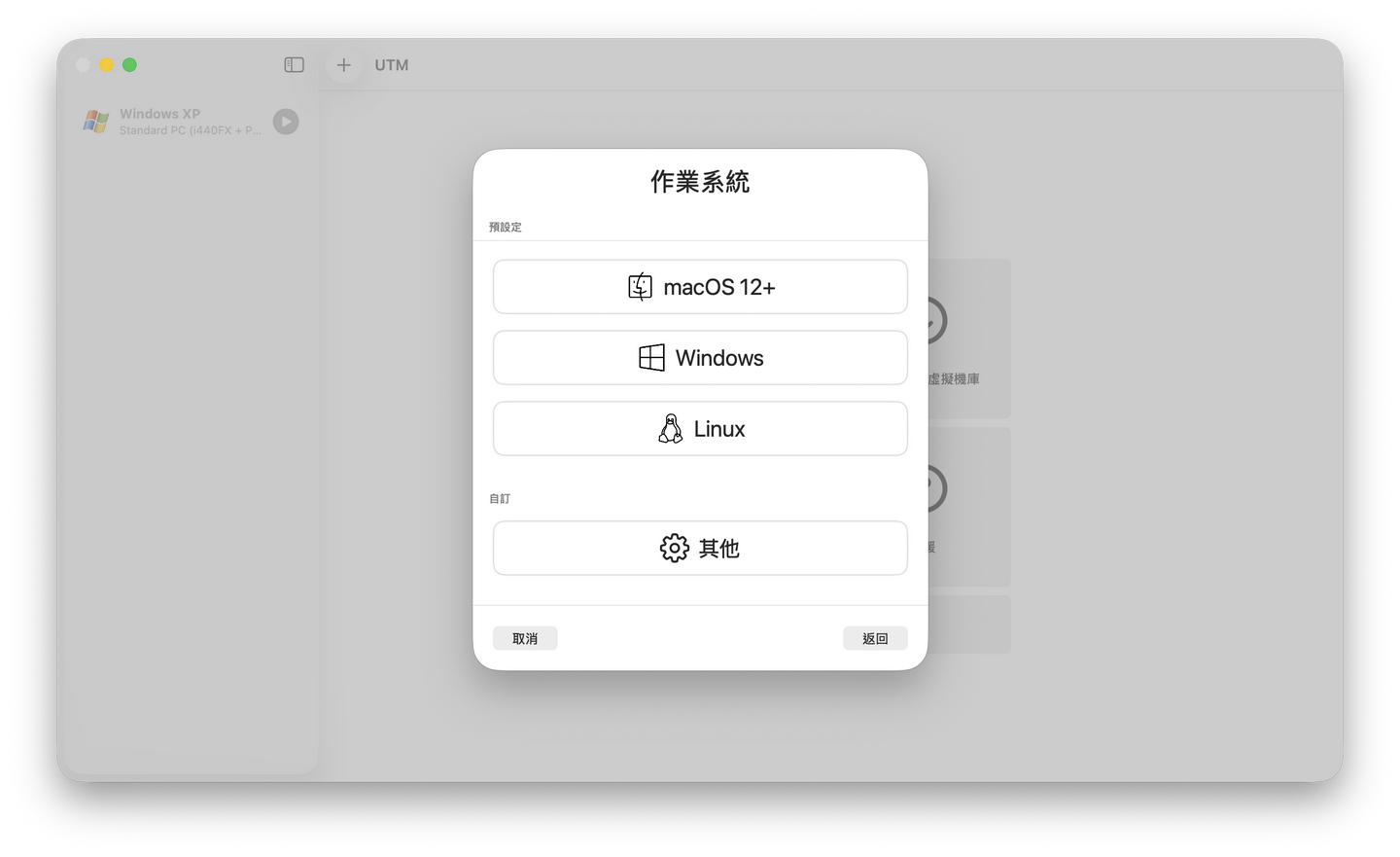
接着在操作系统中选择“macOS 12+”:
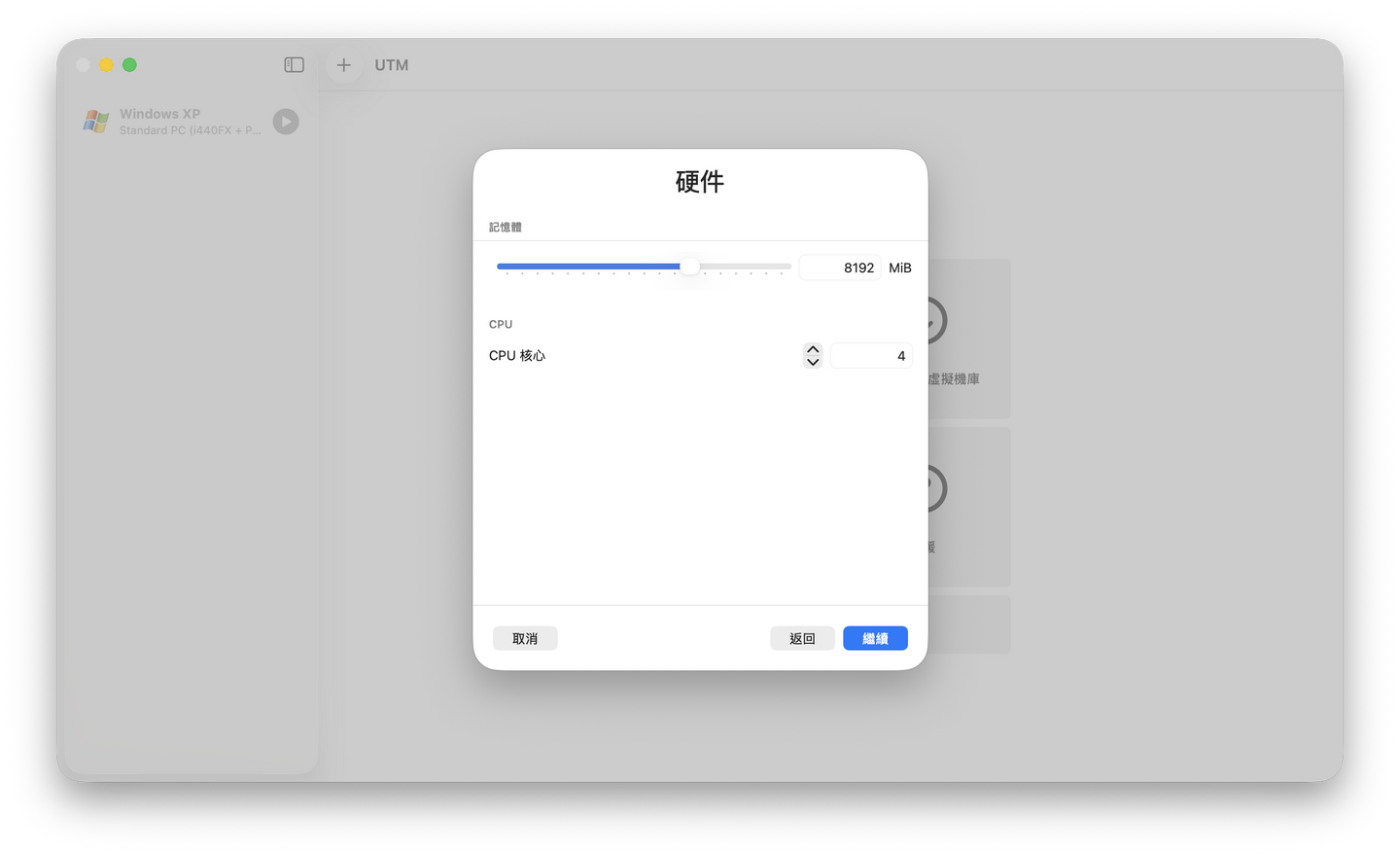
硬件这块可以直接用默认设置,也可以自行设置(我设置的是 8GB + 四核):
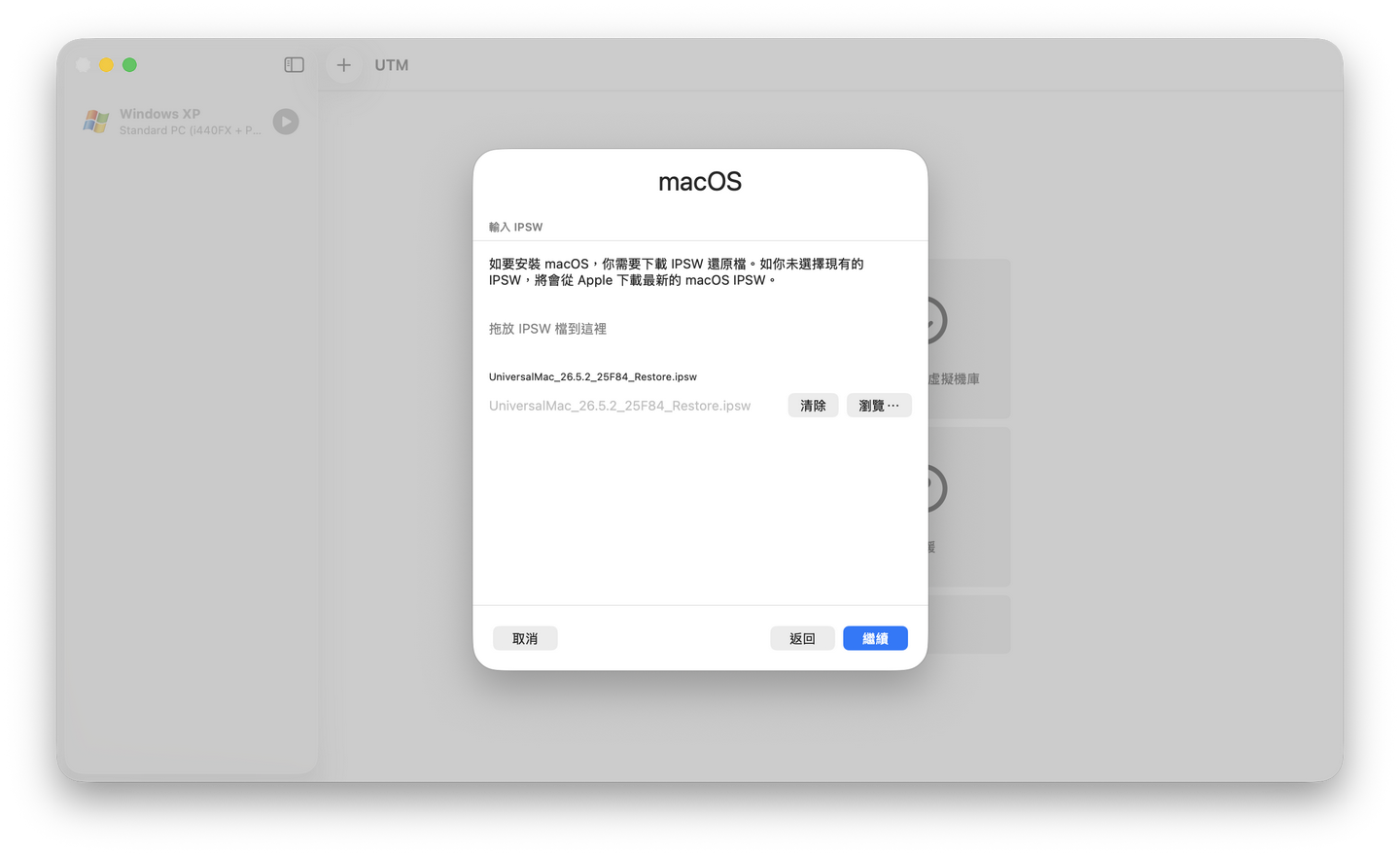
接着是选择 IPSW 固件,点击“浏览”选择下载好的 IPSW:
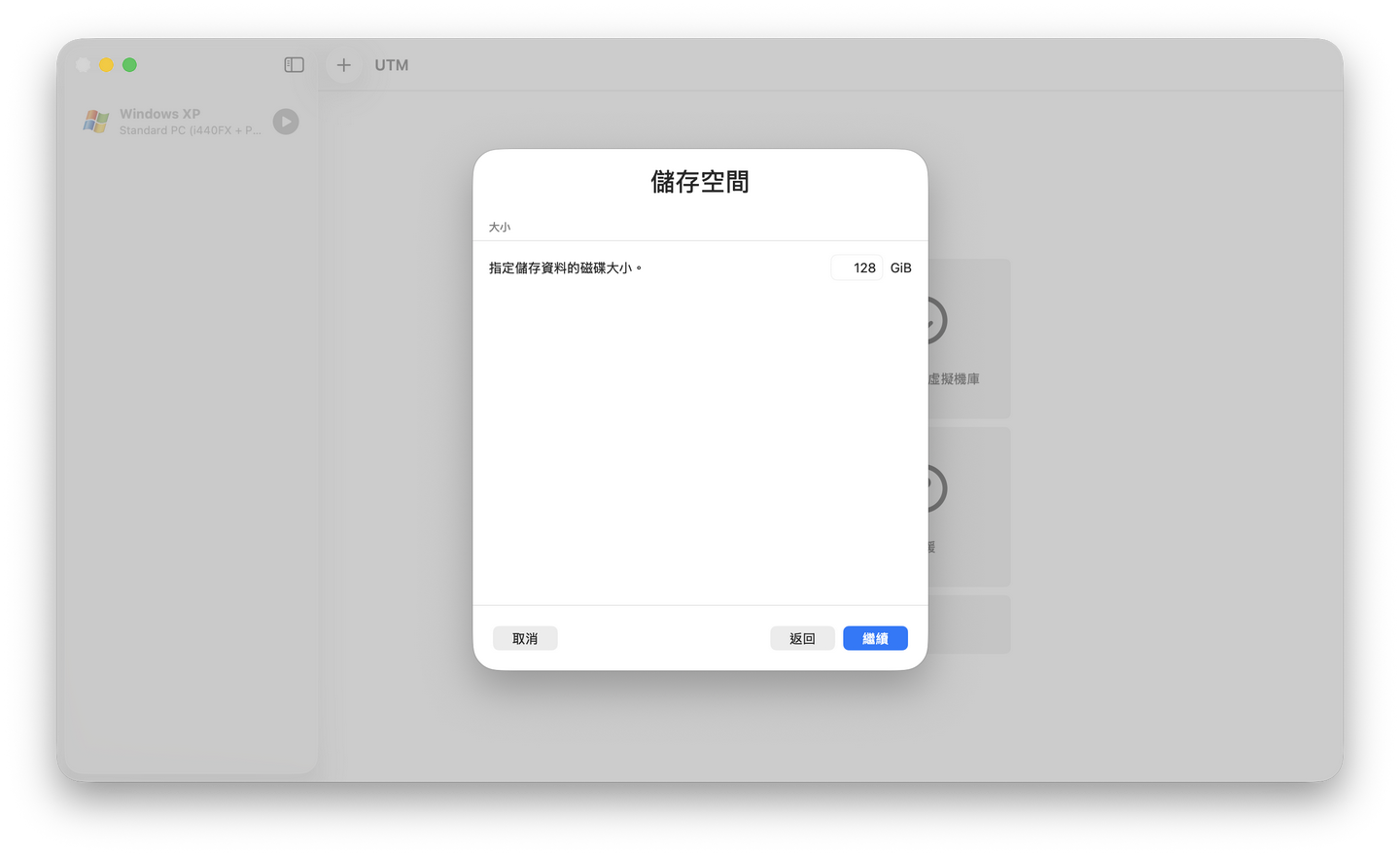
存储空间默认为 64 GB,也可以设置比这更大的值。
注意:这个大小是虚拟机的磁盘空间上限,并非虚拟机实际的空间大小,但请读者务必预留足够的空间,因为此后磁盘的大小将无法更改!
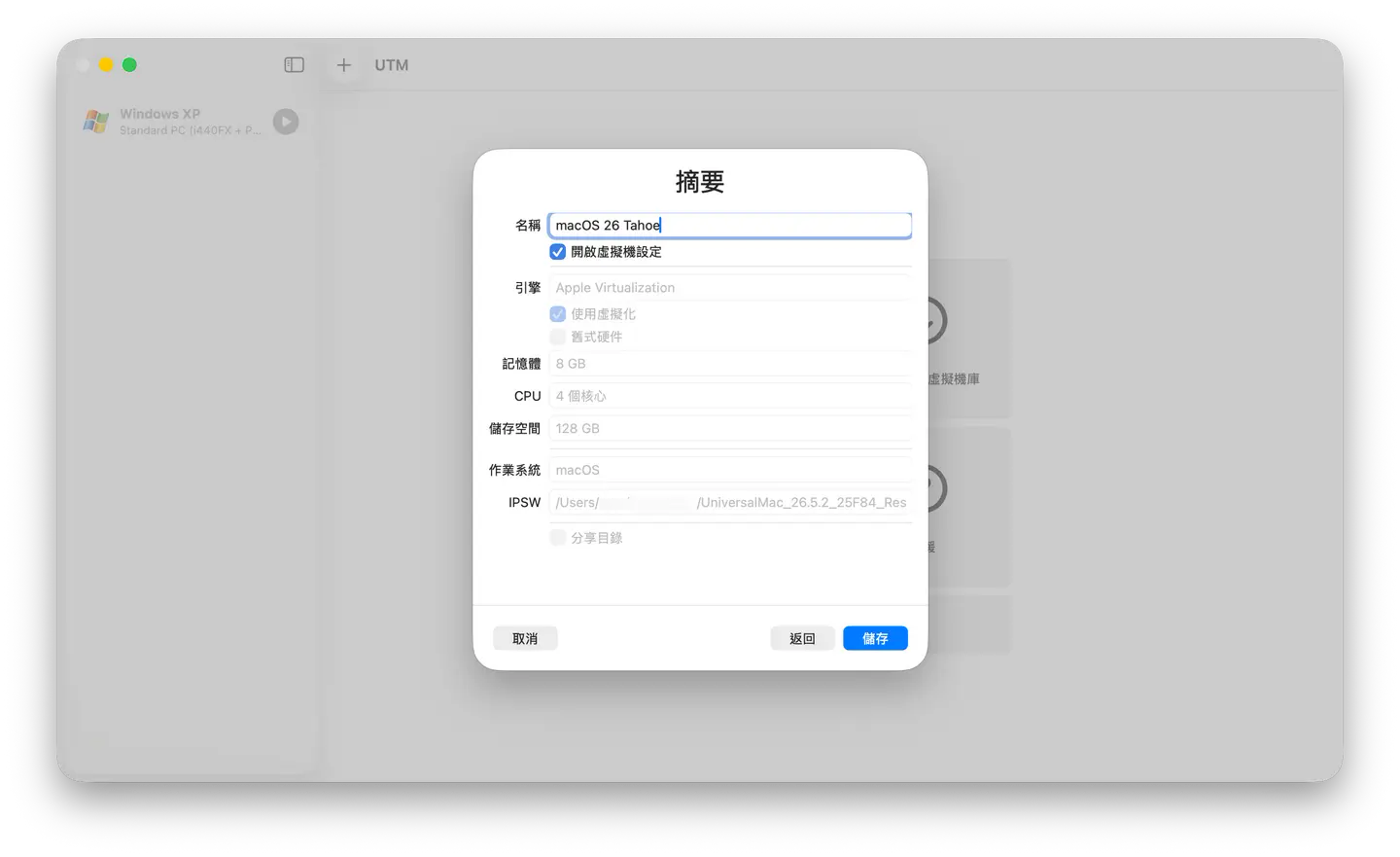
最后可以修改一下虚拟机的名称,勾选“打开虚拟机设置”,点击“保存”:
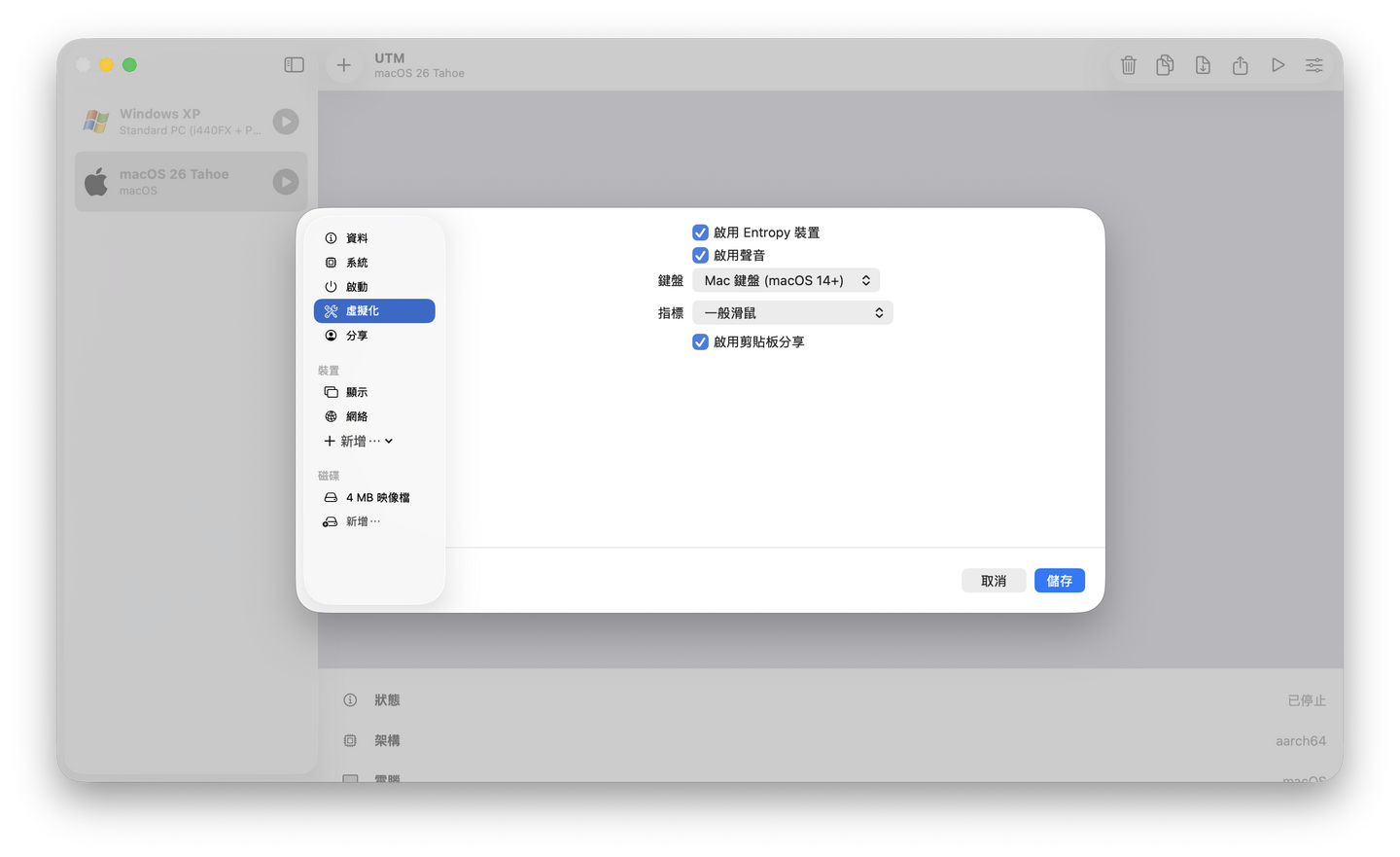
如果读者有反转鼠标滚动方向的需要,请在“虚拟化”中将“指针”设为“通用鼠标”,后续可在 macOS 里设置:
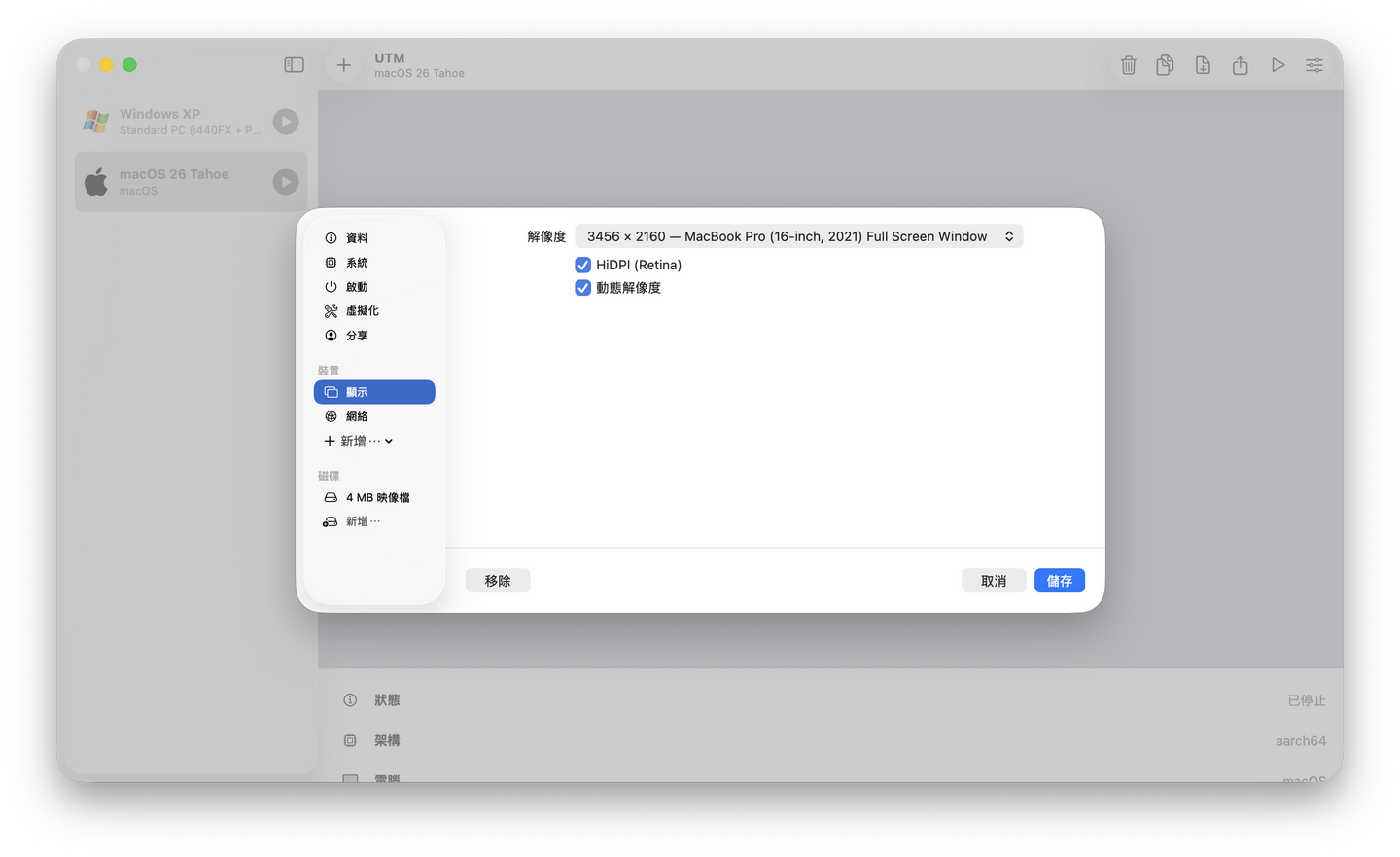
在显示中,选择合适的分辨率,并建议勾选“HiDPI (Retina)”(这里我故意设置成如下的分辨率):
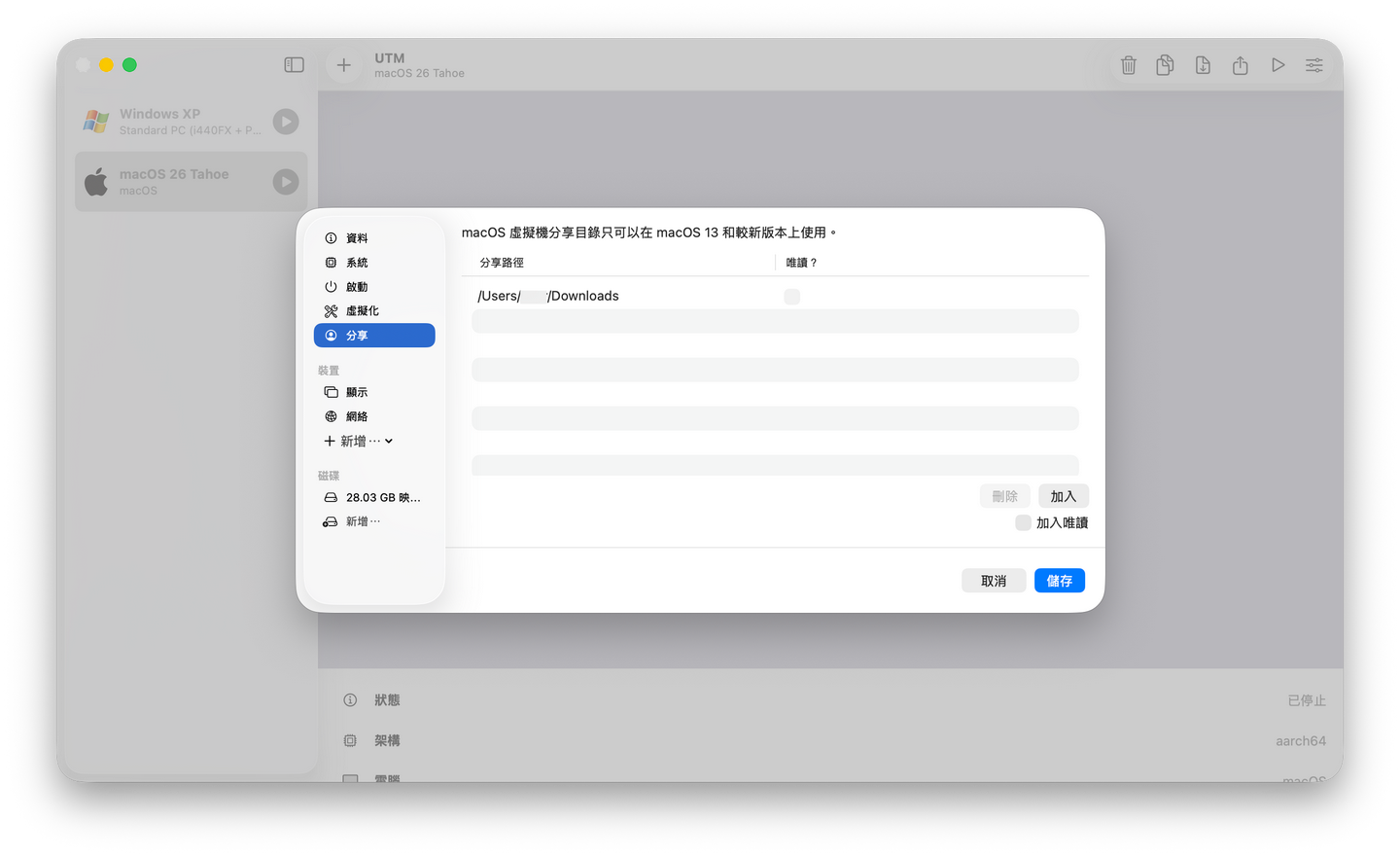
如果读者是用 .pkg 安装 macOS 27 Beta,建议设置一下可以访问主机的共享文件夹(笔者把它设置成了“下载”文件夹):
完成后,保存设置即可。
运行虚拟机
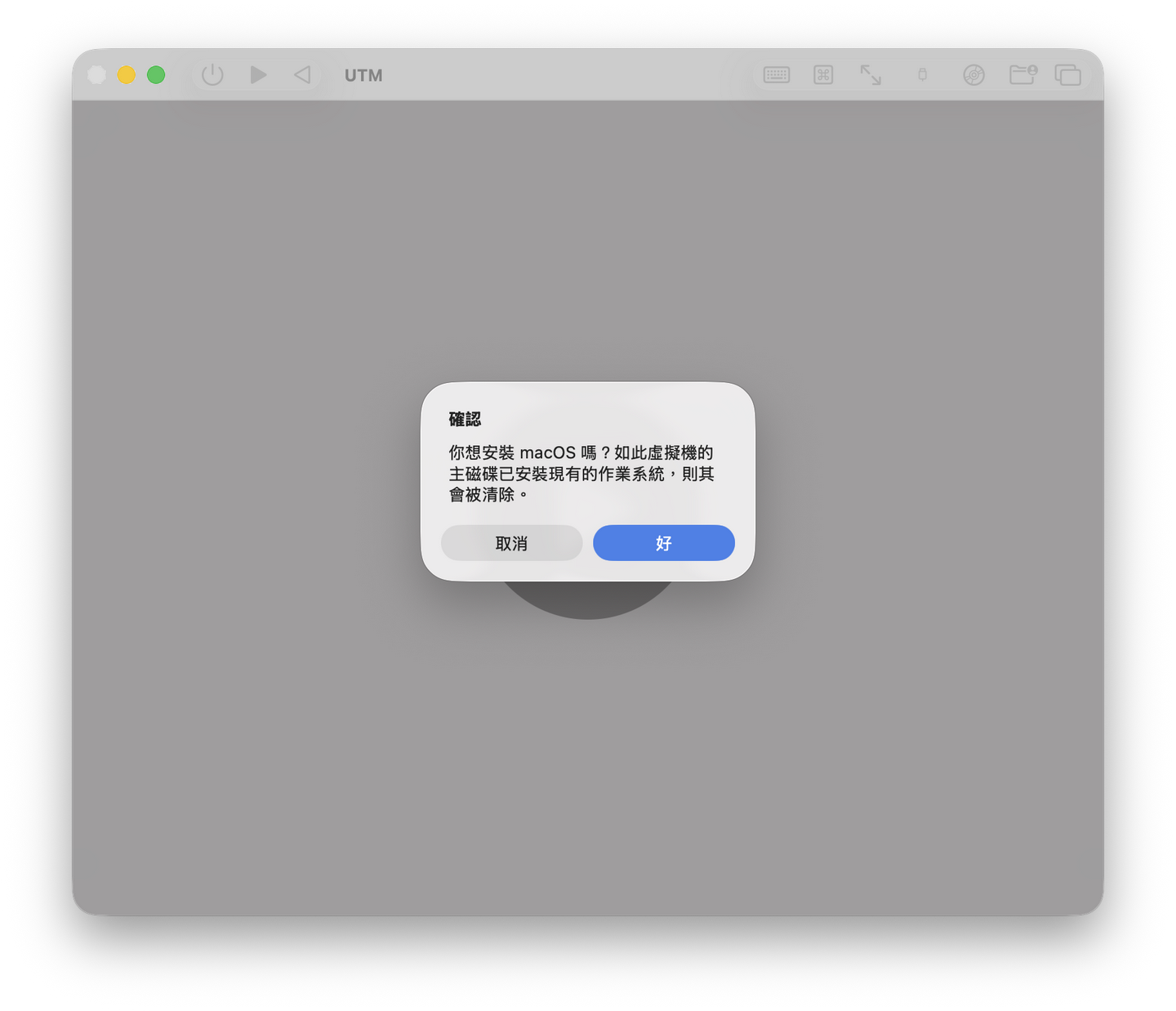
首次会询问是否安装 macOS,选择“好”:
耐心等待一会儿,即可看到 macOS 虚拟机的启动。
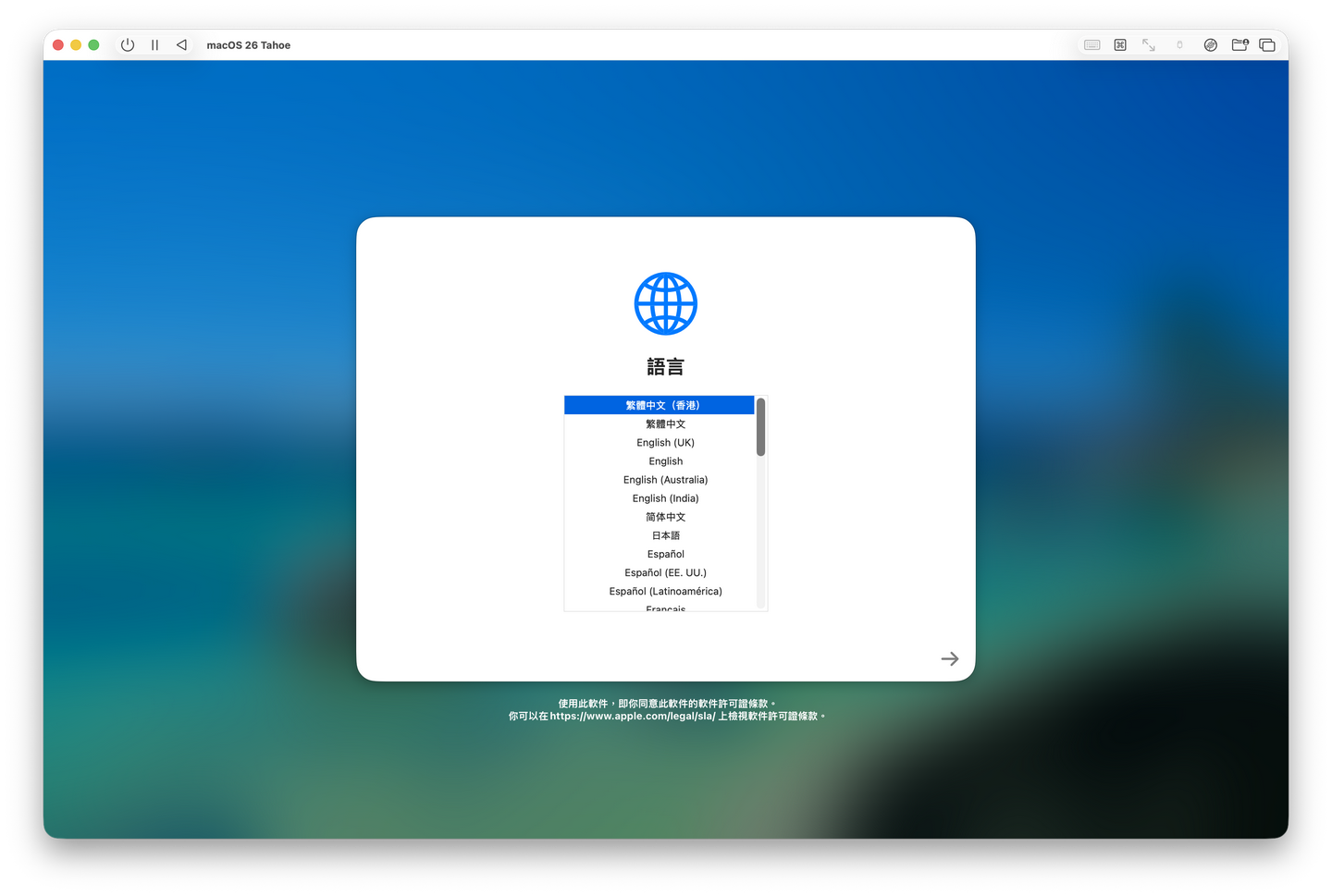
之后就可以像一台新 Mac 一样设置虚拟机了。
但须注意,只有当主机的 macOS 为 Sequoia 及更高版本,才能在虚拟机中登录 Apple ID。
同时,还应注意在使用虚拟机时的一些限制:
在虚拟机上使用 iCloud - 官方 Apple 支持 (中国)在完成设置助理的所有步骤后,就可以进入桌面了。
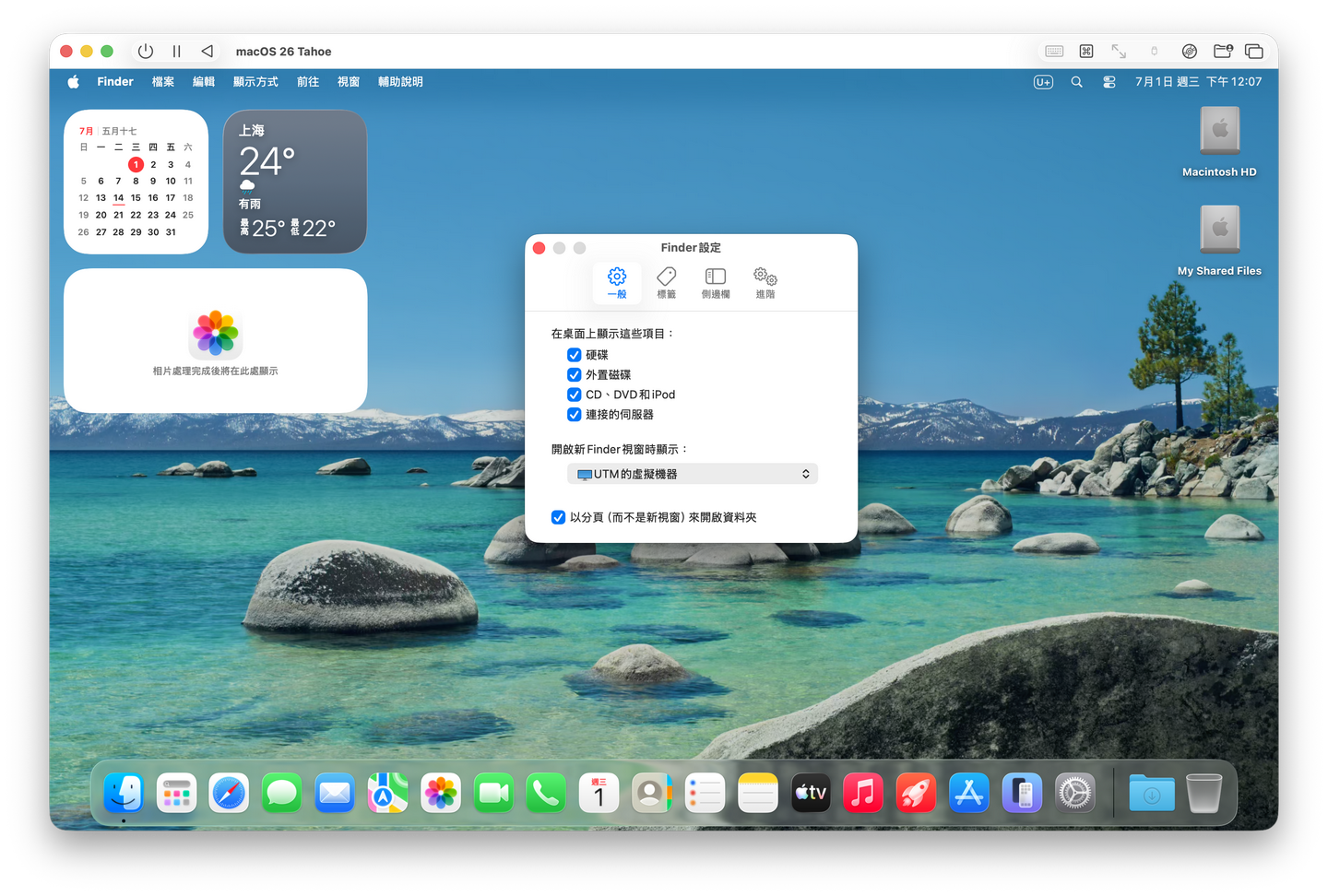
如果读者是采用 .pkg 安装方式,建议执行 访达(Finder)> 设置…,在“通用”中设置显示硬盘图标。
此时可见桌面上的“My Shared Files”,正是之前设置好的共享文件夹。
安装 macOS 27 Beta
这块有两种方法,根据读者的需要而选择。
方法一:直接通过软件更新 OTA 安装(需要符合条件的 Apple ID)
此方法需要已注册 Apple Developer(或者 Public Beta 计划,但 Public Beta 版目前还未推出)的 Apple ID。
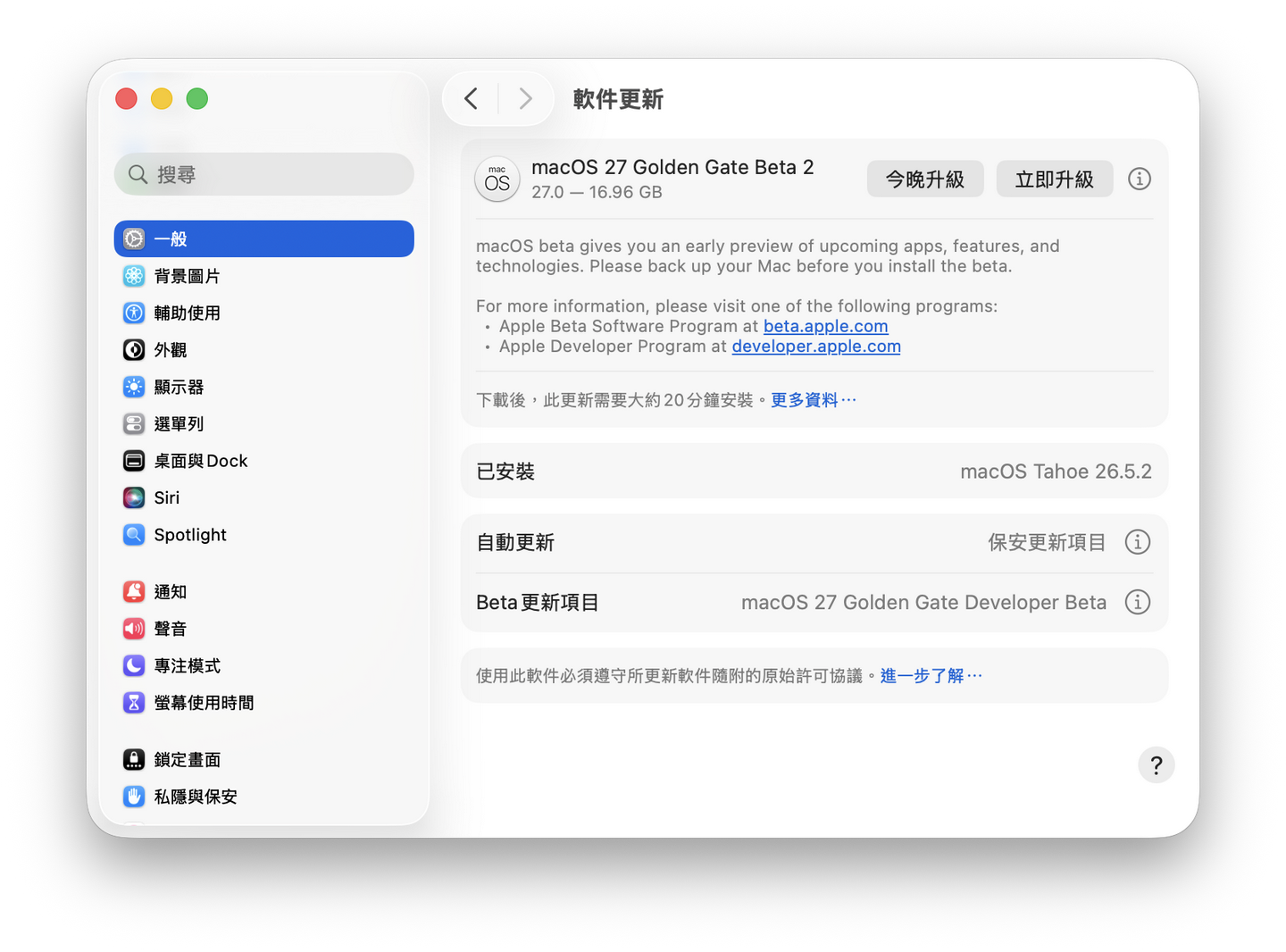
如果已成功登录,可以在系统设置 > 通用 > 软件更新,选择 Beta 更新项目为“macOS 27 Golden Gate Developer/Public Beta”:
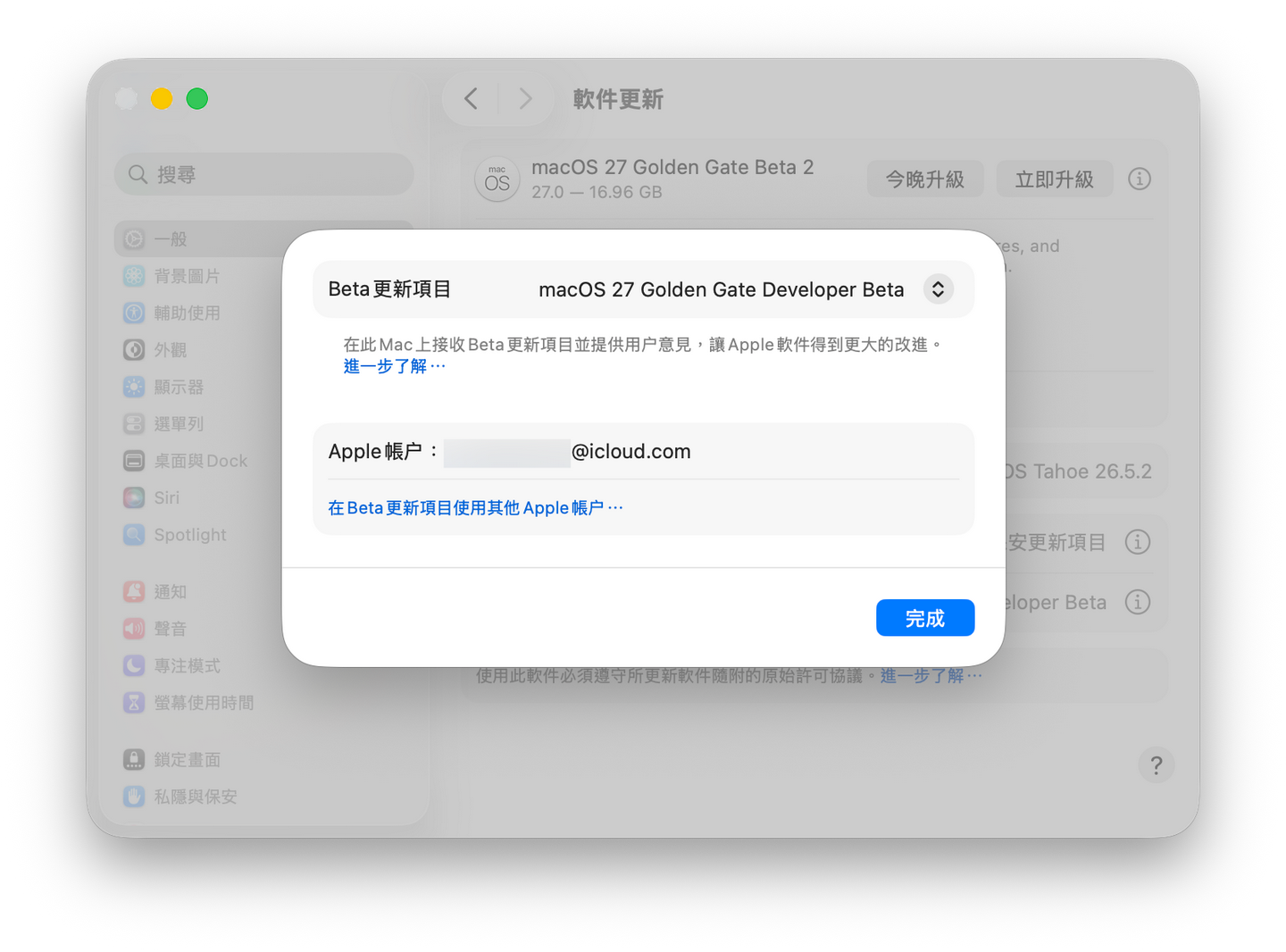
选择“立即升级”即可安装。
方法二:使用 .pkg 升级包安装(无需 Apple ID)
此方法需要前文要求读者准备的 macOS 27 Beta 安装 .pkg,将其导入虚拟机。
具体做法是打开“My Shared Files”,将 macOS 27 Beta 安装 .pkg 文件复制到桌面:
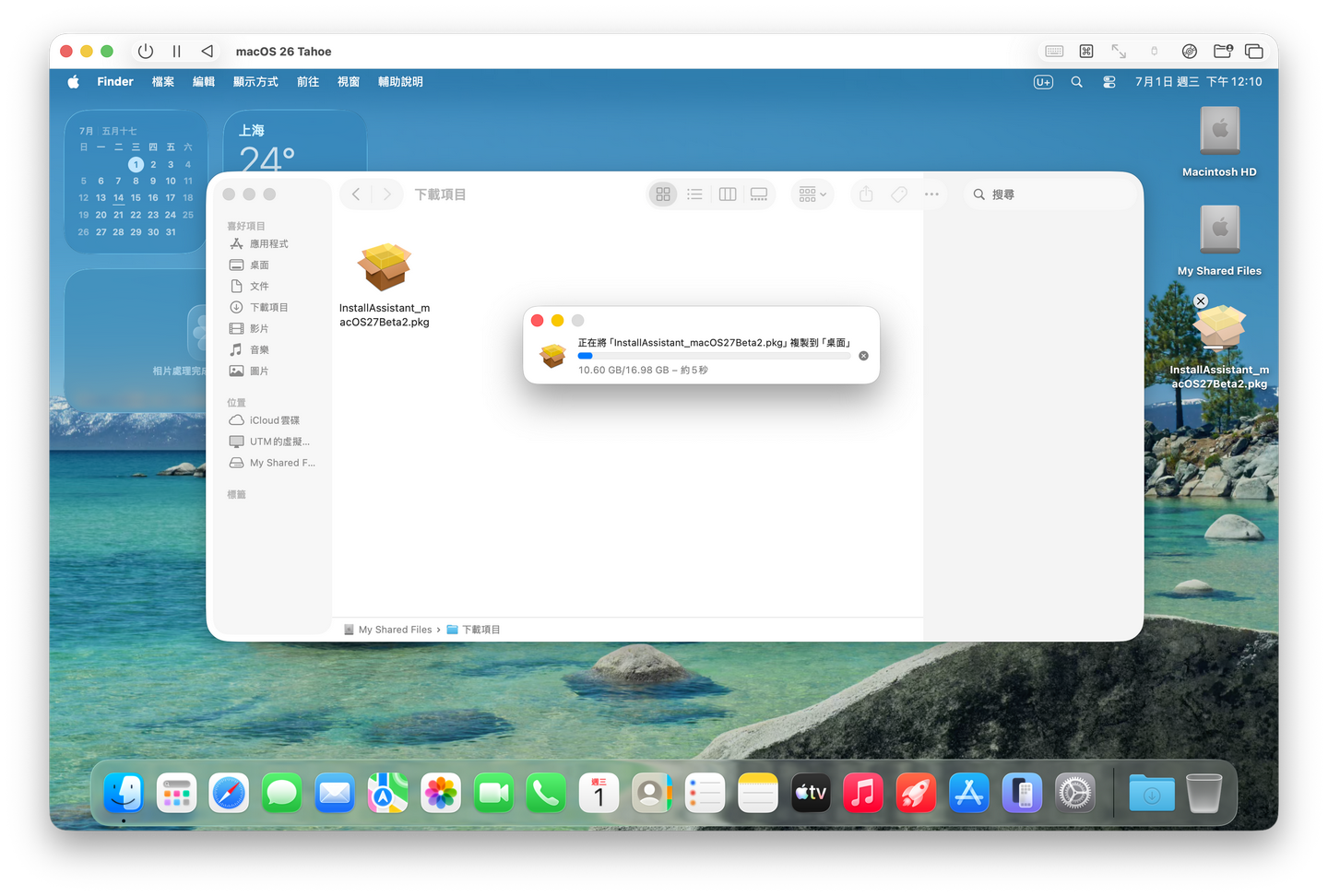
之后双击 .pkg 文件安装,并运行“应用程序”的“Install macOS Golden Gate Beta”应用程序。
接下来的安装步骤与此前本文的第二部分介绍类似,故不展开。
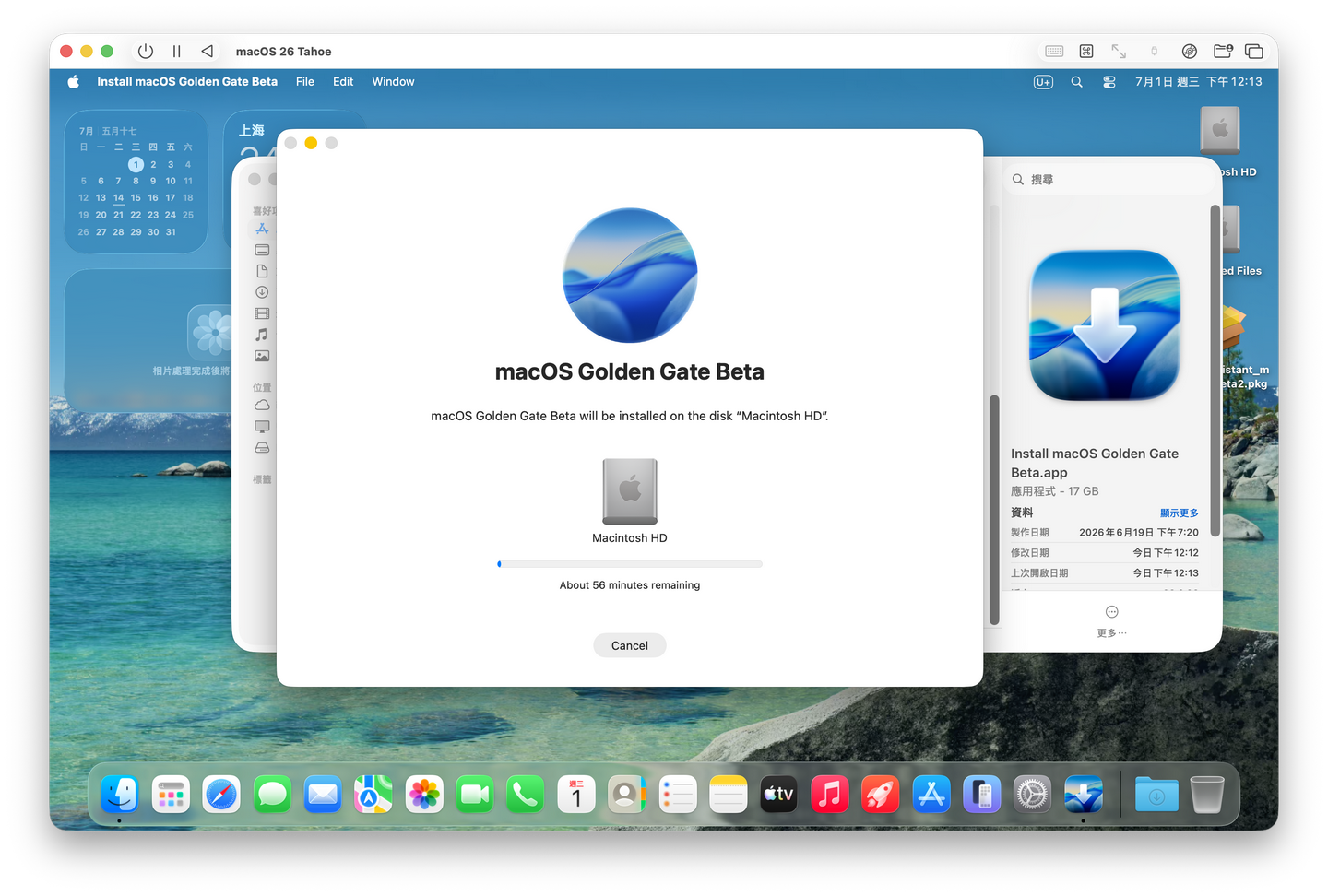
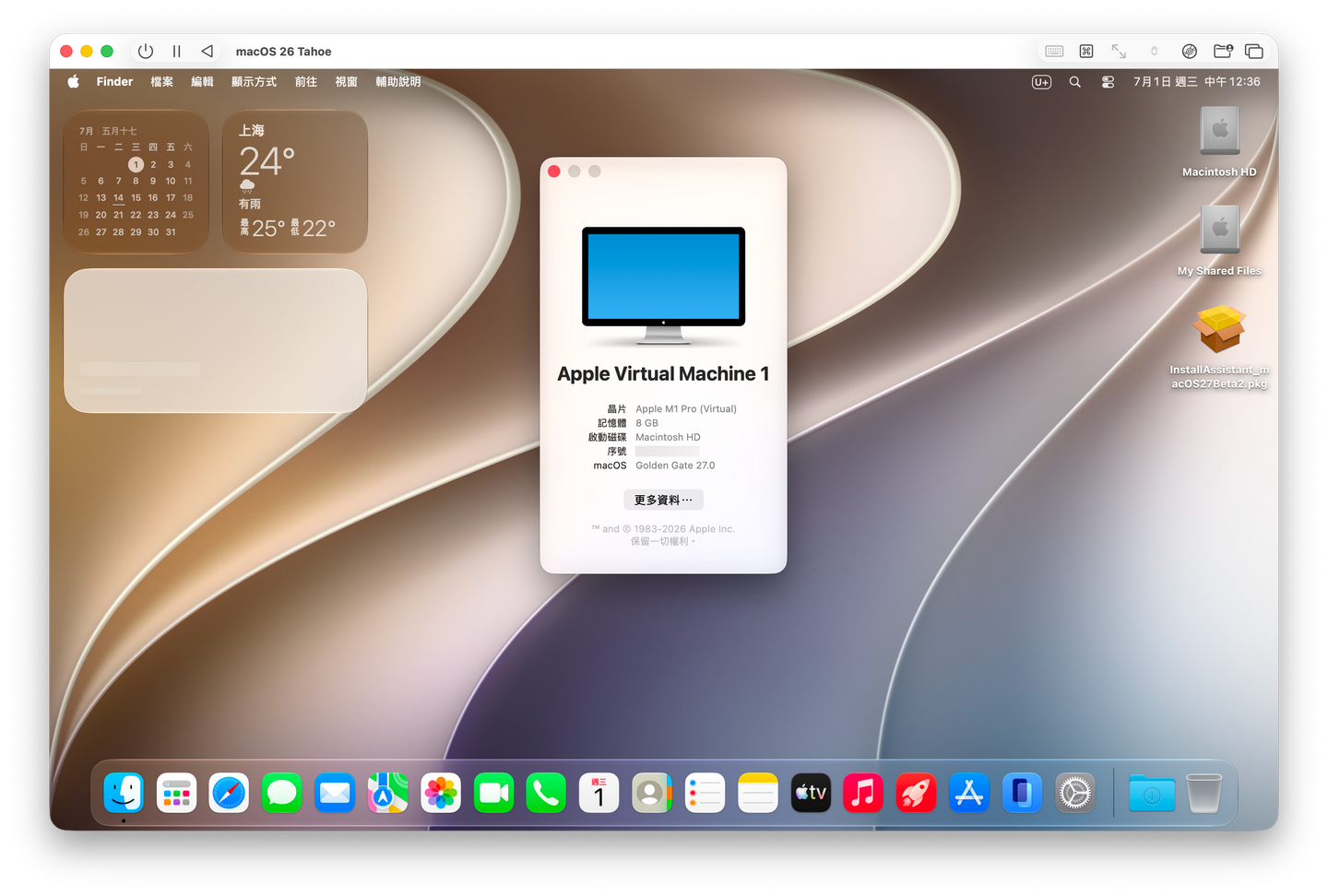
等待安装过程结束,就可以成功体验 macOS 27 Beta 系统了。
结语
以上是笔者在 macOS Tahoe 下搭建 macOS 27 Beta 虚拟机的步骤,整个过程可以说着实费了一些工夫。
希望本文能对和笔者一样想在虚拟机上尝鲜 macOS 27 Beta 的人有所帮助。
感谢阅读~