笔记本新机验收&开荒,,小白顺利下车必备白皮书!
作为一个常年在数码圈摸爬滚打的“老司机”,我今天就想和大家掏心窝子地聊聊:如何科学、系统地完成一台新笔记本的“开箱验机”全流程。这不仅是一套操作指南,更是一份“避坑生存手册”。掌握它,你就能从一个电脑小白,华丽转身为能独立判断机器真伪与状态的“电脑大白”。
一、签收与查验:第一道防线
很多问题,其实在快递送到你手上那一刻就埋下了伏笔。
如果你不得不在第三方店铺购买,请务必做好“二手查验”——这是重灾区。另外,对于那些“加装版”机器(比如宣传 32G 内存+2T 硬盘),我一律不推荐。因为这类机器 100% 需要拆封才能加装,你根本无法确认加装前的机器是否为全新未拆封。与其冒险,不如买标配版,再自行去官方服务中心加装,手续费不过 50 元,安全又省心。
物流方面,京东和顺丰是首选,尤其对于华硕、联想、惠普等一线品牌,它们通常指定这两家,暴力运输概率更低。
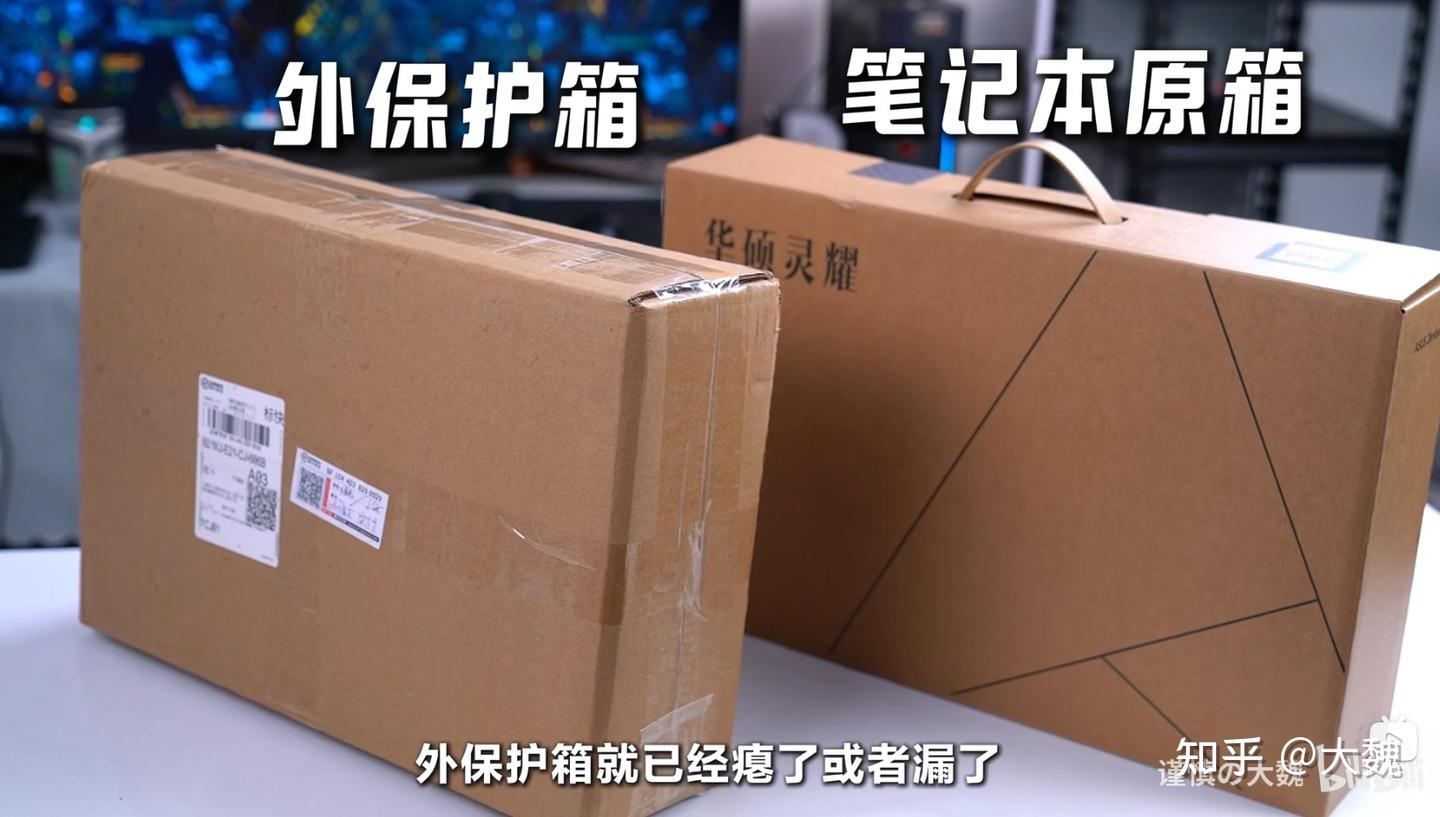
收到快递后,先别急着拆!外包装是第一道关卡。如果外保护箱已经破损、漏液或严重变形,请直接拒收。如果外箱完好,再检查内层笔记本原箱:八个角无磕碰、六个面无凹陷,才算合格。
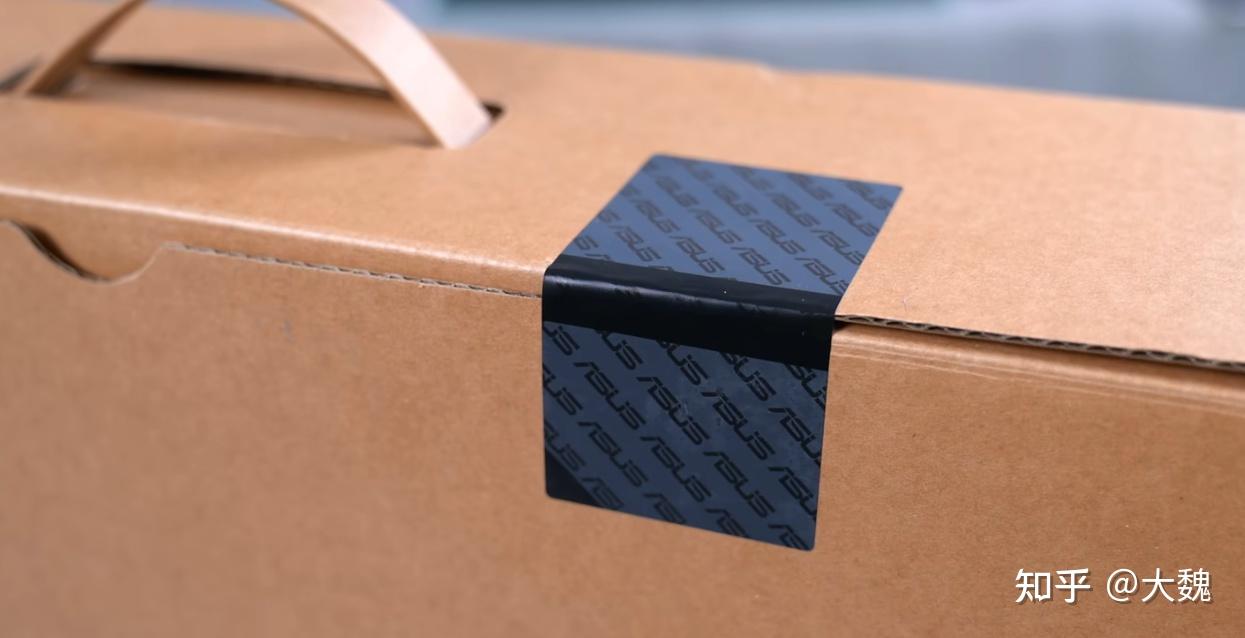
接着是封条。正规厂商会使用带品牌 LOGO 的透明胶布,撕下后会有明显胶印残留。如果封条是普通胶带,或者没有胶印,那基本可以判定已被动过手脚。
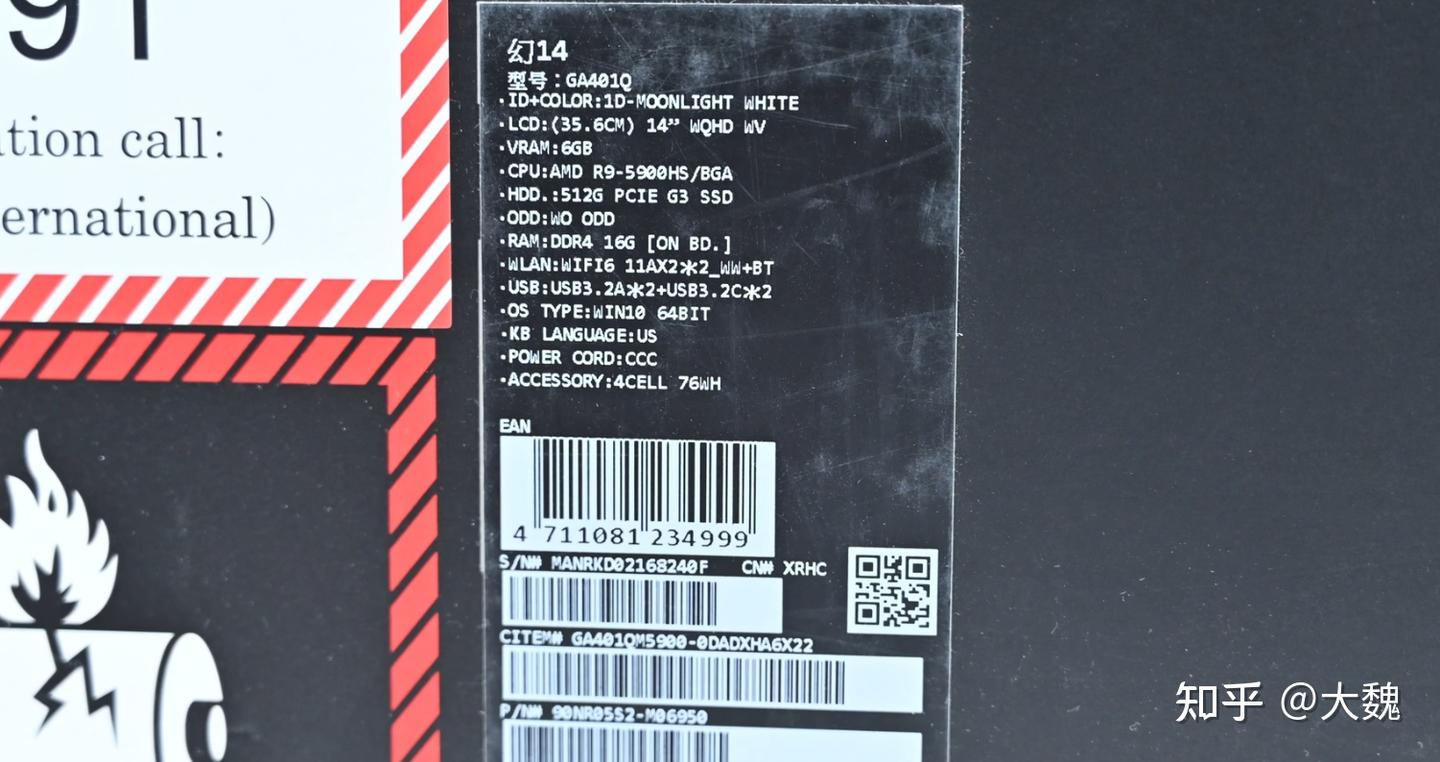
最后,也是最关键的一步:核对型号标签。这个标签贴在笔记本原箱侧面,上面的信息必须与你下单时的配置完全一致。重点核对:
- LCD:屏幕尺寸与分辨率(如 15.6 FHD = 15.6 英寸 1080P)
- VRAM:显存大小(如 4060=8G)
- RAM:内存大小
- CPU:处理器型号
- SSD:固态硬盘容量
- SN 码:序列号(出厂日期可由此推算)
这些信息是你的“法律依据”。如果发现不符,立刻申请退货,无需扯皮。
二、开箱与初检:眼见为实
确认外包装无误后,就可以进行开箱了。强烈建议全程录像,并让朋友在旁协助拍摄,确保机器始终在镜头内,防止商家事后抵赖。
开箱后,先检查机器本体:
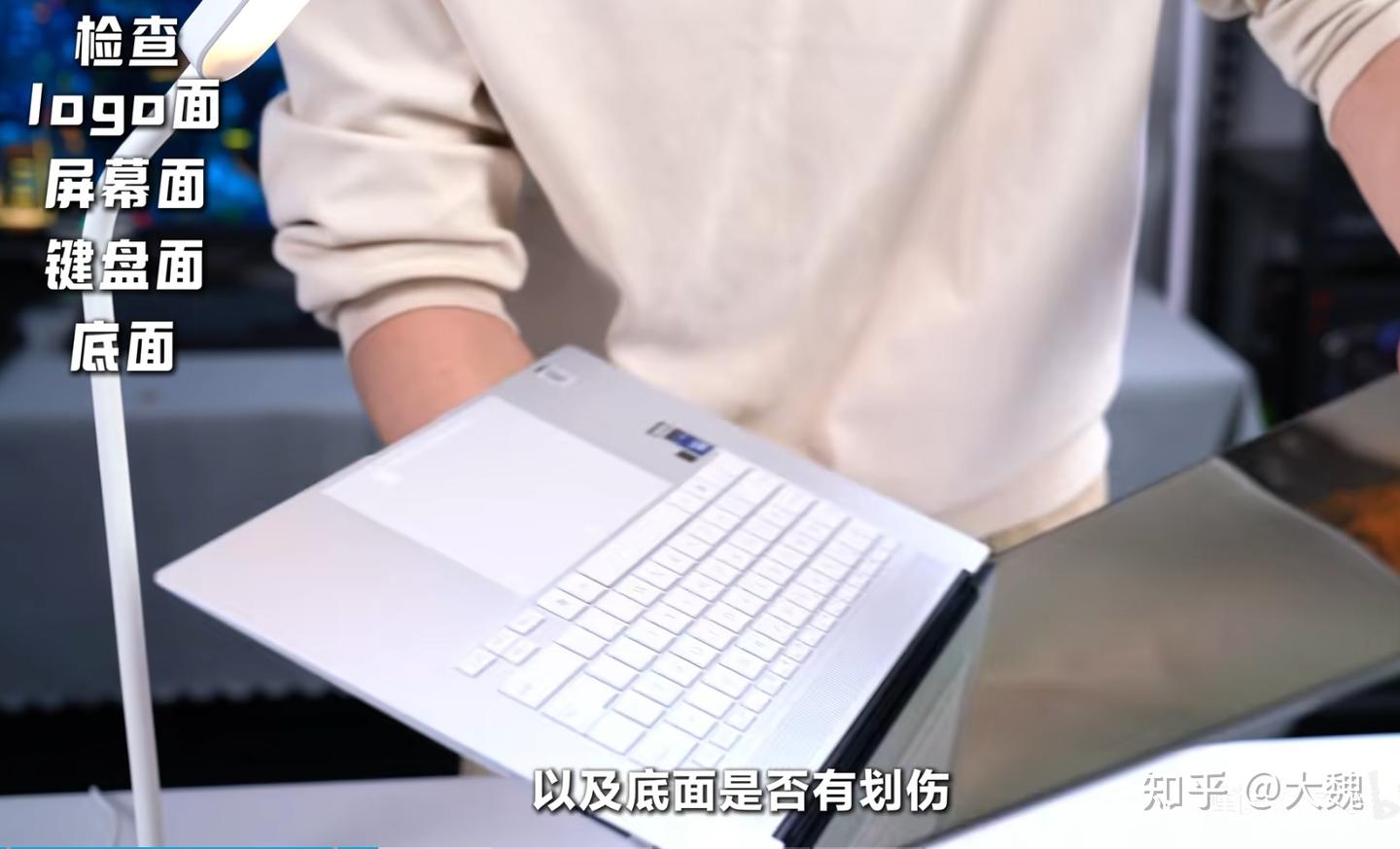
- Logo 面、屏幕面、键盘面、底面是否有划痕、磕碰;
- 屏幕是否有指纹、磕碰、漏光(这点肉眼比手机拍更准);
- 底部 SN 码是否与外箱标签一致。
一切正常后,进入开机环节。这里有个重要知识点:新机首次开机通常不插电源,这是厂家为了防止运输中误触发的“运输模式”。直接按开机键,若无反应属正常;插上电源后再按,即可正常启动。
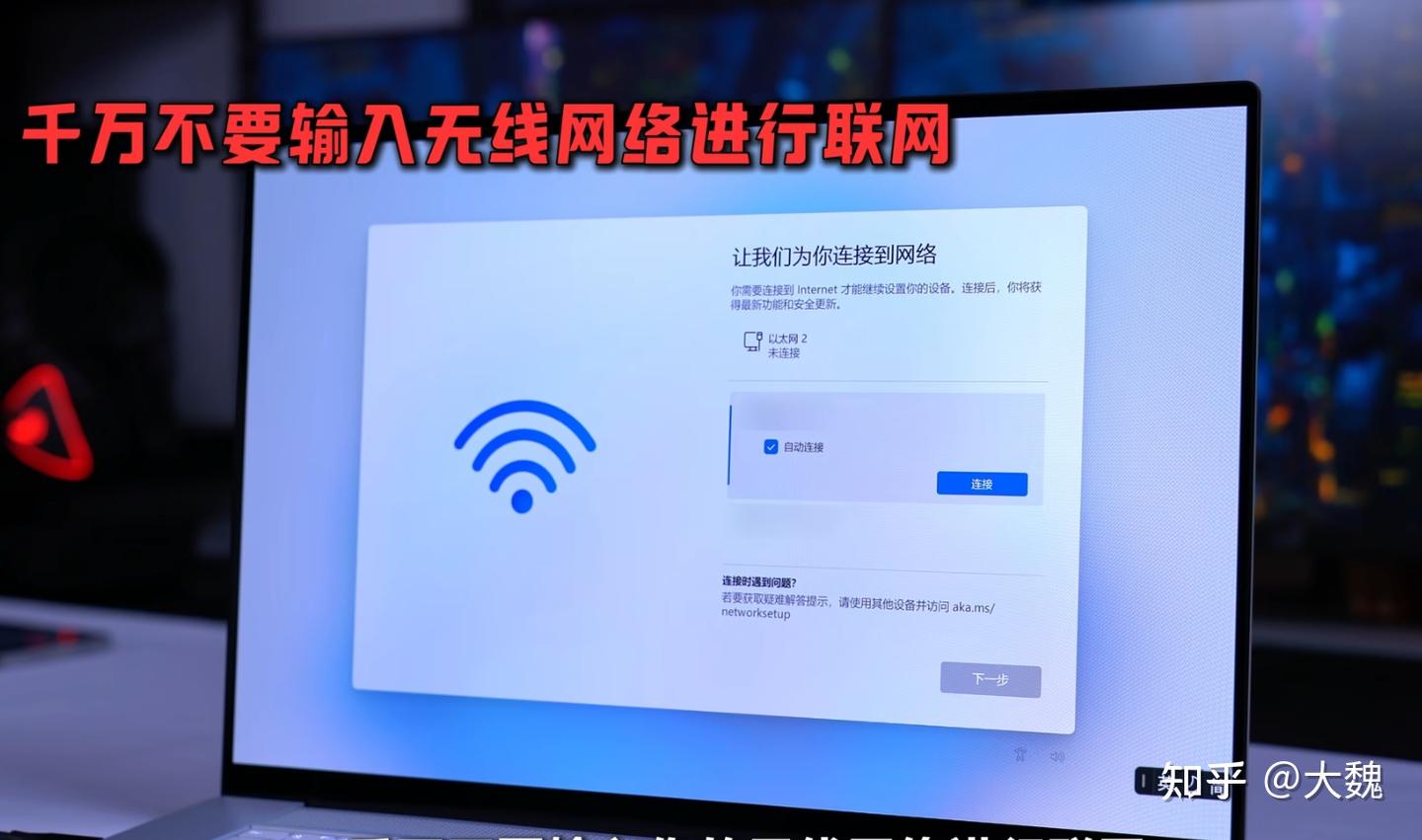
进入 Windows 11 引导界面时,千万别连 Wi-Fi!一旦联网,系统会自动激活,你就失去了 7 天无理由退货的权利。正确的做法是:按 Shift + F10 调出 CMD,输入 oobe\bypassnro.cmd
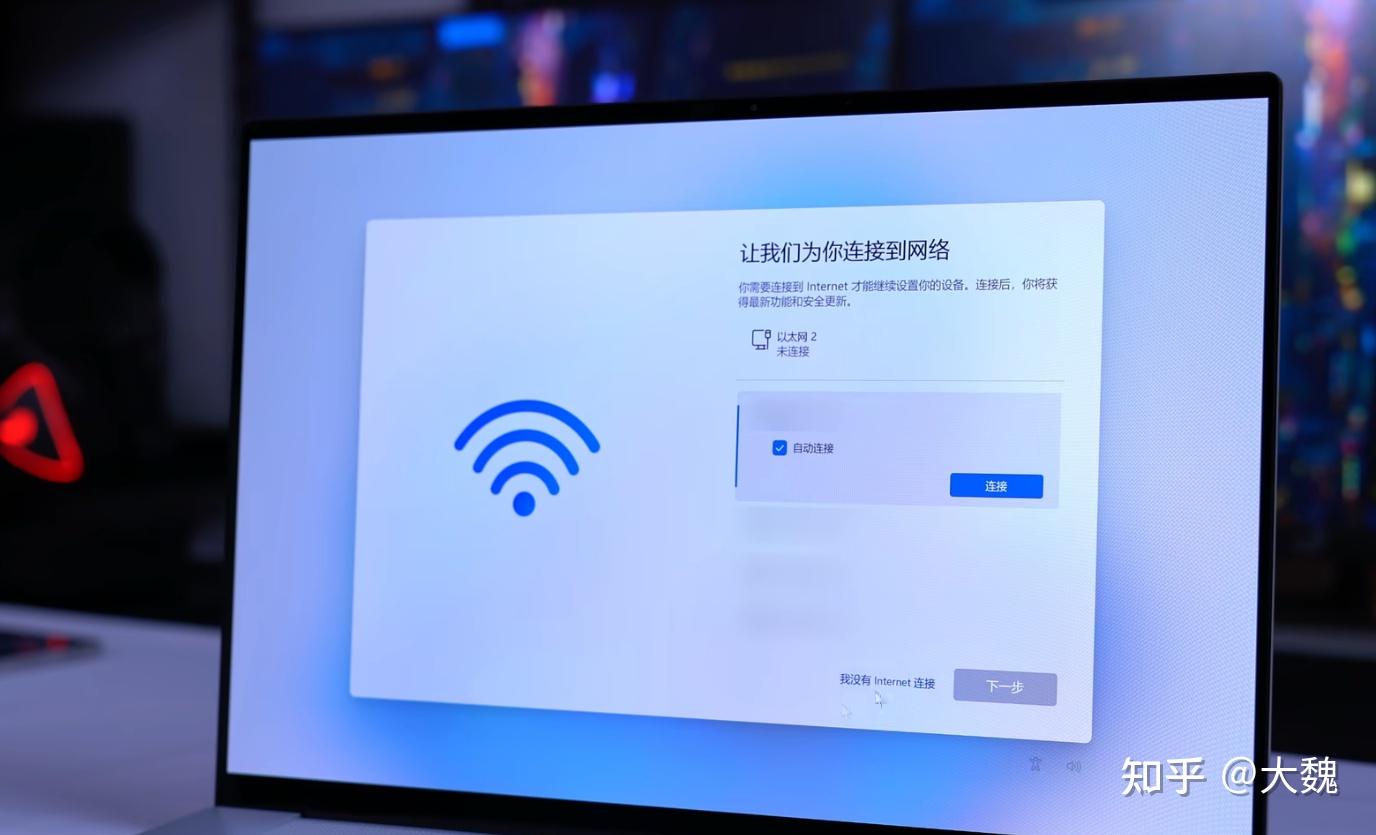
重启后选择“我没有 Internet 连接”,再选“继续执行有限设置”,即可跳过联网步骤,进入系统。
三、深度验机:用工具说话
进入系统后,不要急着装软件,先用专业工具做一次全面体检
我推荐一套免费、高效的“验机工具箱”(图吧工具箱:tbtool.cn)
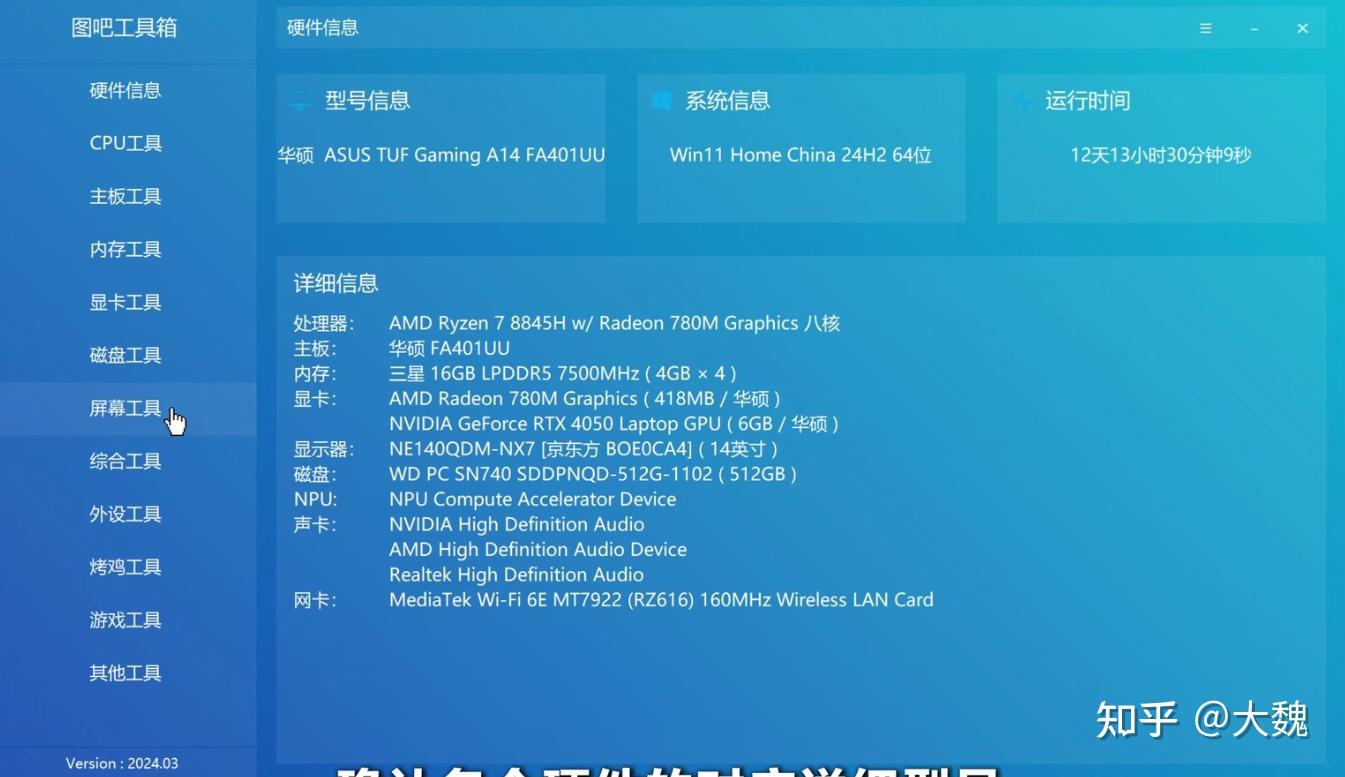
硬件信息核查:打开工具箱,进入“硬件信息”栏,核对 CPU、显卡、内存、硬盘等核心配置是否与标签一致。
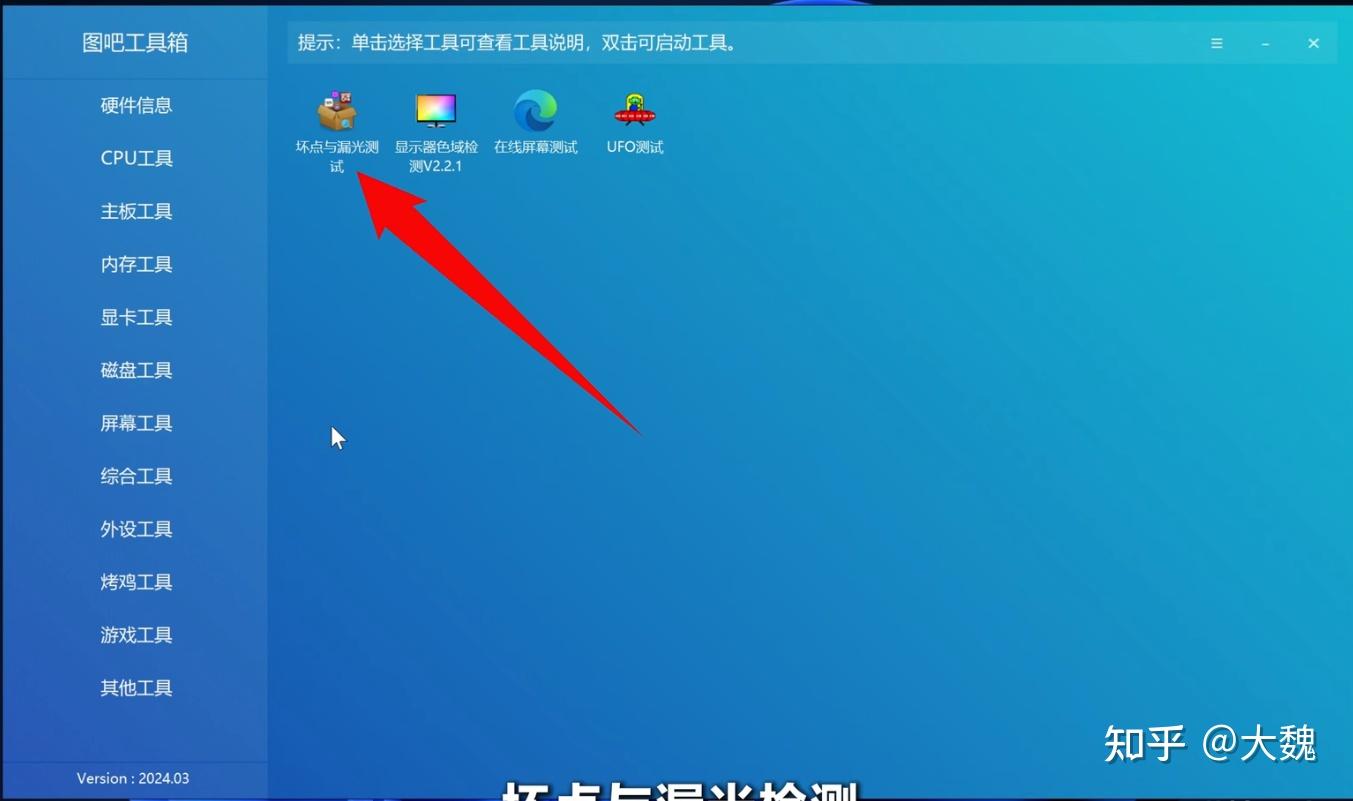
屏幕检测:使用“屏幕工具”,在纯色背景下(白、黑、红、绿、蓝)仔细观察,确认无坏点、亮点、暗点。注意:国标允许少量坏点存在,3-5 个以内通常不算质量问题。
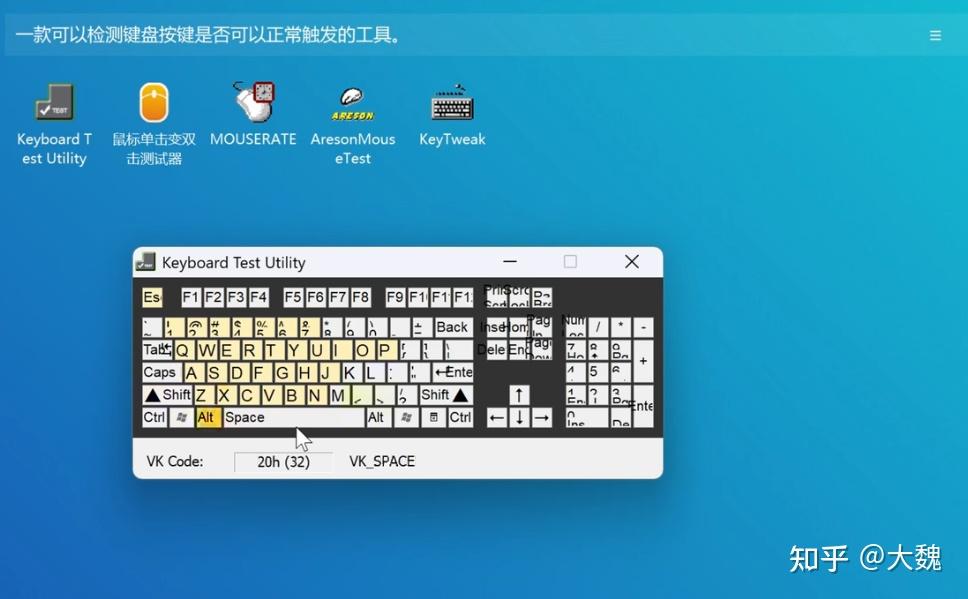
键盘检测:运行“键盘测试工具”,逐一敲击所有按键,看是否有失灵或响应异常。
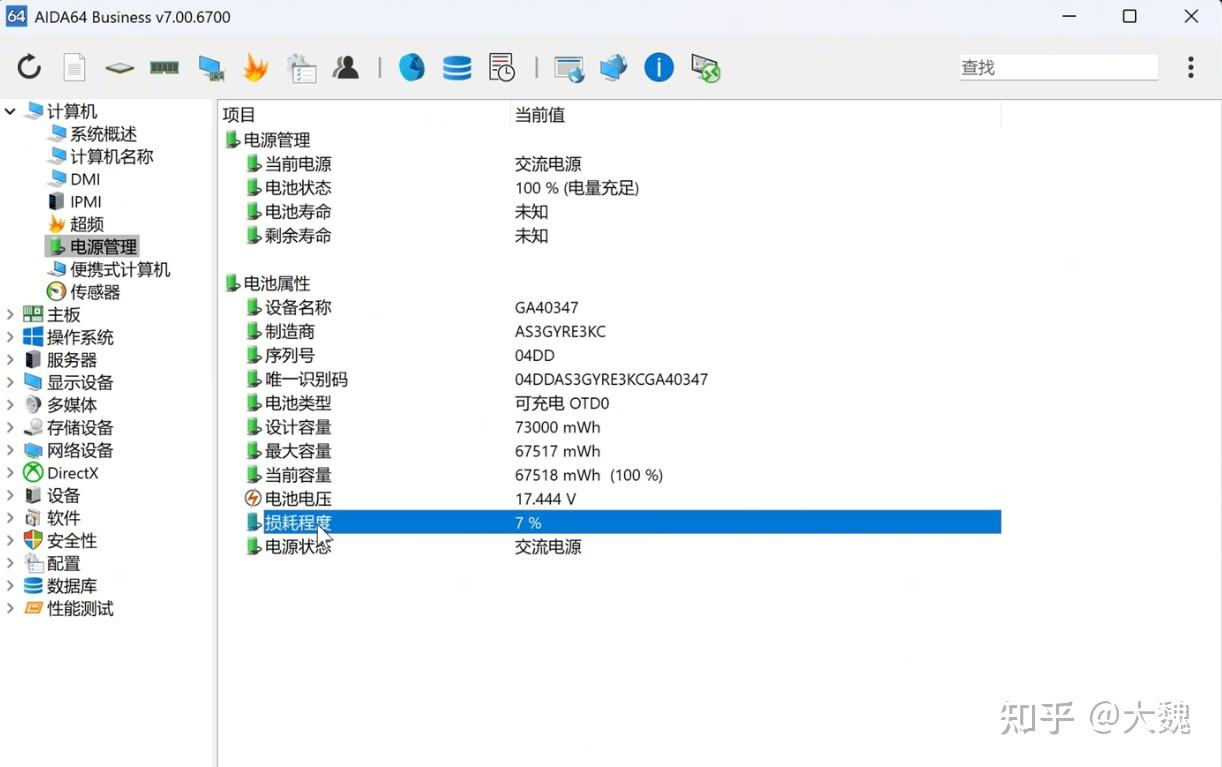
电池健康度:用 AIDA64 查看“电池信息”,重点关注“设计容量”与“当前容量”的百分比。新机应≤1%,若远高于此,说明已多次充放电,可能是库存机甚至二手机。
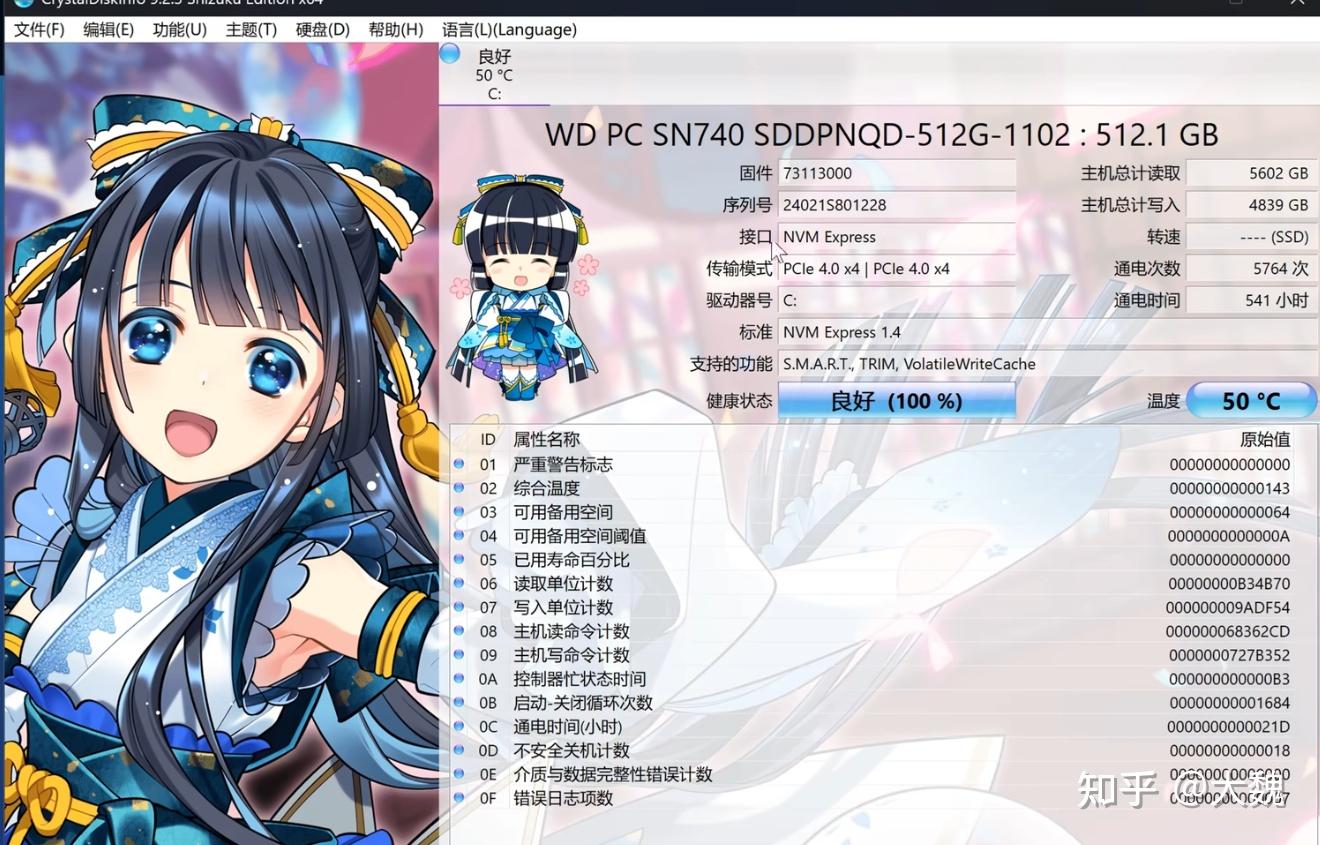
硬盘通电时间:用 CrystalDiskInfo 查看 SSD 的“通电次数”和“通电时间”。新机一般在 120-160 小时左右,超过 300 小时就要高度怀疑。
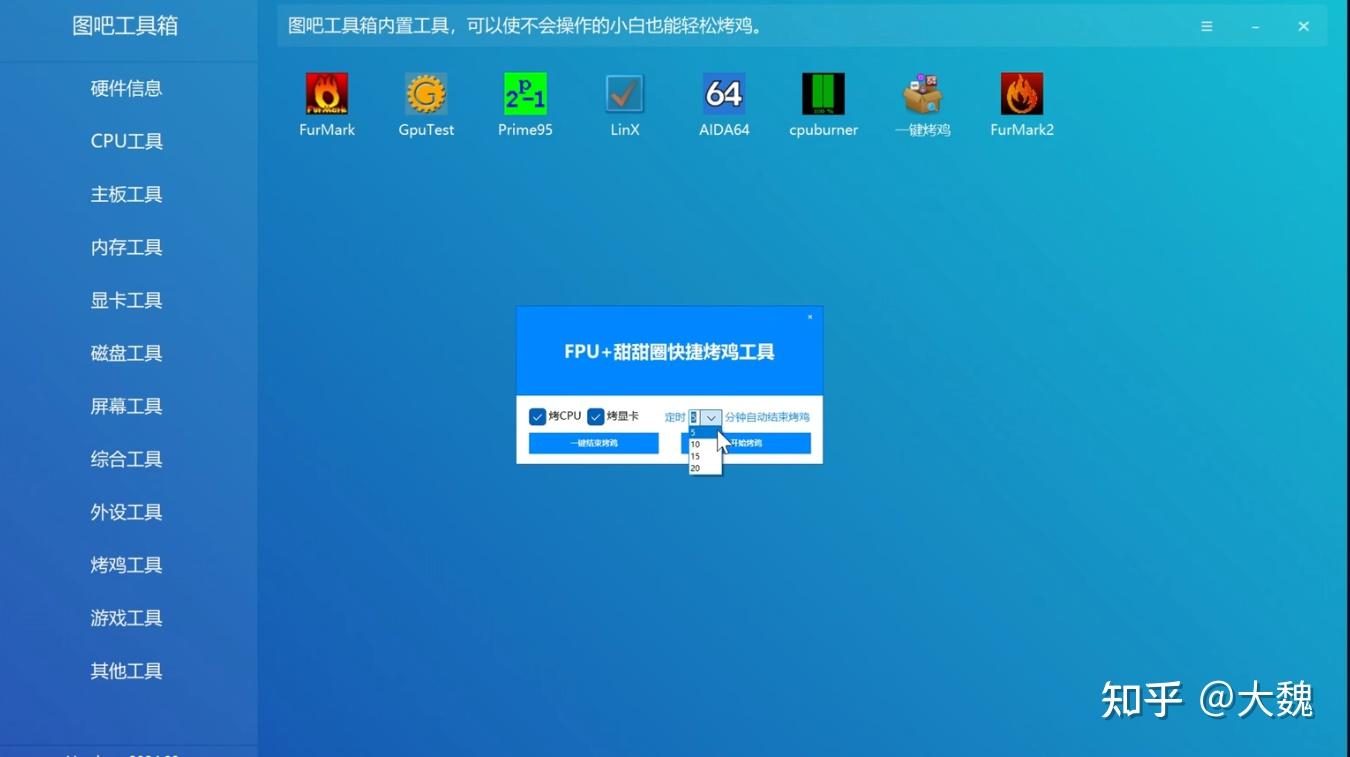
最后一步是烤机测试。开启 AIDA64 的“稳定性测试”,勾选 CPU 和 FPU,定时 15 分钟。期间观察:
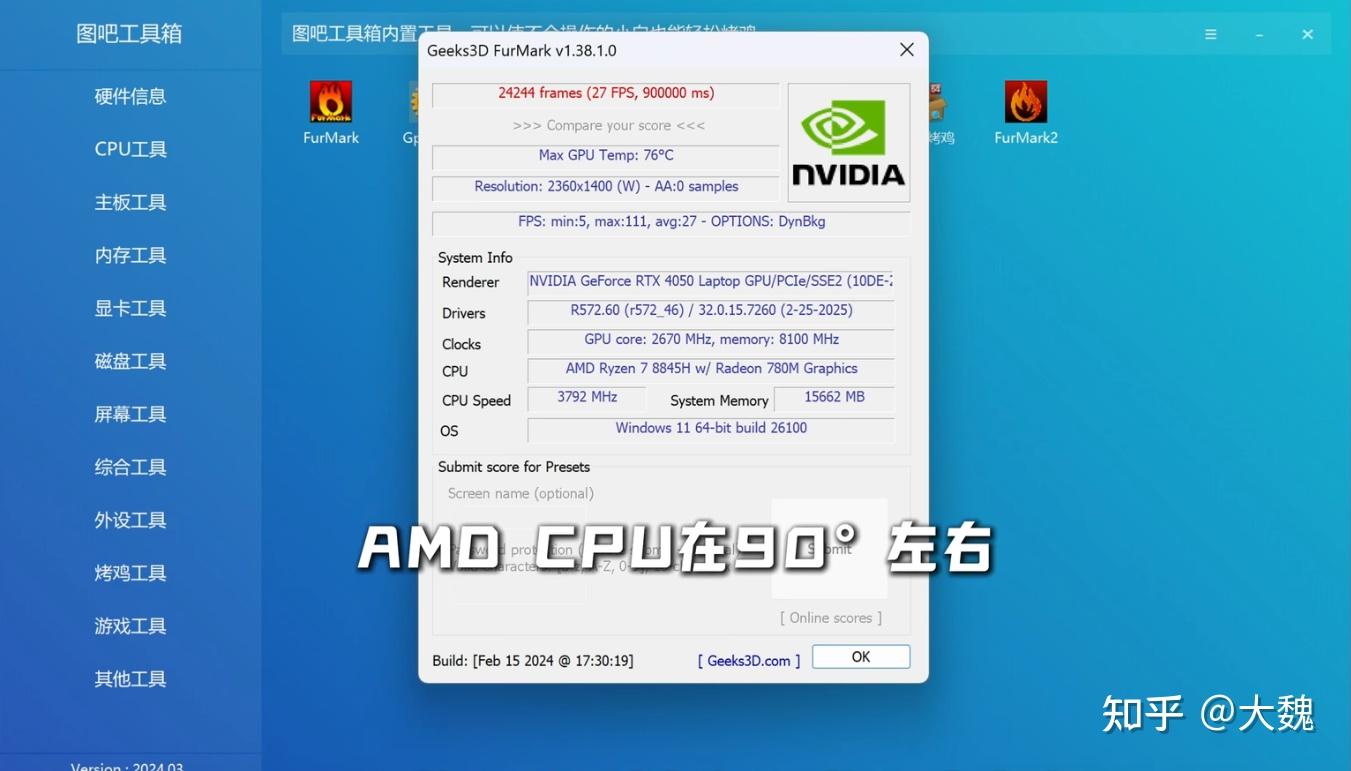
- Intel CPU 温度应在 85°C 左右;
- AMD CPU 温度应在 90°C 左右;
- GPU 温度也应控制在 85°C 附近。
如果温度异常偏高或直接死机,说明散热或硬件存在问题,果断退货。
四、新机开荒:从零开始的优雅
验机无误后,真正的“开荒”才开始。
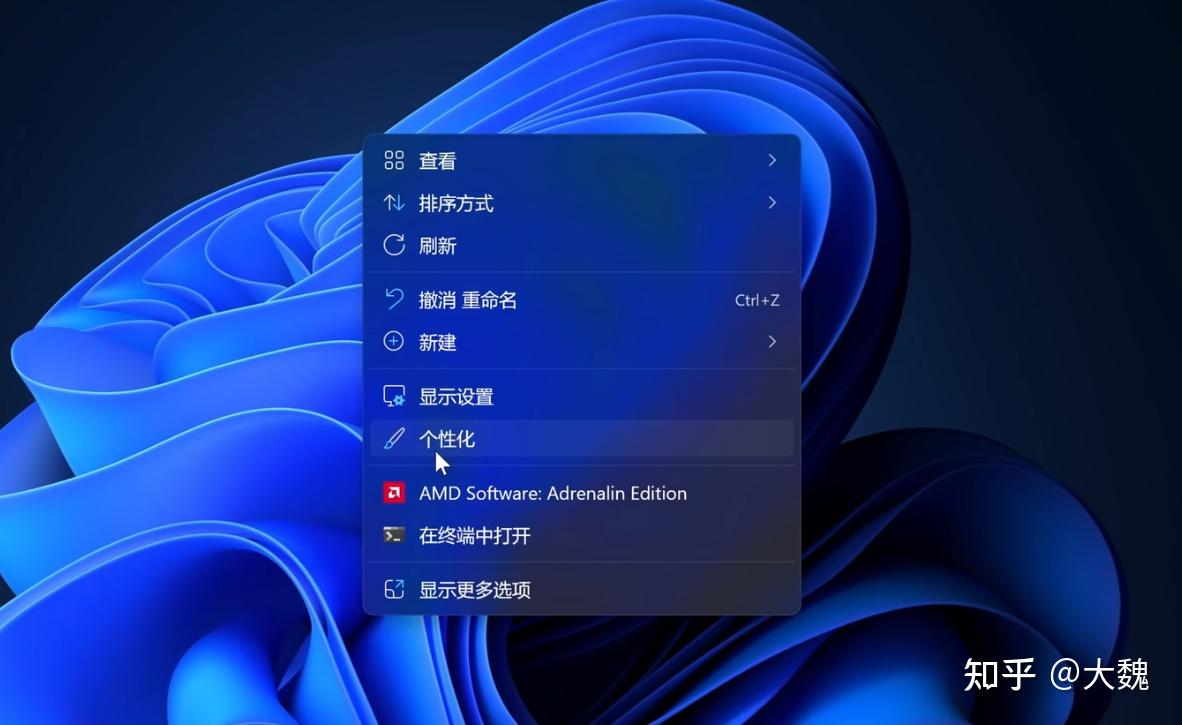
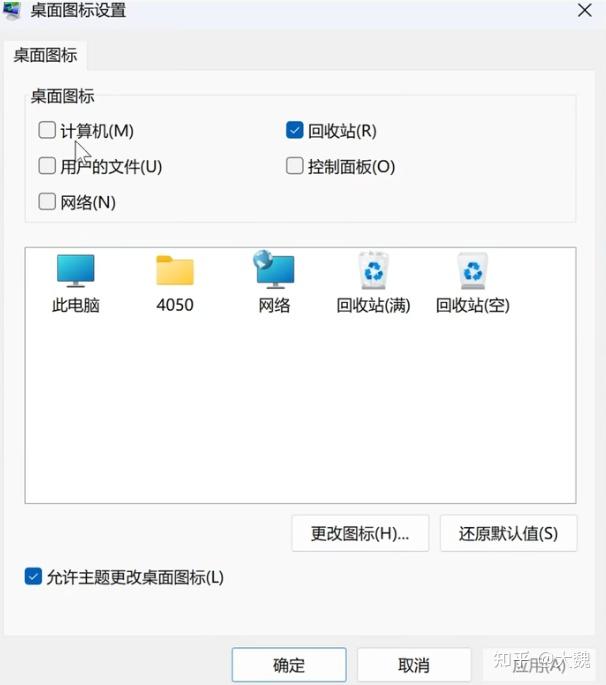
首先,桌面图标设置。Win11 默认只留回收站,你需要手动在“个性化-主题-桌面图标设置”中勾选“此电脑”、“网络”等常用图标。
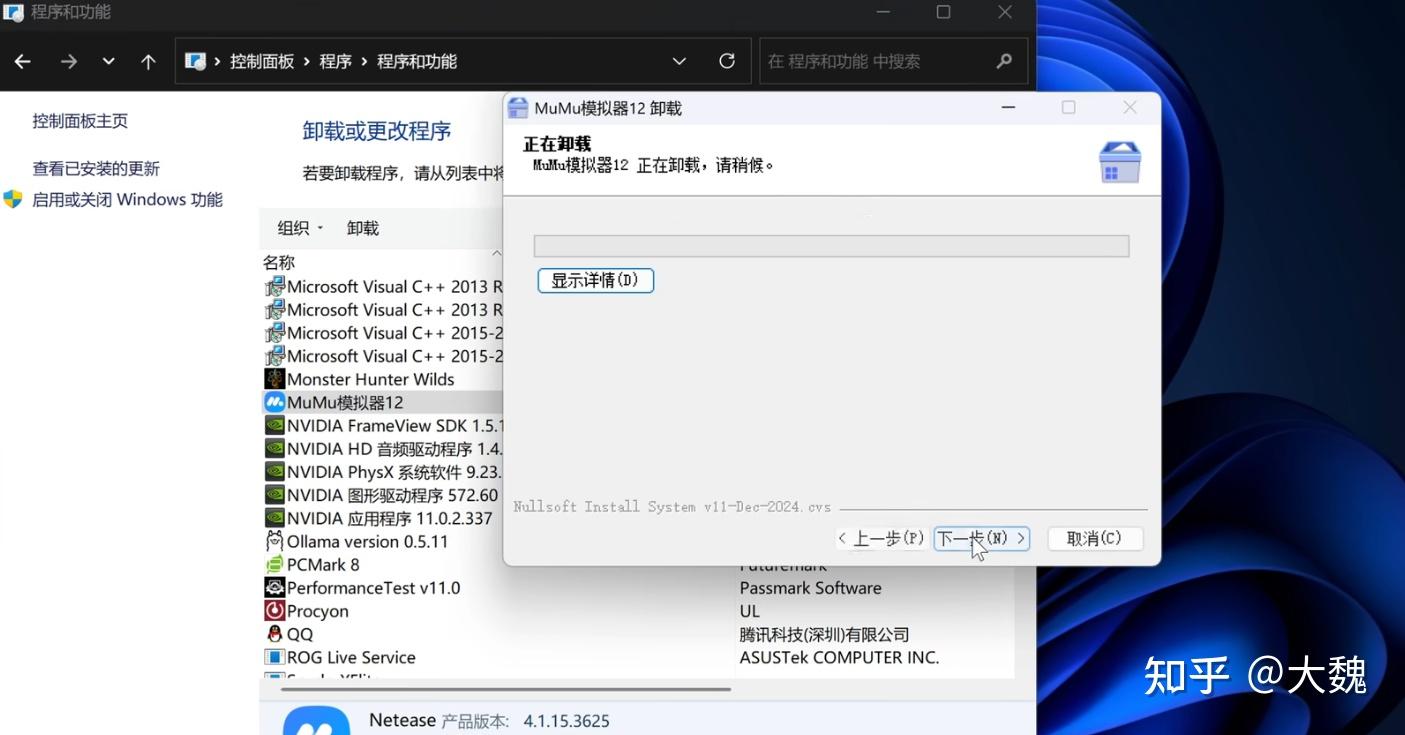
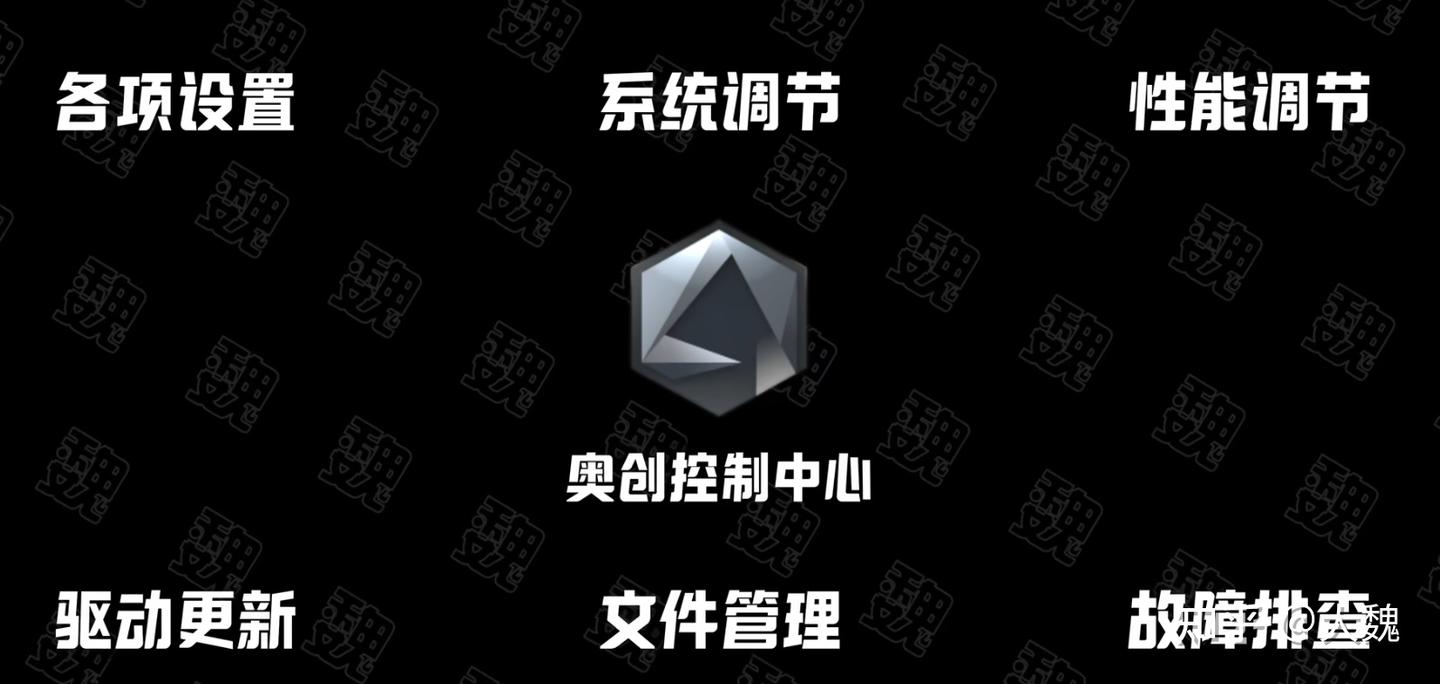
其次,卸载预装软件。通过“控制面板-程序-卸载程序”,清理掉麦克风、杀毒软件等国产全家桶。但请注意:NVIDIA、Microsoft 开头的程序,以及“奥创控制中心”等品牌自带的控制软件,千万不要删!它们关系到性能调节、驱动更新和故障排查。
然后是系统更新。很多人讨厌自动更新,但 Win11 的更新是保障系统安全与兼容性的基石。你可以通过注册表文件或在“Windows 更新”设置中,将暂停更新期限拉长至“最多 1000 天”,既保证了功能完整,又避免了烦人的强制更新。
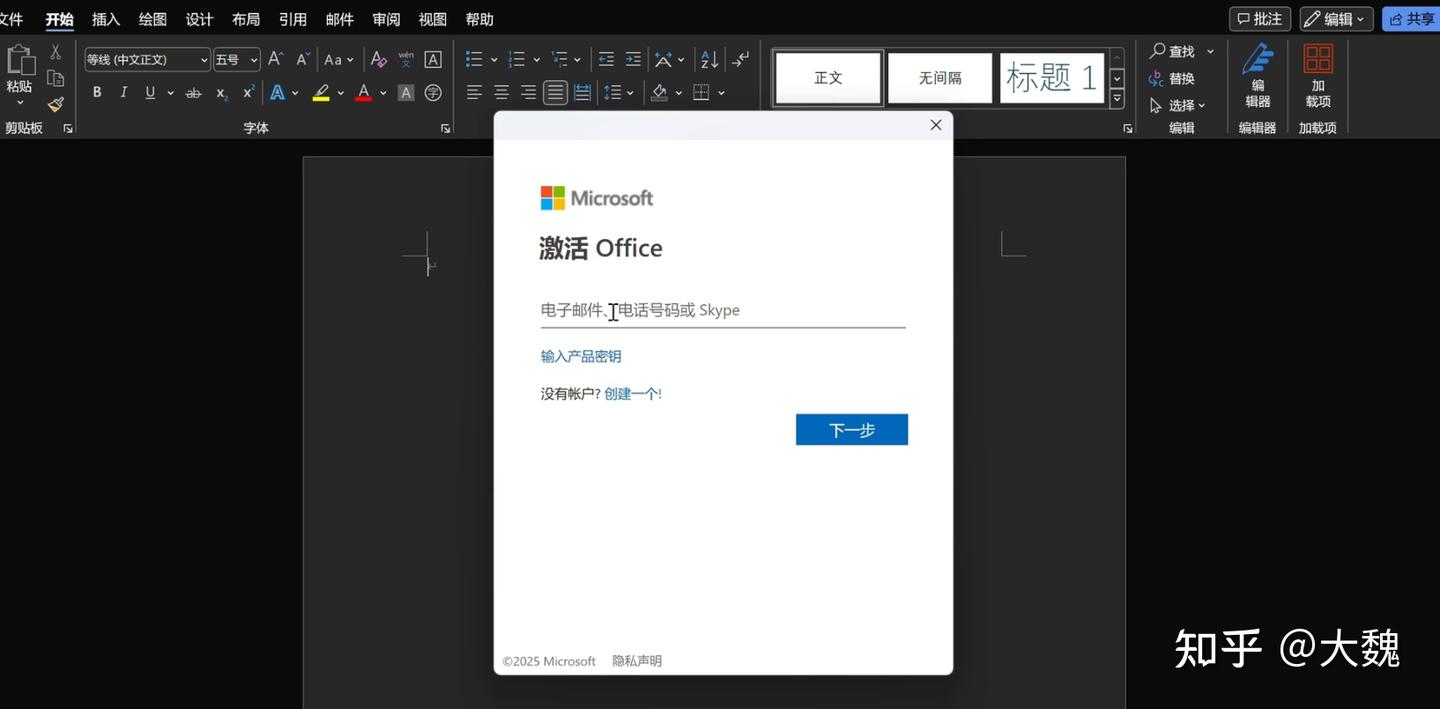
关于 Office 激活:很多轻薄本会附赠 Office 家庭和学生版。只需右键桌面新建 Word 文档,打开后按提示登录微软账户即可免费激活(没有就创建一个账号),无需任何第三方工具
五、常见问题 Q&A
Q:游戏本打游戏很卡?
A:1. 检查是否插了电源,没插电源显卡不会工作;2. 检查是否开启了“性能/增强模式”,没开启则独显无法调用。
Q:512G 硬盘显示只有 470G?
A:这是正常的。硬盘厂商按 1000 进制计算(1GB=1000MB),而操作系统按 1024 进制计算(1GB=1024MB),换算后自然有差值。
Q:电池充不满?
A:多数笔记本有电池保护机制,充到 95% 以上就停止,这是为了延长电池寿命。如需充满,可在品牌控制中心里修改“电池养护模式”。
Q:外壳麻麻的,是不是漏电?
A:这是金属机身的常见现象,因充电器未接地产生微弱电流所致,属于正常情况,不会对人体造成伤害。
Q:自己拆机加装硬盘/内存会影响保修吗?
A:绝大多数品牌支持“拆封后保修”,前提是拆机过程未损坏主板等核心部件。加装的内存和硬盘本身不保,但其他部件仍可正常保修。切记:拆机前务必咨询客服确认政策!
以上,就是我总结的全套新机验机与开荒流程。它或许有点长,但每一步都踩在了无数人踩过的坑上。希望这份指南,能让你在拿到新电脑的那一刻,不再是手足无措的“小白”,而是心中有数、从容不迫的“大白”。