WPS PDF打印技巧:告别边距困扰,高效打印秘籍
一、问题的提出
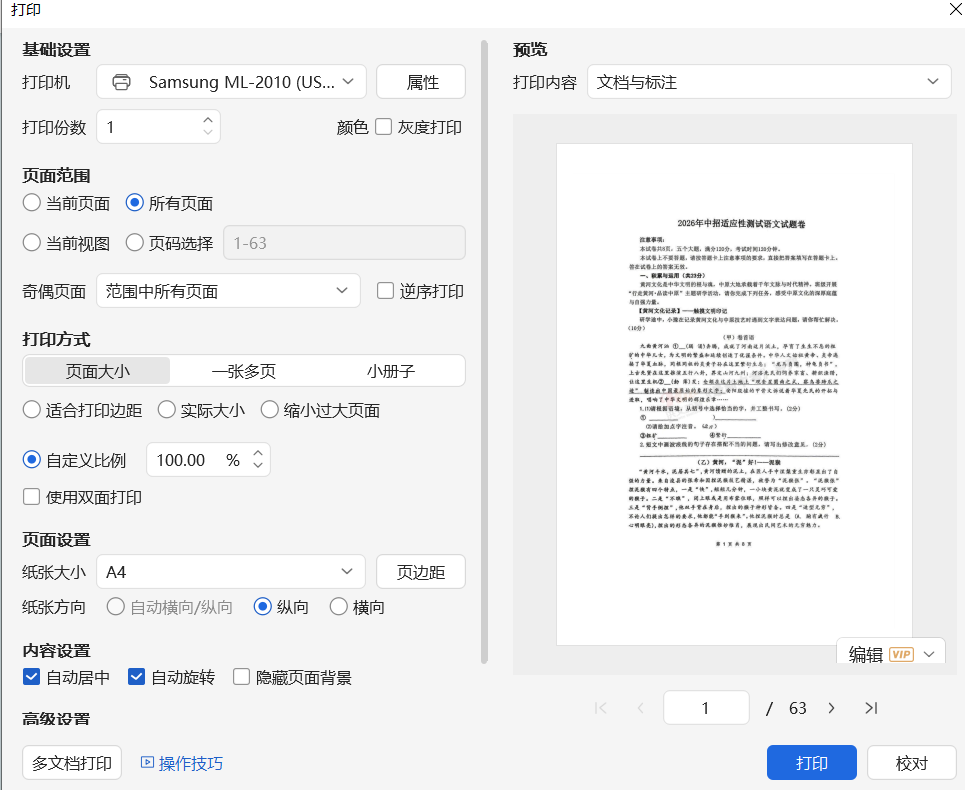
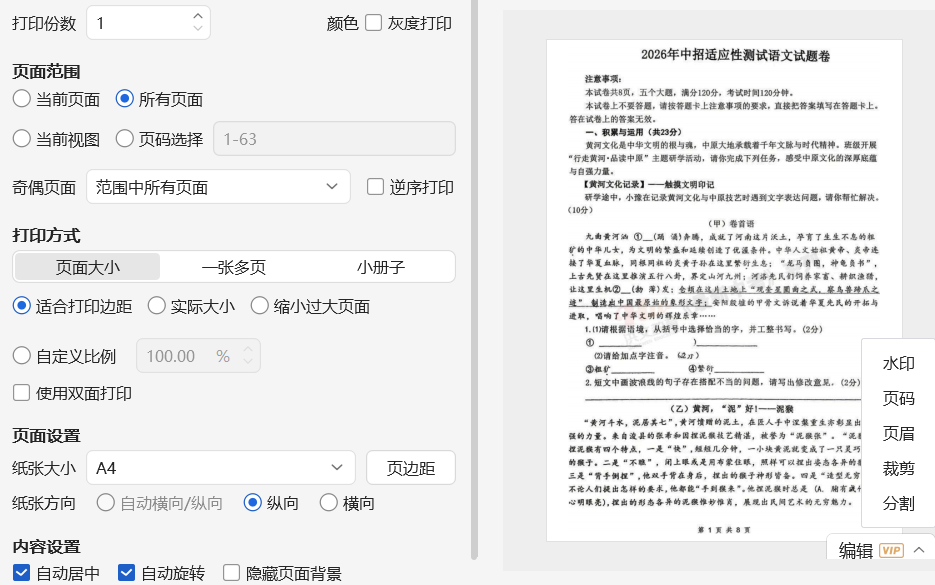
今天用WPS打印试卷时,发现预览窗口中页面边距过大,这样打印出来的文字会显得非常小,如何才能快速地调整页边距实现快速打印?
二、解决办法
对于以上这种情况,我采用以下两种办法来解决。
2.1 智能剪切
我们可以在编辑页面或打印预览页面进行剪切。前者免费,后者需要VIP会员支持。
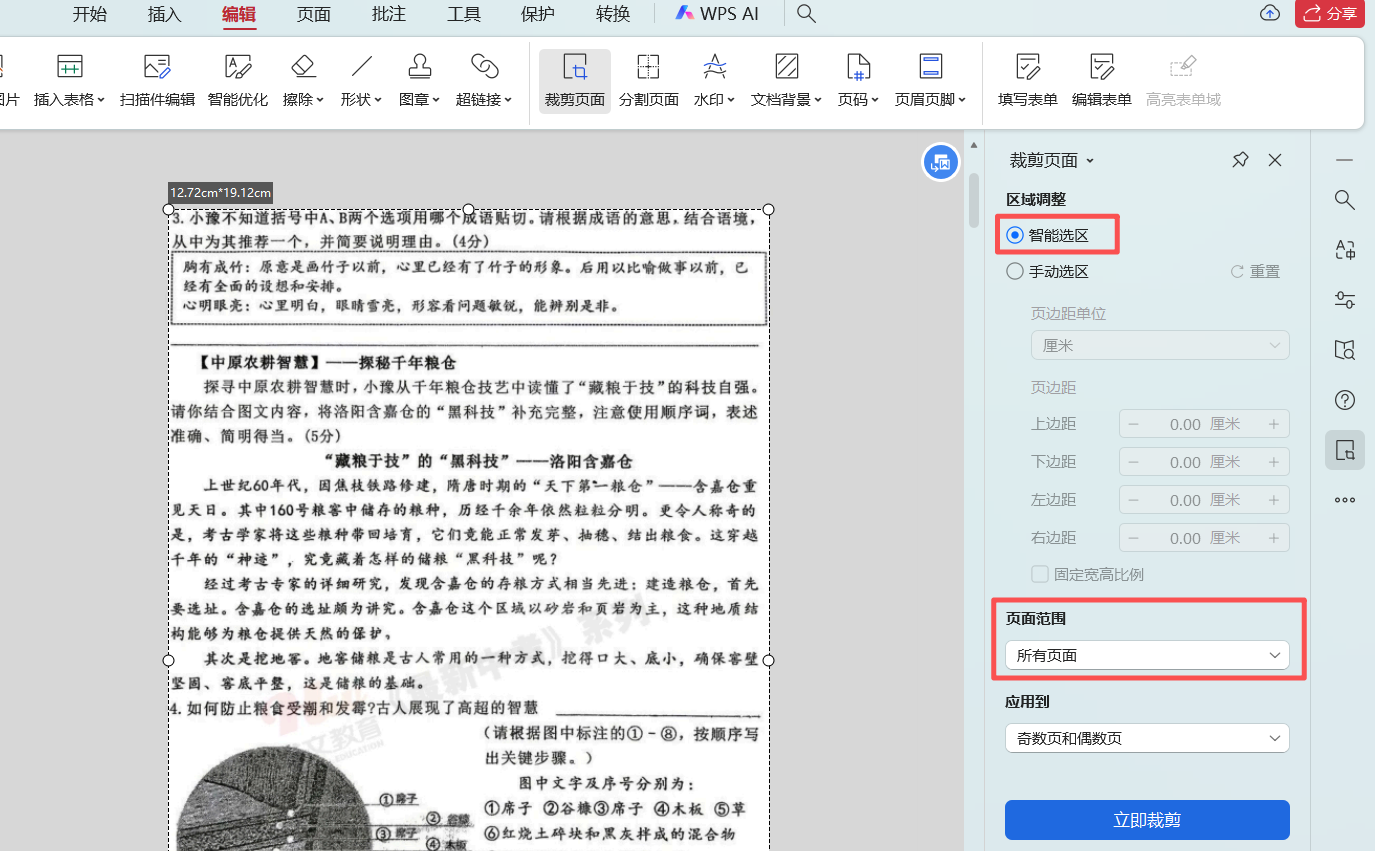
第一种方法:编辑页面下,我们依次选择【编辑】——【裁剪页面】——【智能选区】——【所有页面】——【立即裁剪】就可以完成PDF页面的裁剪。
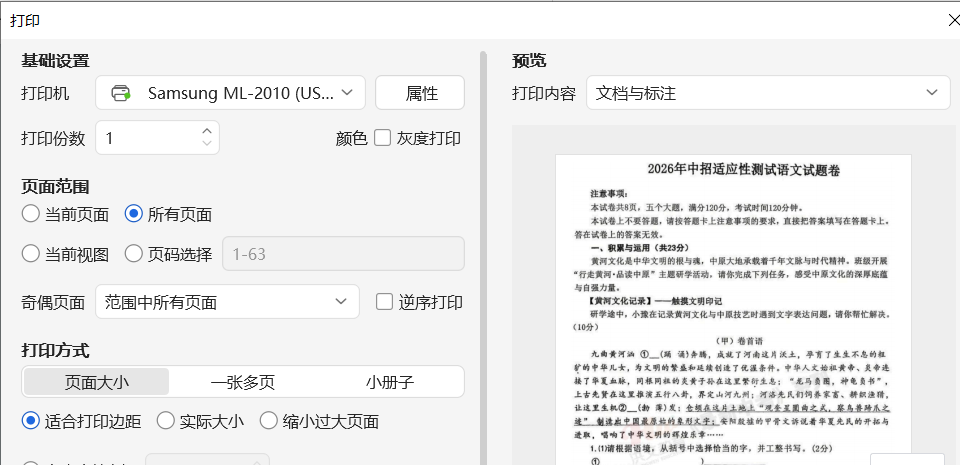
然后,我们保存页面,再点击【打印预览】,选中【适合打印页边距】即可实现均匀的页边距调整。
第二种方法:在打印预览页面,选择【编辑】——【裁剪】
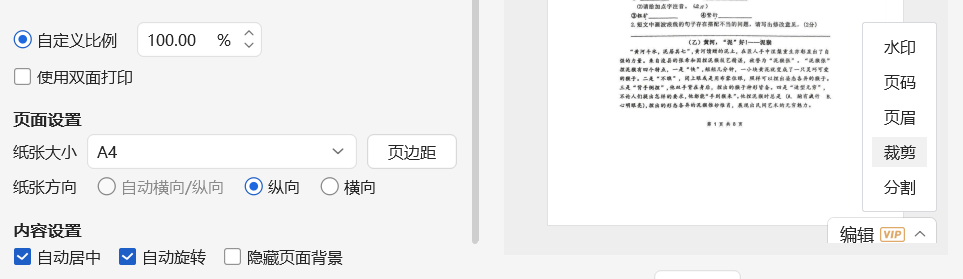
WPS会自动检测文字所在区域,此时把页面范围调整为全部页面,并点击【立即剪切】,页面经过剪切,页边距减小。
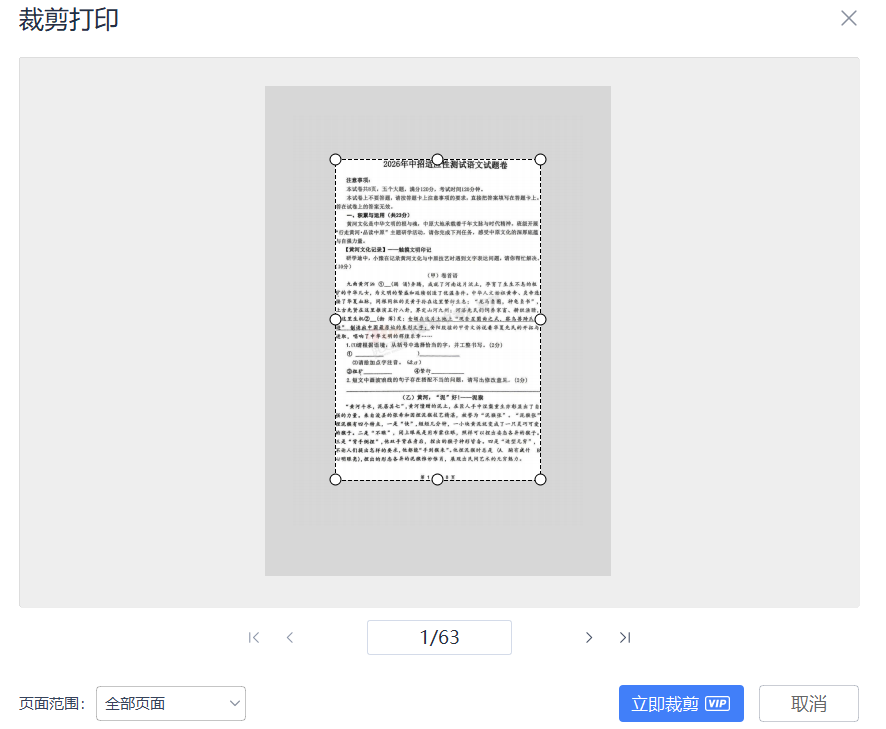
在【打印方式】中选择【适合打印边距】,所有页面的页边距就批量设置好了。
2.2 自定义比例
此种方法简单粗暴,适用于批量打印多个同一类型的 PDF 文件。首先,我们根据页边距的大小,设置一个放大比例,这里我们先设置成135%,之后再根据实际需要调整为138%。
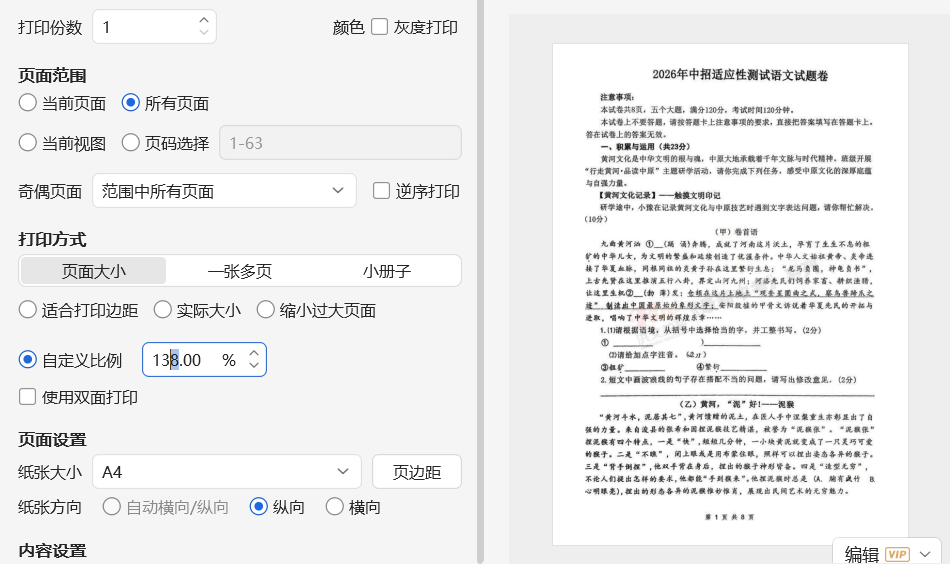
再在预览页下方点击>箭头,查看每一页的文字是否超出页边距,确认无误后再打印。

2.3 批量打印
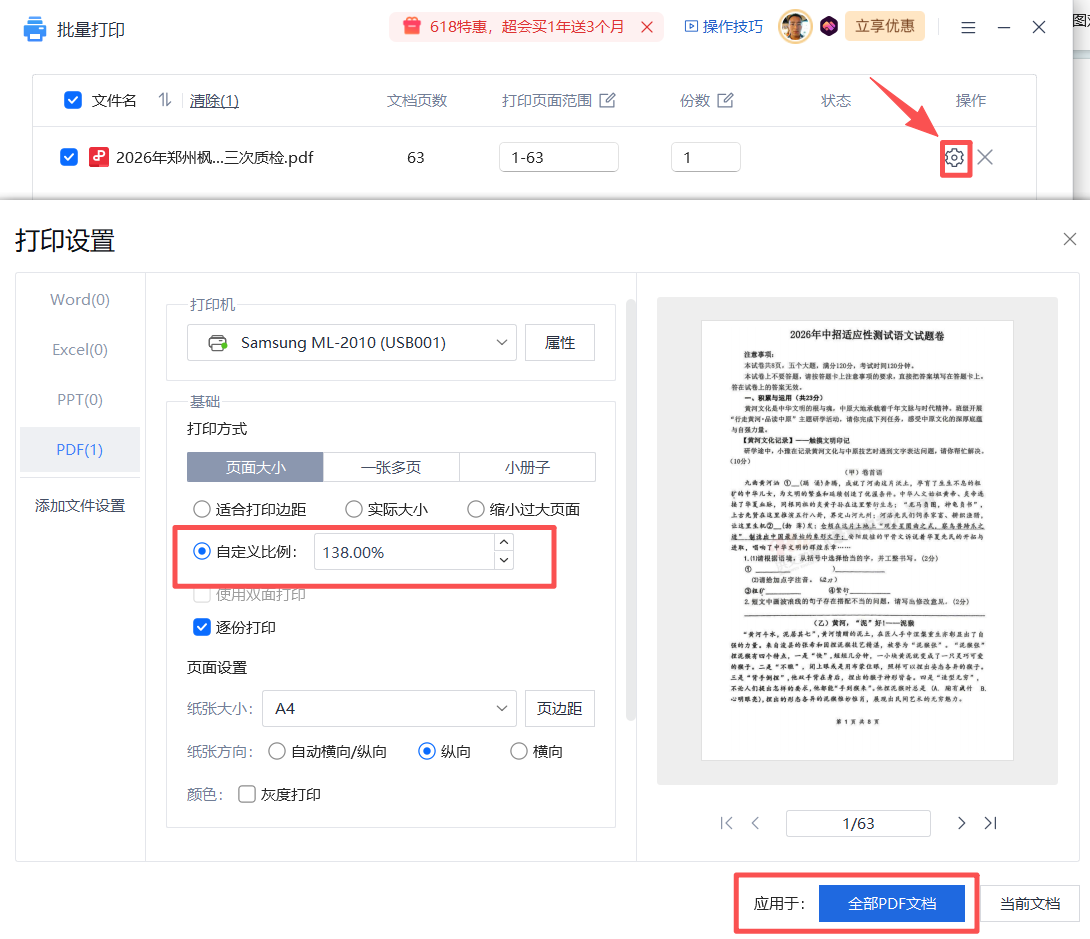
如果是多个PDF文档,而边距设置都一样,就可以进行批量打印设置。我们点击左下角高级设置中的【多文档打印】,调出批量打印对话框,再点击操作设置中的小齿轮进行打印设置,把自定义比例调整为统一的138%,最后应用于【全部PDF文档】即可。
三、写在最后
WPS PDF的打印设置内容非常丰富,除了基本的打印设置外,还可以进行打印内容设置,可以选择是否打印批注。此外,还可以设置隐藏页面背景、分割横向PDF页面、灰度打印、逆序打印、校对等。尤其是校对功能更是日常办公的重要助手,方便用户快速识别文稿中的错误,减少纸张等耗材的消耗。
与此同时,WPS还贴心地提供了打印教程指引,可以让用户快速掌握PDF打印技巧。
https://bbs.wps.cn/topic/11187
PDF打印的应用场景较多,用户的需求也是五花八门,WPS PDF组件提供实用的打印功能,如能灵活使用,就可以解决PDF打印中99%的问题。