dav格式的文件怎么播放?这5个方法有手就行!
DAV格式常用来存高清视频,像家里的安防摄像头、商场的监控设备,很多都用这种格式。不过它的兼容性一般,普通播放器很难直接打开。把它转成MP4这种通用格式,是个不错的办法。
下面就来分享几个简便的方法,帮你顺利使用DAV文件。
dav格式的文件播放_视频转换神器_支持1000+音视频格式转换_批量无损转换_小白轻松上手一、监控视频的“专属语言”:DAV格式
如果你家里装了监控摄像头,或者从物业、交警那里调取过录像,你一定见过一种叫DAV格式的文件。双击打开,播放器要么报错,要么黑屏——不是你电脑坏了,而是这种格式太特殊。
DAV是什么?简单说,它是数字录像机和监控系统专用的视频格式,由大华、海康威视等主流监控厂商采用。这类文件有几个特点:
- 加密存储:为了防止录像被篡改,DAV文件通常经过加密处理
- 高效压缩:采用MPEG或H.264技术,在保证画质的同时减小文件体积
- 嵌入信息:可能包含时间戳、摄像机编号等元数据,便于检索和取证
听起来很专业,但落到普通用户头上就是一句话:用普通播放器打不开,看不了。
二、DAV打不开,怎么办?5种解决方案
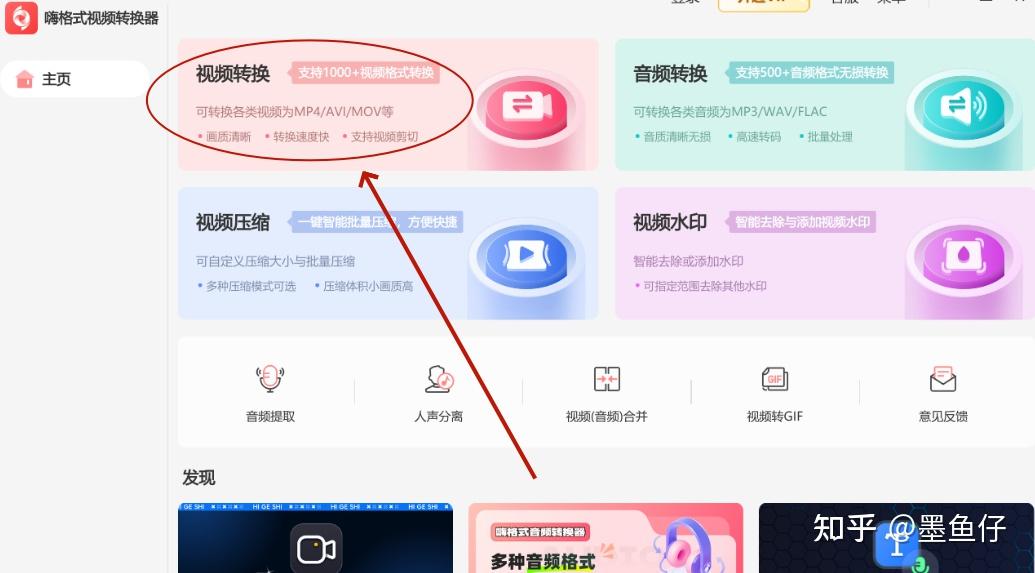
方法一:嗨格式视频转换器
嗨格式视频转换器支持mp4、avi、m3u8、dav、ts等多种格式转换,而且在处理多个文件时,还能一键批量转换,节省了大量时间。在转换质量方面,它可以直接为用户提供“与源文件相同”的清晰度选项,确保转换后的视频质量不受损失。
步骤1,打开嗨格式视频转换器,选择“视频转换”功能。
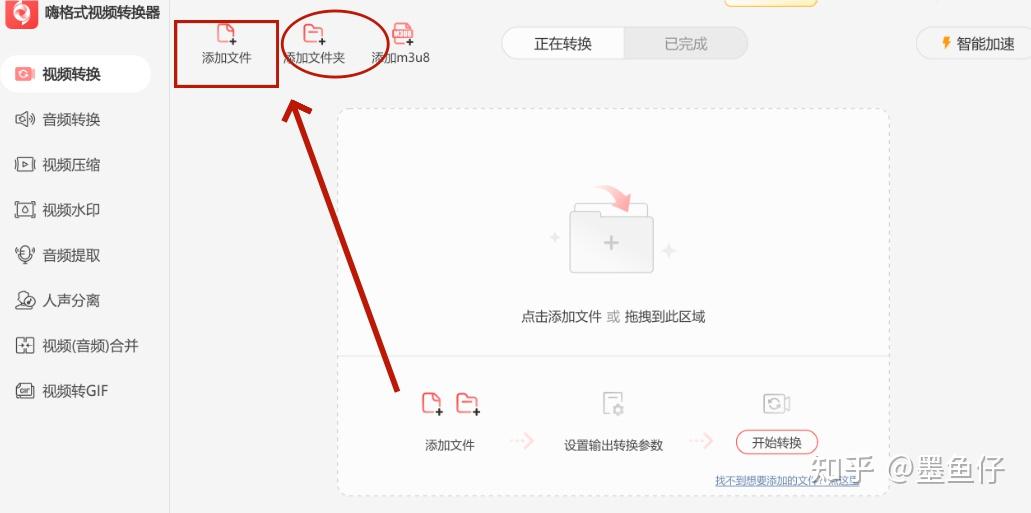
步骤2,点击“添加文件”或“添加文件夹”,上传视频文件。
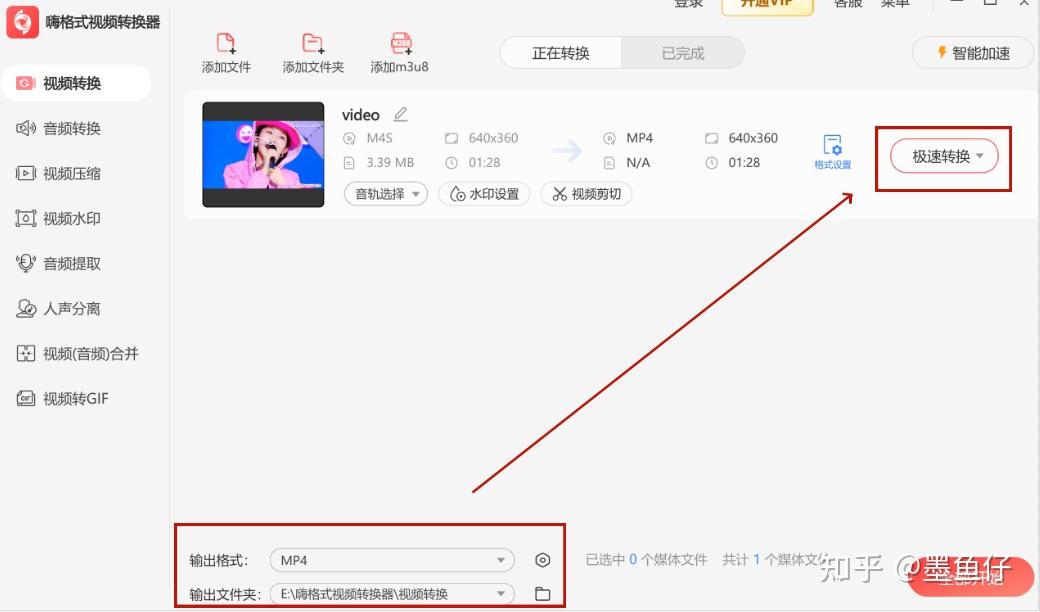
步骤3,将视频设置为MP4格式,并选择合适的位置存储输出视频,然后点击“极速转换”即可。
方法二:野葱视频转换器
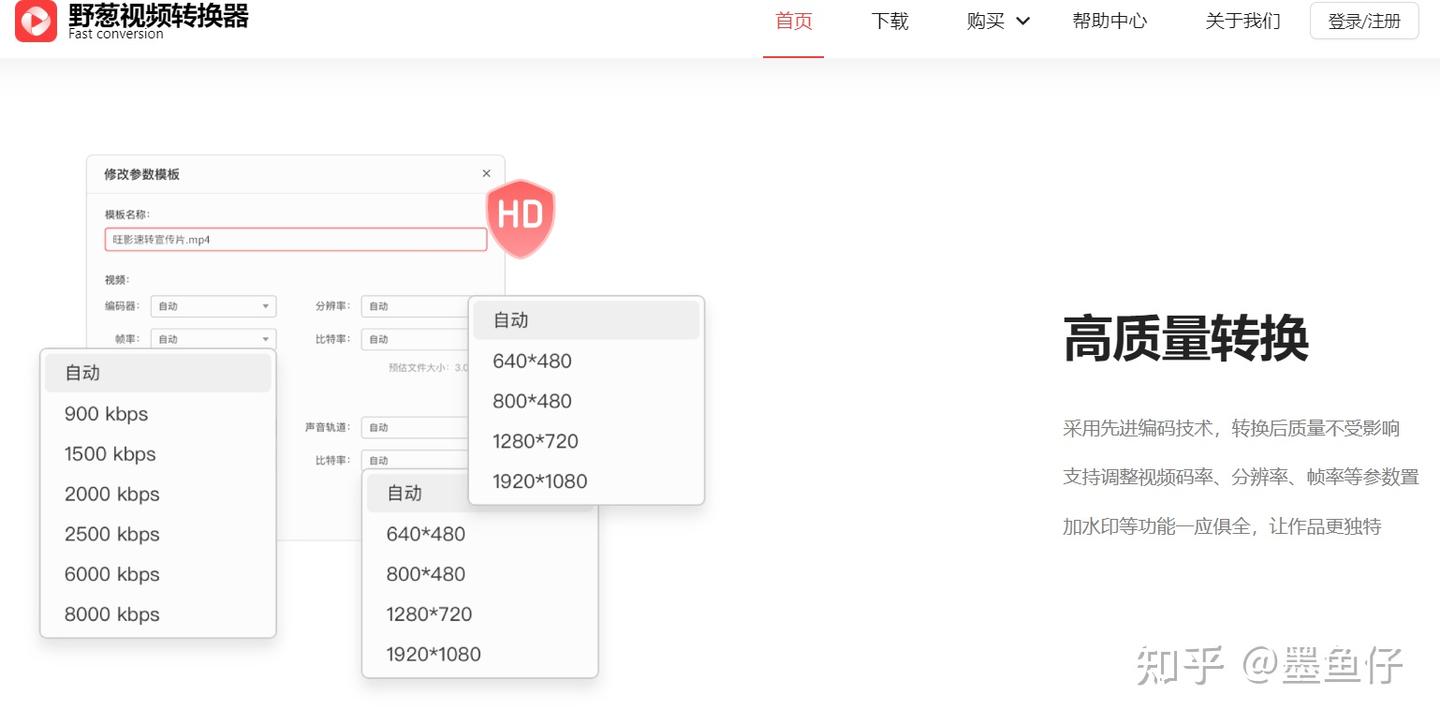
野葱视频转换器具备强大的格式兼容性和高效的转换速度,支持1000+的格式类型。在转换过程中,用户可以通过自定义选项设置视频格式的分辨率、码率、帧率等参数,来调整输出视频的质量。
步骤1,打开野葱视频转换器,进入主页后选择“视频转换”功能。
步骤2,通过“添加文件”选项上传dav视频。
步骤3,将“输出格式”调整为MP4,然后选择“开始转换”即可。
方法三:使用prism by NCH software
prism by NCH software支持转换75+的主流视频格式,并且可以进行免费使用,只要用户不将视频文件进行商用即可。
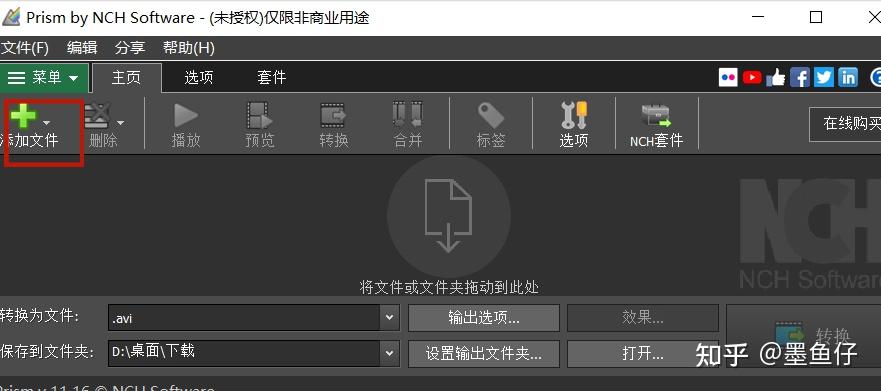
步骤1,打开prism by NCH software,点击“添加文件”上传视频。
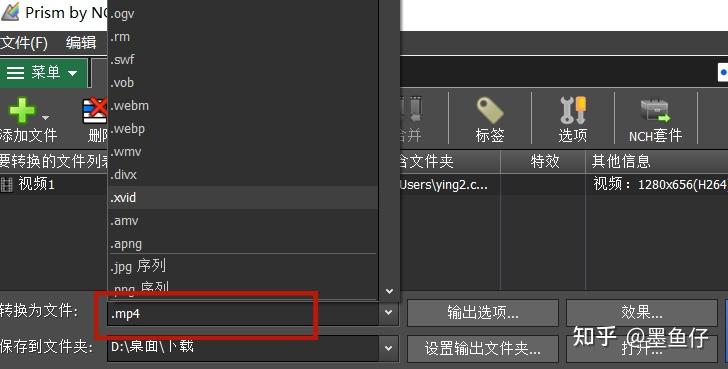
步骤2,设置输出格式类型为mp4。
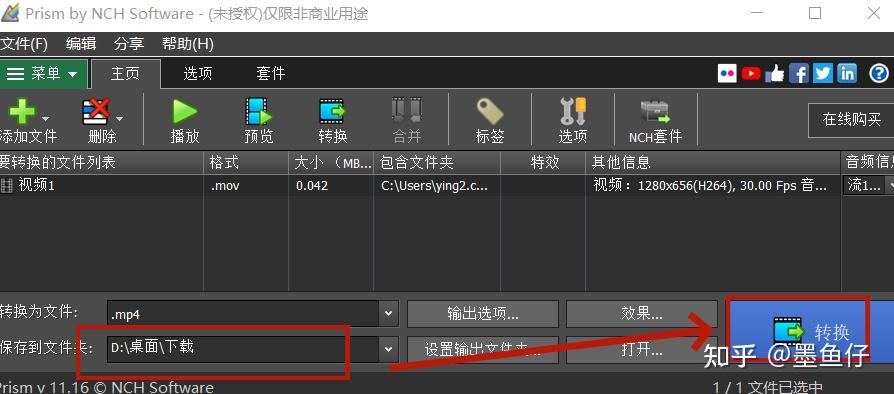
步骤3,选择合适存储位置进行保存,然后点击“转换”等待转换结果。
方法四:Aconvert
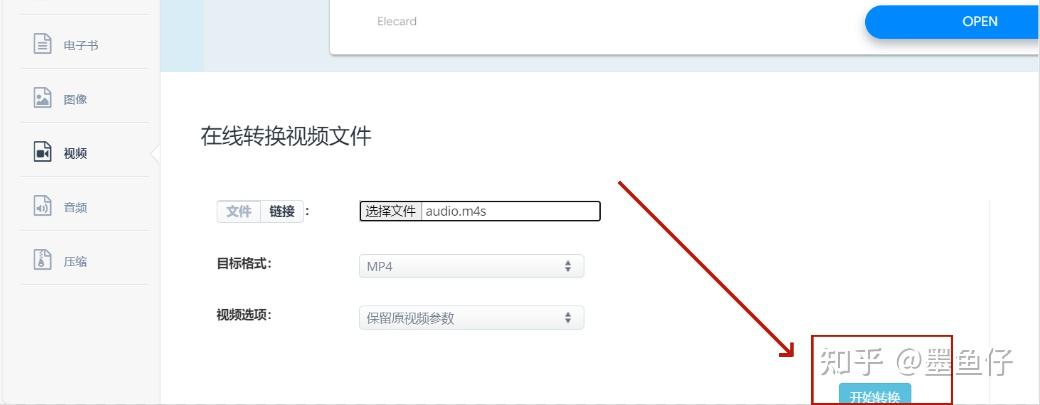
步骤1,在浏览器中搜索并打开Aconvert文件转换器,选择页面左侧的“视频”功能,然后导入文件,并将格式设置为MP4。
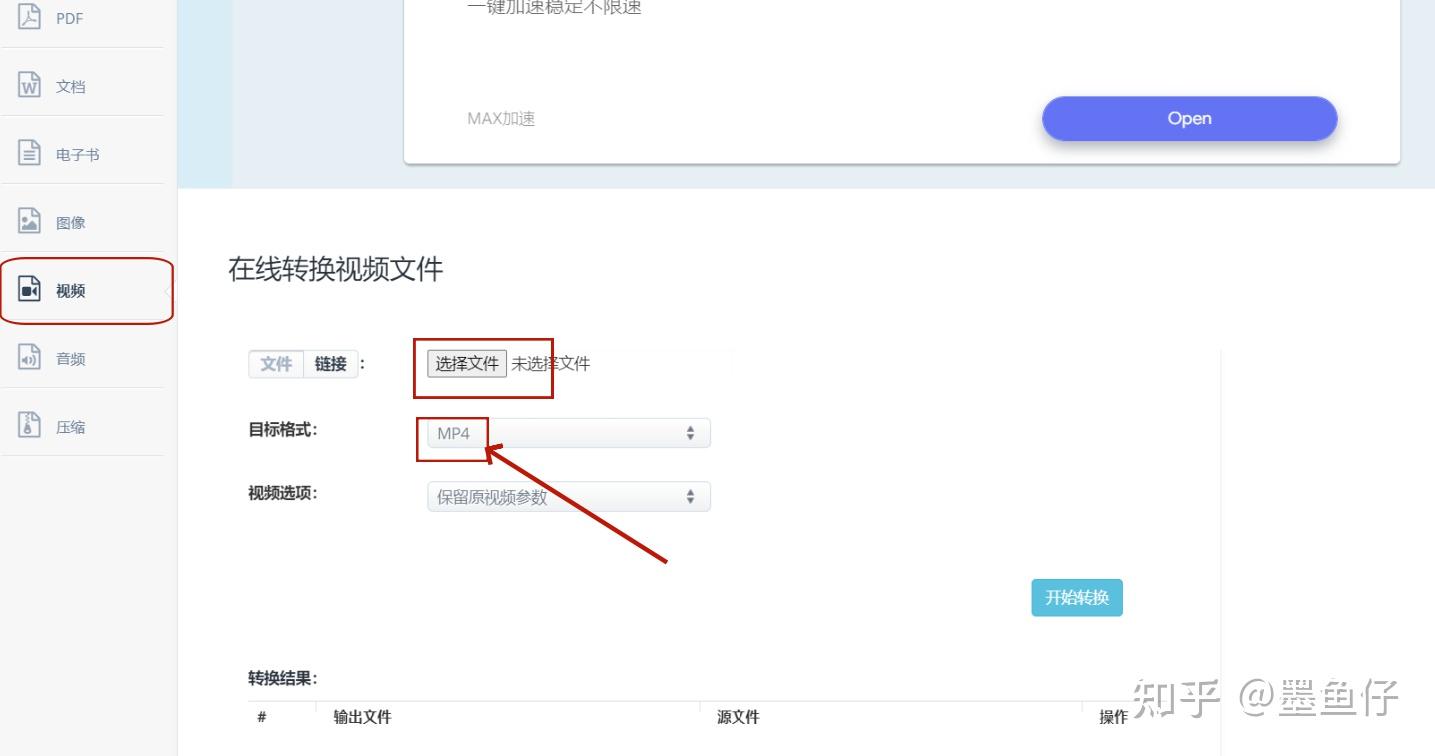
步骤2,点击“开始转换”。
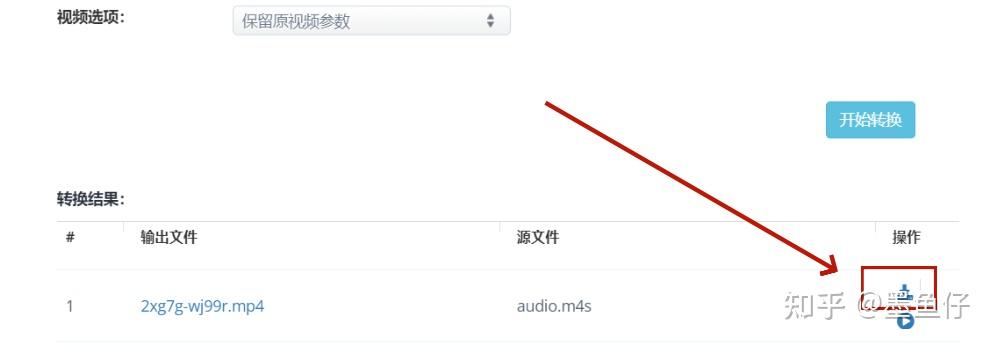
步骤3,等待转换结束后点击下载图标进行下载。
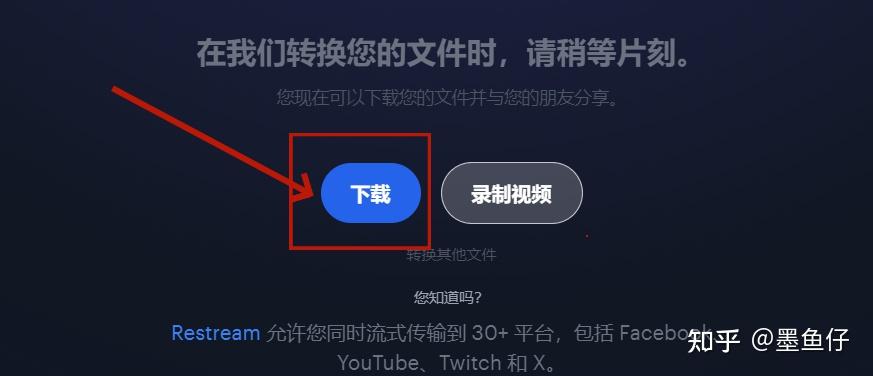
方法五:RestreamVideo Converter
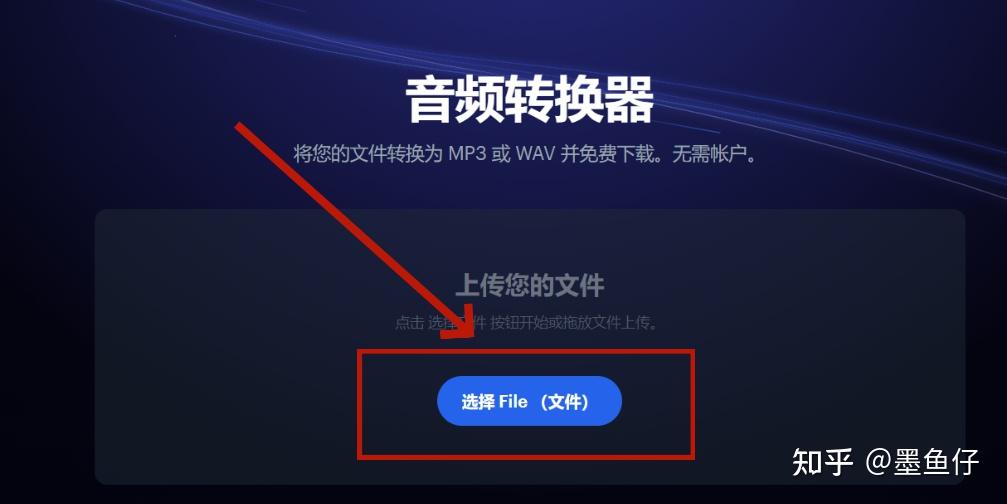
步骤1,在浏览器里打开RestreamVideo Converter,点击“选择File”上传视频文件。
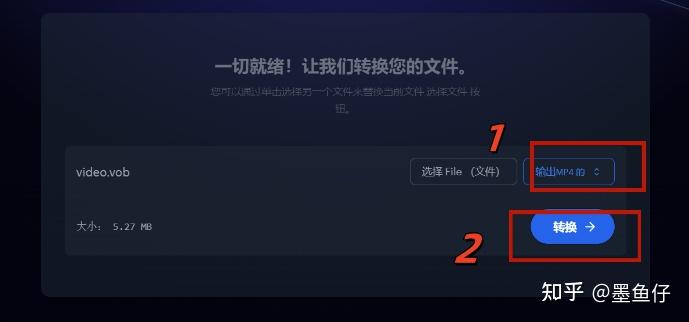
步骤2,将输出格式设置为MP4,然后点击“转换”。
步骤3,耐心等待转换结果,结束后下载文件即可。
三、常见问题FAQ
Q1:为什么监控导出的.h264文件电脑打不开?
Windows自带播放器没有预装H264解码器。监控视频为了高效压缩,采用专用编码,普通播放器不认。转成MP4就能解决。
Q2:监控视频转MP4会损失画质吗?
用专业工具(如嗨格式视频转换器)选择高质量输出设置,画质基本没有肉眼可见的损失。监控作为证据素材,清晰度完全保留。
Q3:海康威视的监控视频用什么播放?
海康官方提供VSPlayer播放器,支持H.264、H.265、Smart264、MPEG4等多种格式。也可以转成MP4用普通播放器打开。
Q4:为什么监控画面会花屏或黑屏?
常见原因是编码格式不匹配。建议将编码格式调整为H.264,主码流分辨率调整为1080P。也可以用格式转换工具重新转码。
结语:
以上的5种转换方法都可以帮助大家解决dav文件的播放问题,不过在转换速度和质量方便,小编还是建议大家选择像方法一介绍的这类专业转换工具,可以高效处理复杂的视频转换任务,确保输出文件的清晰度和流畅性。