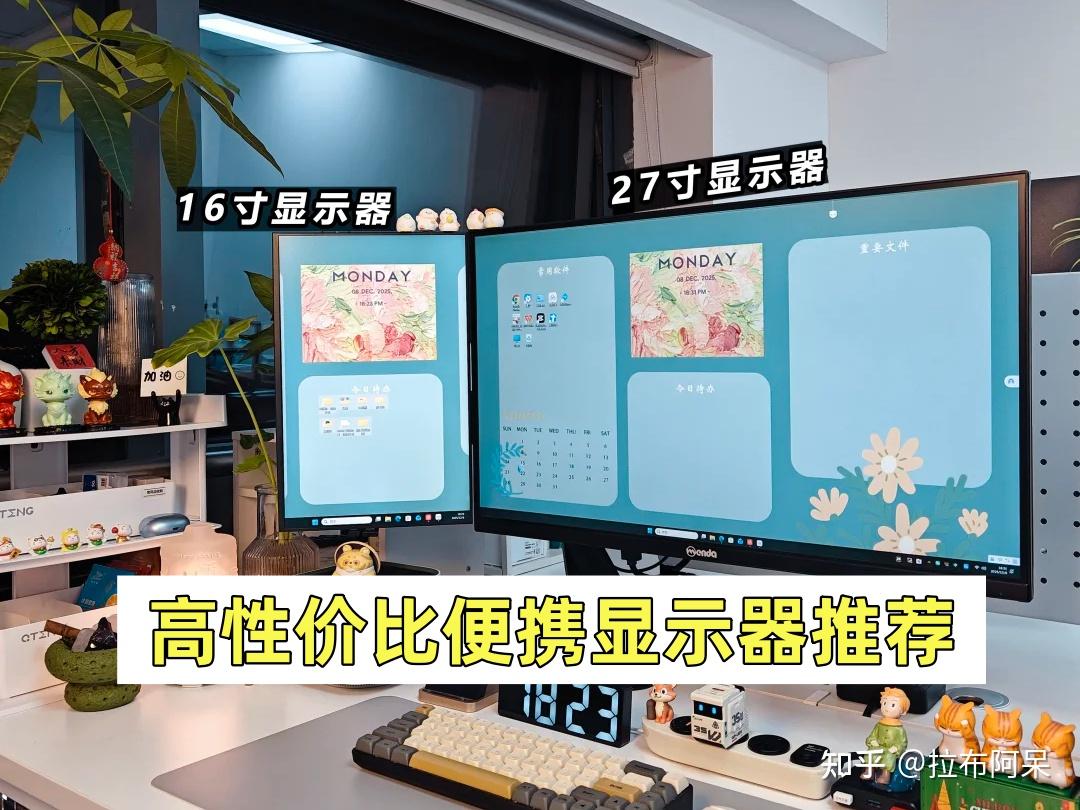
2026年便携显示器推荐!千元预算想选个好用的外接副屏该怎么选?热门大牌ARZOPA、雕塑家、EHOMEWEI深度对比,哪家性价比最高?
之前分享过买便携显示器翻车的经历,得到了很多朋友共鸣,看来大家都在买便携显示器时候踩过坑。为了避免后来的朋友再走弯路,我决定再做一期便携显示器科普,内含个人点评向推荐。
如果你或家人有双屏办公、移动出差、Switch/PS5外接、笔记本副屏、设计修图等需求,正在纠结要不要买便携显示器、买什么样的便携显示器,可以通过阅读此文参考参考~
这三个月我跑遍了线下体验店、咨询了数码评测机构的朋友,翻遍了各大平台的对比测评,最后实测买到了好用的便携显示器,才敢坐下来写这篇文章。
目前整理了一些大家常见的问题:
● 我家有笔记本/台式机/游戏机,有必要买便携显示器吗?
● 尺寸选13寸、16寸还是18寸?分辨率1080P、2K还是4K?刷新率多少才是高刷够用?
● 屏幕显示发灰、拖影,是显示屏问题还是线材/设置问题?
本文都会有详细解答,如果不想看长文,就想知道比较推荐的高性价比便携显示器,下方抄作业即可。
抄作业区
ARZOPA阿卓帕便携显示器Z3FC
测评完我真的逢人就推荐ARZOPA,它家是专注便携显示的国货品牌,扎根显示器行业16年,手握50+技术专利。畅销美日德等30多国,全球销量破300万台,蝉联欧美区销冠,国内京东抖音也是榜首。我自己用了三个月,阿卓帕便携显示器Z3FC搭配MacBook和Switch轮着玩,只有两个字:真香。
①参数硬核,2.5K高清+180Hz高刷+100%sRGB色域。外接手机看演唱会实拍发丝都根根分明,高刷下游戏cg更是超级丝滑,boss抬手的细节都能看得清清楚楚。
②铝合金一体支架,自由调节横竖屏。追番累了往后一仰,屏幕角度随手调;写代码时放一边竖屏看文档,爽到飞起。
③一根全功能Type-C连笔记本,供电信号两不误,桌面干净完全强迫症心头好。
④内置双扬声器外放音质临场感十足,打游戏不戴耳机都能听声辨位。而且屏幕低蓝光熬夜肝工作更护眼。
不过说到底还是性价比香。同样2.5K+180Hz的配置,一般没个两三千下不来,但ARZOPA靠着老本行的渠道优势,直接砍到一半价,自身还是大牌能保质。不说了,我自己都放收藏蹲好价准备送人中。
如果你还有犹豫,可以看看这部分我精心总结的选购攻略。
大家下单便携显示器前卡住的无非就是这几条。
看到别人双屏四屏心动了,但我自己到底有没有必要买便携显示器呢?
先说结论:分人,但大多数人用了就回不去。
● 如果你是笔记本用户:一块副屏就能让你的工作效率飙升30%以上。左边写方案,右边查资料,不用来回切窗口。
● 如果你是台式机用户:主屏打游戏,副屏挂微信/直播/攻略,不用切换桌面,沉浸感拉满。
● 如果你是Switch/PS5/Xbox玩家:原厂底座连电视麻烦,便携屏直接Type-C一线通,宿舍、酒店、办公室随时开黑。
● 如果你只是单纯刷剧看手机:说实话,不是刚需。但如果你愿意花几百块换一块16英寸大屏躺着看,那叫消费升级。画质好还不会有同画质设备那么贵。
只能说如果是办公和游戏的需求,直接闭眼入;用于纯影音方面的话,得看预算。
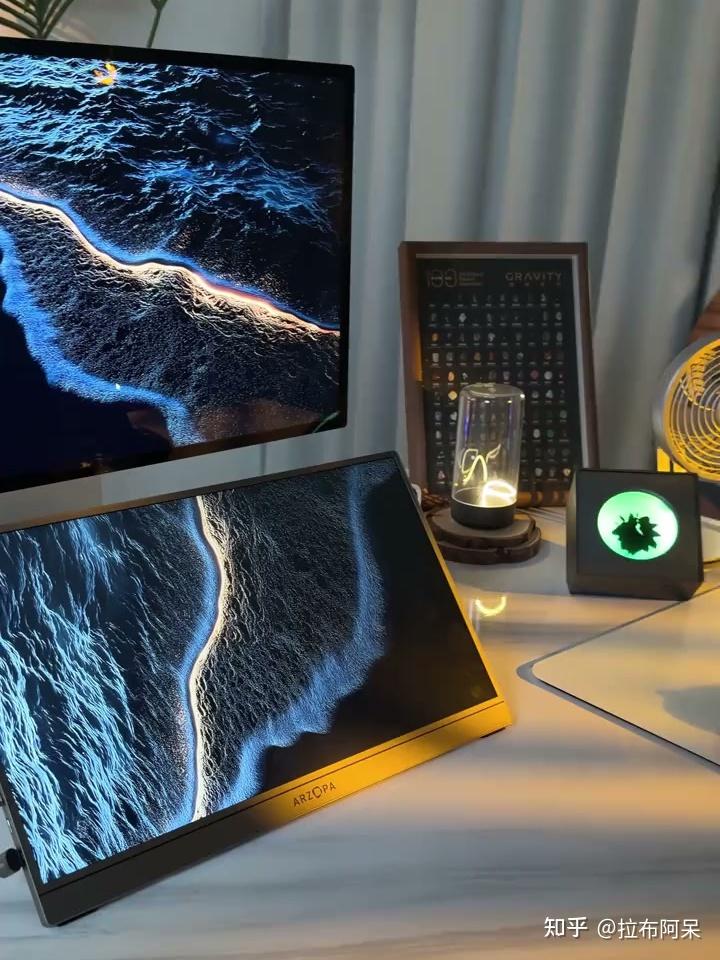
说点个人心得,想选到性价比高的便携显示器该看哪些方面?
1、尺寸
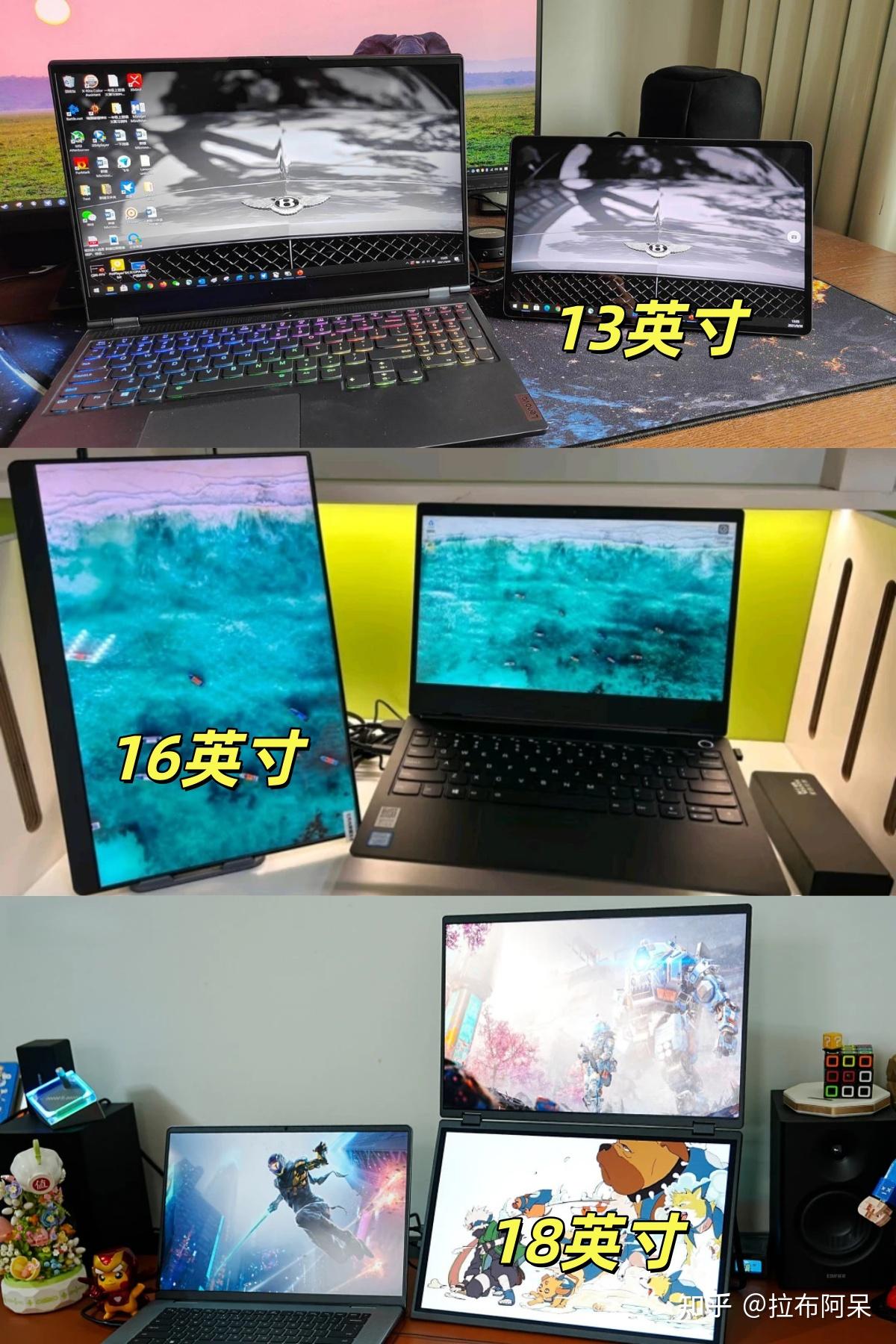
13寸太窄,当副屏字小到瞎眼,除非你天天塞通勤包极限轻量。16寸便携性和可视面积平衡得最好,也是能放进普通背包的极限尺寸。18寸爽是真爽,但快赶上一台笔记本的分量了,适合固定工位或住宿舍不常移动,用于特殊绘画、剪辑需要。
作为副屏其实不用太大,看得清楚就是首选,16寸是用下来体感比较好的。
2、分辨率
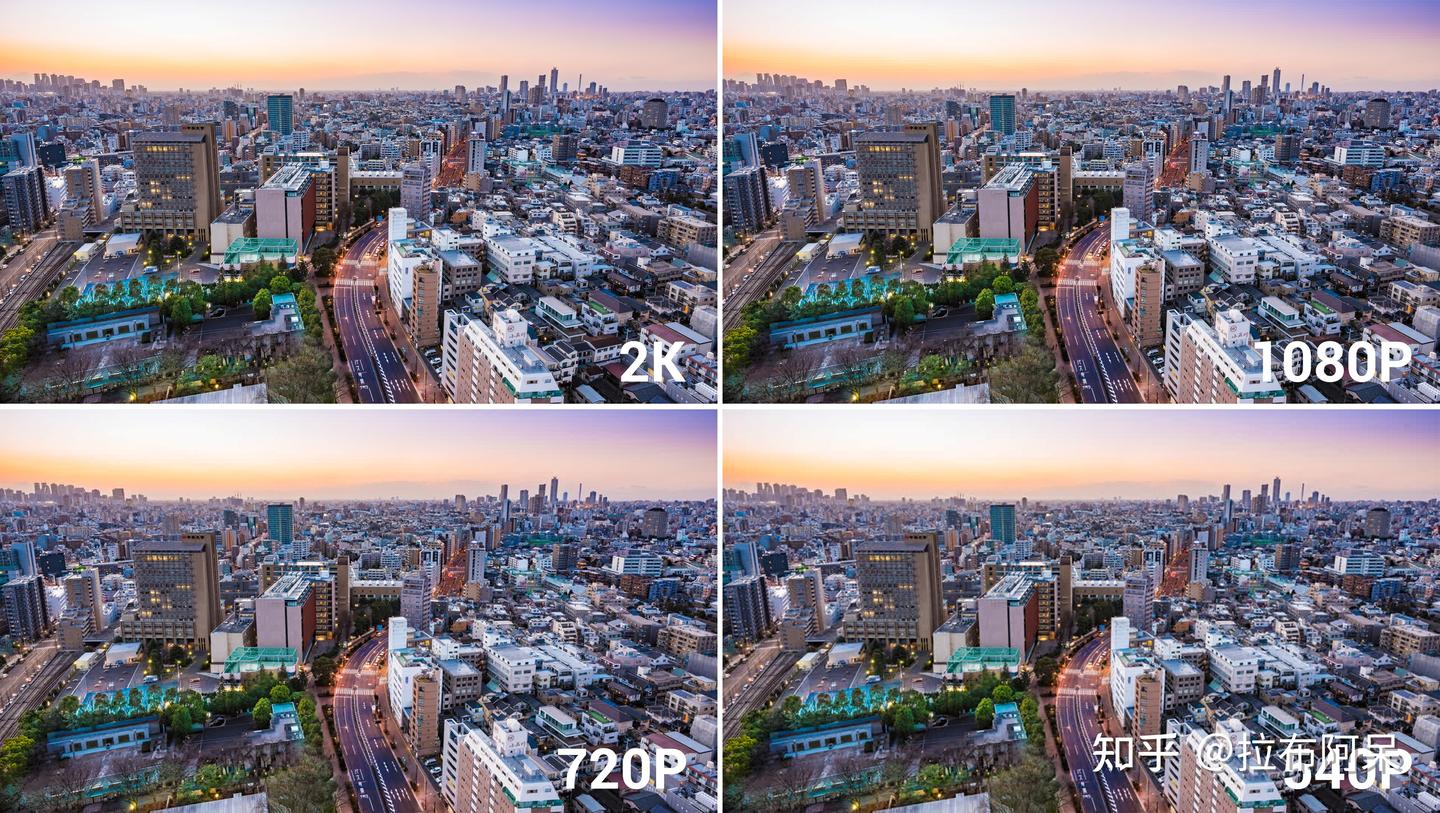
1920×1080 像素,通称1080P,是目前最主流、最普及的清晰度,性价比很高。
2560×1440 像素,通称2.5K,画面显示比上面1080P细腻不少,边缘更锐,适合看剧、打游戏观赏细节,对码农看清代码也更舒服,很多中高端设备显示都是这个级别的。
3840×2160像素,通称4K,除非你是专业修图/视频剪辑,或者17寸以上近距离挑刺,否则意义不大,字太小得开缩放,还贵。
买的显示屏尺寸在15寸及以下,1080P足够;15寸以上想文字无锯齿,需要上2.5K。
3、刷新率
一般60Hz办公、文字工作完全够用。120Hz~144Hz,游戏党必备。180Hz及以上,就是FPS重度玩家的甜点区了,动态视力好弹道轨迹什么都能看清。
有预算就上高刷,60Hz够用,120Hz更爽,180Hz为游戏而生。
便携显示屏使用指南,按步骤自查避免踩坑
屏幕发灰:
1、检查是否插错接口;检查Type-C线,需要支持DP Alt Mode的全功能Type-C线。
2、Windows颜色管理里,把“颜色配置文件”改成“sRGB”,或者关闭HDR,很多低亮度屏HDR反而发灰。
画面有拖影:
1、刷新率没跑满,检查设备的显示设置是不是锁了60Hz。
2、NVIDIA/AMD控制面板里强制开启垂直同步,或者检查游戏内帧率上限。
所有线材、设置都排查过了,依然发灰、拖影、无响应,那就是品控翻车,果断退换。
所以建议大家还是买大牌,品控过关,售后省心。所以有了我这次测评,测评对象都是业内认可专做显示屏的牌子。
2026三款比较推荐的高性价比型号
ARZOPA阿卓帕便携显示器Z3FC
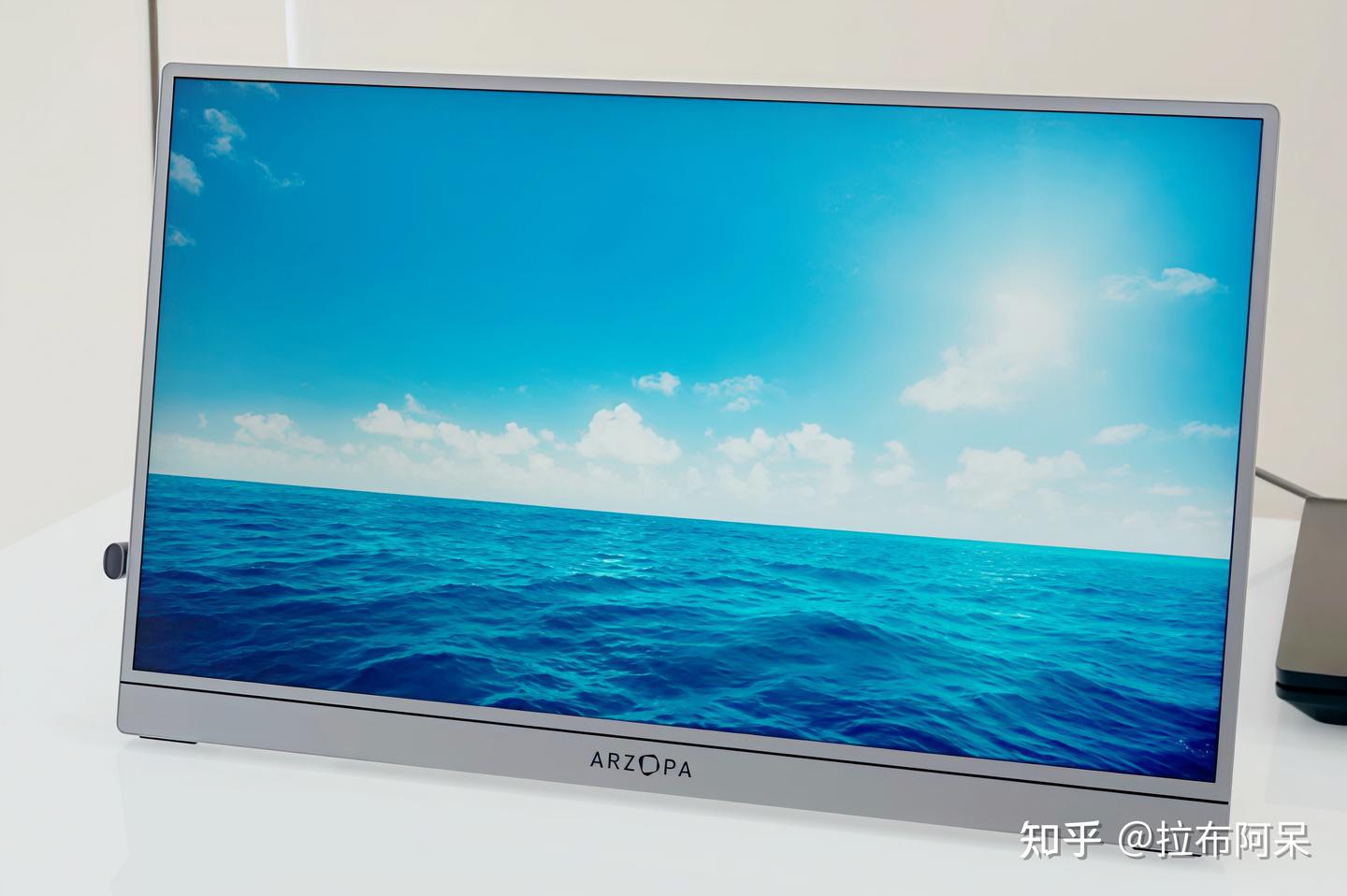
画质:2.5K 180Hz高刷 100%sRGB,爆棚体验
作为一款16.1英寸的便携屏,Z3FC的画质表现完全超出预期。2560×1440的2.5K分辨率,配合100%sRGB色域,日常处理文档时,PDF上的小字边缘锐利得像印刷品;画面色彩鲜艳,明暗分明,导出到Apple上对比色彩无差。

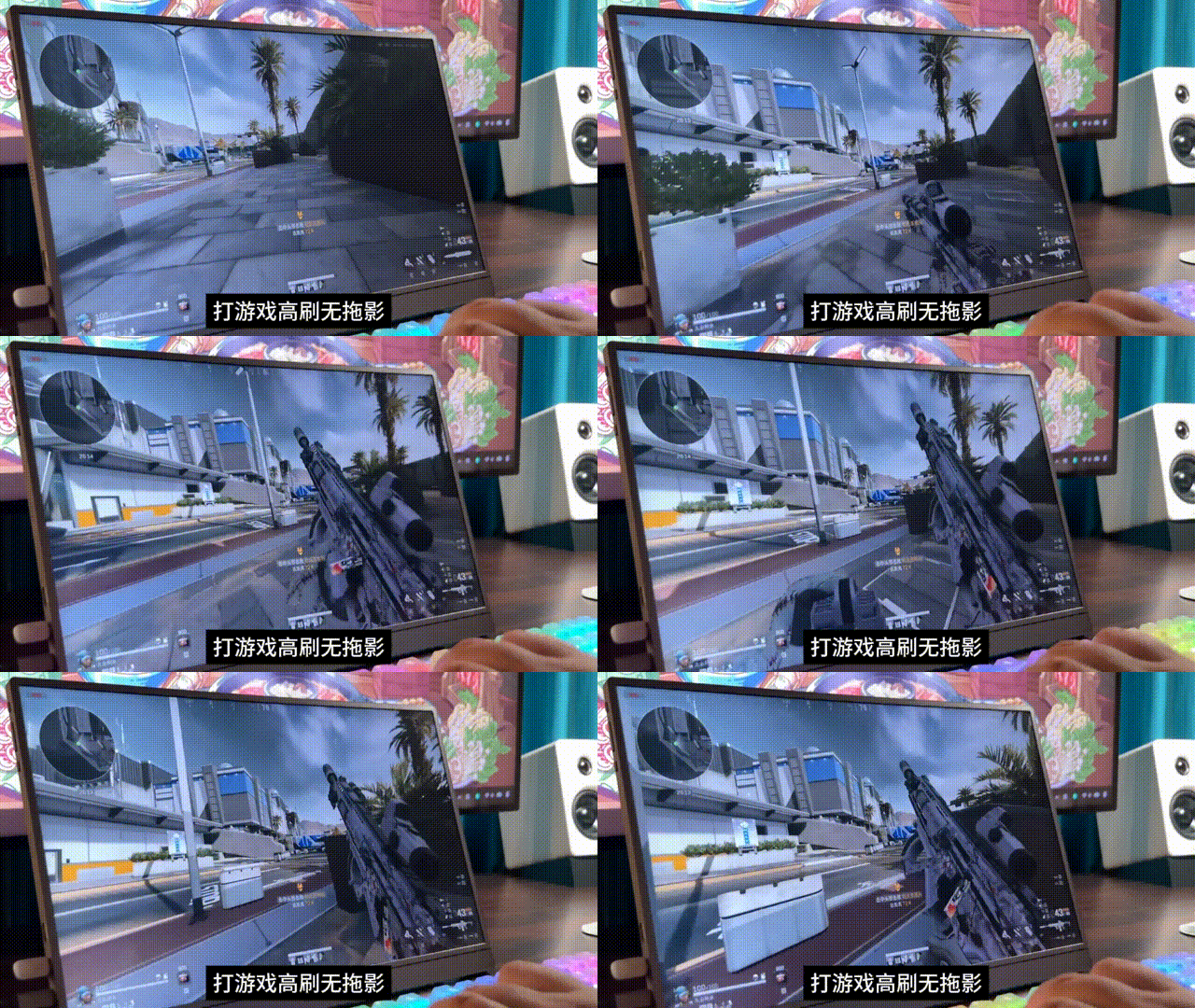
180Hz的超高刷新率,用DP线连接笔记本后,游戏内前进转向画面肉眼可见的丝滑,指针残影和窗口撕裂彻底消失。
搭配400尼特亮度和防眩光表面,哪怕坐在落地窗边看这个屏幕,画面依然清晰通透。
9ms响应时间足够应付Switch和PS5游戏,加上HDR 10支持,暗部细节层次分明,彻底治愈了眼部疲劳和画面撕裂。
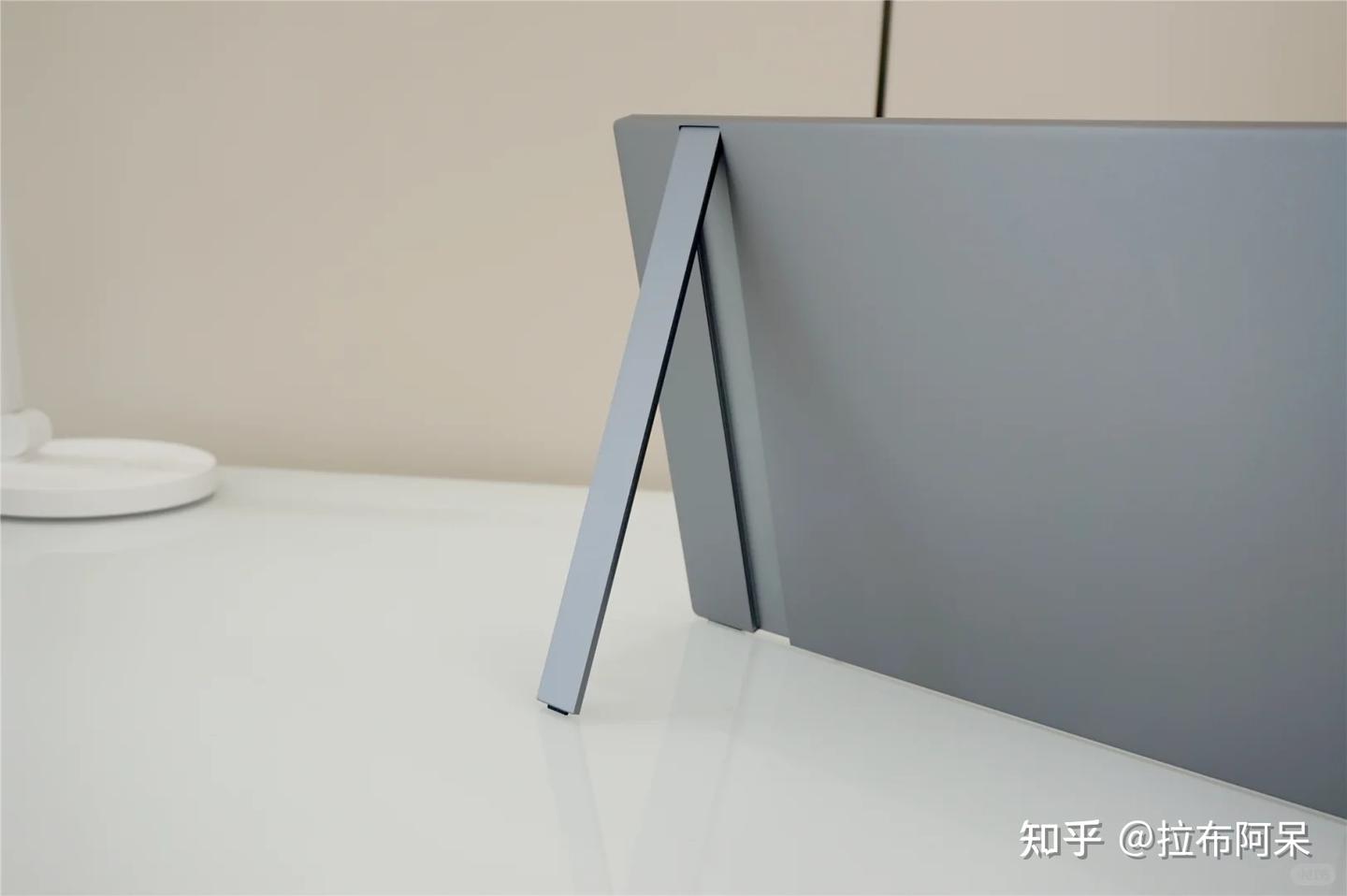
支架:一体式铝合金,自由调节任意角度
Z3FC的屏幕厚度仅9.3ms,重量720g,整个CNC一体成型的铝合金外壳,磨砂质感,好看还耐磨,可以放在电脑包带出去。
机身背后集成精工铸铝支架,支持后仰、竖屏、横屏随心切换,竖屏看代码文档时,横屏打游戏时低角度后仰,视线都自然舒适。
很多显示屏是需要外接支架的,Z3FC的支架则是一体式设计,拉开时阻尼感均匀,单手调节不费力。放在桌面稳当,收纳也很方便。
接口:双全功能Type-C,一线直连反向供电
两个Type-C 3.1接口均支持PD供电和DP输出,对比某些“一个只能供电一个只能传视频”的伪全功能口,Z3FC的双口盲插设计省心太多了。
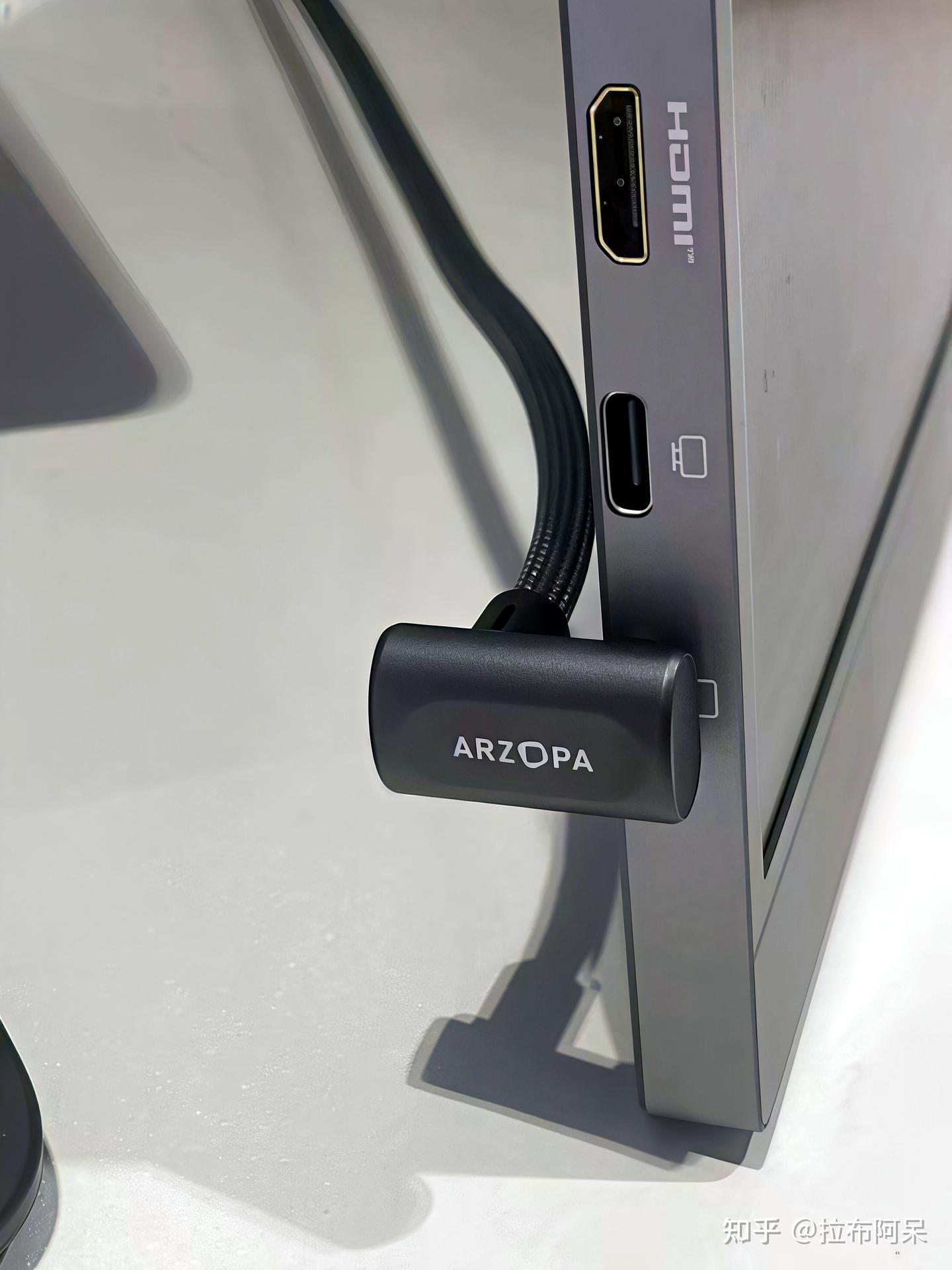
并且一根CtoC线就能同时解决“供电+信号”。连接笔记本时,无需外接电源,笔记本直接给屏幕供电;连接Switch时,屏幕甚至可以反向给主机充电。直接甩掉了传统扩展屏的充电头、视频线、转接器三件套,桌面干净到只有一根线。
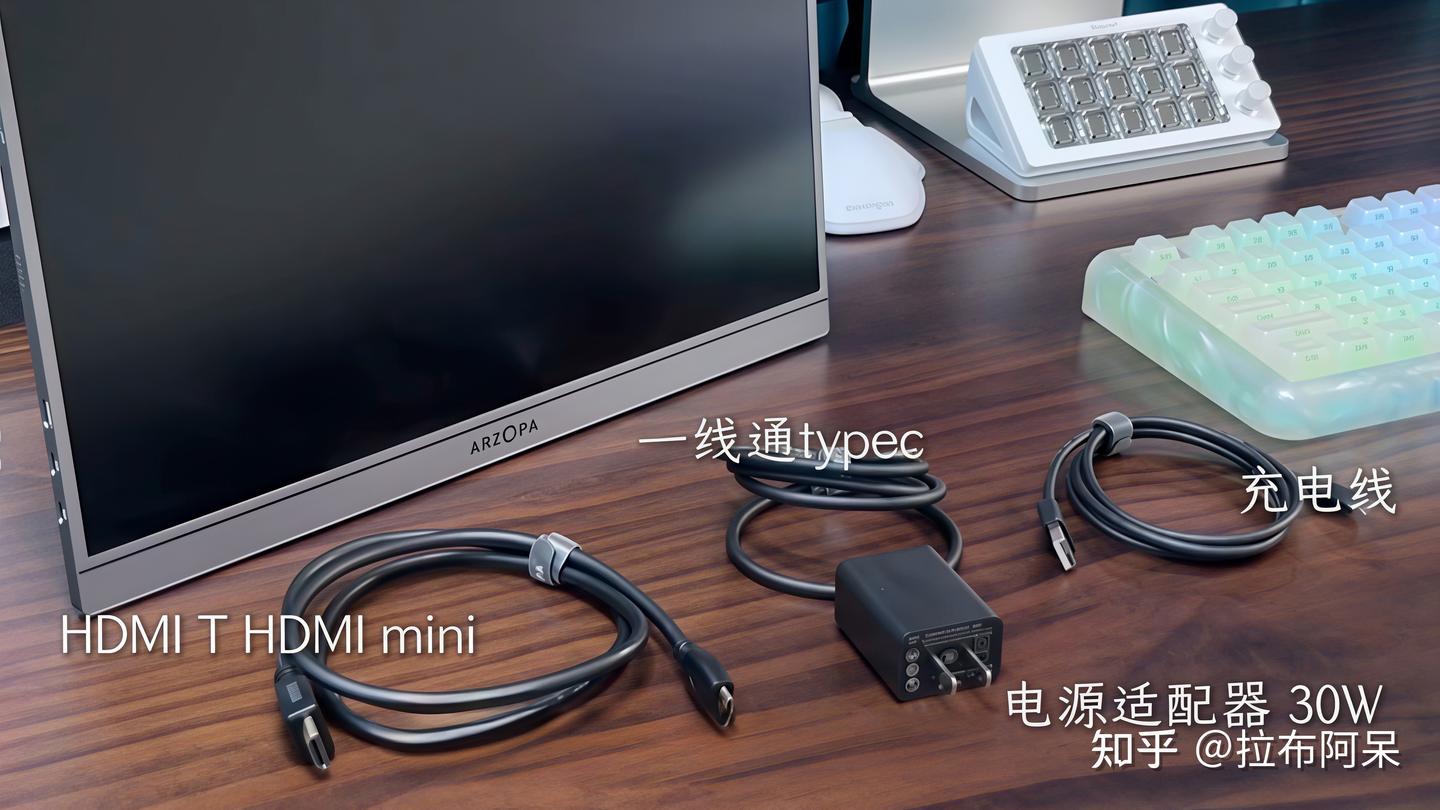
还有mini HDMI接口用于照顾老设备。配件是齐全的,到手就能用。
音质与护眼:双扬声器+低蓝光
内置1W对称双扬声器,左右声道分离感明显,追剧时子弹从左飞到右,临场感远超笔记本自带喇叭。低蓝光护眼从硬件层过滤有害蓝光,同时保留有益蓝光,画面不发黄。
总的来说,阿卓帕Z3FC把便携屏的实用性拉到了新高度,无论是办公双屏、Switch大屏游戏,还是差旅刷剧,用着都很舒适。我还是比较推荐入的,目前618活动,券后只要800左右,关注收藏可能蹲到更低价格,性价比非常之高。
雕塑家便携显示器MQ16L01
画质:OLED 2.8K 120Hz,黑色显示纯净,可触屏
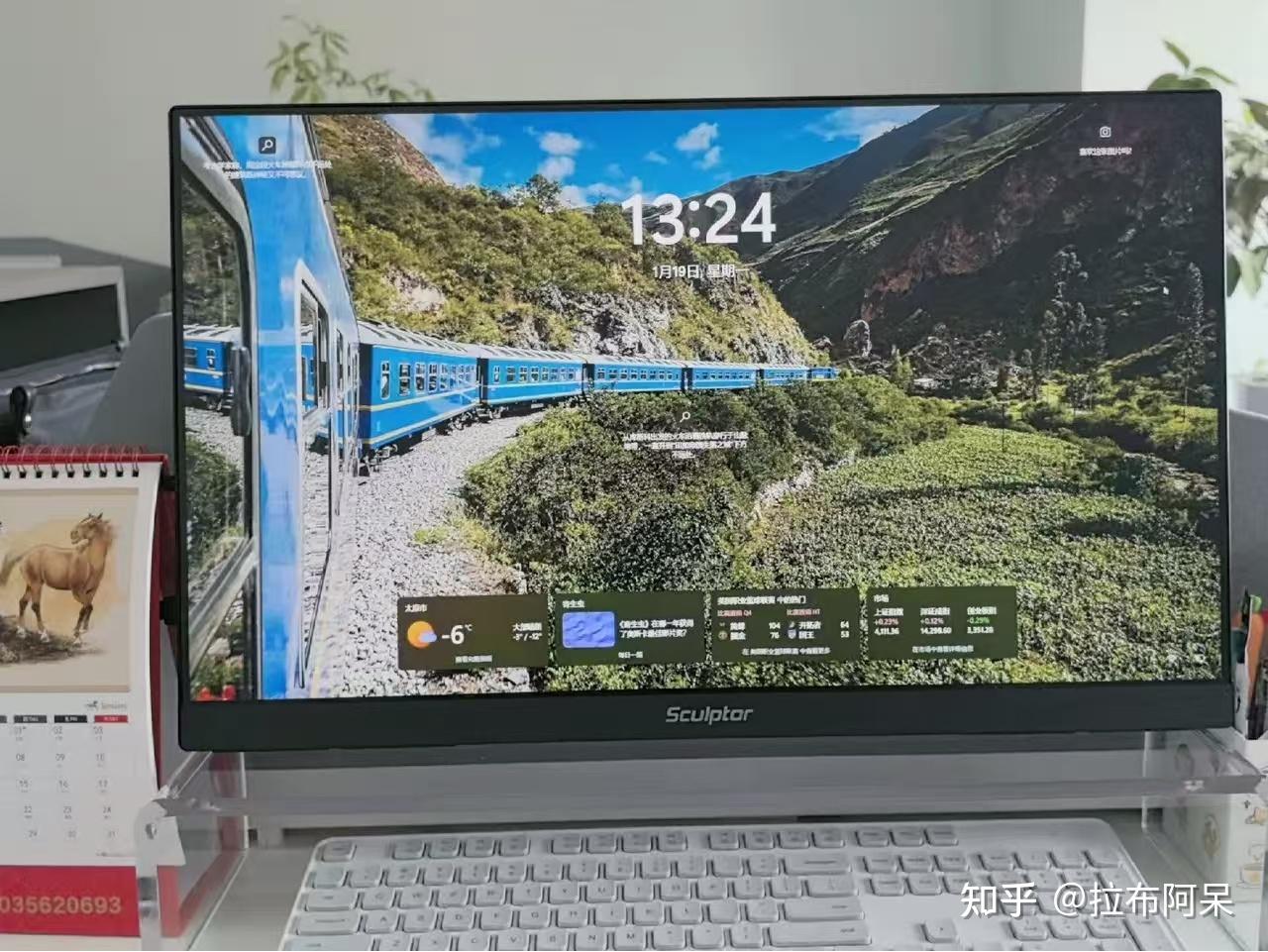
2880×1800分辨率确实比2.5K略细腻,且OLED面板的黑场无限接近0尼特,看星空画面深邃感不错。100% DCI-P3色域适合苹果用户,色彩艳丽。
它的刷新率是120Hz,相比ARZOPA的180Hz,竞技游戏跟手性差了一档。响应时间0.1ms非常快,但会有点担心OLED烧屏。
有着400尼特亮度,室外也够用,没有防眩光,导致镜面屏反光较严重。
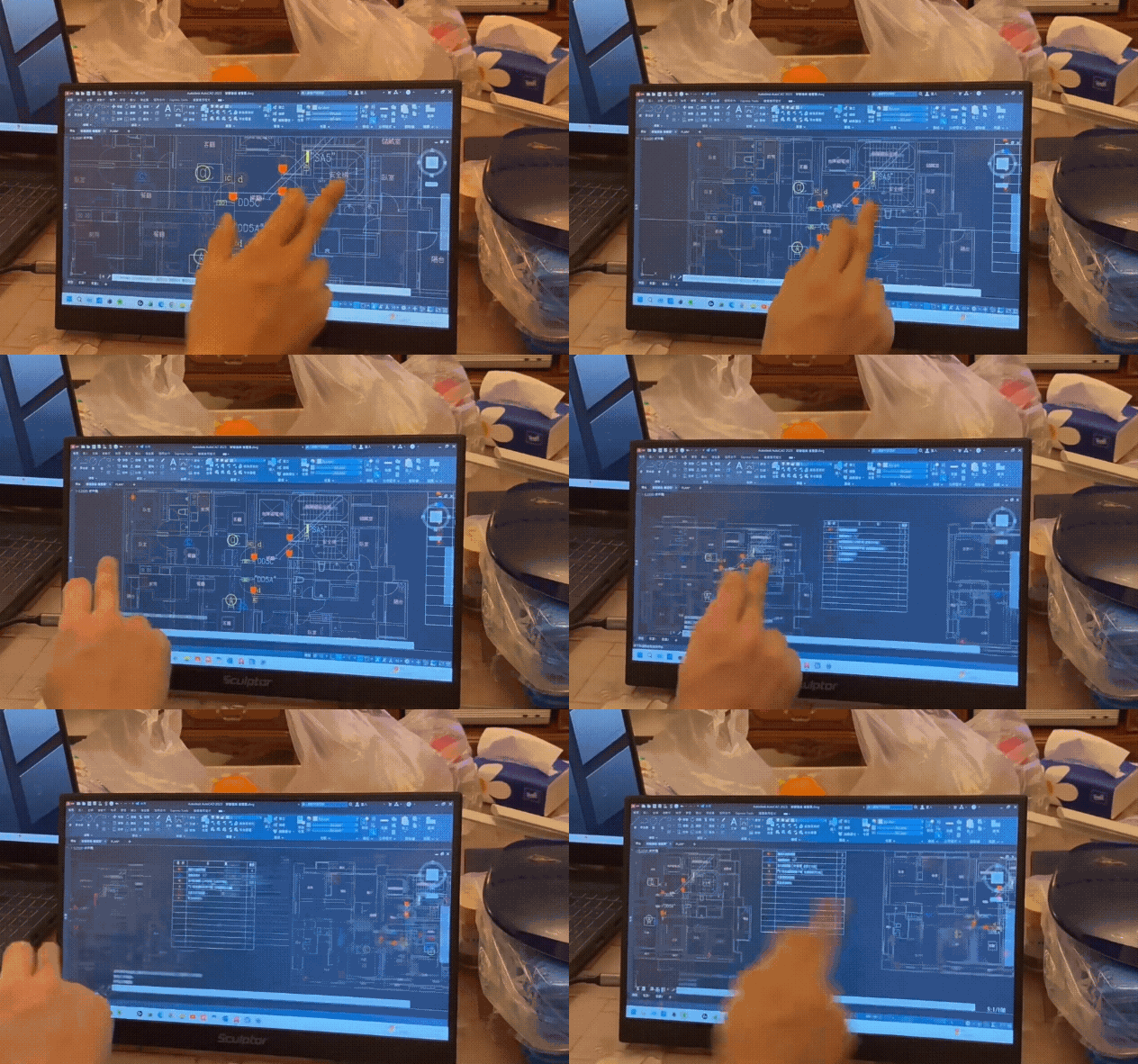
另外这款是触屏款,所以比较贵,也是放在这里给需要的人作为一个可选项。
支架:调节范围较窄
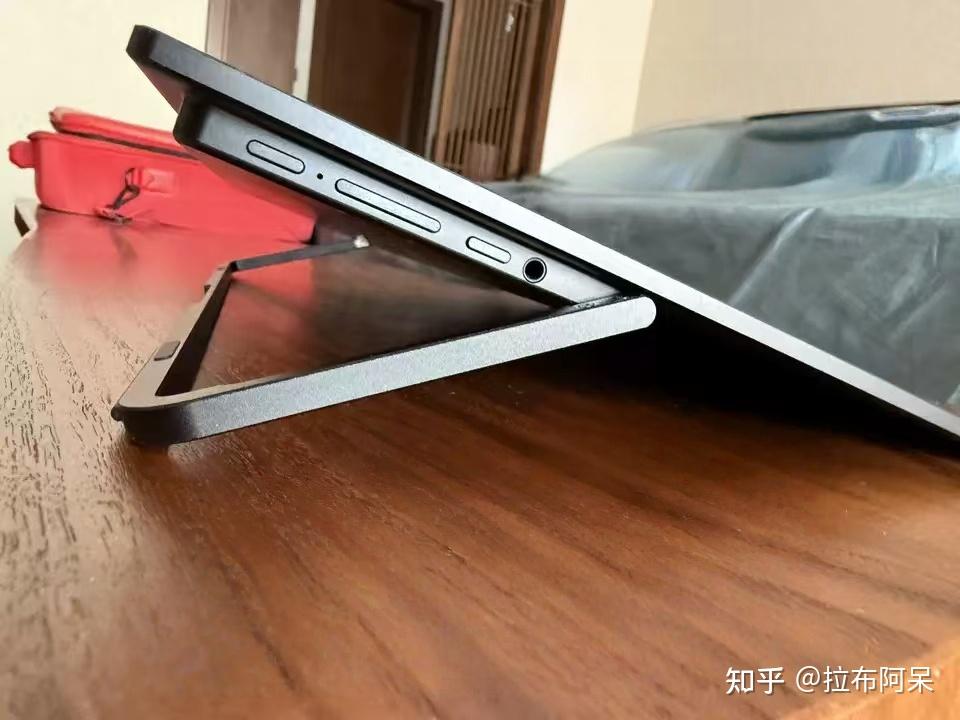
雕塑家的支架角度有限,前倾几乎不可调,后仰最大约30度。
竖屏模式需要单独购买转接配件,无法像ARZOPA那样随手切换。放在桌面打字时稍微用力,屏幕会轻微晃动,需要另配支架。
接口:双C口,充电速度中规中矩
两个Type-C中只有一个支持全功能(视频+供电),另一个仅能充电,无法盲插。一线直连笔记本时,偶尔出现供电不足导致屏幕闪屏。但本身支持PD快充协议,补电方便。
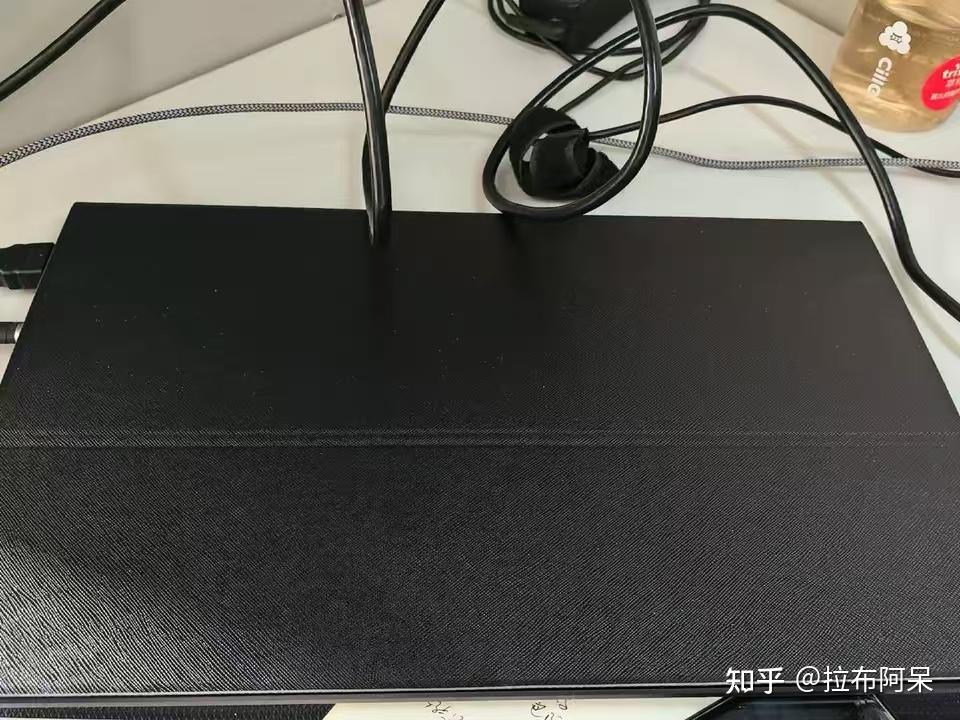
音质与护眼:单扬声器,无护眼
内置单扬声器,声场单薄。没有硬件级低蓝光,菜单里有个滤蓝光模式,开启后画面会偏黄。OLED屏本身的DC调光频闪控制一般,暗光下眼睛容易酸。
总的来说,雕塑家的2.8K OLED和120Hz在同价位不算差,因为提供了触屏功能所以会比较贵。目前618大促活动价1999,需要的朋友可以关注。
EHOMEWEI便携显示器Q5
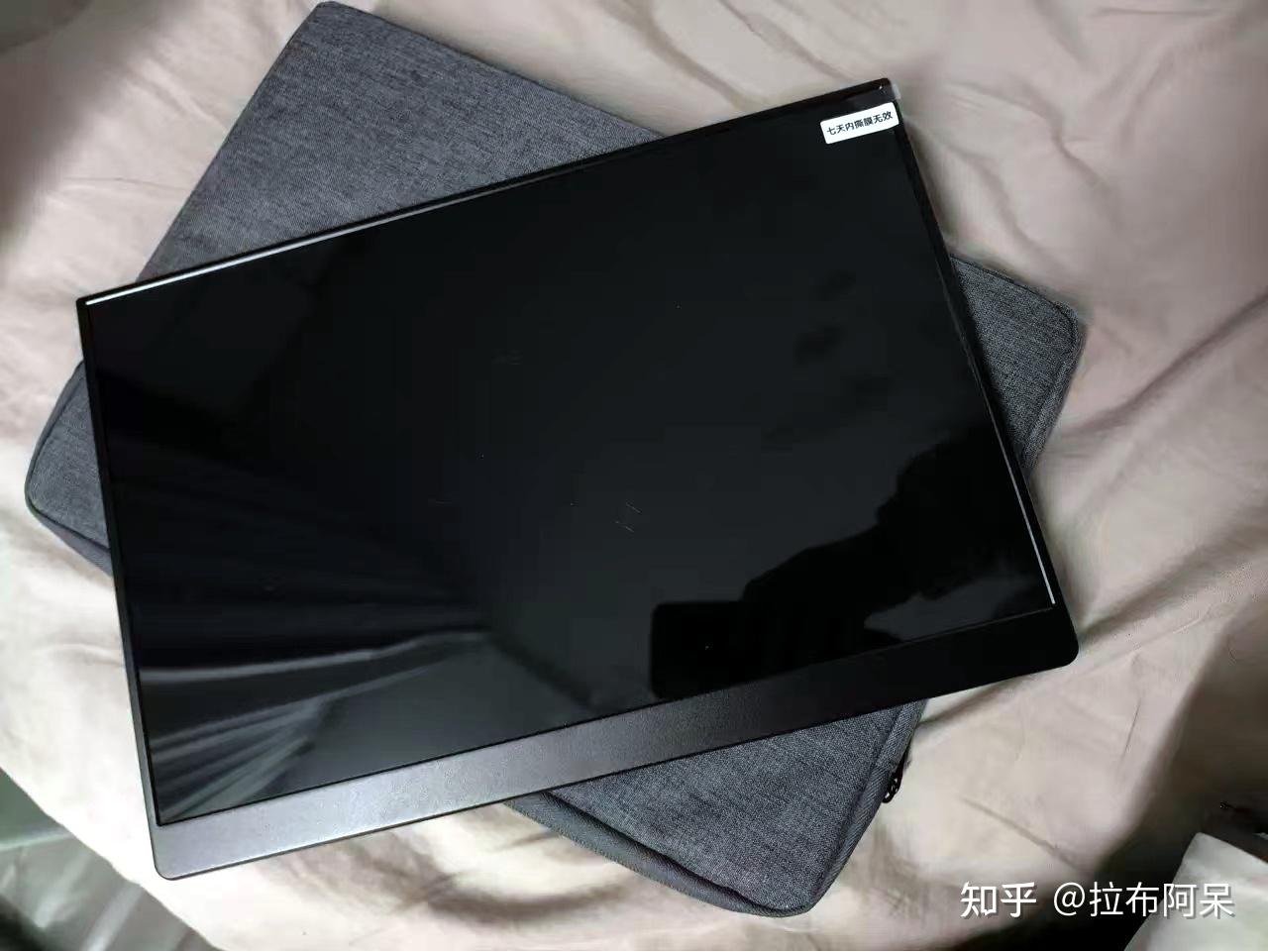
画质:2.5K 120Hz,护眼但流畅度落伍
2560×1600分辨率是16:10的比例,会比标准16:9多几行显示空间,处理文档略有优势。100% DCI-P3色域搭配400尼特亮度,色彩中规中矩。
刷新率120Hz,中规中矩,和雕塑家的屏幕使用体感差不多。响应时间标称未公开,实际目测在10ms以上,快速移动的游戏场景会有模糊。
LG原厂蜂鸟护眼屏确实过滤了有害蓝光且不发黄,但这是以牺牲响应速度和刷新率为代价的。
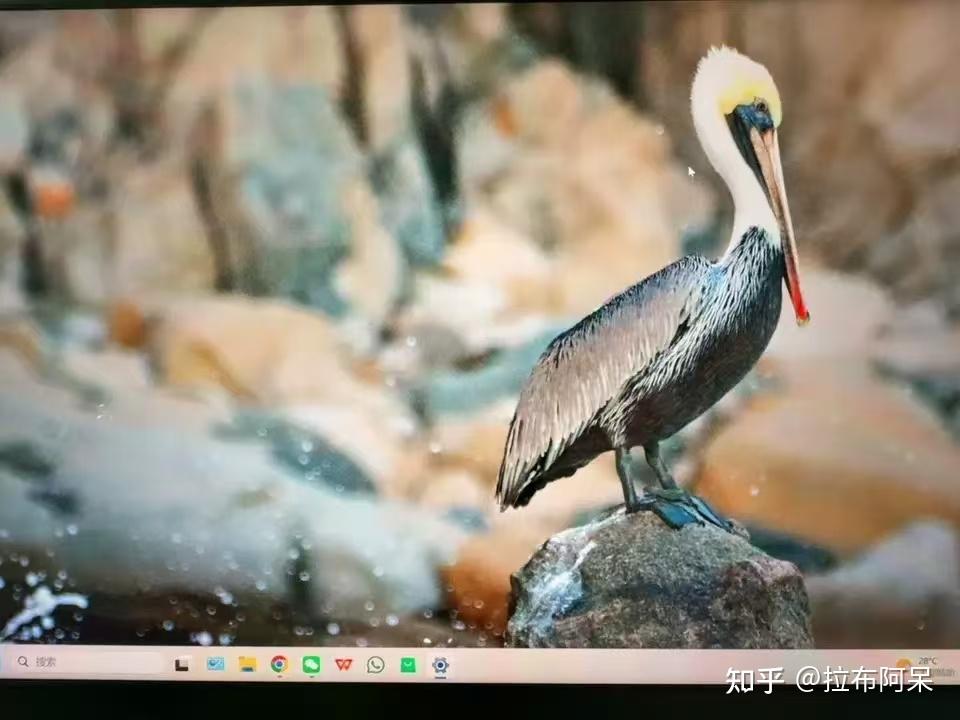
支架:保护套折叠式,稳定性差
Q5没有一体式支架,依靠磁吸保护套折叠出一个三角形支撑。调节角度只有两档,而且触摸屏幕时整个显示器会向后倒。
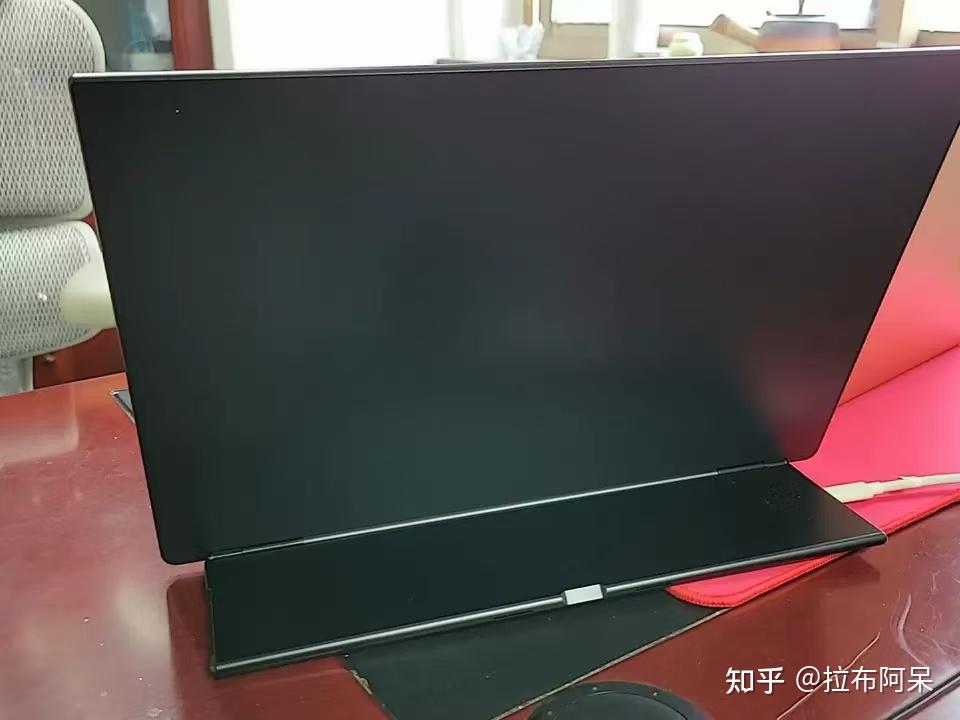
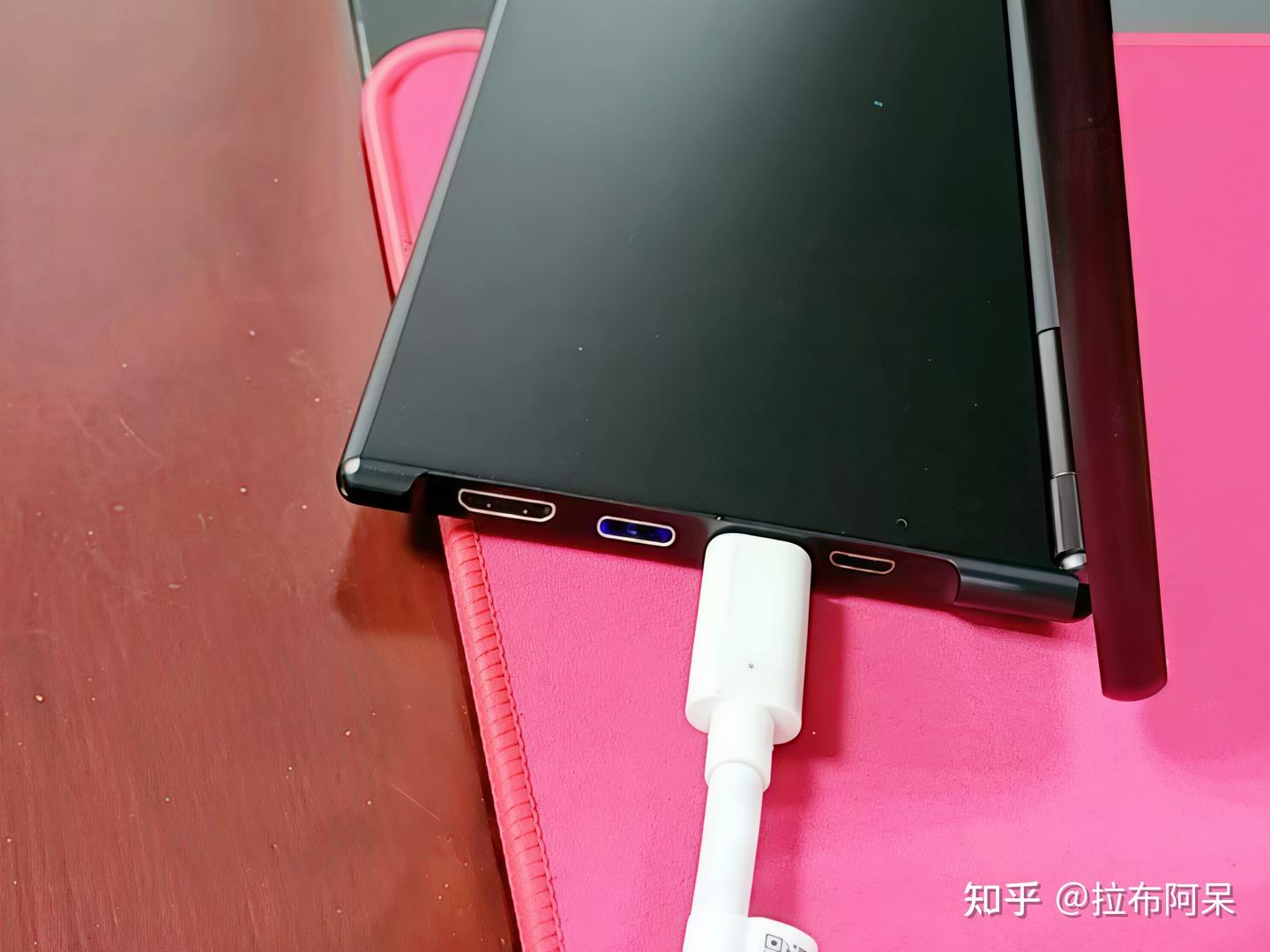
接口:L型双C口,插线占空间
两个全功能Type-C接口,支持一线直连和反向供电,功能完整。也是有miniHDMI提供老设备备用的。
接口位于机身侧面L型凸起处,线缆横向伸出,在狭小桌面会挤占空间。
音质与护眼:双扬声器,物理低蓝光
双扬声器左右分离,音质尚可。物理低蓝光在不改变色温的前提下减少伤眼光线,长时间办公眼睛确实舒适。
总的来说EHOMEWEI Q5把护眼做到了极致,主要是折叠支架在日常使用中处处妥协。看自己需求入,目前618活动官方立减15%,价格在890左右可到手。
最后总结一下吧
三款对比下来,真的高下立判。ARZOPA Z3FC从180Hz丝滑高刷,到双C口一线直连不用纠结插哪头,再到一体式金属支架随手一拨就能站稳,用起来体验更舒服。雕塑家这款更适合触屏刚需的人,EHOMEWEI则是护眼方面尚可。
如果你想闭眼入一块不后悔的便携屏,还是更推荐ARZOPA,刚好趁着618收藏下单,提升一波装备,办公效率大提升,打游戏刷剧也更舒服。