
哔哩视频下载利器:Bili23-Downloader 最新版
今天小编为大家测试了一款非常硬核且有着高颜值的 B 站视频下载工具——Bili23-Downloader,它不仅支持最高 8K 画质下载,而且自带极简的现代 UI 界面。而且在测试的过程中发现一个“隐藏功能”是DownKyi(哔哩哔哩下载姬)不具备的。小编自己最近都在用它来找素材,非常顺手,可以给个五星评分,各位同学们有兴趣也可以学习参考下哦。
一、 简单介绍
Bili23-Downloader 是一款基于 Python 开发的跨平台 B 站视频下载工具。
它能用来做什么呢?当你看到优质的网课教程、精美的开源字体演示、或者是需要收集做二创的视频素材,只需把网址扔给它,它就能自动把最高清的视频、音频、封面甚至弹幕字幕都下载到你的电脑里。最难得的是,它抛弃了传统开源软件复杂的命令行黑框框,拥有非常符合现代审美的图形界面,点点鼠标就能完成批量下载,绝对是咱们做数字资产储备不可或缺的利器。
二、 实验测试演示参数
老规矩,为了同学们能安心食用,先列出小编本次测试的硬件和系统环境:
| 项目 | 参数 |
|---|---|
| 演示操作系统 | Windows 11 专业版 22H2 |
| 系统类型 | 64 位操作系统,基于 x64 的处理器 |
| 处理器 | Intel(R) Core(TM) i7-9700K |
| 内存 | 4 GB DDR4 |
| 显卡 | NVIDIA GeForce RTX 2060 SUPER |
| 演示软件版本 | Bili23-Downloader v2.00.4 |
备注:该软件架构设计非常优秀,不仅完美兼容 Windows(甚至有专为 Win7 优化的版本),使用 macOS 和 Linux 的同学也能完美运行,一般的轻薄本运行起来毫无压力。
三、 开始学习
别看它是强大的开源工具,界面其实非常友好。跟着小编的步骤走,零基础小白也能光速上手。
3.1 获取并运行软件
从文章底部的下载渠道获取最新的压缩包,解压到一个全英文路径下(比如 D:\tools\Bili23-Downloader)。在文件夹中找到主程序图标,双击即可打开清爽的主界面。
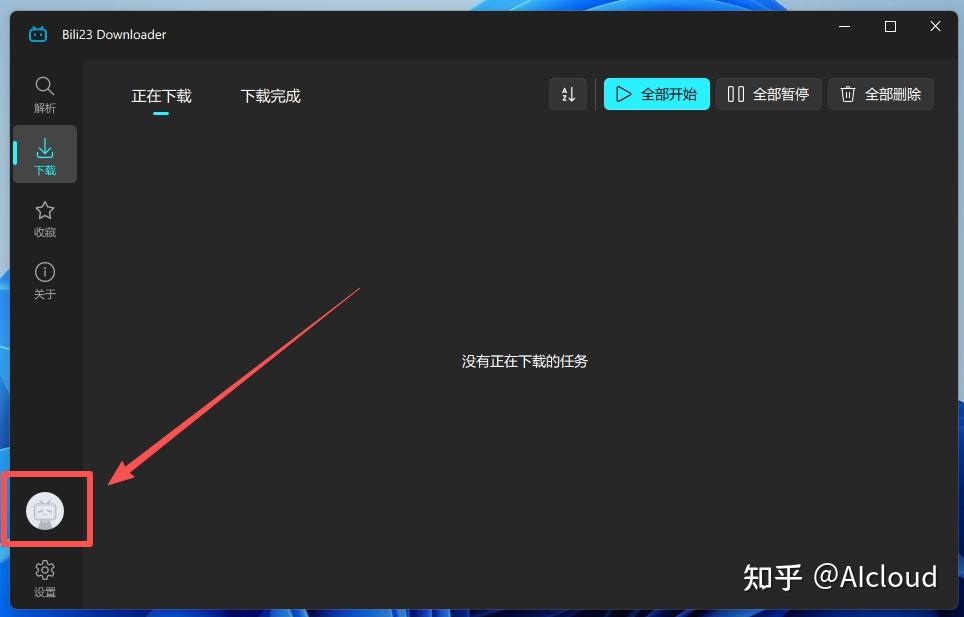
3.2 扫码安全登录(解锁高清画质)
B 站的 1080P 高码率、4K 甚至 8K 画质和杜比全景声,都需要账号权限。点击软件界面顶部的“登录”选项,掏出手机 B 站客户端扫一扫即可。你的登录状态只会保存在本地,非常安全。
3.3 复制并解析链接
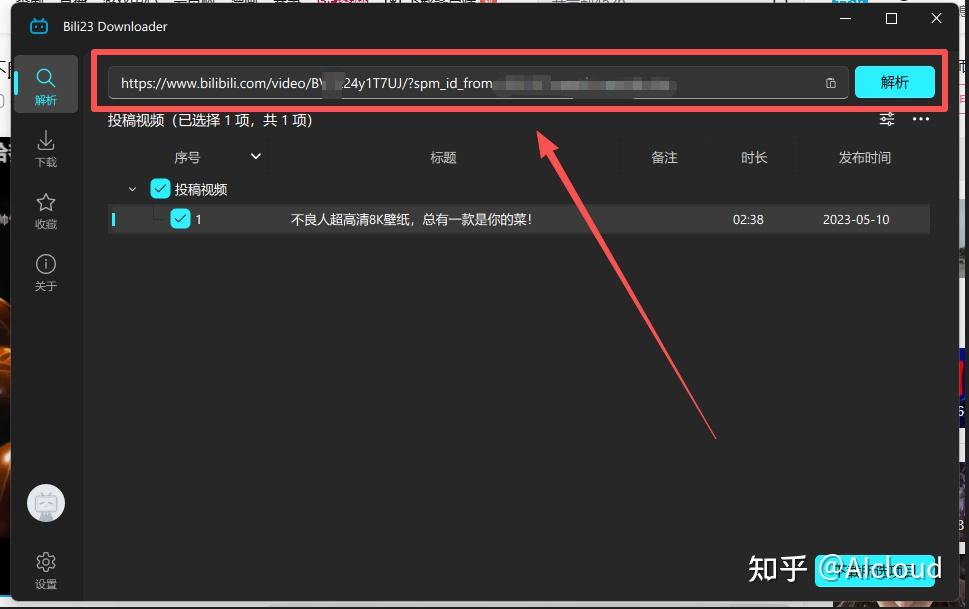
在浏览器中打开你想下载的视频页面,复制最上方地址栏的链接。回到软件,把链接粘贴到输入框中,让软件自动提取视频的元数据(如标题、分辨率等)。
3.4 勾选参数与开始下载
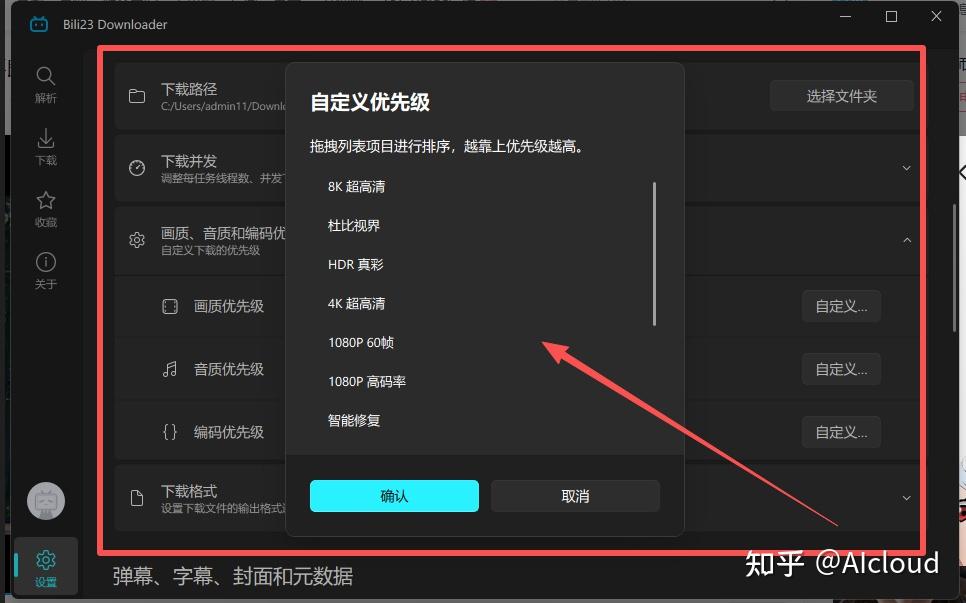
解析成功后,下方会列出视频的详细信息。如果是多集的番剧或课程,在这里你可以自由勾选需要的集数,以及画质、音质,甚至可以单独勾选下载“封面”和“弹幕”。一切就绪后,点击“开始下载”,软件自带的多线程并行技术会让下载进度条飞速拉满。
四、 卸载方法
作为一款干干净净的开源软件,它完全不流氓,卸载方法极其简单粗暴:
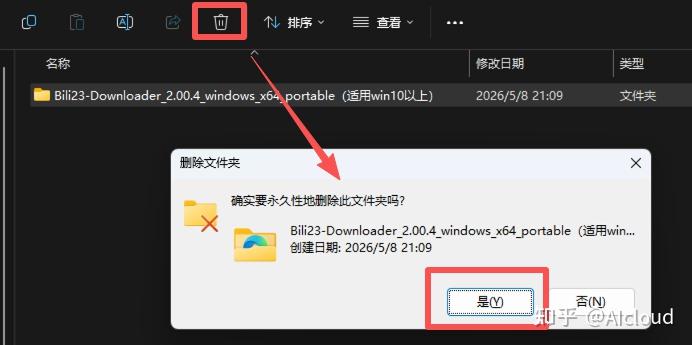
- 确保已退出正在运行的 Bili23-Downloader。
- 找到你当初解压的那个文件夹(如
D:\tools\Bili23-Downloader),右键直接点击“删除”将整个目录移至回收站。或者是Shift + Delete彻底删除。 - 如果想彻底清理缓存,可以按下
Win + R键,输入%appdata%回车,在弹出的隐藏文件夹中查看是否有该软件的配置文件,一并删除即可。
五、 下载学习
官方开源仓库:Bili23-Downloader
备用下载通道:哔哩视频下载利器 Bili23 Downloader 最新版 下载(代号:S00025)
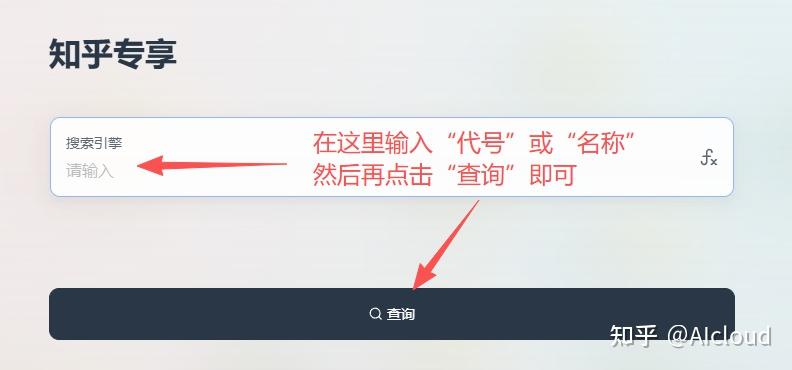
更多优质软件:开始学习
附另一款工具:哔哩下载姬 - DownKyi 最新版
六、 常见答疑
Q:下载过程中总是报错 412 Precondition Failed 怎么回事?
A:如果在短时间内频繁下载大量视频请求,可能会触发平台的风控机制。这时候只需暂停使用,稍微等待一段时间,或者切换一下网络环境(比如连手机热点)就能恢复正常。软件支持断点续传,不用担心之前的进度白费。
Q:合并视频时电脑变卡了怎么办?
A:软件在下载完毕后会调用内置的 FFmpeg 进行音视频合并。如果你下载的是 4K 这种巨型文件,合并时会消耗一定的 CPU 资源。不用担心,最新版本已经优化了限制机制,有效降低了 CPU 占用,耐心等待其自动处理完成即可。
这么一款颜值在线、功能抗打的良心Downloader工具,有兴趣的小伙伴赶紧去体验学习下吧!觉得有帮助的话别忘了💗点赞+⭐️收藏+✅关注,下期见!