如何下载直播视频?
今天小编为大家测试了一款能在后台全自动录制B站直播的利器——BiliLive-tools。由于最近一直忙于工作,但是又不想拉下爱播的直播,于是便找到了这个神器。小编自己最近也一直在用的,只要把直播间丢进去,它就能24小时盯着,主播开播自动录,下播自动存,确实好使!除了多平台直播录制功能,还支持弹幕转换、视频压制、自动上传B站。非常适合做短视频切片的小伙伴,下面是实操演示,以供各位同学们学习参考。
一、简单介绍
BiliLive-tools 到底是个啥?用大白话说,它就是一个不知疲倦的“录播代练”。
很多小伙伴平时要上班上课,没法天天蹲守喜欢的主播。这时候只要用这个工具,把你想看的直播间链接输进去,它就会在后台录制存到你的硬盘里。等你下班下课后就可以直接看回放了,不错过爱播的精彩直播。
它不需要你懂任何复杂的代码,全部是纯图形化界面,鼠标点点就能搞定。不管是用来收集游戏切片素材、保存学习区大佬的硬核教程,还是给喜欢的虚拟UP主做录像备份,这玩意儿都能完美胜任。
二、实验测试演示参数
为了保证同学们能复现小编的操作,这里先把小编的测试环境列出来给大家交个底:
| 项目 | 参数 |
|---|---|
| 演示操作系统 | Windows 11 专业版 22H2 |
| 系统类型 | 64 位操作系统,基于 x64 的处理器 |
| 处理器 | Intel(R) Core(TM) i7-9700K |
| 内存 | 4 GB DDR4 |
| 显卡 | NVIDIA GeForce RTX 2060 SUPER |
| 演示软件版本 | BiliLive-tools v3.13.1 |
小编亲测:这软件其实是个轻量级的后台程序,对电脑配置要求极低。随便一台能流畅看网页的办公轻薄本,只要硬盘空间够大,就能轻松带得动,大家完全不用有配置焦虑。
三、开始学习
接下来咱们就一步步实操,手把手教你把它跑起来。
3.1 下载与解压
从官网或者开源仓库下载好压缩包后,直接找个空间大的硬盘(建议D盘或E盘,因为录制视频很占空间)解压。它是一款纯绿色的便携软件,解压即用。
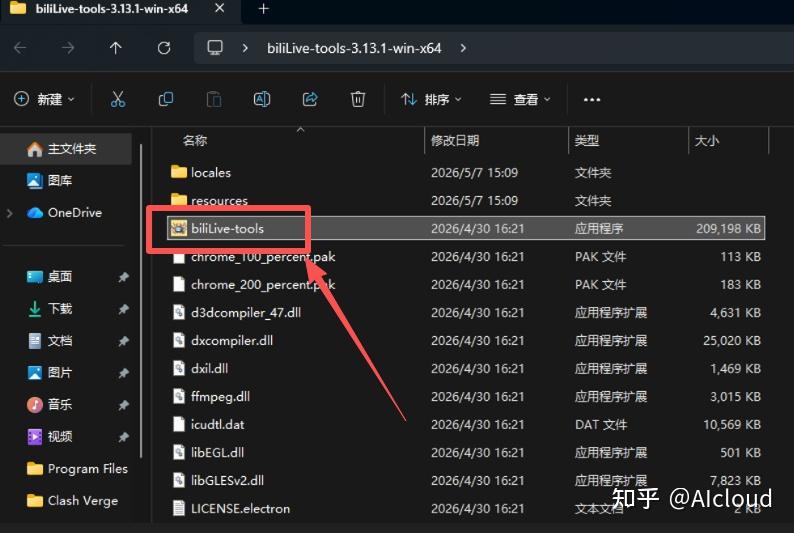
打开文件夹,找到那个叫 BiliLive-tools.exe 的主程序,双击跑起来。
3.2 首次环境配置与保存路径
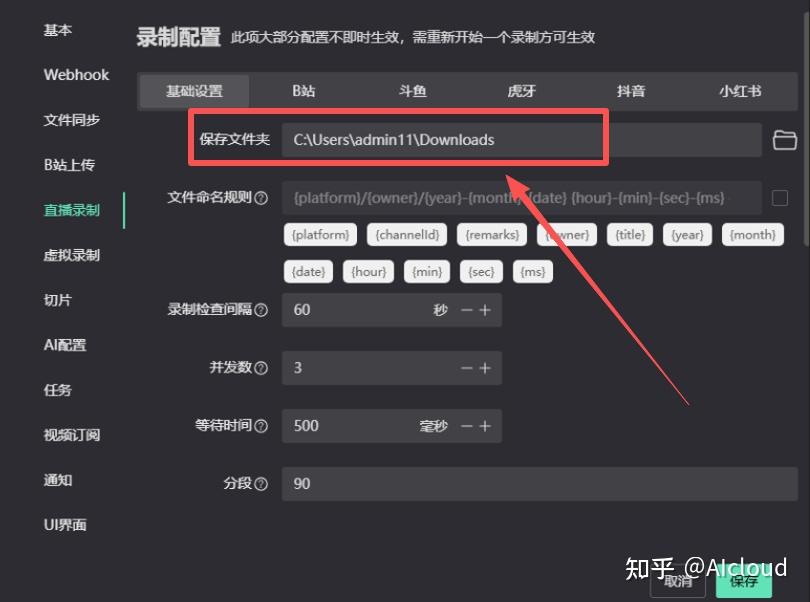
第一次打开,软件会弹出一个基础设置页面。这里最核心的一步,就是设置录制保存路径。
点击“浏览”按钮,选一个你硬盘里空间最宽裕的文件夹。建议专门建一个名为 BiliLive-Records 的文件夹用来存放。
避坑提示:保存路径里千万不要包含中文字符或者特殊符号,比如D:\我的录像\视频,这种很容易导致底层转码工具(FFmpeg)报错。老老实实用全英文路径最稳妥,比如D:\BiliLive\Videos。
3.3 添加直播间任务
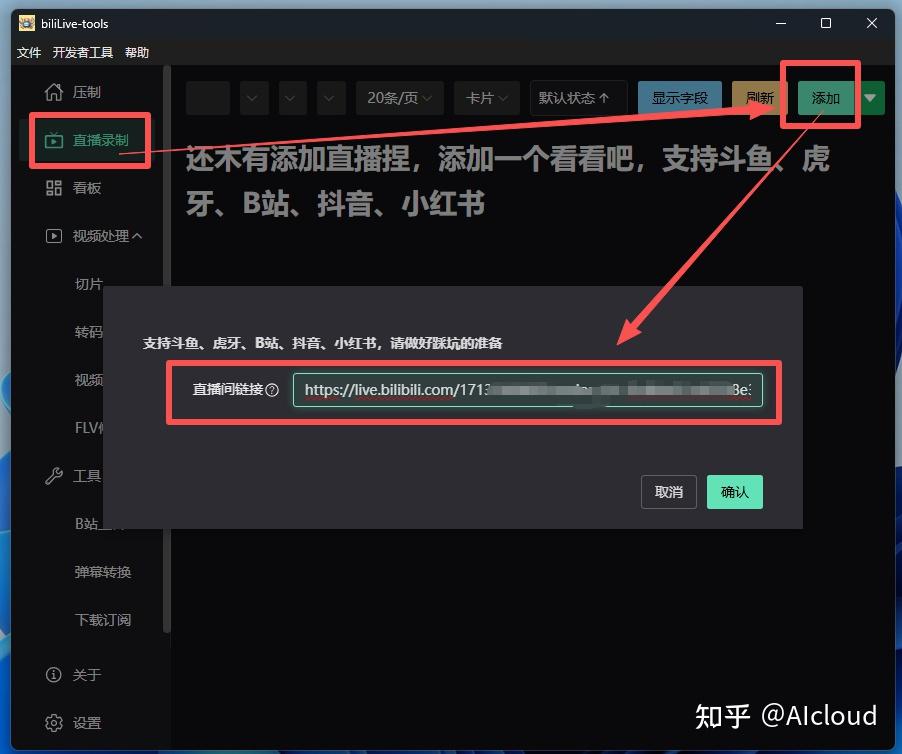
设置好路径,点击左侧的“直播录制”。
这时候你需要打开B站,进入你想录制的主播直播间,把浏览器地址栏里那一串网址复制下来。直接粘贴进软件的“直播间地址”框里,软件会自动识别出房间号和主播ID。
四、卸载方法
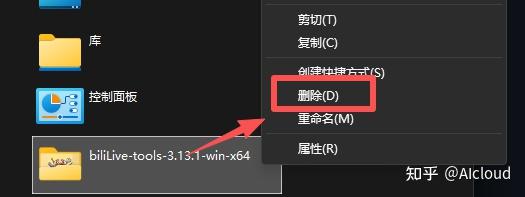
因为 BiliLive-tools 是绿色便携软件,并没有往系统的注册表里写入乱七八糟的东西,所以卸载起来极其简单粗暴:
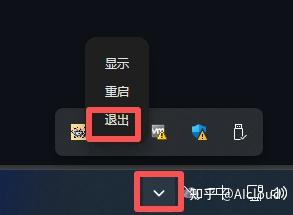
- 退出程序:在电脑右下角的系统托盘里,找到 BiliLive-tools 的图标,右键选择“退出”。
- 删除文件夹:直接把你一开始解压的那个整个软件文件夹
Shift + Delete彻底删除。 - 清理录制文件:如果你之前录的视频也不想要了,顺手把保存视频的那个文件夹也一并删掉即可。干干净净,一点残留都没有。
五、下载学习
这是一款纯免费、开源的用爱发电工具。大家可以直接去它的 GitHub 官方仓库获取最新版本。若打不开网站可至备用下载获取:
官方开源仓库:BiliLive-tools
更多软件学习:开始进修
六、常见答疑
Q1:录制时间长了,视频文件会不会太大?
是的。原画质的直播录像1小时可能要几个G甚至十几个G。建议开启软件里的“按时长分段”或“按文件大小分段”功能(比如设置每2GB自动切割一次),这样既能防止文件过大导致播放卡顿,也能避免录制中途断电导致整个大文件损坏。
Q2:能同时录制好几个直播间吗?
完全没问题,只要你的网速(带宽)和硬盘写入速度跟得上,同时挂5个、10个任务都在后台静默录制也是可以的,互不干扰。
有兴趣的小伙伴赶紧去下载体验学习下吧,要是觉得小编这篇教程对你有帮助,别忘了点赞+收藏+关注哦,下期见!