Windows 11美化指南
Windows 11相当地不好用,操作卡顿
有方法可以让Windows 11变得好用
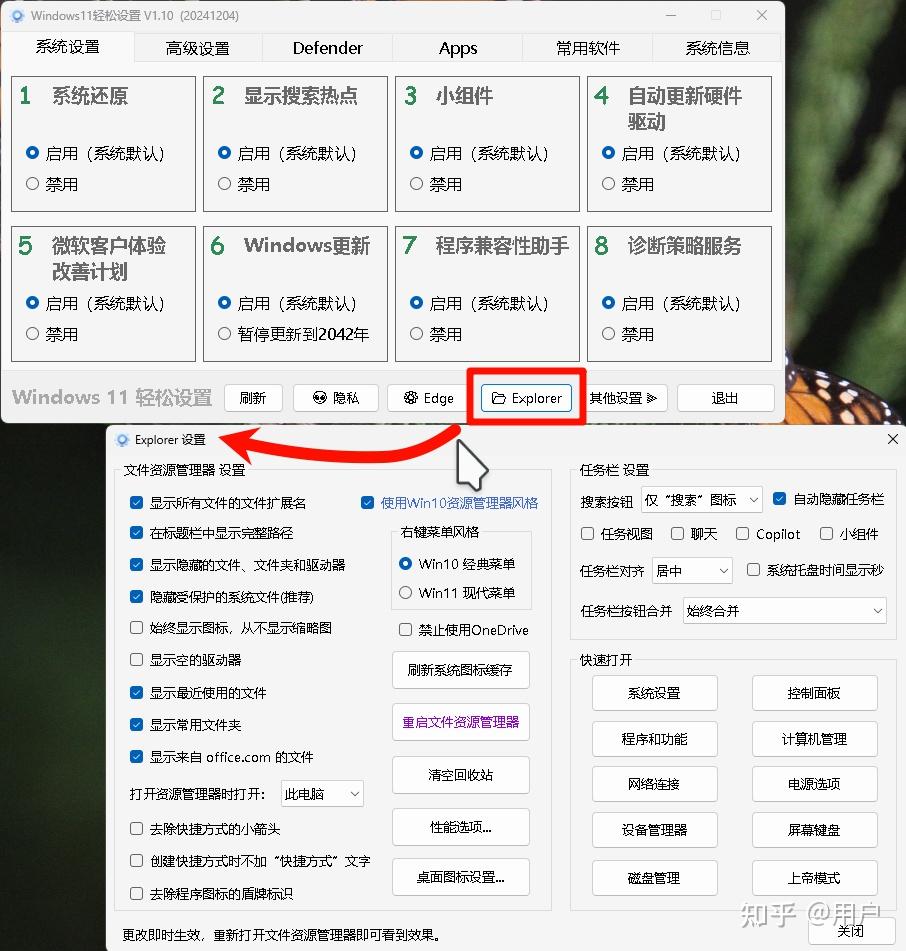
Windows 11轻松设置
Windows11轻松设置下载-Windows11轻松设置电脑版下载[优化系统]-PC下载网
功能:
- 把Windows 11的右键菜单改为Windows 10样式
- 把Windows 11的资源管理器改为Windows 10的样式
- 重新刷新图标缓存
- 重启资源管理器
Fluent Context Menu
https://winmoes.com/tools/17626.html
功能:FluentContextMenu-右键菜单增强 ★ 枫の主题社功能:
- 关闭Windows 11系统菜单,改为Windows 10系统菜单
- 给Windows 10系统菜单加上WinUI 3的样式
这样既保留了Win UI3漂亮的界面,又兼顾Window 10右键菜单的高效
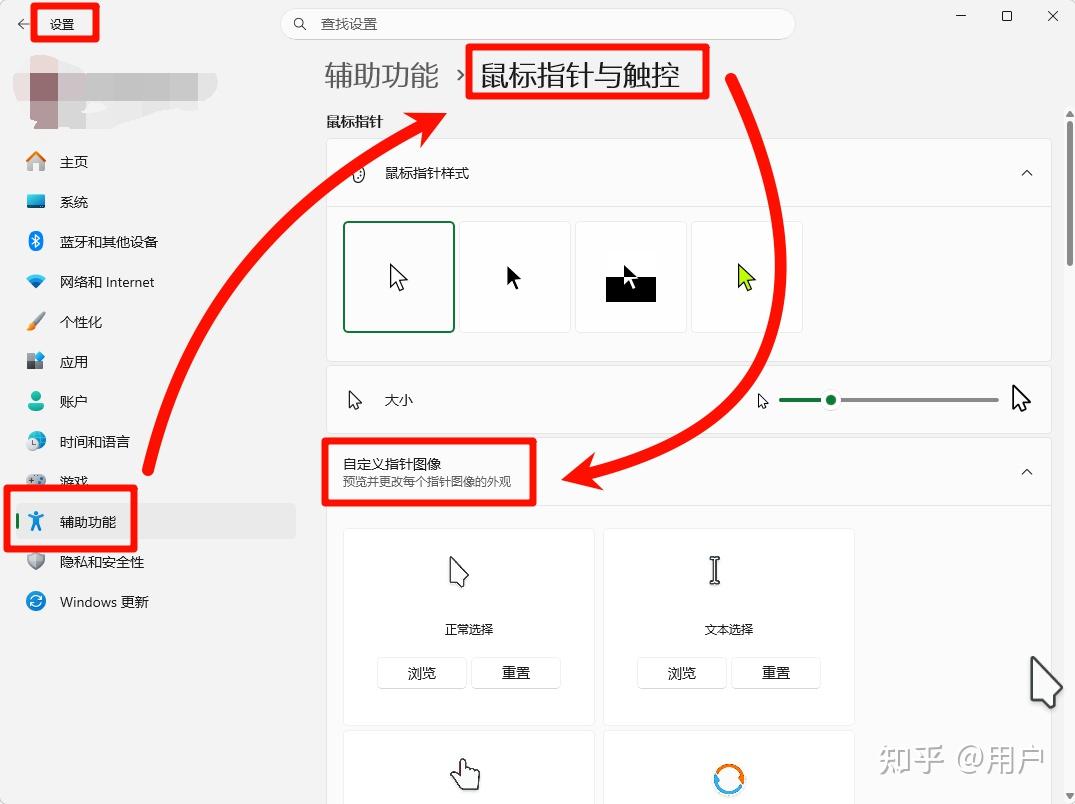
breeze鼠标指针主题
需要Windows 11 23H2及以上,不然鼠标主题可能应用不成功
Breeze Snow HD 鼠标指针高清版 - 图标指针 - 致美化
把Windows 11的鼠标指针变为Kubuntu/KDE桌面那样,看起来更现代化
Windhawk
改善Windows 11里面用得不爽的各种特典
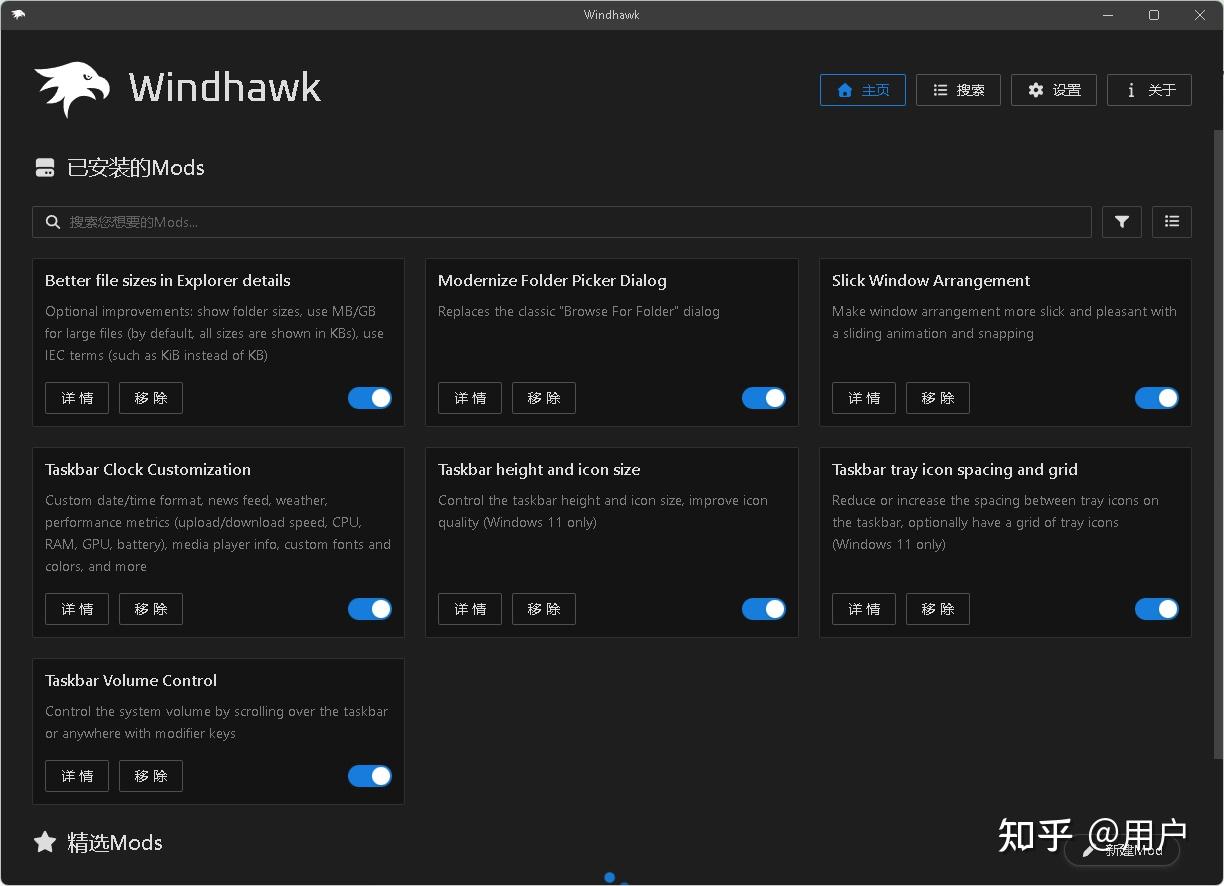
| 插件 | 功能 |
|---|---|
| Modernize Folder Picker Dialog | 把打开对话框改为更现代的样式 |
| Slick Window Arrangement | 让移动窗口的过程更丝滑 |
| Better file sizes in Explorer details | 把资源管理器里的文件大小从KB改为KB MB GB |
| Taskbar Clock Customization | 更改任务栏时钟样式,例如让时间显示秒 |
| Taskbar height and icon size | 更改任务栏的图标大小和高度 |
| Taskbar tray icon spacing and grid | 更改任务栏托盘区的图标大小和间距 |
| Taskbar Volume Control | 在任务栏滚动鼠标滚轮来调整音量 |
在所有的Windhawk插件加载完以前,不要重启资源管理器,以免桌面无限重启。若桌面出现了无限重启的问题,那么按Ctrl Alt Delete,点击任务管理器,在任务管理器结束Windhawk的进程,然后重新运行WindHawk即可
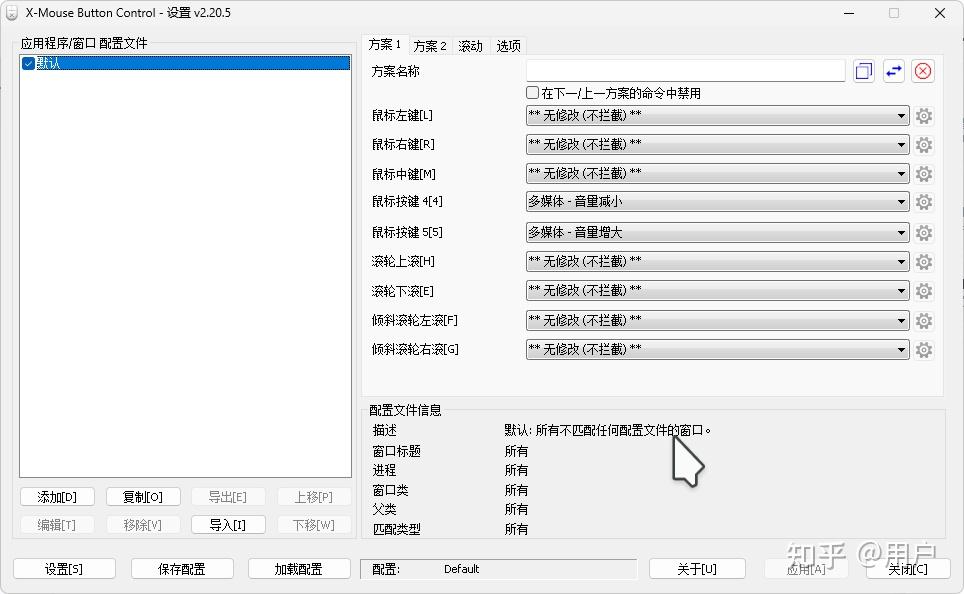
X-Mouse Button Control
X-Mouse Button control中文版(选择通用网络下载)
用鼠标侧键快速调音量
Seelen UI
把Windows 11变成MacOS那样。既保留Windows的兼容性,又有MacOS漂亮的界面
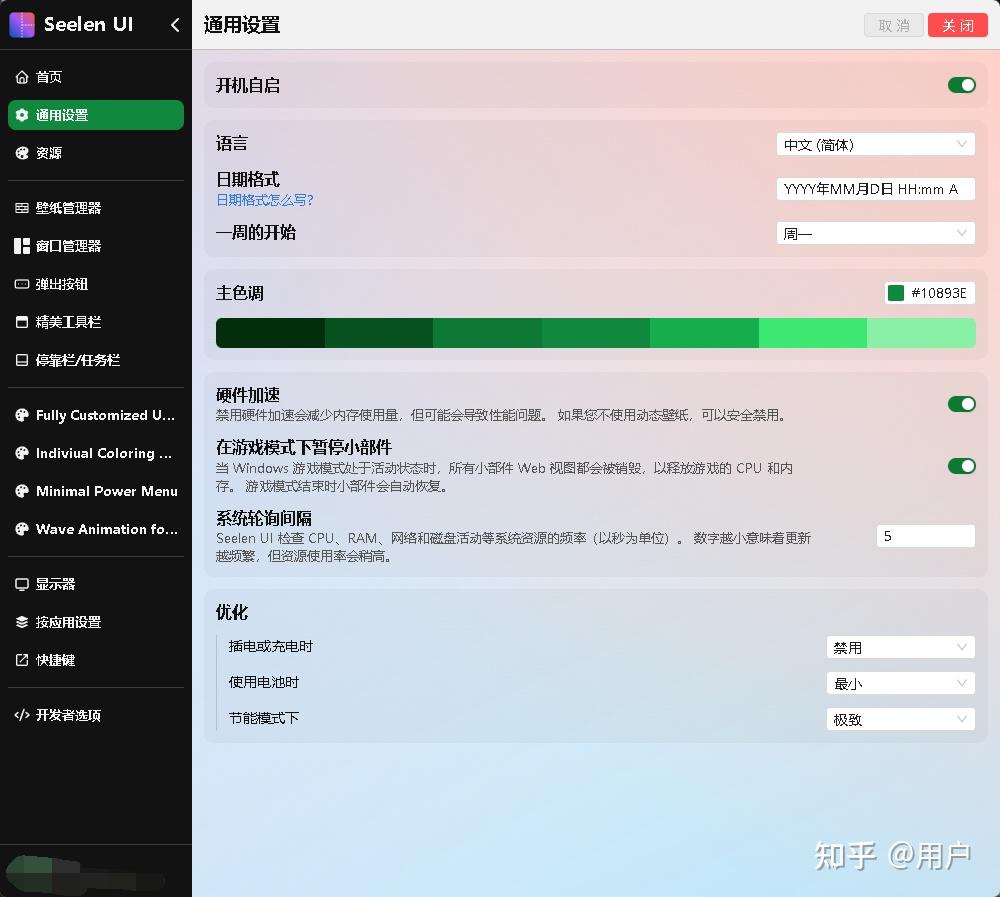
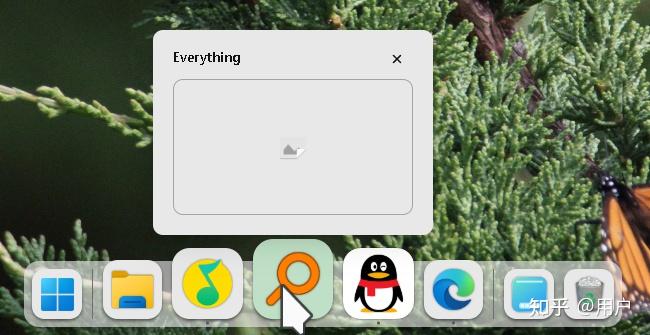

在Seelon UI软件,点击资源 主题,有个链接可以去下载主题等插件
| 插件 | 功能 |
|---|---|
| Fully Customized User Power Menu | 自定义电源菜单 |
| Minimal Power Mlenu | 让电源菜单变小 |
| Indiviual Coloring of Toolbar Modules | 给工具栏上色 |
| Wave Animation for Taskbar | 让Dock栏有波浪效果 |
| 气泡(内置插件) | 让工具栏有气泡效果 |
在Seelen UI软件:
- 点击精美工具栏,把自动隐藏改为从不,即可永久显示顶部工具栏
- 在停靠栏/任务栏,把自动隐藏改为重叠时,即可在使用最大化窗口时自动隐藏Dock栏,节约屏幕面积
- 在通用设置,把日期格式改为YYYY年MM月DD日HH:mm A即可显示:四位数年 两位数月 两位数日 24小时制的时间 当前是上午/下午/凌晨
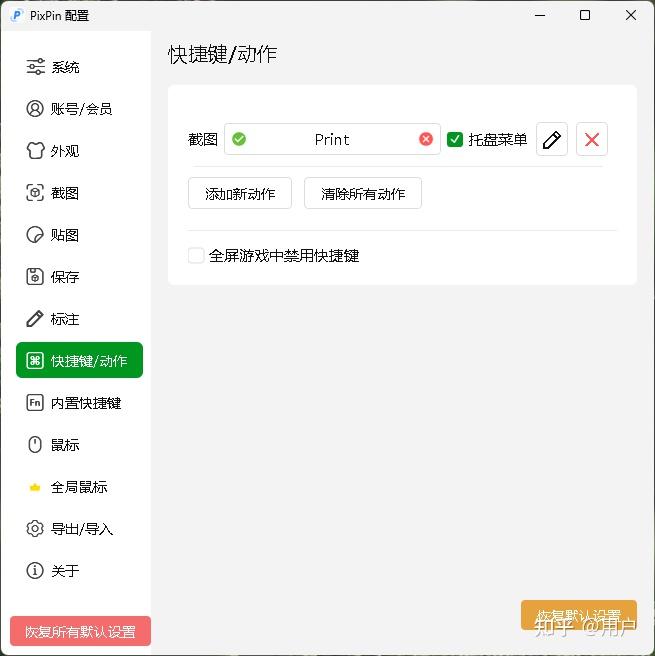
Pixpin
让Windows 11的截图体验变得优秀
XnView MP
让Windows的图片查看体验变得优秀(个人免费使用,商用收费)
功能/特性:
在查看图片时显示分辨率 文件大小等参数
支持PSD PNG JPG JPEG TIF GIF SVG等多种图片格式
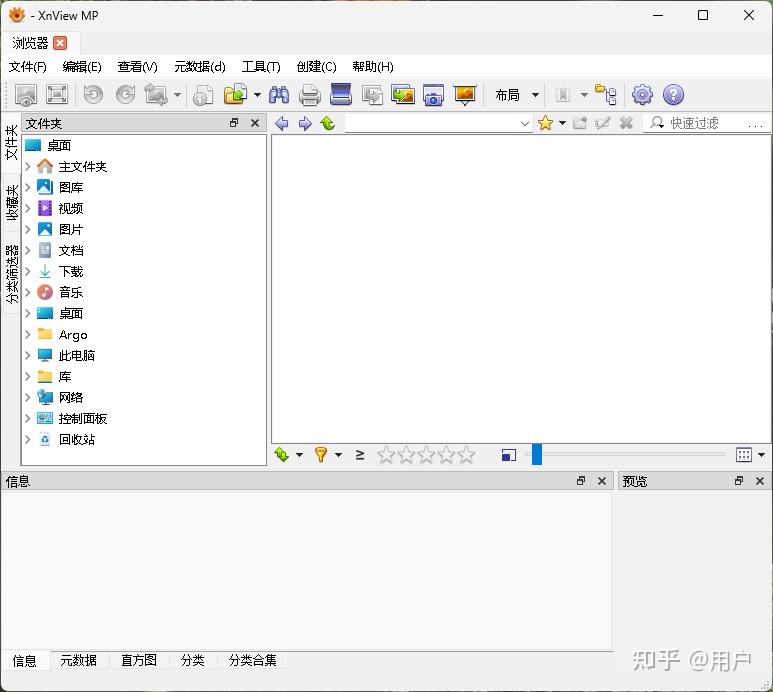
https://www.xnview.com/en/xnview-mp/
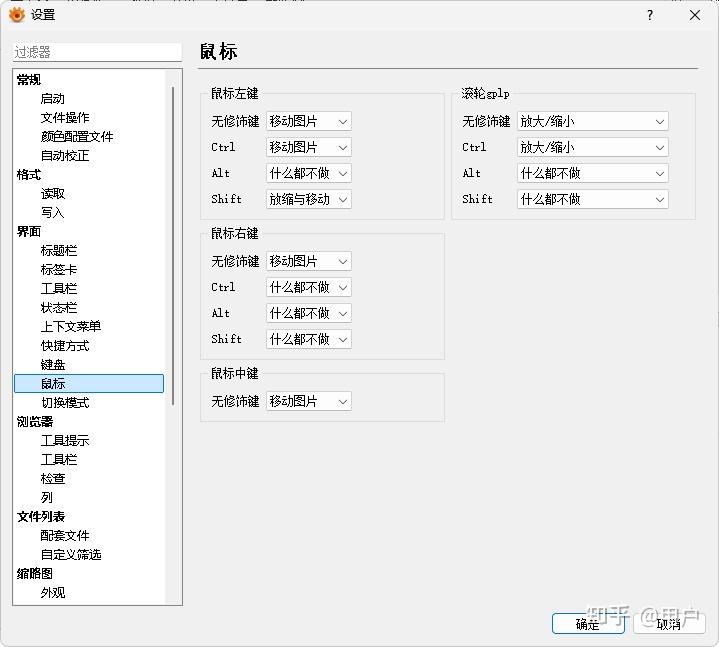
初次使用前,需要设置一下。点击工具选项,设置成如图所示,即可在启动软件时显示界面简洁的查看器
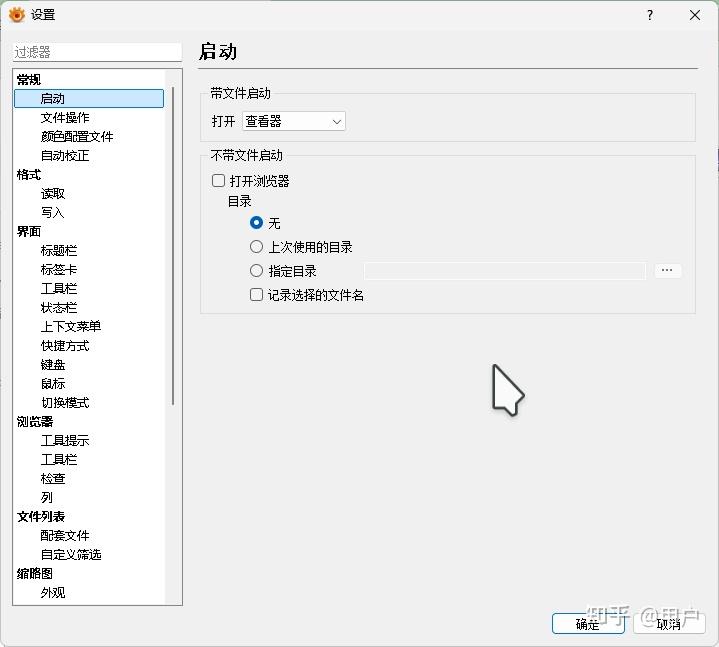
设置成如图所示,即可用鼠标放大缩小图片