m3u8格式的视频怎么转mp4?这5种方法,有手就行!
M3U8是一种适合实时传输的视频格式。它把视频切成一个个小片段来传输,不用等很久就能开始播放,所以很多在线视频网站都喜欢用它。
不过M3U8的兼容性一般,从网站下载下来的文件,拿自己常用的播放器很可能打不开。今天这篇文章就给大家介绍5种万能转换方法,帮你快速把M3U8转成MP4。
音视频转换神器_支持1000+音视频格式转换_批量无损转换_小白轻松上手方法一:野葱视频转换器
野葱视频转换器具备先进的转换技术,可以高度还原视频画面的真实色彩,实现高清无损的转换效果,确保用户可以享受到真实、流畅的观看体验。不仅如此,它还简化了操作步骤,即便是新手小白也可以快速学会转换流程。
核心特点:
- 原生支持,基于导入的文件或链接自动完成下载、解密、合并流程
- 确保帧率与时间戳准确合并
- 支持批量处理
适用人群:追求一站式流程,希望操作简单、功能全面的普通用户。
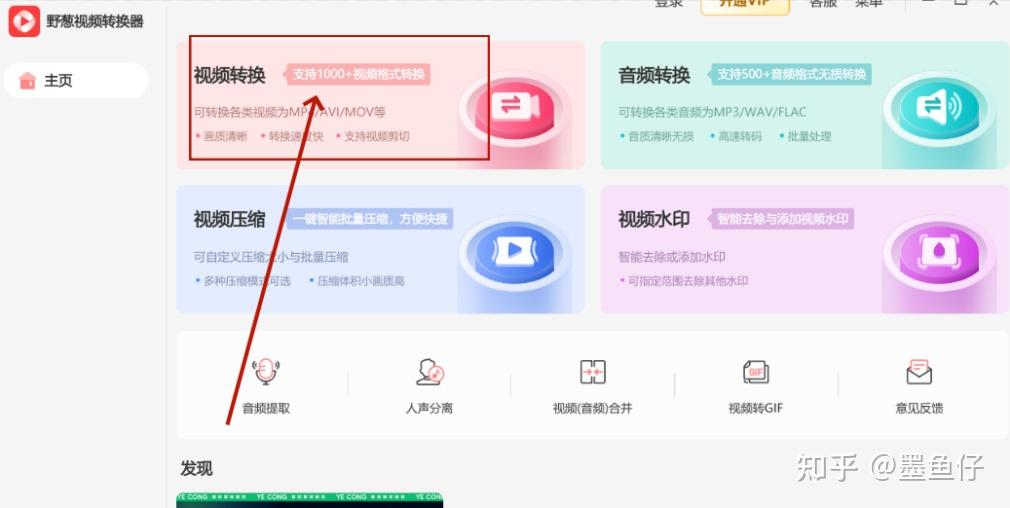
步骤1,打开野葱视频转换器,点击“视频转换”功能。
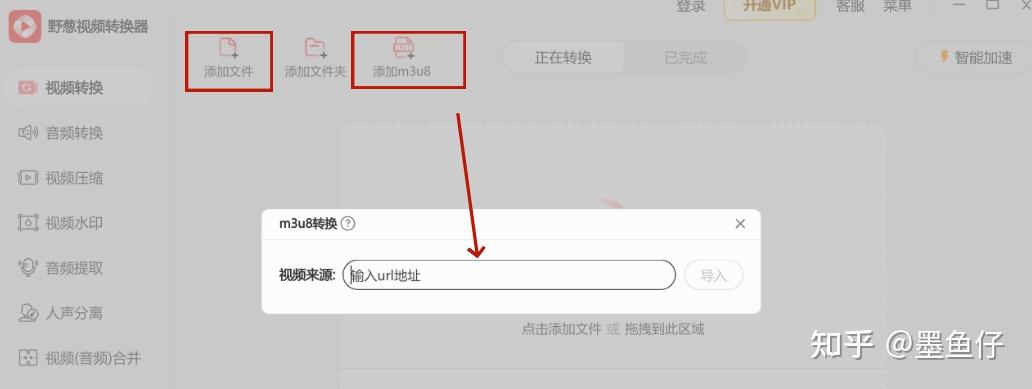
步骤2,通过“添加文件”或“添加m3u8”选项导入视频。
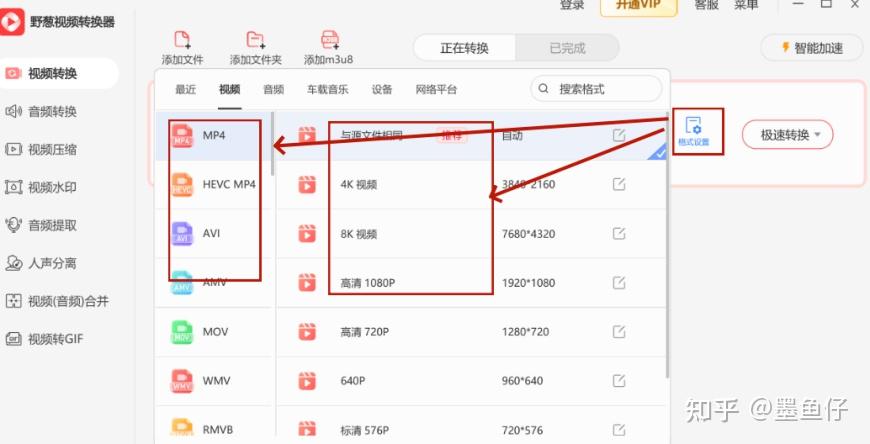
步骤3,将视频设置为mp4格式,然后选择合适的画质。
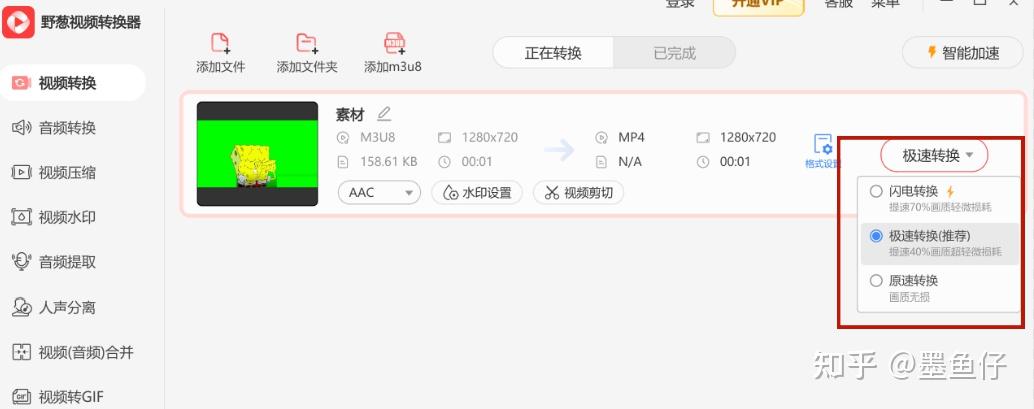
步骤4,选择转换速度进行转换。
方法二:嗨格式视频转换器
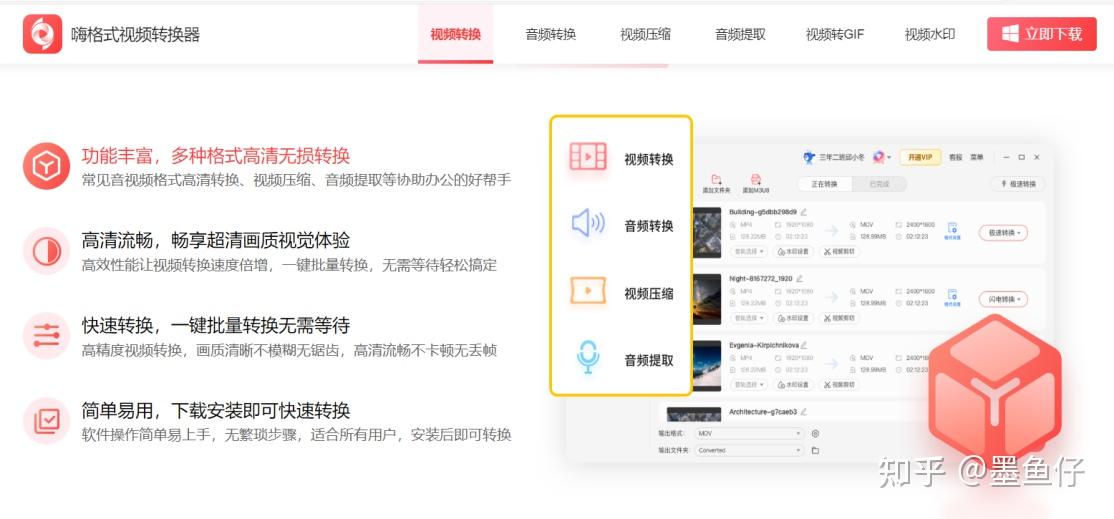
嗨格式视频转换器是一款多功能的格式处理软件,具备视频压缩、音频提取、人声分离、音视频格式转换等多种功能,可以从不同方面满足用户的需求。
核心特点:
- 采用 APEXTRANS 技术,转换速度快(30倍)且支持4K/8K无损
- 界面简洁,无繁琐步骤
- 还支持视频压缩、合并等常用功能
适用人群:注重转换效率,希望同时解决格式转换、视频压缩等多种需求的用户。
步骤1,打开嗨格式视频转换器,点击“添加文件”上传m3u8视频。
步骤2,点击“格式设置”选项选择mp4格式。
步骤3,点击“开始转换”即可。
方法三:VLC媒体播放器
VLC媒体播放器支持mkv、vob、m3u8、m4s等多种视频格式,可以免费帮助用户进行格式转换操作。
核心特点:
- 通过“转换/保存”功能,将 M3U8 链接/文件转为本地 MP4
- 支持通过命令行脚本批量转换来处理大量 M3U8 链接
适用人群:追求免费、开源解决方案,不介意界面稍显复杂,或需要通过命令行批量处理的技术用户。
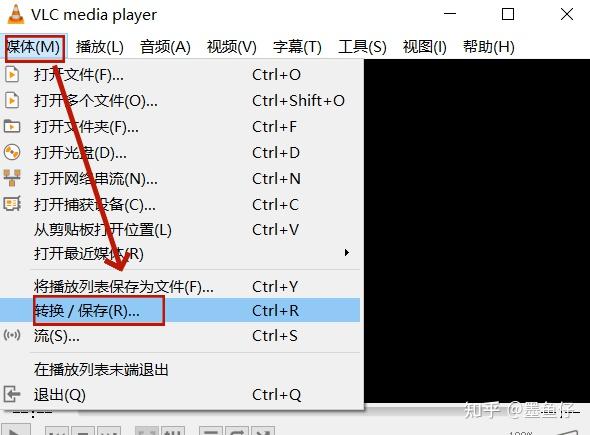
步骤1,安装并打开VLC媒体播放器,在“媒体”选项中找到“转换/保存”功能。
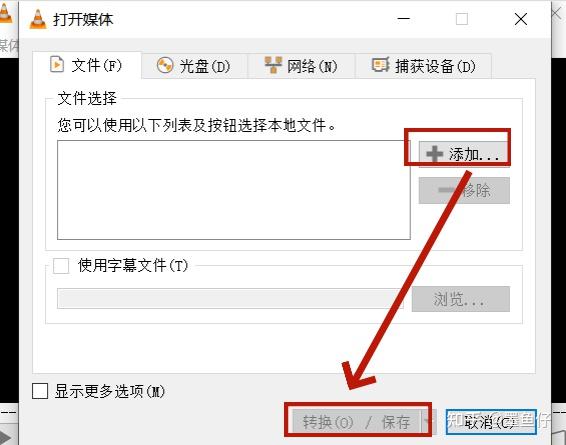
步骤2,点击“添加”导入视频,然后选择“转换”进入下一步格式设置功能。
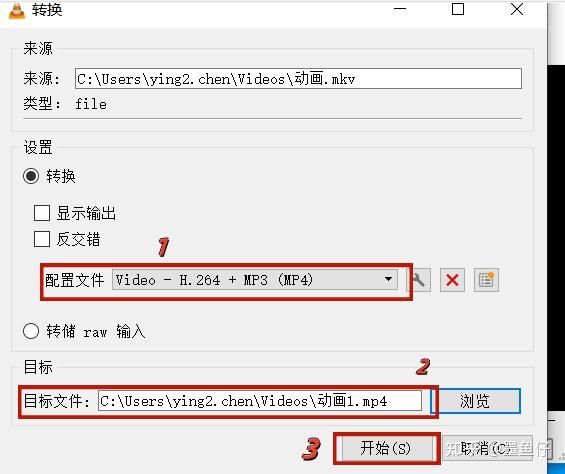
步骤3,将“配置文件”的格式修改为MP4,然后选择合适的文件夹存储视频,最后点击“开始”即可。
方法四:123APPs
核心特点:
内置 HLS 下载器,能自动嗅探页面中的 M3U8 资源进行并行下载(速度极快),并内置重试逻辑和对防盗链、token校验的处理。
适用人群:需要在电脑上直接嗅探、下载加密或防爬强的在线 M3U8 视频,追求更高下载成功率的用户。
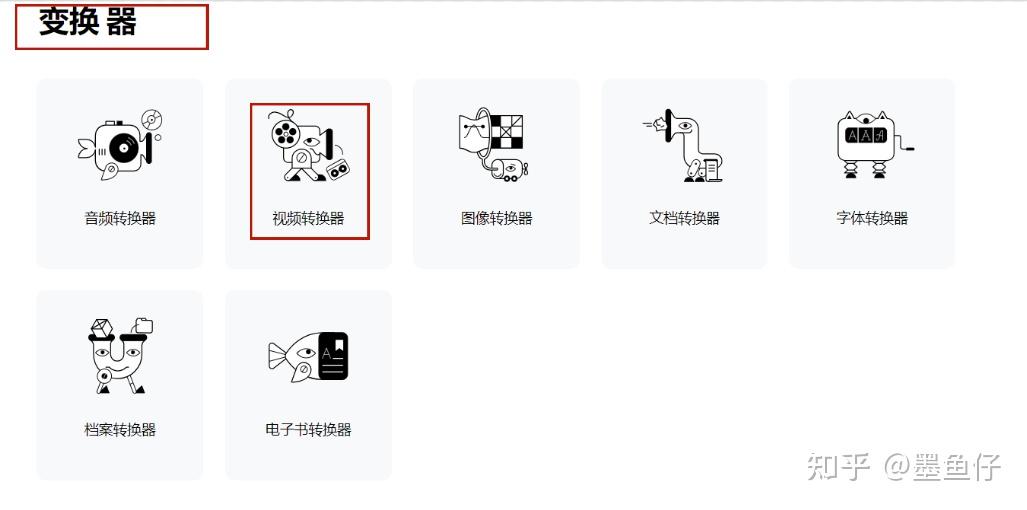
步骤1,在网页中搜索并打开123APPs,点击“视频转换器”功能。
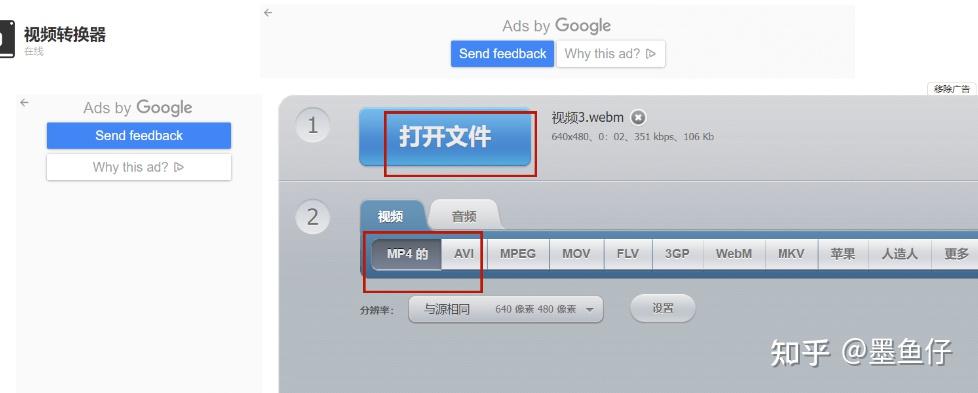
步骤2,点击“打开文件”上传视频,然后将文件格式设置为MP4。
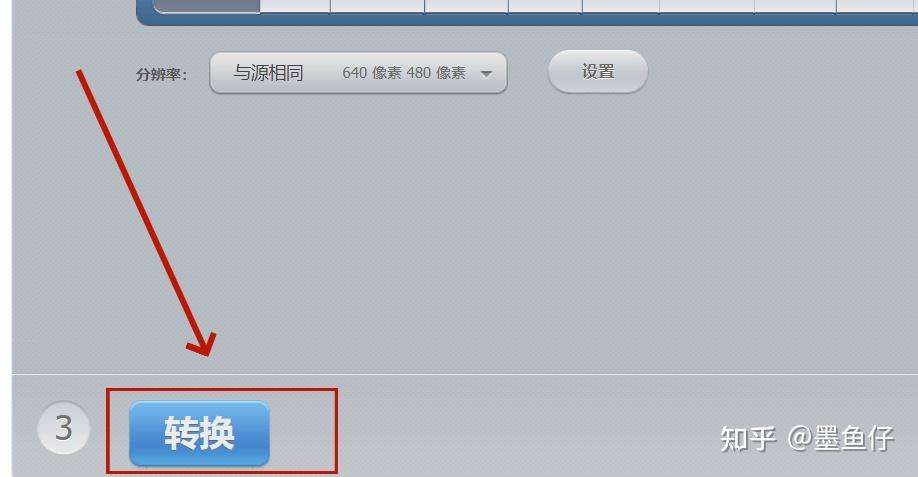
步骤3,点击“转换”即可。
方法五:Clound Convert
核心特点:
- 支持本地 M3U8 文件或在线 M3U8 链接两种导入方式
- 支持基础 AES-128 加密解析
- 服务器端处理完成后定时删除文件
适用人群:不想安装软件,只需临时、轻量转换,且对文件隐私性要求不高的用户。
步骤1,使用搜索引擎打开Clound Convert转换器,点击“选择文件”上传视频。
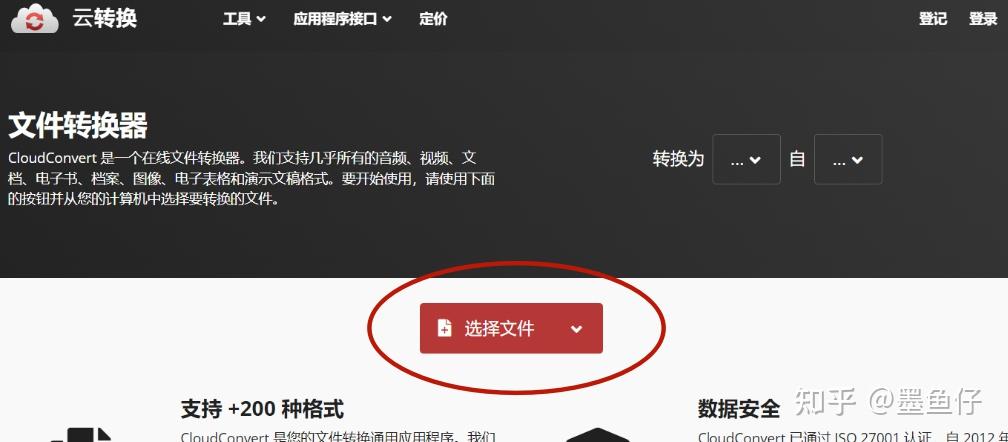
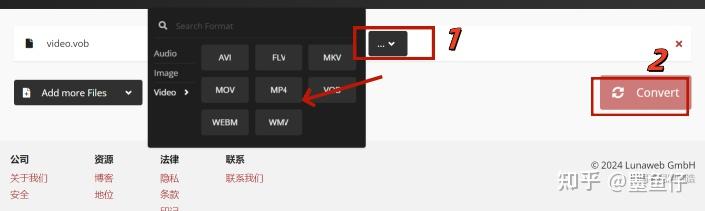
步骤2,将视频格式设置为mp4,然后点击“Convert”。
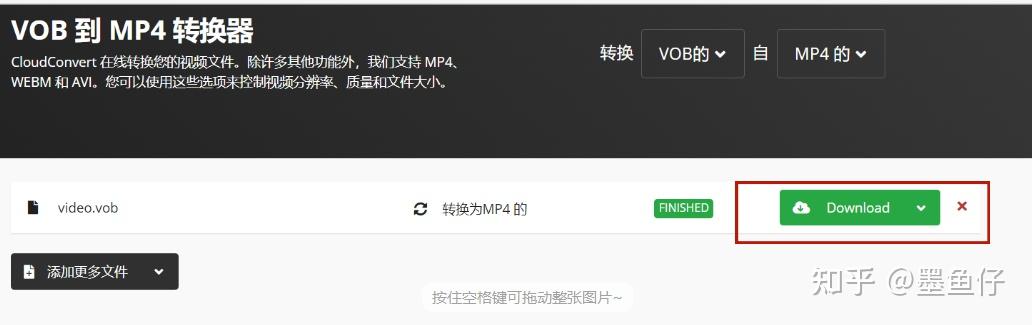
步骤3,等待视频转换结束后,下载文件即可。
最后总结:
- 想简单省事,用电脑装软件:选 野葱 或 嗨格式,直接拖进去就转,一点不费脑子。
- 不想多装软件,追求免费开源:直接用 VLC,你电脑里大概率已经有它了,平时拿来播放,需要转换时这个隐藏功能也能派上用场。
- 不想下载软件,只转一次:用在线网页版 Cloud Convert,即开即用。
- 遇上那种难搞的、加密的视频链接:试试 123浏览器 自带的嗅探下载器,对付防盗链有一手。
在进行格式转换的过程中,转换质量尤为重要,如果选择了不合适的工具,很有可能会导致输出的视频文件不够清晰,甚至会出现卡顿的情况。因此小编建议大家可以优先选择方法一等专业的转换方法,不仅转换效果出色,而且不会花费太长时间,相信会对大家有很大的帮助。