微软藏了 3 年的免费分屏神器!99%的人不知道!
你是不是经常这样——
打开了浏览器查资料,顺手开了 Excel 记录,还挂着钉钉等消息,结果三个窗口叠来叠去,切来切去,根本没法同时看。
Windows 11 的"贴靠布局"会了吧?只能左右各半,或者三等分,灵活性几乎为零。
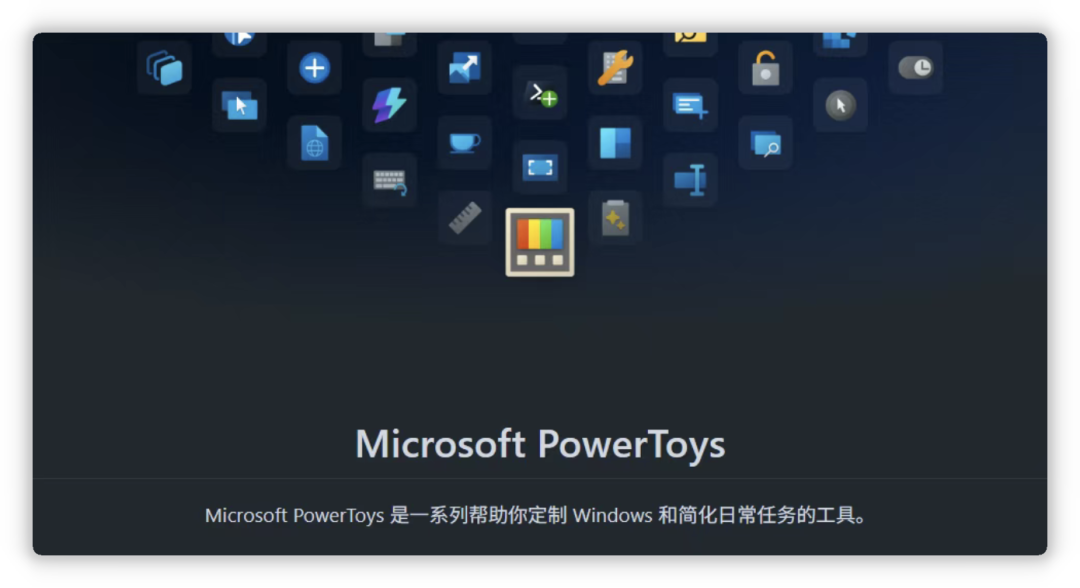
微软其实早就做了一个更强的工具,叫PowerToys。
里面有个功能叫FancyZones,分屏方式完全自定义,想怎么划就怎么划——而且完全免费,官方出品,GitHub 上 131k+ Star。
装了用了才知道,之前浪费了多少时间在无效切窗口上。
PowerToys 是什么
微软官方出品的免费增强工具集,专门给 Windows 加功能。
不是第三方、不是破解版,就是微软自己开发的,在 GitHub 上完全开源,目前 Star 数超过 131,000。
里面有十几个工具,FancyZones(分屏管理)是其中最受欢迎的一个。
核心场景
场景一:带鱼屏/大屏用户,空间全浪费了
34寸带鱼屏、27寸大屏,买来就是为了多窗口同时工作。
结果 Windows 自带贴靠只能对半分,左右各一个——剩下的空间全空着,跟没大屏一样。
FancyZones 可以把屏幕划成你想要的任意格局:左边三分之二放文档,右上角放浏览器,右下角放通讯工具——每块区域大小完全自定义,一次设好永久生效。
场景二:开发者同时看代码和文档
写代码时,左边 VS Code,右边文档或终端,是很多开发者的固定搭配。
以前要靠手动拖动窗口调大小,每次开机都要重新摆一遍。
FancyZones 设好布局后,直接拖窗口、按住Shift键,窗口就自动"吸附"进对应区域,位置和大小全都对——而且支持记忆窗口位置,下次打开还在同一个格子里。
场景三:多显示器用户
两块屏,一块主屏工作,一块副屏监控数据或视频会议。
FancyZones 可以给每块屏幕单独设分区方案,互不干扰——主屏三分区专注工作,副屏单独显示一个全屏应用,完全不冲突。
场景四:临时需要对照多份文件
合同审核、数据核对、设计校稿……需要两份甚至三份文件并排看的时候。
拖进 FancyZones 划好的格子,三秒摆好,不需要反复手动调整大小。
怎么下载
多种网盘链接点击获取:PowerToysSetup-0.97.2-x64
更多资源获取:加入圈子。获取更多黑科技
安装后启用 FancyZones:
打开 PowerToys
左侧菜单点击「FancyZones」
开关打开
点「打开布局编辑器」,或按 `Win + Shift + `` 开始设计你的分区
对比一下
装了 PowerToys,FancyZones 是第一个你会爱上的功能。
你现在的桌面是怎么布局的?习惯几个窗口同时工作?