职业选手都在用的采集卡!酷嗨米26P手机平板投屏电脑直播教程,一看就会
兄弟们,前阵子刷到个视频,成都和平精英战队都在推荐酷嗨米采集卡。职业战队都在用,那说明这玩意儿确实有点东西。
我自己也入了一个酷嗨米26P,用了快两个月了,确实稳。今天就把手机投屏电脑直播的完整教程分享出来,一步步来,保证你看完就能上手。
第一步:先把采集卡连上电脑
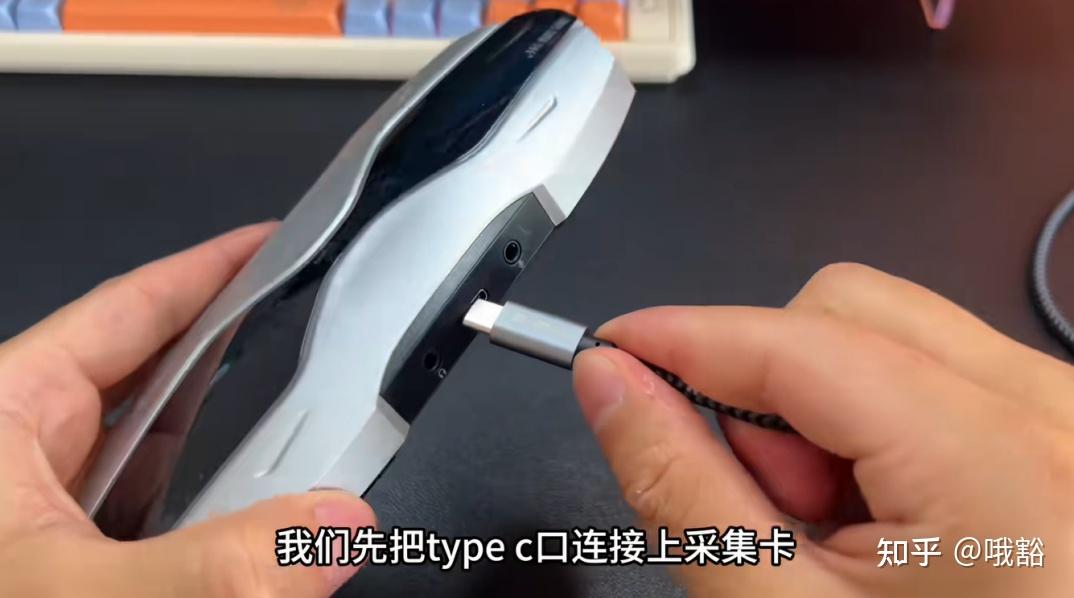
拿到酷嗨米26P之后,第一件事就是把它跟电脑连起来。
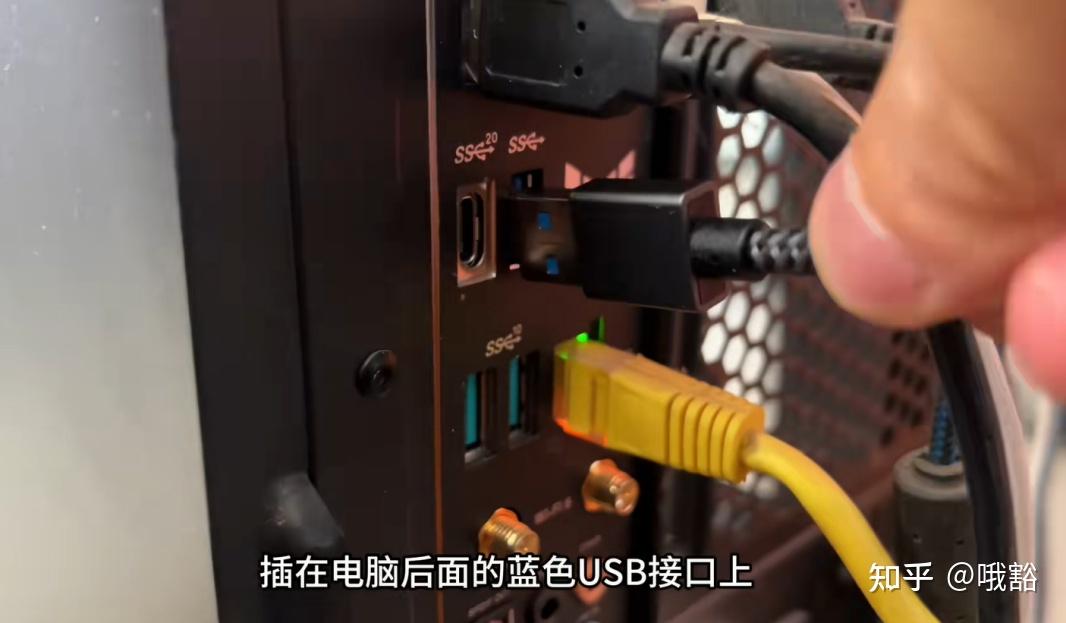
采集卡有一根USB线,一头插采集卡,一头插电脑的USB口(最好是USB 3.0的口,蓝色那种,传输速度更快)。
插上之后,电脑会自动识别。不用装驱动,省事。
这时候你打开OBS或者直播伴侣,添加“视频采集设备”,应该就能看到“KUHAIMI 4K60”这个选项了,不过先别急着加,我们先把硬件都接好再说。
第二步:用HDMI线连接采集卡和拓展坞
手机没有HDMI口,所以需要一个拓展坞来转接。
我用的拓展坞是酷嗨米六合一那款,带HDMI口、100wPD快充口、千兆网口,接口很全。
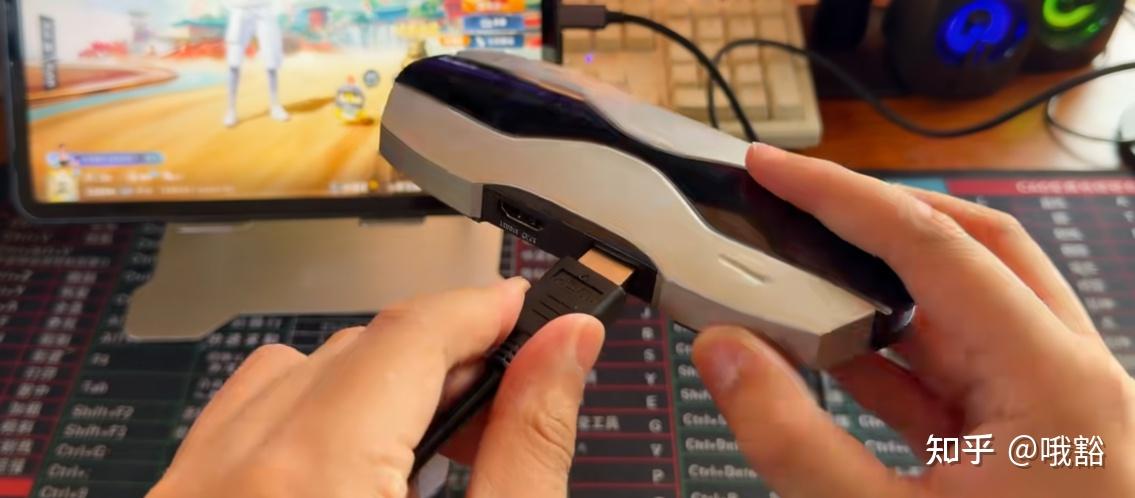
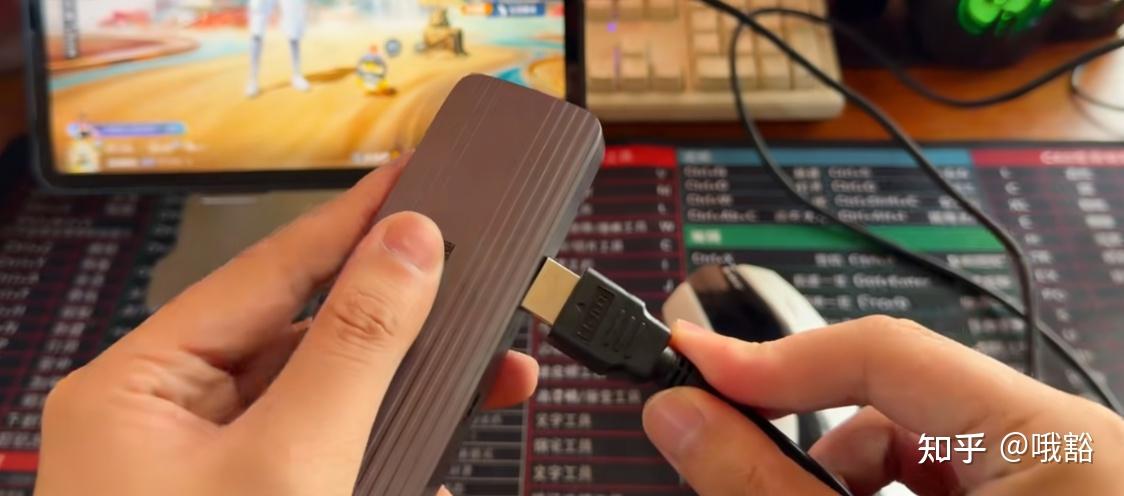
拿一根HDMI线,一头插在酷嗨米26P采集卡的HDMI输入口,另一头插在拓展坞的HDMI口上。
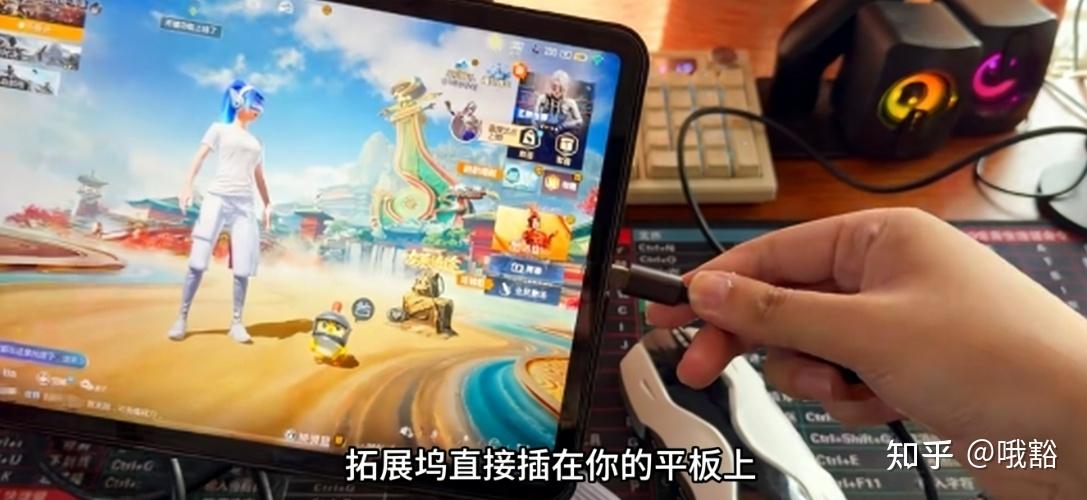
第三步:拓展坞连接手机或者平板
这一步很关键。
把拓展坞的Type-C头插进手机的充电口。如果你的手机是Lightning口(老款iPhone插头),需要准备一个Type-C转Lightning的转接头,目前市面上大部分都是C口
插上之后,手机上会弹出提示,问是否允许USB设备连接,点“允许”就行。
这时候,如果你打开了OBS,应该已经能看到手机画面了。因为采集卡已经把信号传到电脑了。
第四步:电脑调试参数
硬件都接好了,接下来在电脑上设置一下。
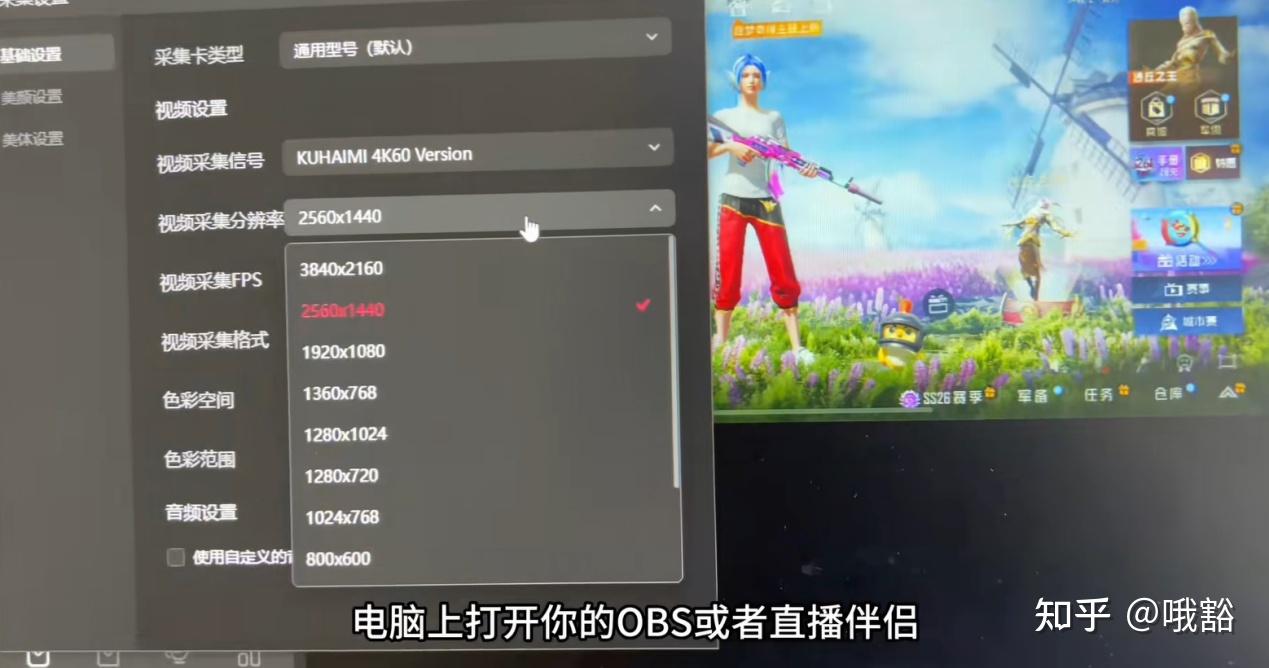
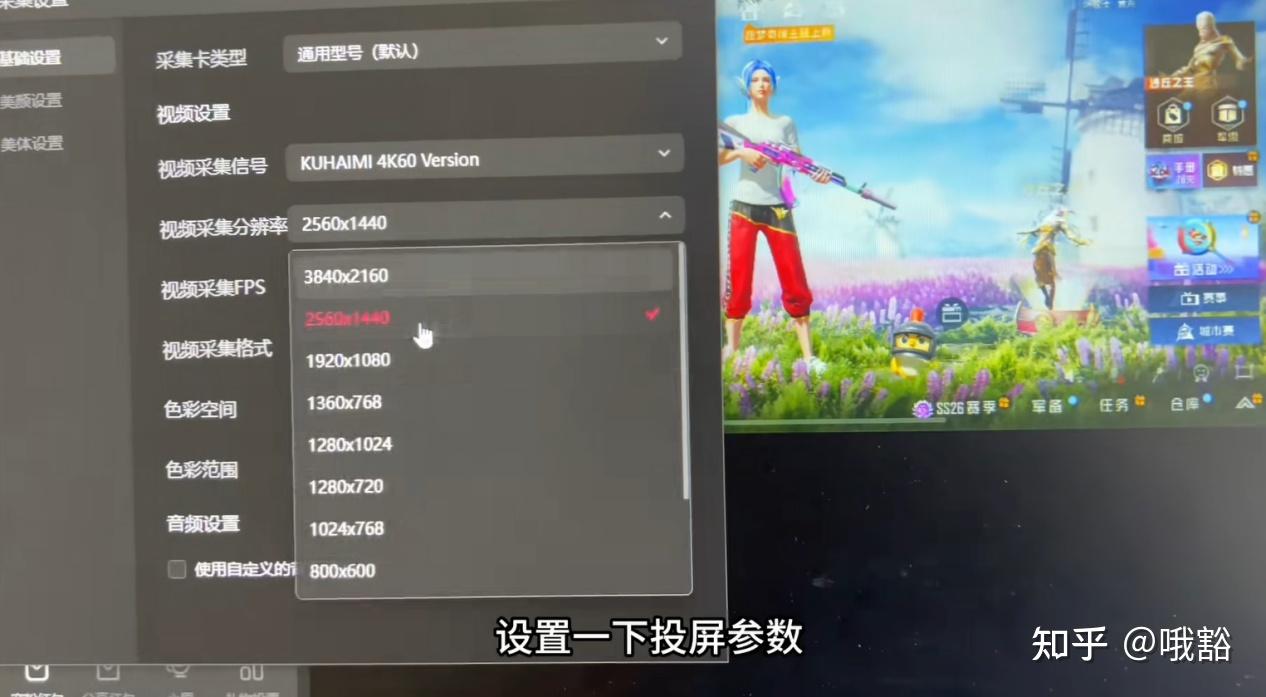
打开OBS,点左下角的“+”号,添加“视频采集设备”。设备选“KUHAIMI”,按自己需求以及电脑配置调整分辨率,最高可支持4K60,画面出来后,可能大小不对,右键点画面,选“变换”→“比例适配屏幕”,就铺满了。
如果想画面更干净一点,可以加个滤镜。右键采集源→“滤镜”→“色彩校正”,把饱和度稍微拉高一点,画面会更鲜艳。
声音这块,如果你的手机声音想通过电脑出来,在OBS里添加“音频输入采集”,设备也选“KUHAIMI”。如果还想用麦克风说话,再加一个“音频输入采集”选你的麦克风就行。
第五步:检查画面同步和延迟
最后一步,确认一下手机和电脑画面是不是同步的。
我拿秒表测过,酷嗨米26P的延迟基本在50毫秒以内,肉眼看不出差别。打陀螺仪游戏的时候,手机怎么转,电脑画面就跟怎么转,完全跟手。
如果发现画面有延迟,检查一下是不是线材问题
以上就是简单的连接教学,有需要的小伙伴可以参考下,很简单的
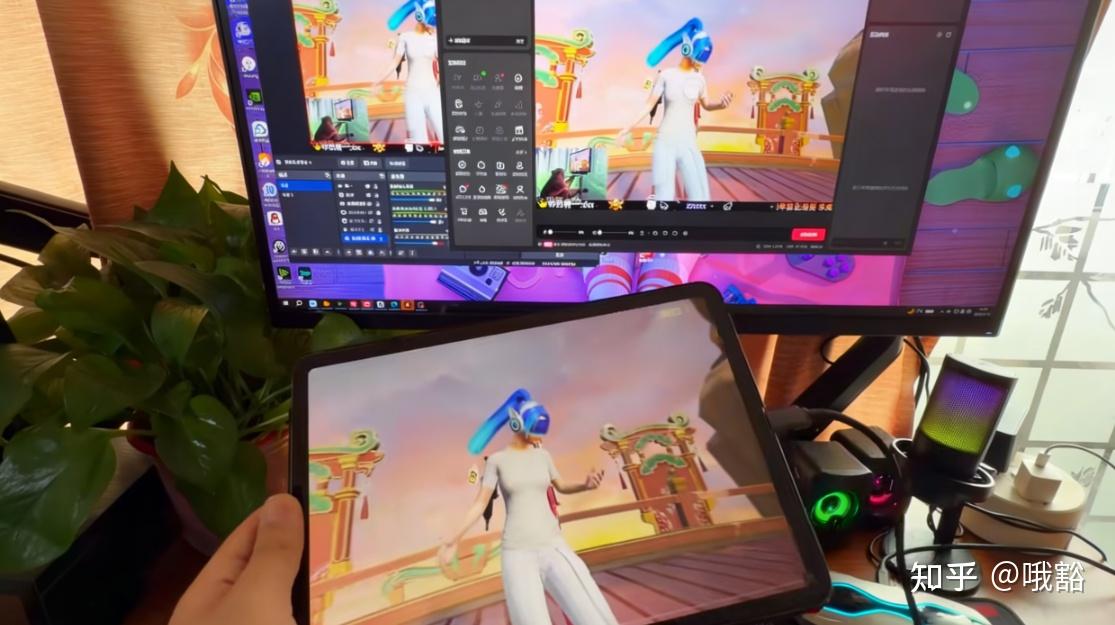
职业选手都在用的采集卡,确实有两把刷子。酷嗨米26P这个型号,主打就是稳定、画质好、延迟低。配合一个酷嗨米拓展坞,手机投屏电脑直播,一套下来几百块钱搞定,比那些几千块的方案实在多了。
如果你也是用手机或者平板直播,或者想从手机平板投屏到电脑,照着上面的步骤来,十分钟就能搞定。
有什么不明白的,评论区问,我看到就回。