2026 最新 Google 账号注册指南(PC 端完整版)|手把手教你避开所有坑
先说一句大实话: 2026 年了,注册 Google 账号依然是件"玄学"的事。有时候顺风顺水五分钟搞定,有时候折腾半天卡在手机号验证上。这篇教程把我踩过的坑都整理出来了,跟着步骤走,成功率能高不少。
一、准备工作:先把环境搞对
别急着点注册链接,先把这几件事准备好,能避免 80% 的报错。
1. 浏览器选择
推荐 Chrome,毕竟是亲儿子,兼容性最好。关键是记得开无痕模式(Incognito)——就是右上角三个点 → 新建无痕式窗口。这样做是为了避免浏览器缓存里的其他 Google 账号信息干扰注册流程。
2. 语言设置(很重要!)
很多小伙伴卡在这一步。把浏览器语言改成英文,路径是:
Chrome 设置 → Languages → 把 English 移到第一位,或者直接把其他语言删掉。
为什么要这样? 亲测中文环境下触发风控的概率高很多,换成英文界面后,Google 会默认你是"正常"的海外用户,验证环节会宽松一些。
3. 网络环境
这个不用多说,你需要一个稳定、干净的代理(非常重要!)。注意几点:
- 节点尽量选美国、日本、新加坡这类常用地区
- 不要用那种很多人共享的"万人骑"节点,IP 被标记了会直接封号
- 注册过程中不要频繁切换节点,保持 IP 稳定
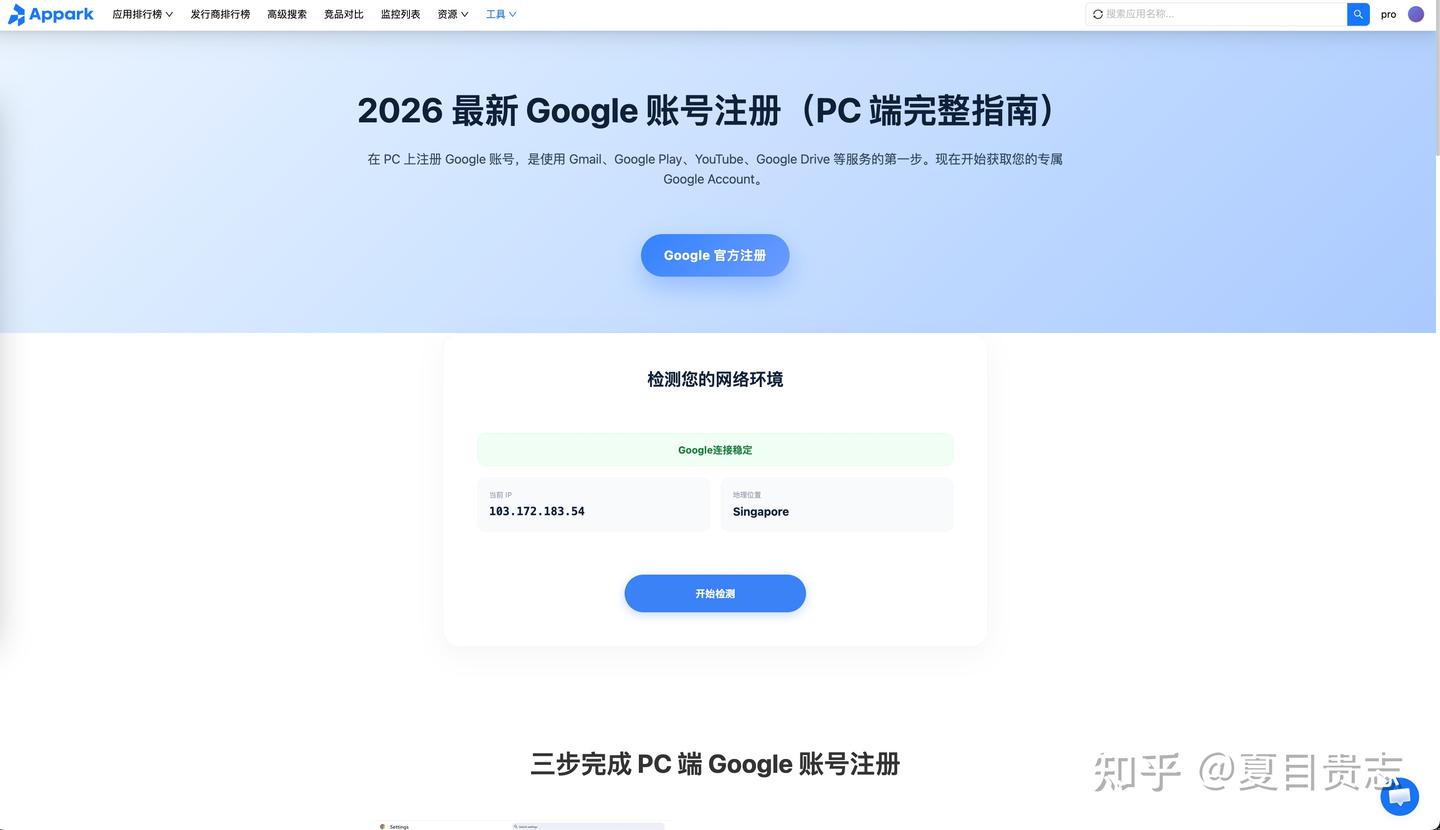
- 不知道自己网络环境是否干净可以用appark自带的网络环境检测测试下
二、正式注册:一步一步来
环境搞定后,访问注册页面(直接搜 "Create Google Account" 或者输入 http://accounts.google.com/signup)。
Step 1:填写姓名
- First name(名)和 Last name(姓)随便填,建议用英文或拼音
- 不用填真实姓名,但建议记住你填了什么,以后找回账号时会用到
Step 2:基本信息
- 生日:建议填成年(18+),填太小可能会触发年龄限制
- 性别:随便选,或者选"Rather not say"(不愿透露)
Step 3:设置 Gmail 地址
这是你的永久邮箱名,以后改不了,想清楚再填:
- 系统会推荐几个带数字的,不喜欢可以点"Create your own"自定义
- 如果提示"用户名已被占用",多试几个组合,加点数字或下划线
Step 4:设置密码
- 至少 8 位,建议字母+数字+符号组合
- 务必记住! 建议找个安全的地方记下来,Google 账号找回流程比较麻烦
三、验证环节:最容易卡住的地方
填完密码点下一步,大概率会跳出验证页面。2026 年的 Google 风控更严了,这里分几种情况:
情况 A:显示手机号输入框(可选)
如果看到电话号码栏旁边有"Optional"(可选)字样,直接跳过! 这是最好的情况,说明你的网络环境很"干净",Google 对你比较信任。
情况 B:要求手机扫码验证
页面会显示一个二维码,让你用手机扫描。这时候:
- 保持手机也是同样的网络环境(同一个代理节点)
- 用手机相机或 Google App 扫码,按提示操作
- 如果扫不出来,刷新页面重试,或者换个浏览器
情况 C:提示"此电话号码无法用于进行验证"
这是最让人崩溃的报错。几个解决办法:
- 换手机号:用实体 SIM 卡号码,虚拟号(Google Voice、接码平台)基本行不通
- 换网络节点:切到另一个地区的 IP,有时候美国不行换日本就过了
- 等 24 小时再试:频繁尝试会触发风控,冷静一天再来
- 尝试手机端注册:有小伙伴反馈手机 Chrome 成功率比 PC 高
四、注册完成后的必做事项
恭喜你看到"Welcome"页面!但别急着关页面,还有几件事要做:
1. 添加辅助邮箱(Recovery Email)
这一步非常重要! 路径:账号设置 → Security → Recovery Email。
- 填一个你常用的国内邮箱(QQ、163 都可以)
- 万一以后账号异常或被锁,这是找回的关键凭证
- 不填的话,换设备登录时很容易被风控
2. 开启两步验证(可选但推荐)
虽然刚注册就绑手机有点矛盾,但如果你有多余的手机号,建议开启 2FA,安全性大幅提升。
3. 保持"养号"习惯
新注册的账号前两周别干这些事:
- 短时间内大量发送邮件
- 频繁切换 IP 地址登录
- 批量操作(如大量订阅 YouTube 频道)
建议: 每天正常用用 Gmail、看看 YouTube,让系统判定你是"真人"。
五、注册成功后你能做什么?
搞定账号后,这些服务直接解锁:
表格
| 服务 | 用途 |
|---|---|
| Gmail | 全球通用的邮箱,注册海外服务必备 |
| YouTube | 看 4K 视频、订阅频道、无广告(配合 Premium) |
| Google Drive | 15GB 免费云盘,文档协作神器 |
| Google Play | 下载海外 App、游戏,买电子书 |
| Gemini | Google 的 AI 助手,对标 ChatGPT |
| Google One | 扩容云盘,家庭组拼车很划算 |
六、常见问题 FAQ
Q:注册时一定要手机号吗? 不一定。如果网络环境好,可以直接跳过。但建议注册完成后尽快绑定,提高账号安全性。
Q:可以用 +86 手机号注册吗? 可以,但成功率看运气。有时候秒过,有时候提示"无法验证"。建议优先尝试,不行再换其他方法。
Q:注册完马上被封号怎么办? 大概率是 IP 或设备被标记了。申诉流程:按提示提交申诉表格,说明是"个人使用",一般 1-2 天会解封。如果申诉失败,只能换环境重新注册。
Q:一个手机号能注册几个账号? 理论上没有硬性限制,但频繁注册会触发风控。建议一个手机号别超过 2-3 个账号。
写在最后
2026 年的 Google 账号注册确实比前几年严格了不少,但只要环境干净、步骤正确,成功率还是很高的。关键是耐心——遇到验证失败别急着重复尝试,换换节点、等等时间,往往就过了。
更加详细的完整指南可以参考appark提供的导航页
https://appark.ai/cn/google-account-register如果你按照这篇教程成功注册了,欢迎在评论区分享经验;如果卡在哪一步,也可以留言,看到都会回复。