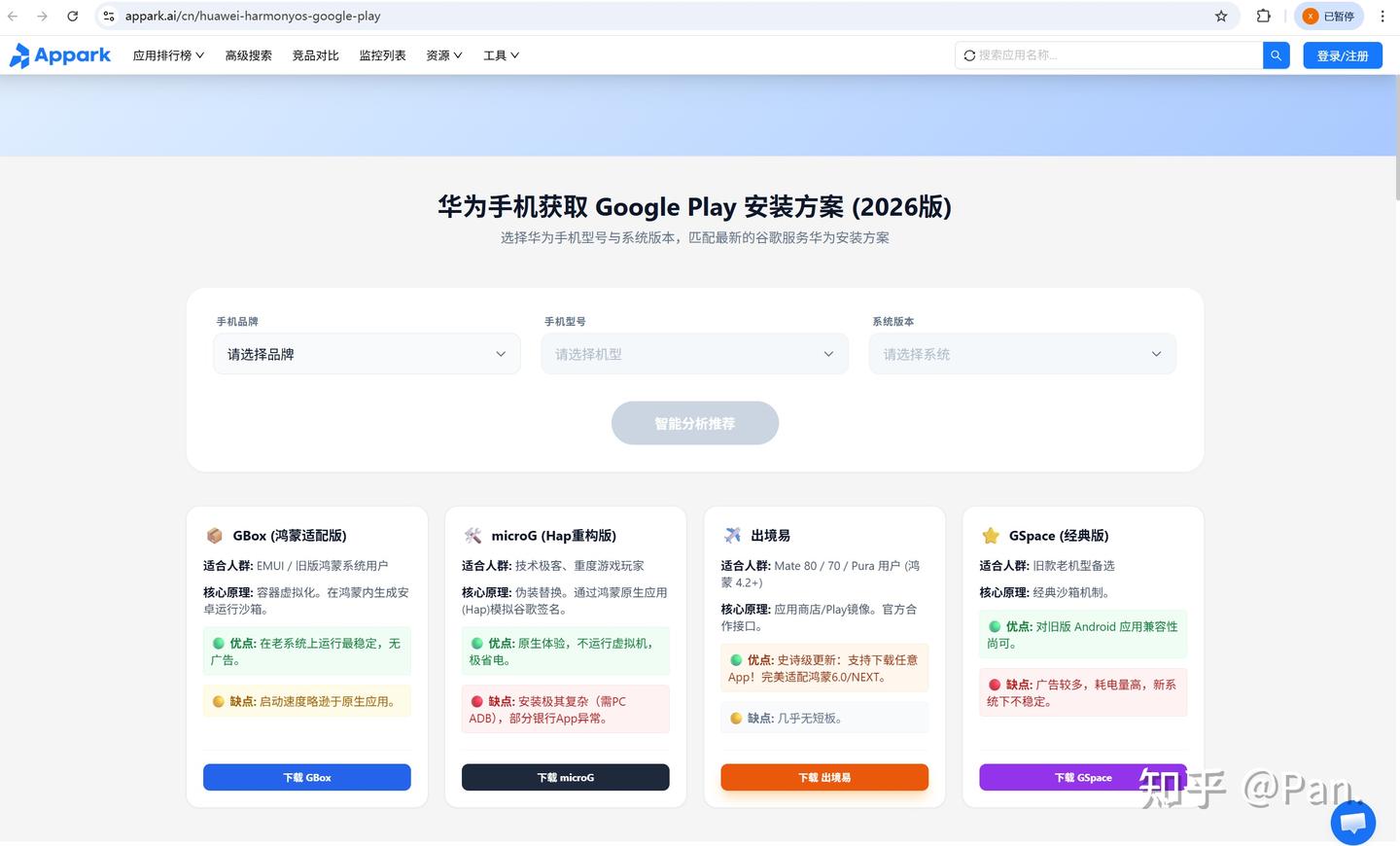
华为手机安装 Google Play 终极指南:2026年最稳方案,告别闪退与弹窗
很多刚上手华为 Mate 70、Pura 80 或者折叠屏 Mate X5 的朋友,第一时间都会被那惊艳的硬件和麒麟回归的流畅感折服。但紧接着,一个现实的问题就摆在面前:没有谷歌服务(GMS),出海办公、玩外服游戏、刷 YouTube ,有的可以在出境易找的到,那找不到的又该去哪里找?
在知乎上,我经常看到有人为了装个 Google Play 被各种“伪教程”折磨得心力交瘁:要么是过时的 LZPlay 方案早已失效,要么是各种虚拟机卡得怀疑人生。
今天,我打算把目前圈内公认最稳、门槛最低的方案分享给大家。
一、 为什么华为安装谷歌服务这么难?
简单科普一下,这主要是因为底层的 GMS 授权问题。以往我们习惯用“强行注入”的方式,但在 HarmonyOS 4.2 甚至更高版本上,系统底层安全性极高,传统的“全家桶”安装包很容易引起频繁的“设备未经认证”弹窗,或者干脆无法登录。
所以,现在的核心思路不再是“暴力破解”,而是**“环境模拟”与“原生运行”的平衡**。
二、 2026 核心方案:Appark
在对比了 GBox、GSpace 以及各种所谓的“出海版”固件后,目前我更推荐使用 Appark。
为什么?因为它解决了两个最头疼的问题:
- 耗电与发热: 相比于虚拟机,它的资源调用更接近原生。
- 通知延迟: 很多方案在后台会被杀掉,导致 Gmail 或 WhatsApp 收不到消息,而 Appark 做了专门的底层优化。
三、 手把手操作步骤
这个流程非常简单,哪怕你是数码小白也能在 5 分钟内搞定。
1. 准备工作
确保你的华为手机连接了稳定的网络(建议在科学上网环境下操作,否则无法连接谷歌服务器)。
2. 下载安装
打开华为自带浏览器,访问 Appark 官方渠道获取最新的安装包。
传送门: 华为手机安装 Google Play 详细教程 - Appark.ai
3. 登录与配置
- 安装完成后,打开 Appark。
- 在应用列表里直接点击 Google Play 商店。
- 登录你的 Google 账号。
4. 解决“弹窗”小技巧
如果在安装过程中遇到华为系统提示“移入应用管控”,记得在设置里选择“允许运行”,并关闭该应用的电池优化,这样才能保证推送的实时性。
四、 避坑指南:这些坑你千万别踩
- 不要轻易回退系统: 有些老教程教你通过回退 EMUI 版本来装谷歌,这会导致你的数据全丢,而且新出的麒麟 9000S/9010 机型根本无法回退,别白费力气。
- 慎用不明来源的 APK: 很多三方下载站的谷歌商店包自带病毒,一定要认准官方或者像 Appark 这种口碑比较好的平台。
- 同步问题: 如果发现联系人没同步,记得在 Appark 内部设置中勾选“同步联系人”权限。
五、 总结
现在的华为手机,硬件上已经是天花板级别,唯一的短板——生态兼容性,其实通过 Appark 这种成熟的方案已经可以完美填补。
无论你是为了去 Google Map 看路线,还是想在 Google Play 里更新最新的游戏大作,这个方案都能让你省去很多折腾的时间。
如果你在安装过程中遇到任何报错(比如 DF-DFERH-01 或者登录转圈),欢迎在评论区留言,我会一个个帮大家看。