打开word大文档速度慢的解决方法
office365更新后,部分版本打开word大文档速度变得极慢,我有个接近1500页的文档,包含大量多级标题样式、数学公式,中英混排,结构比较复杂,19804.20002版本打开时需要10秒左右,从19809.20002开始,打开时间增加到了50秒以上,其他文档或多或少也受到影响,让人无法忍受。虽然使用命令回退老版本可暂时解决,但也不是根治的办法。然而只要将这类文件另存为doc格式,立刻就能秒开,只是这样很多数学公式就会变得无法编辑,excel倒是有个xlsb,word又没有支持二进制的docb格式,核心问题还是不同版本打开xml文件时的校检机制出现了变化,使用多年的文档中,xml中存在大量的冗余代码,一旦校检机制变化,就会严重影响打开速度。那么解决方法就是清理xml中的代码,我将所有测试过的方法都说明一下。
方法一:修改xml的代码
结论:对部分文件效果良好,对部分文件有一定作用。
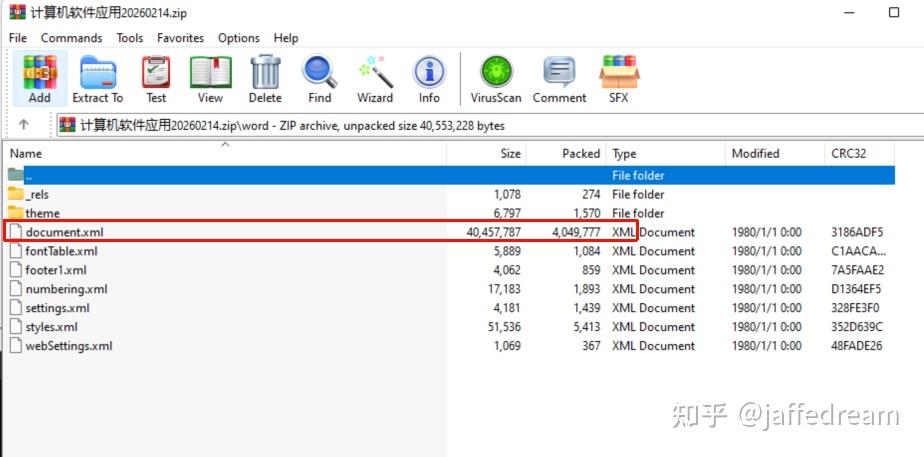
将docx备份,扩展名改成zip,用winrar打开,在word文件夹中找到并导出document.xml,
在notepad3中打开,基本都是花花绿绿的代码,文本内容只是其中一部分,可能还不到一半,中间那些代码都是用于控制格式,word里显示的东西类似网页。
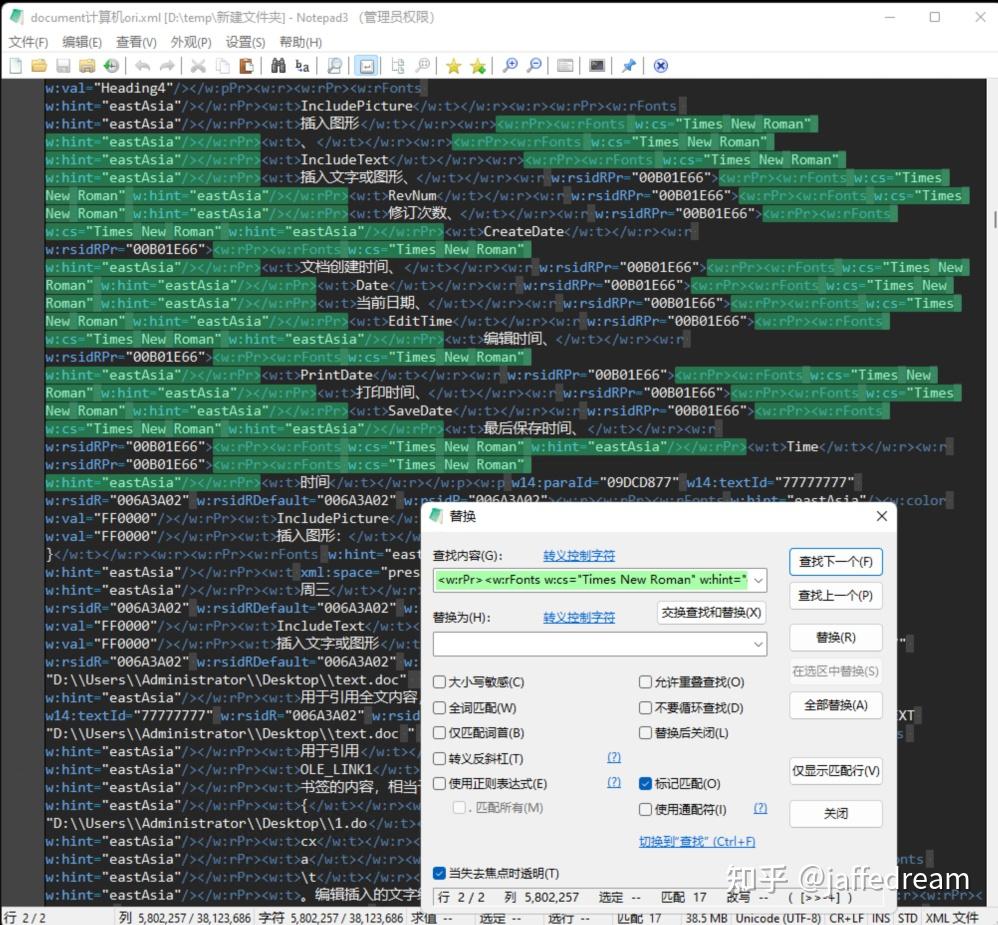
测试下来可以删除掉以下内容,按ctrl+h调出替换框,在查找中逐项填入后替换为空,一共6项。
<w:rPr><w:rFonts w:cs="Times New Roman" w:hint="eastAsia"/></w:rPr>
<w:rPr><w:rFonts w:cs="Times New Roman"/></w:rPr>
<w:rPr><w:rFonts w:hint="eastAsia"/></w:rPr>
<w:rFonts w:cs="Times New Roman" w:hint="eastAsia"/>
<w:rFonts w:cs="Times New Roman"/>
<w:rFonts w:hint="eastAsia"/>
此外,w:rsidR是段落内文本内容最后一次修改的修订id,
w:rsidP是记录段落属性最后一次被修改的修订id
w:rsidRPr是段落内文本格式最后一次被修改的修订id
w14:paraId是为文档中的每个段落分配一个唯一的十六进制标识符(如paraId="{12345678}");Word 内部用于:定位段落、关联段落级的高级格式(如段落样式集);支持 “导航窗格”“查找段落” 等功能的快速索引。
w14:textId是为段落内的文本块(Run)分配唯一标识符;主要用于 Word 内部的文本定位、高级文本格式关联(如文本效果、动态样式)。
将这三项替换为空
w:rsid.+?=.+?"
w14:paraId=.+?"
w14:textId=.+?"
注意要启用正则表达式
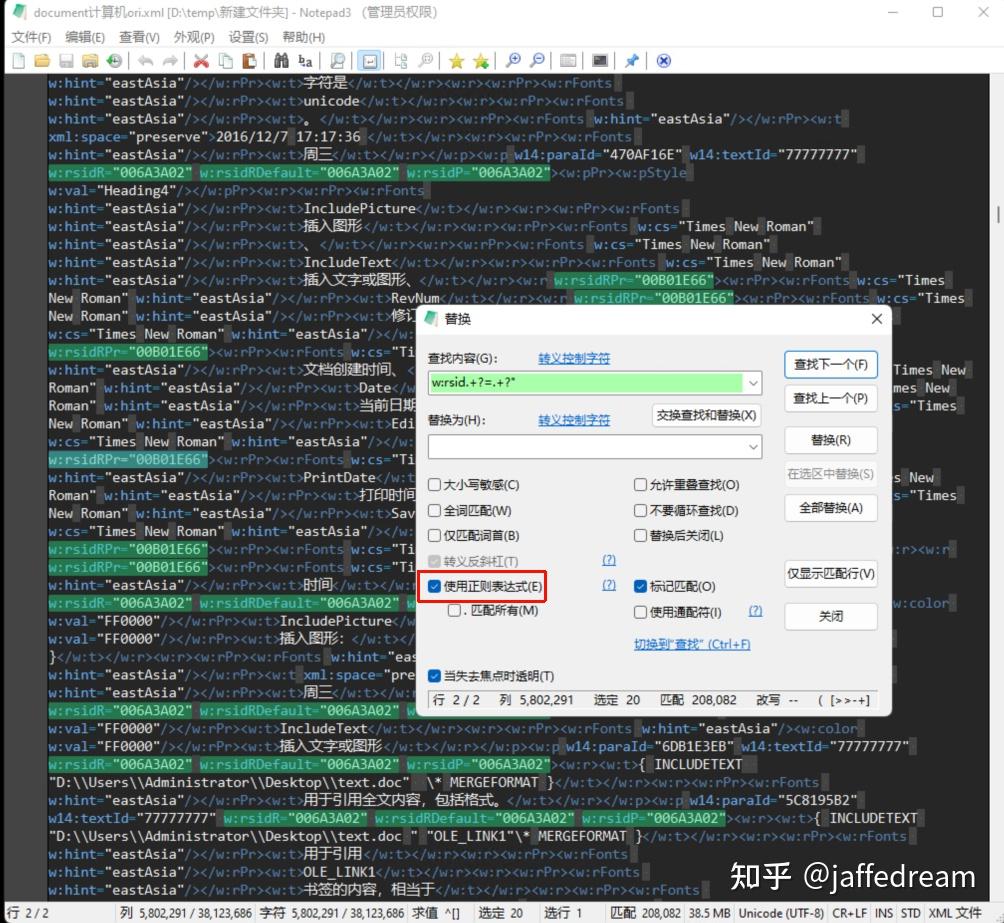
替换完成后保存document.xml,放到压缩包内,扩展名改成docx,打开时速度可有一定改善。
方法二:修改注册表
修改注册表的原理是想要修改word打开docx文件时的校检机制。
结论:测试后完全无效。
注册表优化项
Windows Registry Editor Version 5.00

; ==============================
; Office 365 Word 打开速度优化
; 关闭新版底层严格校验/预加载/渲染阻塞
; 不影响正常编辑、不破坏文档
; ==============================

; 1. 关闭严格 XML 解析校验(最影响打开速度)
[HKEY_CURRENT_USER\Software\Microsoft\Office\16.0\Word\Options]
"StrictXmlValidation"=dword:00000000

; 2. 关闭深度文档安全扫描(无宏也会扫)
[HKEY_CURRENT_USER\Software\Microsoft\Office\16.0\Word\Security]
"EnableDeepDocumentScan"=dword:00000000

; 3. 打开时不自动挂载云同步
[HKEY_CURRENT_USER\Software\Microsoft\Office\16.0\Common\Cloud]
"CloudSyncOnOpen"=dword:00000000

; 4. 禁用硬件图形加速(新版渲染引擎拖慢)
[HKEY_CURRENT_USER\Software\Microsoft\Office\16.0\Common\Graphics]
"DisableHardwareAcceleration"=dword:00000001

; 5. 关闭兼容性预转换
[HKEY_CURRENT_USER\Software\Microsoft\Office\16.0\Word\Options]
"EnableFullCompatibilityBridge"=dword:00000000

; 6. 关闭自动样式更新/格式跟踪
[HKEY_CURRENT_USER\Software\Microsoft\Office\16.0\Word\Options]
"AutoFormatAsYouTypeApplyStyles"=dword:00000000
"KeepTrackOfFormatting"=dword:00000000

; 7. 关闭打开时预加载拼写检查、语法检查
[HKEY_CURRENT_USER\Software\Microsoft\Office\16.0\Word\Options]
"CheckSpellingAsYouType"=dword:00000000
"CheckGrammarAsYouType"=dword:00000000

; 8. 关闭实时协作预览、后台预加载
[HKEY_CURRENT_USER\Software\Microsoft\Office\16.0\Word\Options]
"DisableCoAuthPreview"=dword:00000001
"DisableBackgroundPrefetch"=dword:00000001
恢复注册表
Windows Registry Editor Version 5.00

; ==============================
; 恢复 Word 官方默认设置
; ==============================

; 1. 恢复严格 XML 解析校验
[HKEY_CURRENT_USER\Software\Microsoft\Office\16.0\Word\Options]
"StrictXmlValidation"=-

; 2. 恢复深度文档安全扫描
[HKEY_CURRENT_USER\Software\Microsoft\Office\16.0\Word\Security]
"EnableDeepDocumentScan"=-

; 3. 恢复打开时云同步挂载
[HKEY_CURRENT_USER\Software\Microsoft\Office\16.0\Common\Cloud]
"CloudSyncOnOpen"=-

; 4. 恢复硬件图形加速
[HKEY_CURRENT_USER\Software\Microsoft\Office\16.0\Common\Graphics]
"DisableHardwareAcceleration"=-

; 5. 恢复兼容性预转换
[HKEY_CURRENT_USER\Software\Microsoft\Office\16.0\Word\Options]
"EnableFullCompatibilityBridge"=-

; 6. 恢复自动样式更新/格式跟踪
[HKEY_CURRENT_USER\Software\Microsoft\Office\16.0\Word\Options]
"AutoFormatAsYouTypeApplyStyles"=-
"KeepTrackOfFormatting"=-

; 7. 恢复拼写/语法检查
[HKEY_CURRENT_USER\Software\Microsoft\Office\16.0\Word\Options]
"CheckSpellingAsYouType"=-
"CheckGrammarAsYouType"=-

; 8. 恢复实时协作预览、后台预加载
[HKEY_CURRENT_USER\Software\Microsoft\Office\16.0\Word\Options]
"DisableCoAuthPreview"=-
"DisableBackgroundPrefetch"=-
方法三:vba代码
结论:完全无效,其中4会出错,只能屏蔽,3会导致大文档失去响应。
' Word文档深度清理脚本(修正版)- 专治新版Office打开慢
' 修复:ListTemplate.BuiltIn 报错问题
Sub CleanupDocumentForSpeed_Fixed()
    On Error Resume Next ' 防止个别脏数据导致脚本中断

    ' 禁用屏幕刷新,加速执行
    Application.ScreenUpdating = False
    Application.DisplayAlerts = False

    Dim doc As Document
    Set doc = ActiveDocument

    ' ===================== 核心清理(保留所有有效功能) =====================
    ' 1. 清理网页标记(最大头的冗余XML,新版解析超慢)
    doc.CleanupWebMarkup

    ' 2. 清除所有撤销记录(减少文档体积,降低IO耗时)
    doc.UndoClear

    ' 3. 清理废弃样式(关键!新版全量解析样式导致慢)
    Dim style As Style
    For Each style In doc.Styles
        ' 只清理自定义/未使用的样式,保留内置样式
        If style.BuiltIn = False And style.InUse = False Then
            style.Delete
        End If
    Next style

    ' 4. 安全清理废弃列表定义(修正BuiltIn报错,改用计数判断)
    Dim lst As ListTemplate
    Dim lstCount As Integer
    lstCount = doc.ListTemplates.Count

    ' 只清理自定义列表(跳过前12个内置列表模板)
    If lstCount > 12 Then
        For i = lstCount To 13 Step -1
            doc.ListTemplates(i).Delete
        Next i
    End If

    ' 5. 重置段落格式缓存(重建干净的样式引用)
    Dim para As Paragraph
    For Each para In doc.Paragraphs
        para.Range.Style = para.Range.Style
    Next para

    ' 6. 清理空段落/隐藏字符(减少解析量)
    With doc.Content.Find
        .ClearFormatting
        .Text = "^p^p"
        .Replacement.Text = "^p"
        .Execute Replace:=wdReplaceAll
    End With

    ' 7. 清理字段缓存(域代码导致的解析慢)
    doc.Fields.Update
    doc.Fields.Locked = False

    ' ===================== 收尾 =====================
    doc.Save ' 保存清理后的文档
    Application.ScreenUpdating = True
    Application.DisplayAlerts = True

    ' 提示完成
    MsgBox "文档深度清理完成!" & vbCrLf & _
           "关闭文档后重新打开,速度会恢复正常。", vbInformation

    Set doc = Nothing
End Sub
方法四
结论:操作简单,效果最好。
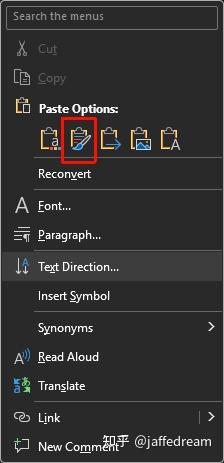
新建一个空白文档,复制原文档中的文本,在新文档中使用保留源格式进行粘贴。这个粘贴功能和普通粘贴有本质区别,普通粘贴会将内容、样式、各种xml冗余代码一起复制到新文档中,保留源格式只是将内容、可见格式粘贴过去,去掉了文档底层结构。这样处理后的新文档打开时大概是12秒,速度和原来很接近,这个新文档在19804.20002版本中打开只要8秒。如果要保留原文件中的编辑时间等属性,可将原文件中的内容全部删除,保存,再将新文档中的内容使用保留源格式这种粘贴方式再粘贴回去,打开速度会变快,其他属性得以保留, 这样就比较完美了。
保留源格式时,原有的标题样式会丢失,仅保留源格式和大纲级别,可使用以下代码批量改为标题样式。
Sub OutlineToHeading()
    Application.ScreenUpdating = False
    Dim p As Paragraph, i As Integer, cnt As Integer
    For Each p In ActiveDocument.Paragraphs
        i = p.OutlineLevel ' - wdOutlineLevel1 + 1
        If i >= 1 And i <= 9 Then
            p.Style = "Heading " & i ' 循环匹配:标题1/2...9,如是中文版,Heading改成标题
        End If
    Next
    Application.ScreenUpdating = True
End Sub