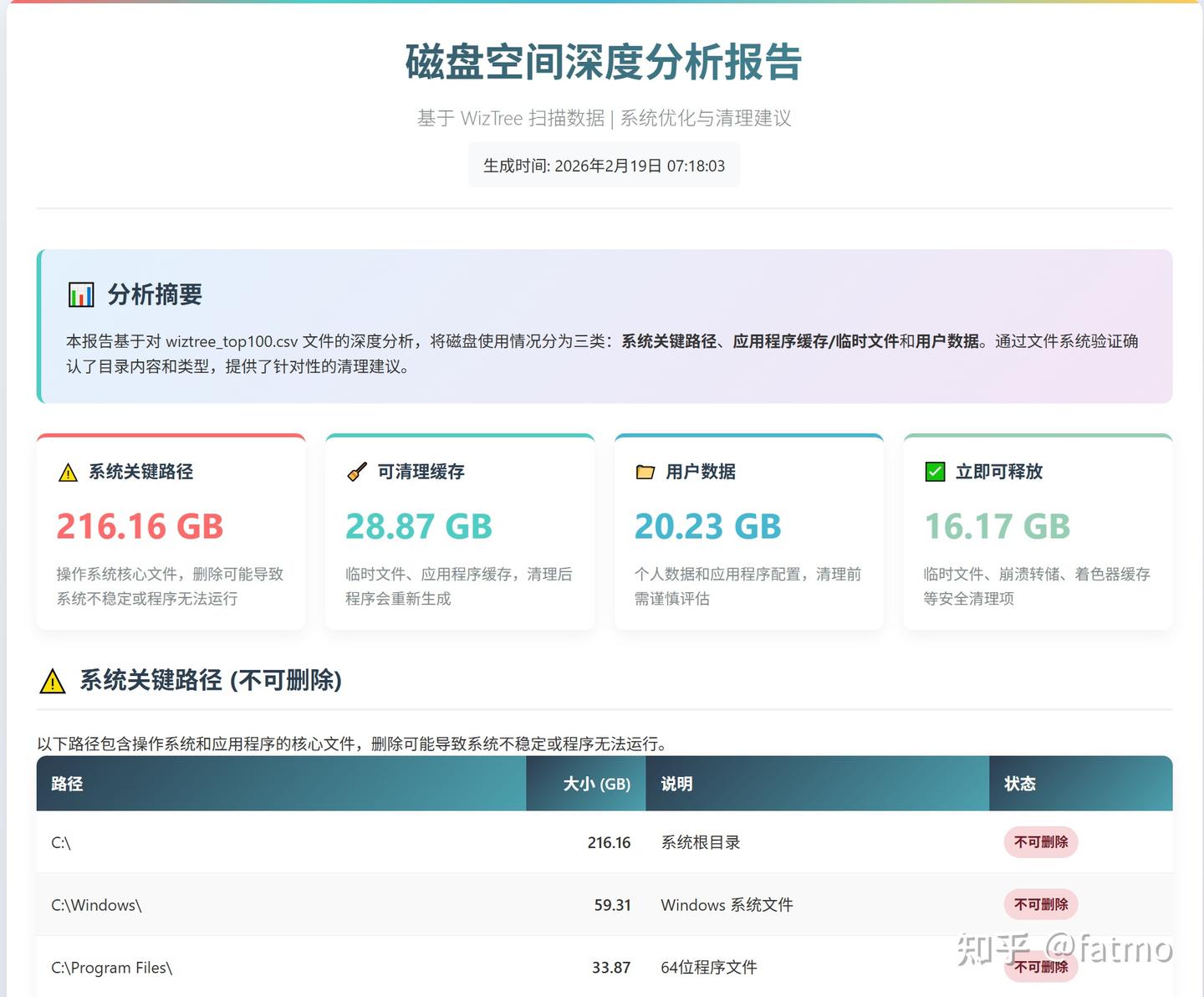
C 盘总是爆满?自动扫描 + 智能分析 + 可视化报告,找准再删
C 盘作为系统盘,承载着操作系统和各类软件默认写入的海量数据。导致其剩余空间会随着时间的推移慢慢缩小,直到空间不足影响正常使用。
市面上已经推出了很多磁盘清理工具,但这些工具往往基于固定的规则,无法根据实际情况和用户意愿更智能地处理冗余文件,清理磁盘空间。且对于没有技术背景的用户,也难以完成手动清理的工作,因为不了解哪些关键文件不可删除。
但是随着AI的发展,时至今日我们完全可以利用AI来分析我们的磁盘文件,给出智能的建议,做到精准且高效地清理,本文中我会搭配WizTree这个免费好用的磁盘空间分析器,给出手动、半自动、全自动(尝试版)三种方案,帮助你简单快捷又实用地C盘清理方法。
WizTree:免费好用的磁盘空间分析器
WizTree 是一款免费的 Windows 磁盘空间分析工具,个人使用完全免费。 它最大的特点是极速——扫描 C 盘通常只需几秒钟,因为它直接读取硬盘底层的 MFT(主文件表),完全绕过了 Windows 文件系统,原理和 Everything 搜索工具类似。 扫描完成后,它会用可视化矩形图(Treemap)直观展示哪些文件夹/文件最占空间,被Meta Platforms (facebook), Rolex, Valve Software, CD Projekt Red, Activision, U-Haul, Square Enix, Panasonic, Nvidia, KPMG, ZeniMax Media等公司使用。
这是官方网站,从这里下载:
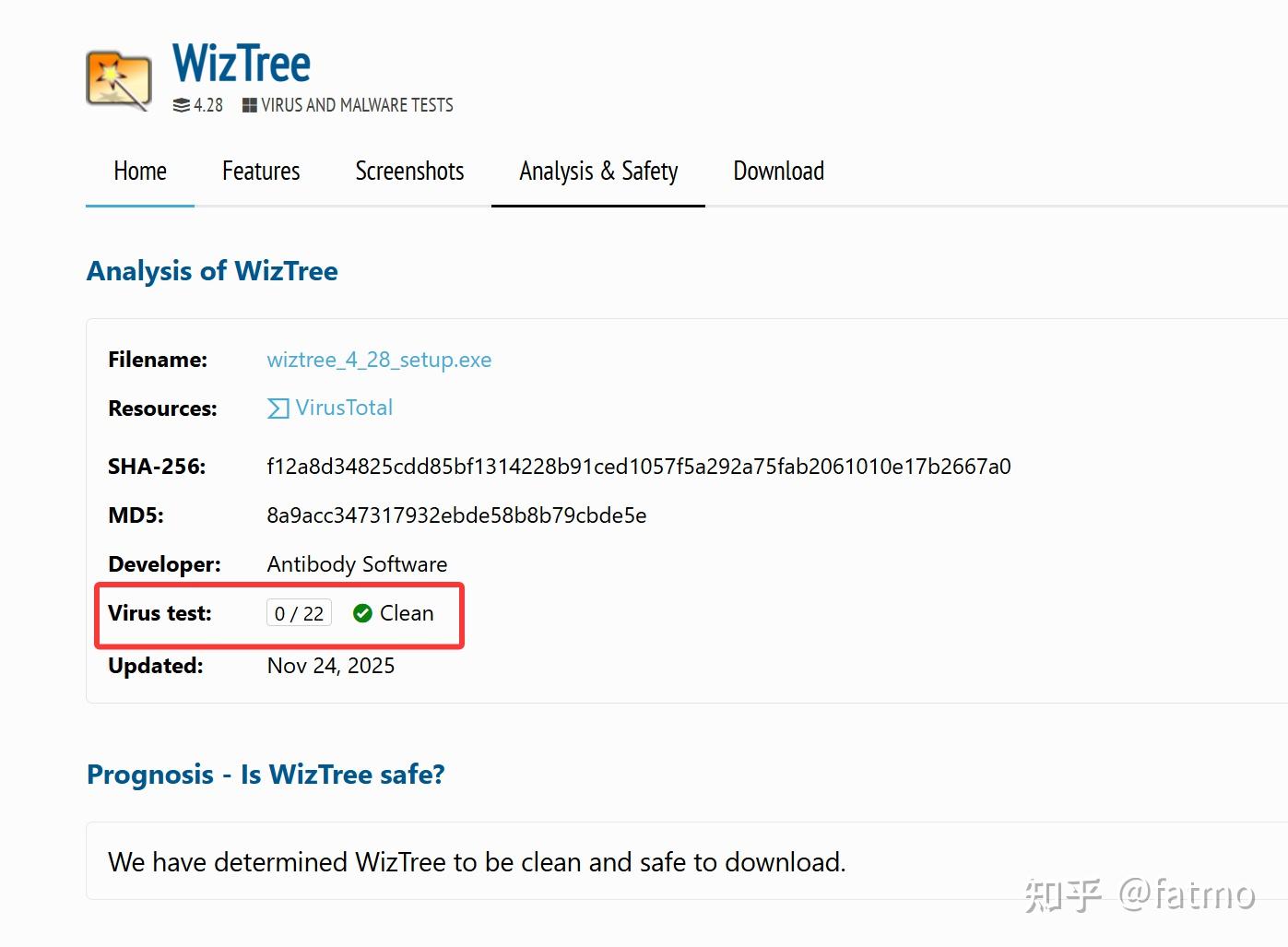
https://diskanalyzer.com/至于安全性,这个软件提供了VirusTotal恶意文件扫描系统的扫描结果,22个引擎全部通过:
手动模式
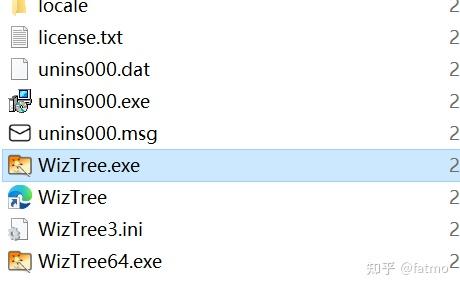
安装好后,需要把鼠标移到"WizTree.exe"上,然后点击鼠标右键,选择以管理员身份运行,在弹出的窗口点击是,打开显示这个界面,默认选择C盘,可以手动修改要分析的路径:
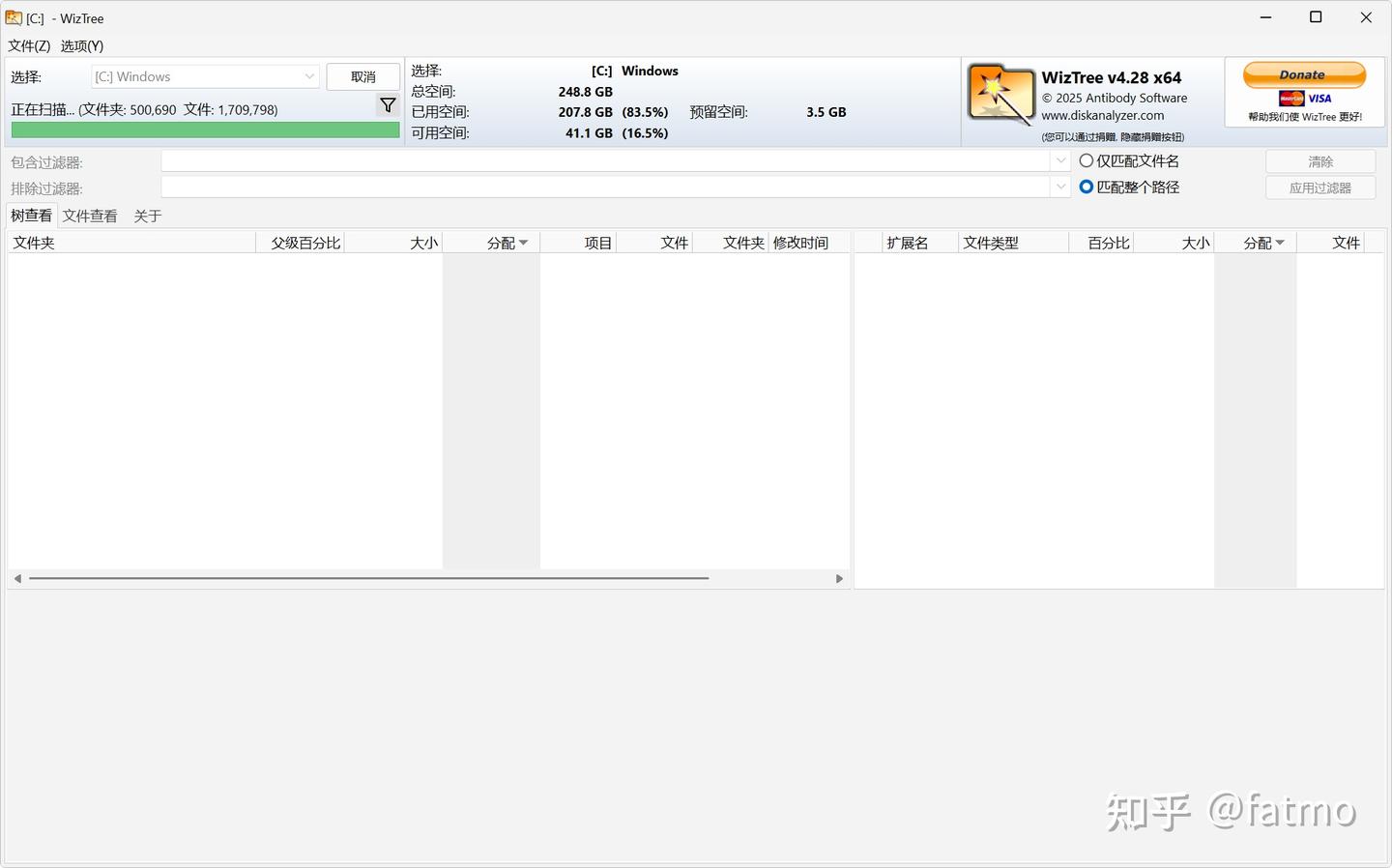
整个扫描不到5秒,确实非常快:
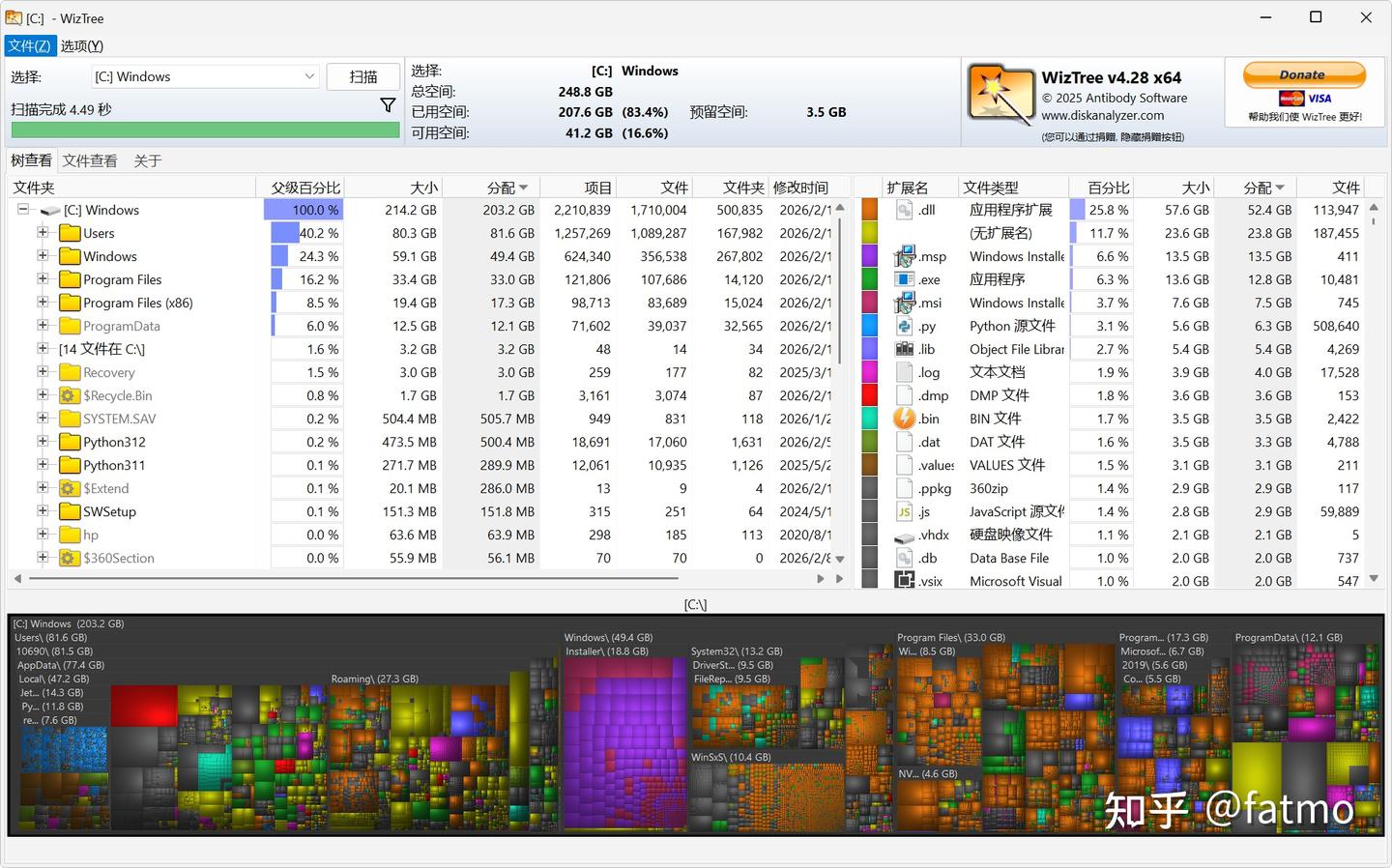
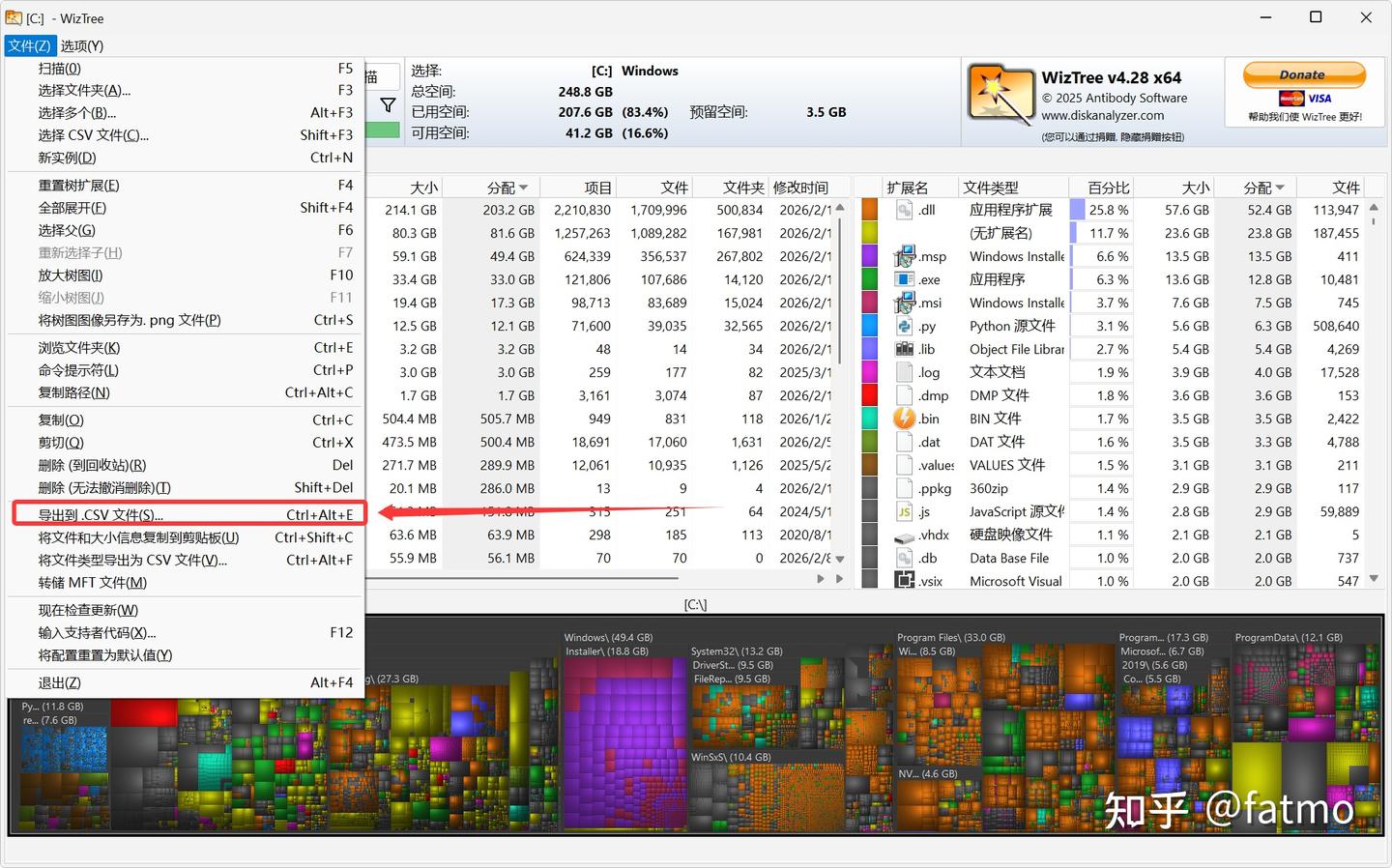
扫描成功后,不需要人去分析文件,直接点击左上方"文件"->"导出到.CSV文件"
可以像我这样选择,可以修改提取的文件夹深度,一半扫描整个磁盘,生成的CSV会比较大,我在这个配置下,生成了78MB的CSV文件:
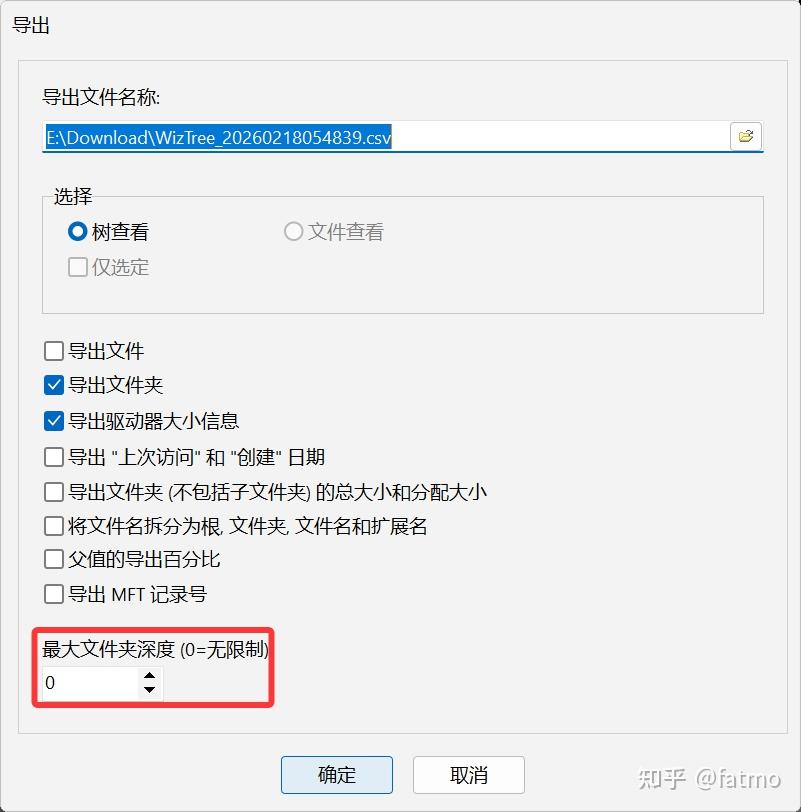
如果提取出来的文件比较大,比如我的78MB,不要直接传给AI,可能会超过最长上下文,就算没超过,也会消耗大量的token。
我们打开导出csv文件的目录,点击上方地址栏,在上方直接输入cmd,然后回车:
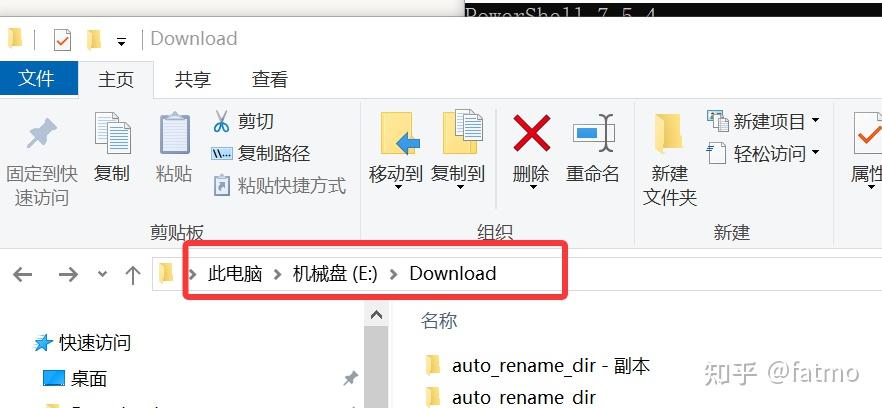
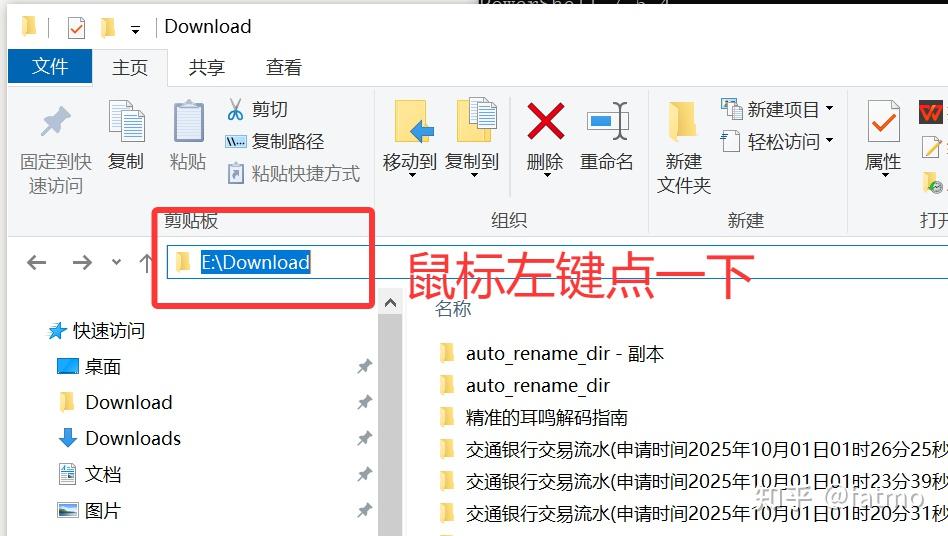
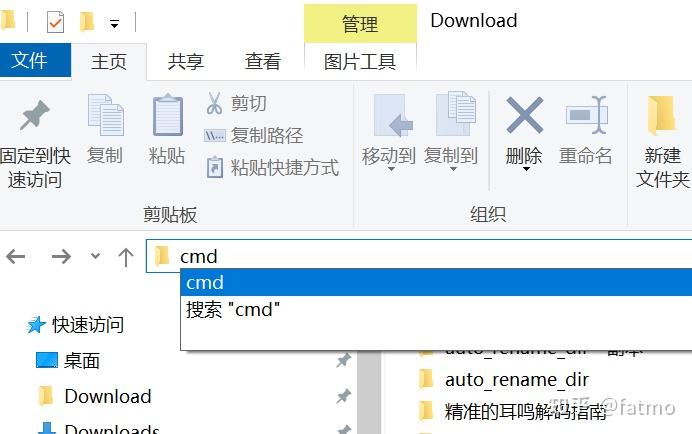
就会弹出我们熟悉的cmd窗口,然后 输入powershell,回车
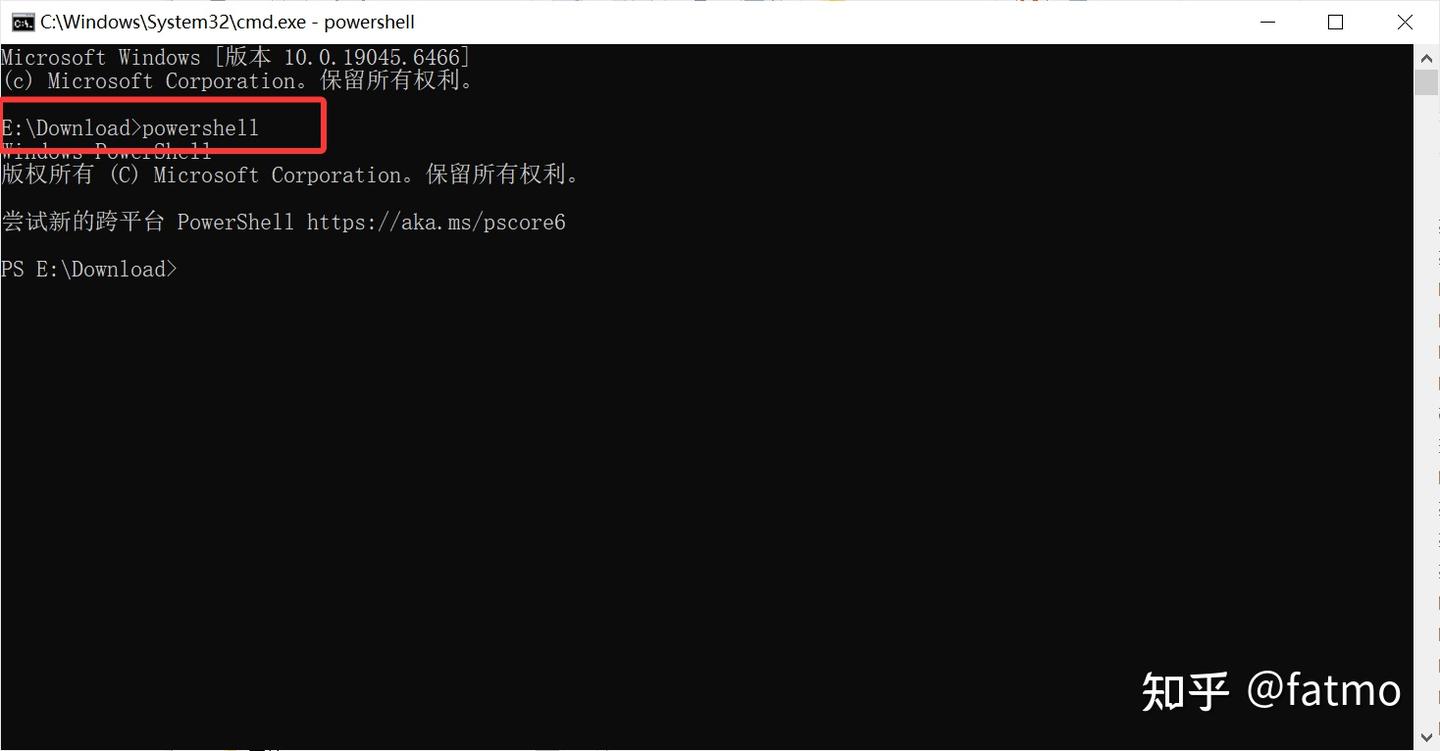
我们修改下面这条命令,然后粘贴进去,回车,注意这几个地方要修改:
- "WizTree_20260218054839.csv"是我导出的文件名,改成你导出的文件名
- "Select-Object -First 100"表示我要提取最大的100个文件夹,你可以修改数字100成你想要的数量
- "wiztree_top100.csv"是我想导出的文件名,你可以修改成你想要的,建议不修改,后续默认这个文件名
Import-Csv ".\WizTree_20260218054839.csv" -Header "文件名称","大小","分配","修改时间","属性","文件","文件夹" | Select-Object -Skip 2 | Sort-Object {[long]$_."大小"} -Descending | Select-Object -First 100 | Export-Csv ".\wiztree_top100.csv" -NoTypeInformation执行后,就会得到按照占用空间大小排序的前100个文件夹。
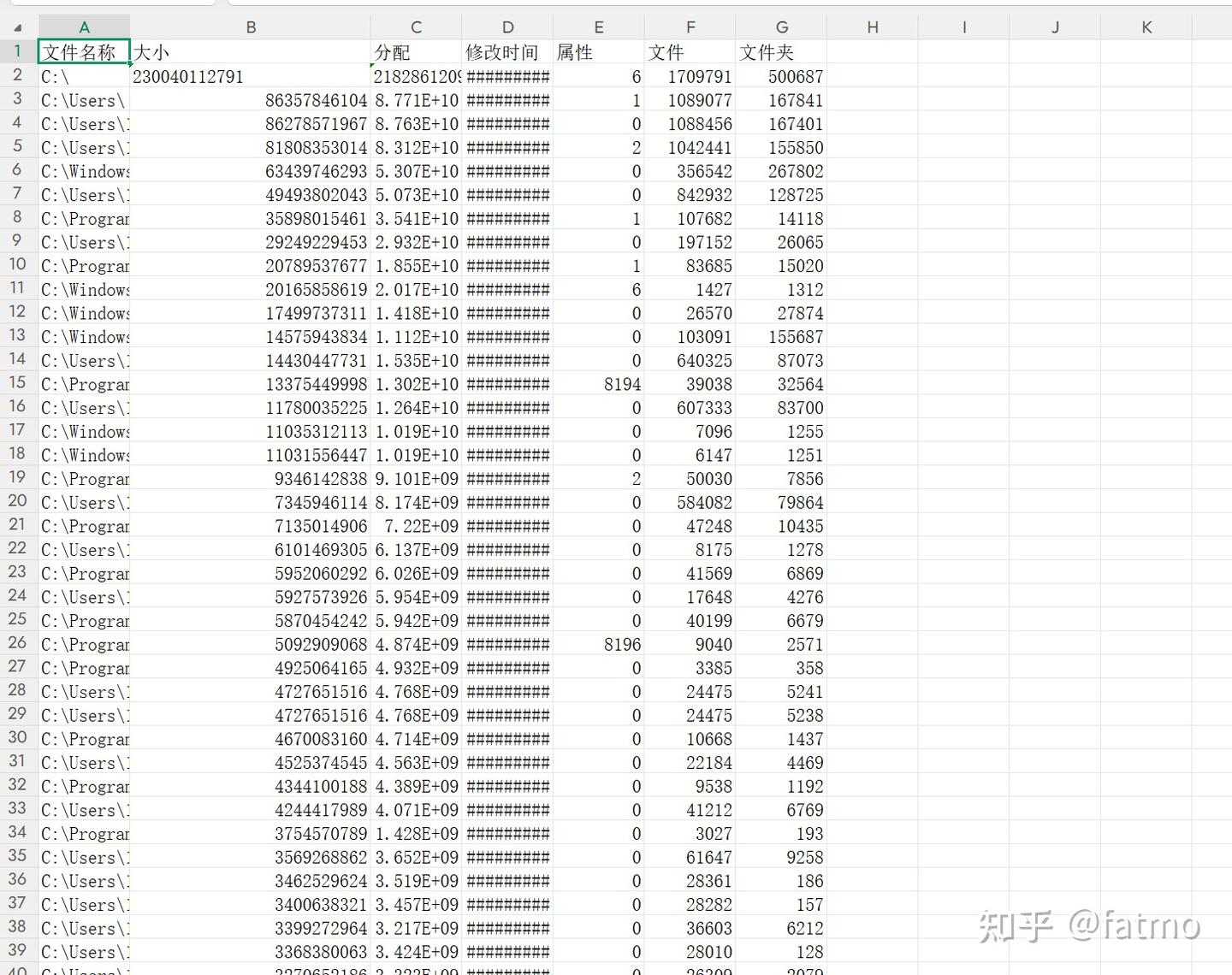
直接粘贴到任意AI,让其分析即可,你可以选择之前专栏里配置的Cherry Studio,也可以直接去网页端免费的AI对话界面。
这是Gemini 3网页端快速模型的结果:
第一阶段:安全清理(可立即释放约 10-15 GB)
清理临时文件 (Temp):
手动删除C:\Users\10690\AppData\Local\Temp\下的所有内容。尤其是wsl-crashes文件夹(2.9 GB),通常是 WSL 崩溃产生的无用日志。
剪映缓存:
打开“剪映专业版”,在设置中找到“清理缓存”,或者直接删除...\AppData\Local\JianyingPro\User Data\Cache\目录下的内容。
Notion 缓存:
Notion 的缓存占用了近 3 GB。你可以通过重置 Notion 应用或删除...\Notion\Partitions\notion\Service Worker\CacheStorage\来释放空间。
第二阶段:工具辅助清理(可释放约 20-30 GB)
Windows Installer 清理 (18.8 GB):
千万不要手动删除此文件夹! 建议下载工具 PatchCleaner。它能识别哪些安装包是“孤立”的(不再需要),并安全地移动或删除它们。
驱动清理 (10.3 GB):
使用 GitHub 上的 DriverStore Explorer (RAPR)。它可以扫描过期的驱动版本并一键删除,通常能腾出 5-8 GB。
WinSxS 清理:
以管理员身份运行 CMD,输入:dism /online /cleanup-image /startcomponentcleanup这会清理掉过期的 Windows 更新组件。
第三阶段:应用深度管理
PyCharm 远程源:remote_sources(6.8 GB) 是远程解释器的同步文件。如果你有很多不再使用的远程项目,可以在 PyCharm 的Files -> Invalidate Caches中清理,或者手动清理该目录。
WPS/Kingsoft (4 GB):...\AppData\Roaming\kingsoft\wps\addons占用了不少空间,可以检查是否安装了过多不常用的插件。
微信/QQ 迁移:Tencent目录下的 5.5 GB 主要是聊天记录。建议在微信/QQ 的设置中,将“文件存储位置”从 C 盘更改为 D 盘或 E 盘。
你也可以选择导出文件而不是文件夹,也可以得到文件细粒度的分析方案。
半自动方案
我们现在能拿到占用最高的文件夹,手动交给AI也得到了看起来合理的方案,但是依然没有发挥出AI的能力——专栏之前的文章已经讲解了如何使用Cherry Studio + MCP,并展示了Cherry Studio自带的filesystem MCP的使用,那么,我们其实可以利用这个组合,实现:TreeWiz自动导出数据->Cherry Studio读取数据->调用MCP去列出那些目录的文件夹->分析文件->给出操作建议。如果还不清楚如何安装配置Cherry Studio + filesystem MCP,请看这两篇文章:
连接云端与本地:部署 Cherry Studio 作为你的 AI 交互终端Cherry Studio MCP 配置入门:让 AI 自己读取你的文件首先,我们把导出CSV+筛选CSV的过程半自动化:
打开WizTree的安装目录,然后依然是通过上方地址栏输入cmd+回车打开cmd,选择这些命令输入:
文件 + 文件夹全部导出,无任何过滤,无深度限制:
wiztree64.exe "C:" /export=".\wiztree_%d.csv" /treemapimagefile=".\wiztree_%d.png" /treemapimagewidth=1920 /treemapimageheight=1080 /treemapimagefreespace=0 /admin=1仅导出文件夹(不含文件):
wiztree64.exe "C:" /export=".\wiztree_folders_%d.csv" /exportfolders=1 /exportfiles=0 /treemapimagefile=".\wiztree_%d.png" /treemapimagewidth=1920 /treemapimageheight=1080 /treemapimagefreespace=0 /admin=1限制深度输出(例如只到第 3 层):
wiztree64.exe "C:" /export=".\wiztree_depth3_%d.csv" /exportmaxdepth=3 /treemapimagefile=".\wiztree_%d.png" /treemapimagewidth=1920 /treemapimageheight=1080 /treemapimagefreespace=0 /admin=1