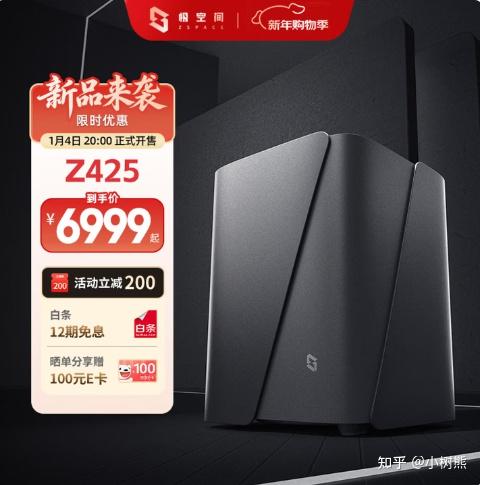
极空间新功能-网线直连的教程,直接把NAS当高速移动硬盘使用!
外出拍素材没网络?家里网络宕机急取文件?极空间刚上线的“网线直连”功能完美解决这个无网难题,通过一根网线(或雷电线)就能让电脑与 NAS 跳过中间商直连,传输速度还能拉满,大文件秒传不卡顿,直接把NAS当作移动硬盘使。
适用场景 & 适配条件
支持条件要记牢:除 Z2 外所有机型全覆盖;设备需升级至 2026-01-09 后的最新服务版本;网口需处于独立工作模式(非 Bond 模式)或单网口网桥模式。其中 T6 和 Z425 支持雷电直连,短线材能提升传输稳定性,Windows 系统还需安装最新雷电驱动。三步快速上手:
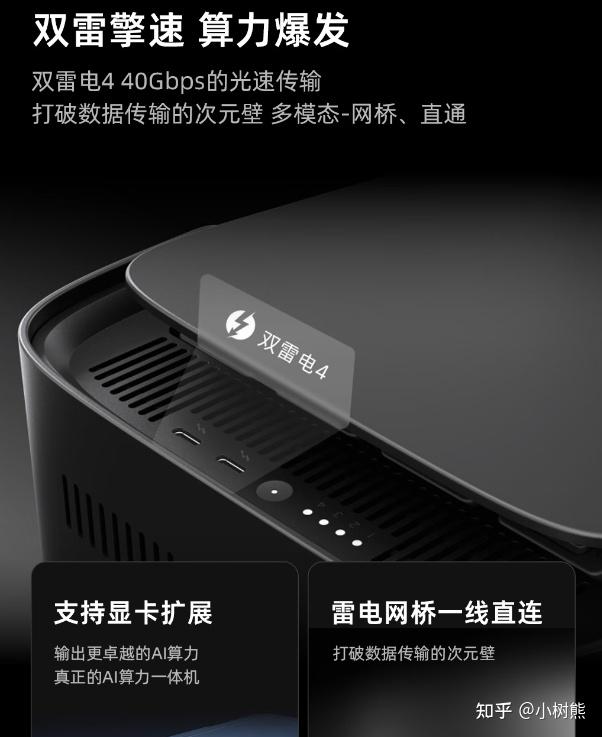
1. 物理连接:用网线或合格雷电线,直接连接电脑与 NAS 的网口(或雷电口),无需经过路由器,确保网卡指示灯闪烁即连接正常。
2. IP 配置:未设固定 IP 时,电脑会自动获取 169.254.x.x 网段地址,若未获取到,断开 WiFi 等其他网络即可;有屏幕的 NAS 可直接从屏幕查看 IP,更便捷。
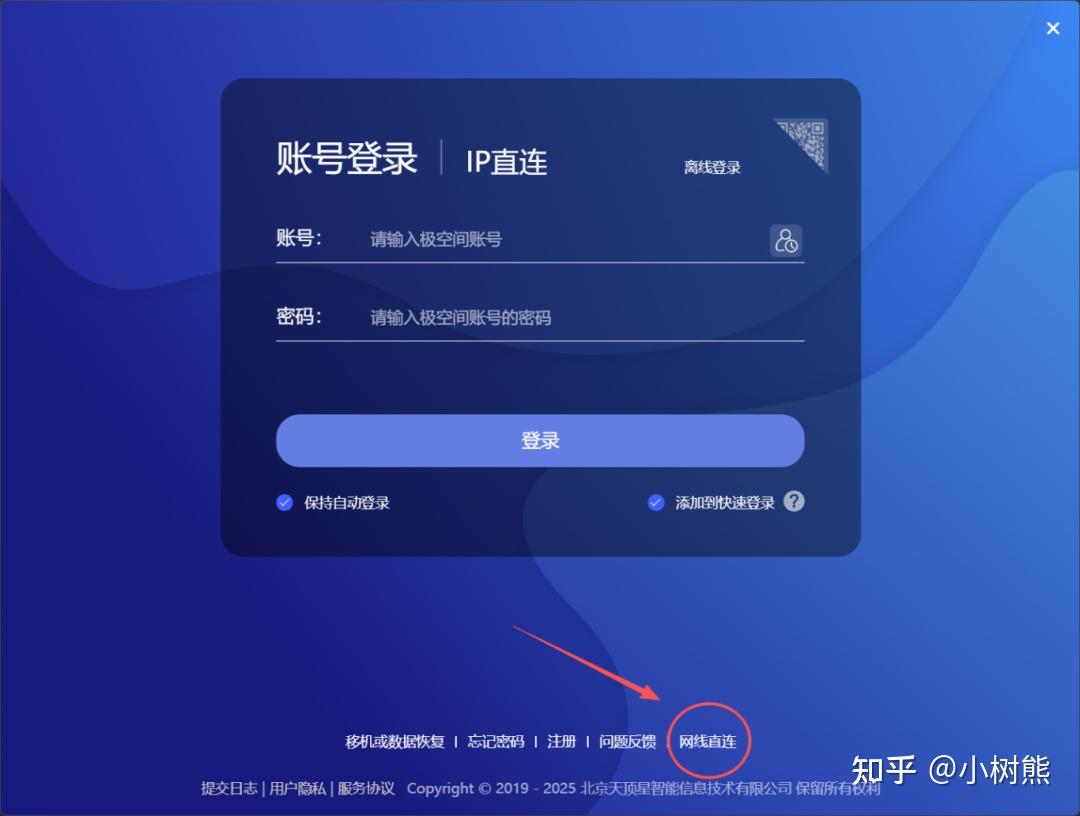
3. 登录使用:打开极空间电脑客户端,点击 “网线直连” 搜索 IP 登录,该地址还支持 SMB 挂载和网页访问,操作和内网访问一致。
进阶技巧
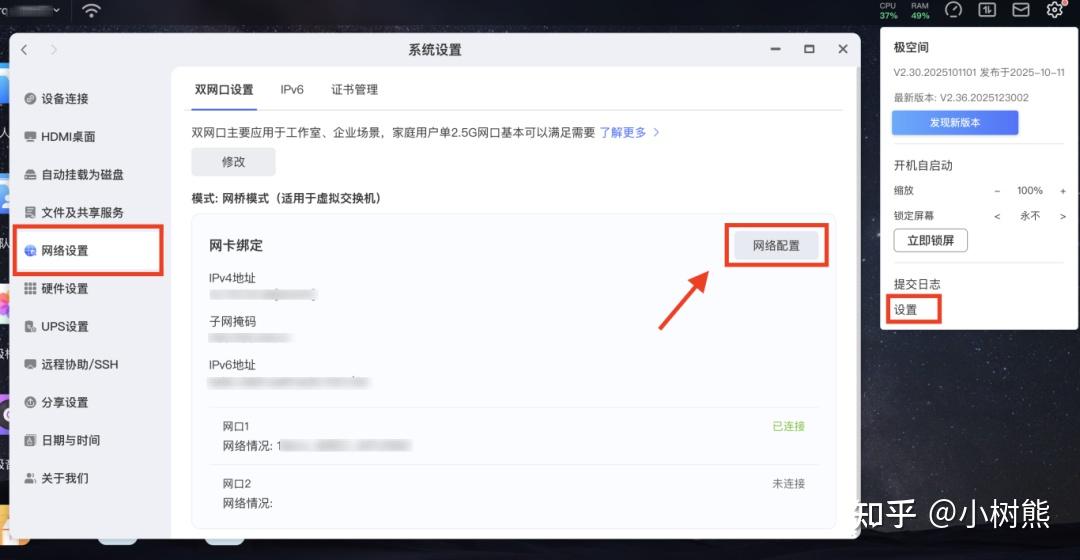
长期使用建议在 “系统设置 - 网络设置” 中配置固定 IP,NAS 与电脑需设为同一网段(如 NAS 设 192.168.1.2,电脑设 192.168.1.3),避免重复获取地址。
避坑指南
若连接失败,可按这几步排查:检查网线是否插紧,更换网口或网线试试;确认电脑已断开其他网络干扰;Windows 用户需确保雷电驱动已更新,Mac 用户可直接适配无需额外设置。全程内网交互只靠网线或者雷电线直连,隐私更安全。记得先在 “系统设置 - 关于我们 - 版本升级” 中更新服务,就能解锁这个灵活又高效的连接方式,不管是应急还是日常使用,都能让数据传输更省心!
编辑于 2026-01-26 · 著作权归作者所有