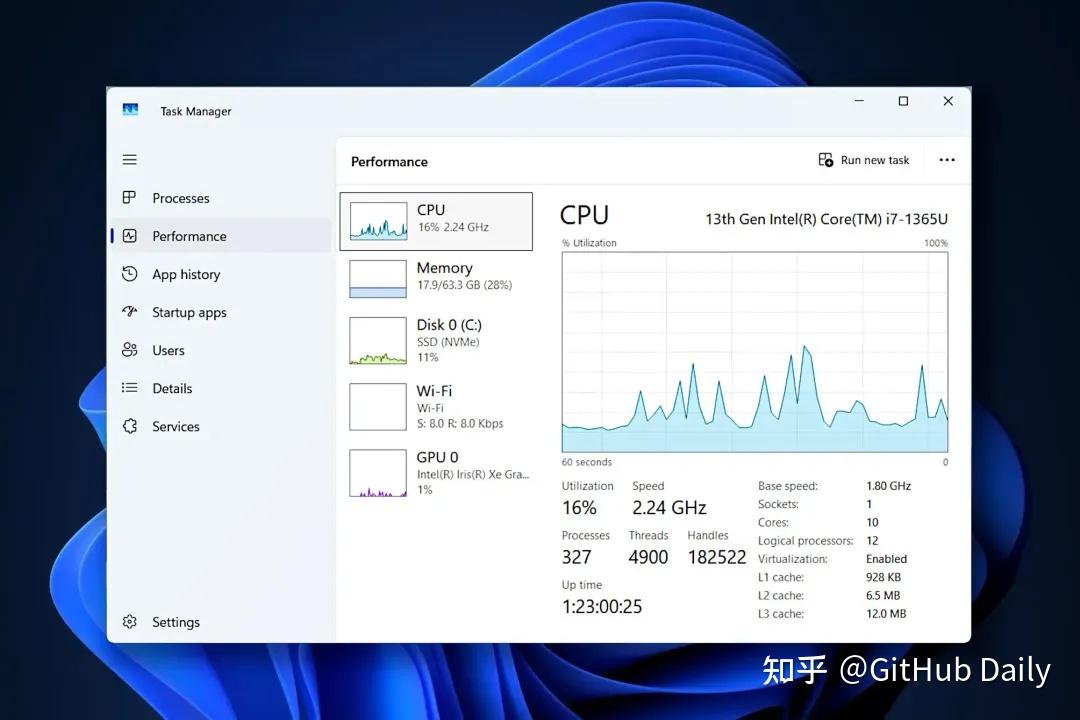
真的,把 Windows 自带的任务管理器扔了吧。
昨天晚上,我的电脑又开始“抽风”了。
电脑风扇转得像直升机起飞,鼠标卡得像是在放PPT。
打开Windows任务管理器,那忽上忽下的波浪线,还有一堆 svchost.exe 进程。
我差点要崩溃,这些都是啥东西。
于是,在深夜里,我又到GitHub上一顿乱找。
没想到又被我挖到了一个神器:TaskExplorer。
一、不止是“管理”,是“透视”
打开TaskExplorer的第一眼,你可能会觉得有点眼花。
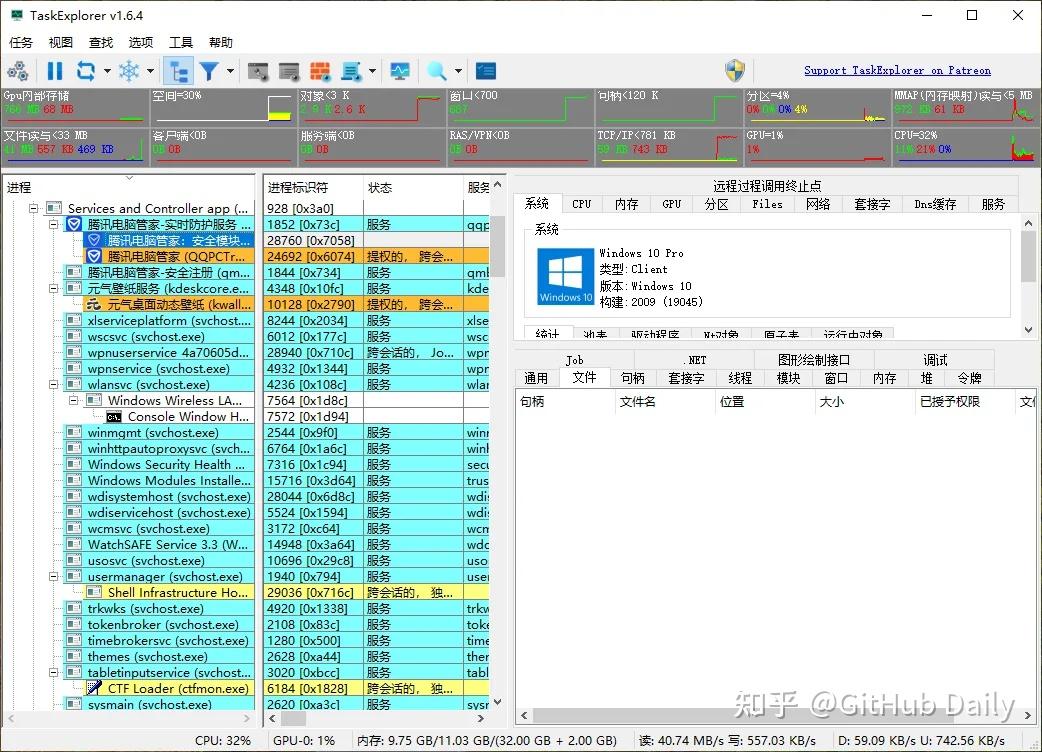
它不像Win10/11自带的那种“极简风”,界面信息密度极大,有一种理工科独有的秩序美感。
不需要你点进各种二级菜单、三级窗口。
直接简单粗暴:全部都显示在你眼前。
当选中一个进程时,下半部分的屏幕会直接把这个软件的所有信息全都显示出来给你看。
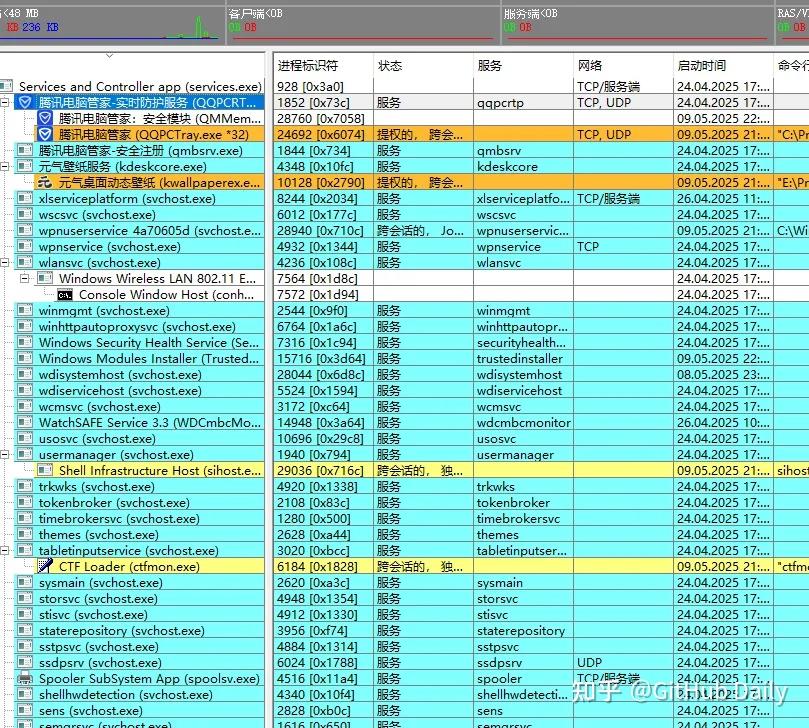
而且,还是实时的。
以前我们用任务管理器,就像是在看一张静态的体检报告。
而用TaskExplorer,你能看到每一次的心跳,每一条数据的流动。
这种掌控感,确实是爽。
二、让人“头皮发麻”的细节
另外这个软件最强的地方,在于它提供了很多极为专业的面板。
比如,Thread Panel(线程面板)。
即使你不是程序员,相信也一定遇到过软件“未响应”的情况。
以前我们只能干瞪眼,或者强行结束进程。
但在TaskExplorer里,这个面板能直接显示线程的堆栈跟踪。
简单说,它能让你一眼看穿,这个软件到底是被什么东西卡死了,是不是发生了死锁,还是在等待什么永远不会来的信号。
还有 Memory Panel(内存面板)。
甚至内置了一个高级内存编辑器,还带字符串搜索功能。
虽然普通用户可能用不上修改内存,但看着,有一种开了“上帝视角”的错觉。
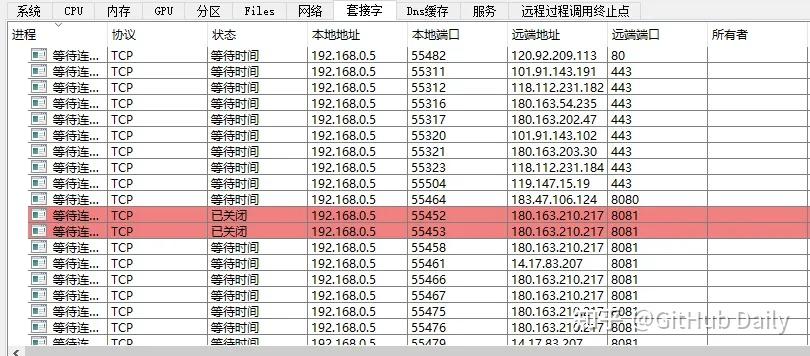
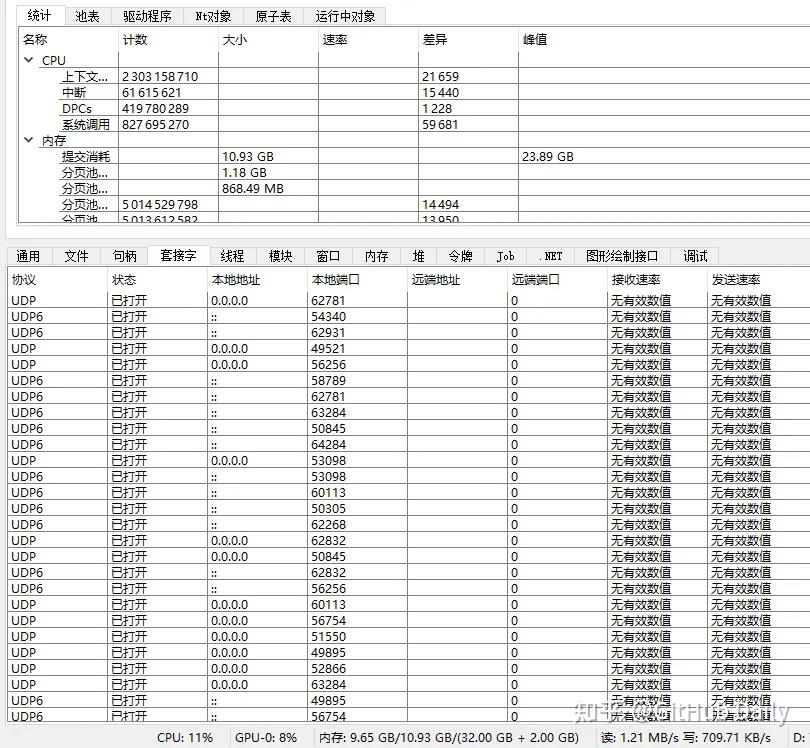
更离谱的是 Socket Panel(套接字面板)。
它不仅能显示所有的网络连接,还能基于ETW数据,显示伪UDP连接。
意味着,你可以清楚地看到,到底是哪个名为“安全组件”的后台程序,正在偷偷摸摸地往外上传你的数据。
真的是,一点隐私都不给流氓软件留。
三、极致的性能监控
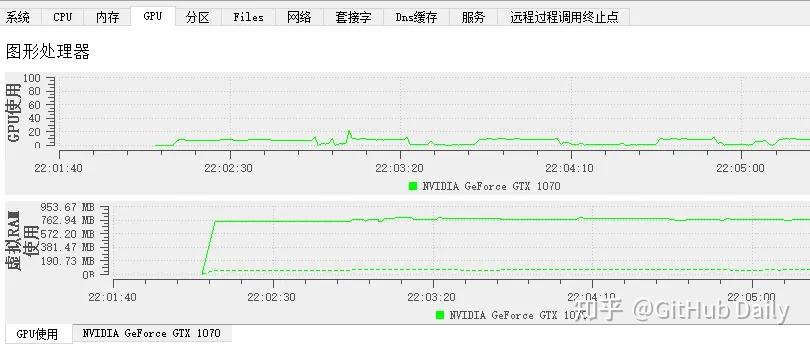
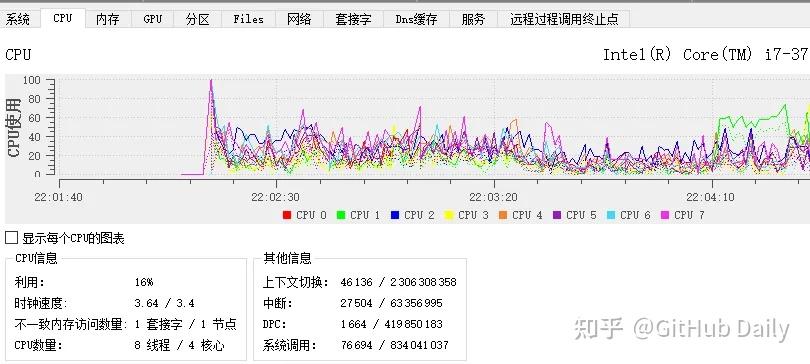
除了看进程,TaskExplorer在监控系统性能上,也是一把好手。
它不像有些软件,只给你一个总的CPU占用率就完事了。
它有专门的 Toolbar Graphs,实时显示CPU、句柄、网络流量和磁盘访问的详细用法。
甚至,它还提供了专门的 System Info Panels。
在这里,你可以直接控制系统服务,甚至还能管理驱动程序。
而且,作者考虑得非常周到。
如果你觉得屏幕太小,不够看。
这些面板是可以完全折叠的,或者,你可以把它们单独拎出来,变成一个独立的窗口。
想怎么摆,就怎么摆。
写在最后
TaskExplorer这个项目,是基于Qt框架构建的,这意味着它的界面非常流畅且跨平台(作者也在计划移植到Linux)。
而在Windows上,它利用了Process Hacker的库,甚至还用了来自SystemInformer项目的定制驱动程序。
这也就是为什么,它能读到那么多连系统自带管理器都读不到的底层数据。
支持 Windows 7 及以上的所有系统,32位和64位通吃。
说实话。
在这个软件越来越封闭、系统越来越像黑盒的时代。
我们很多时候,被迫变成了一个只会点击“下一步”和“确定”的傻瓜用户。
电脑明明是我们的生产力工具,却变得越来越陌生。
而像TaskExplorer这样的工具,存在的意义,不仅仅是为了杀掉一个卡死的进程。
它是在把那个“知情权”,重新交回到我们手里。
它让我们能透过那层漂亮的各种UI外壳,看到机器运转的本质。
这种清晰和透彻,才是技术该有的样子。
如果你也受够了那个什么都不告诉你的任务管理器。
不妨试试它。
或许,你会重新找回那种,真正拥有这台电脑的感觉。
GitHub 项目地址:https://github.com/DavidXanatos/TaskExplorer
今天的分享到此结束,感谢大家抽空阅读,我们下期再见,Respect!