
录屏软件又踩坑?这5款实测干货笔记请查收
每次想录点屏幕上的东西,是不是总觉得自带的不好用,市面上的软件又看得眼花缭乱?从简单的操作演示到游戏高光时刻,需求不同,还真没有哪款软件能通吃。我翻出硬盘里用过的一堆录屏工具,不搞那些虚头巴脑的参数罗列,就说说它们用起来到底怎么样。
Screen Recorder:

它能做什么:功能很直接,全屏、区域、指定窗口、摄像头录制,这些基础功能都齐全。它的一个方便之处是支持全平台(Windows、macOS、iOS),如果你在多个不同的设备间切换工作,这点会比较省心。
用起来怎么样:界面设计比较简洁现代,没有太多复杂选项,对于新手来说没什么压力。录制游戏或视频时,性能占用控制得还可以,不会让你觉得一开录屏电脑就变卡。
一些细节:免费版的功能就挺够用的,当然会有水印和部分限制。如果只是偶尔应个急,它是个不会出错的“安全牌”。但如果你需要一些更进阶的编辑或标注功能,它可能就显得有点无力了。
嗨格式录屏大师:

功能上的不同之处:
计划任务:这个功能对我这种记性不好的人来说是福音。比如要录一个固定时间的线上研讨会,提前设好开始和结束时间,它就能自动干活,完全不用担心错过或忘记停止,因而录出一个超长的无用文件。
录制后的整理:它录制的视频,系统声音和麦克风声音是分开保存在不同音轨里的。这意味着后期回听时,如果发现自己的环境音太吵,可以单独调低或关掉,只保留清晰的会议或课程原声,非常实用。
细节打磨:比如录制教学视频时,可以给鼠标加上点击效果和移动轨迹,让观看的人更容易跟上你的操作;输出格式和清晰度的选项也很多,能帮你大大提升工作和学习效率。
适合谁用:如果你经常需要录制网课、线上会议、软件操作教程,并且希望录好的内容方便回看、重点突出,它在功能设计上确实考虑了不少这类需求。它没有追求面面俱到,但在“记录与复盘”这个链条上做得比较细致。
Fraps:
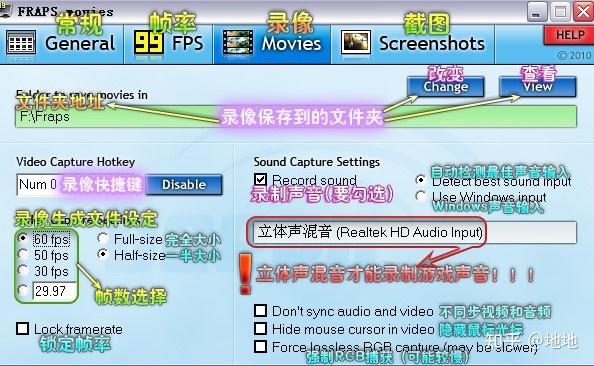
提到它,很多老玩家可能会有回忆。Fraps曾经是录制游戏视频的绝对标杆,但不得不说,它有点“时代眼泪”的感觉了。
它的高光点:在DirectX和OpenGL游戏里,它能以相对来说很小的性能开销录制出原始、高质量的视频(通常是巨大的无损AVI文件),这对追求极限画质和帧数的玩家来说曾是唯一选择。那个显示实时帧数(FPS)的小黄字,是很多人的电脑性能标识。
现在的问题:最大的问题是太久没有实质性更新了。对新型号显卡、新游戏引擎的兼容性可能出问题,而且它录制的文件体积非常庞大,后期必须用其他软件转换压缩,流程很繁琐。在当下,除非有特别的情怀或需求,一般用户可能不会首选它了。
Snagit:
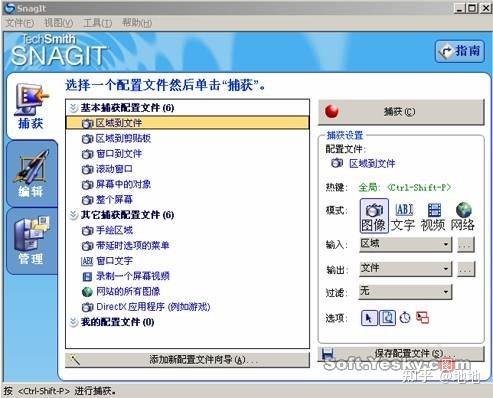
严格来说,Snagit的核心强项是截图,它的录屏功能是这一能力的自然延伸,这反而形成了它的特色。
独特的优势:用它录屏,最大的好处是录制后的标注和编辑能力非常强。录完一段操作,你可以立即在时间轴上暂停,在任意一帧添加箭头、文字说明、步骤编号、甚至打码,快速生成一张带注解的讲解图,或者一段指引明确的短视频。
场景定位:它非常适合制作知识库文档、产品说明、故障报告等需要图文并茂的内容。如果你本身就用Snagit来处理大量截图,那么偶尔需要录个短小的GIF或视频演示时,用它会无比顺手,风格统一。但如果是专门录制长视频或进行复杂剪辑,它不是最优选。
QQ录屏:
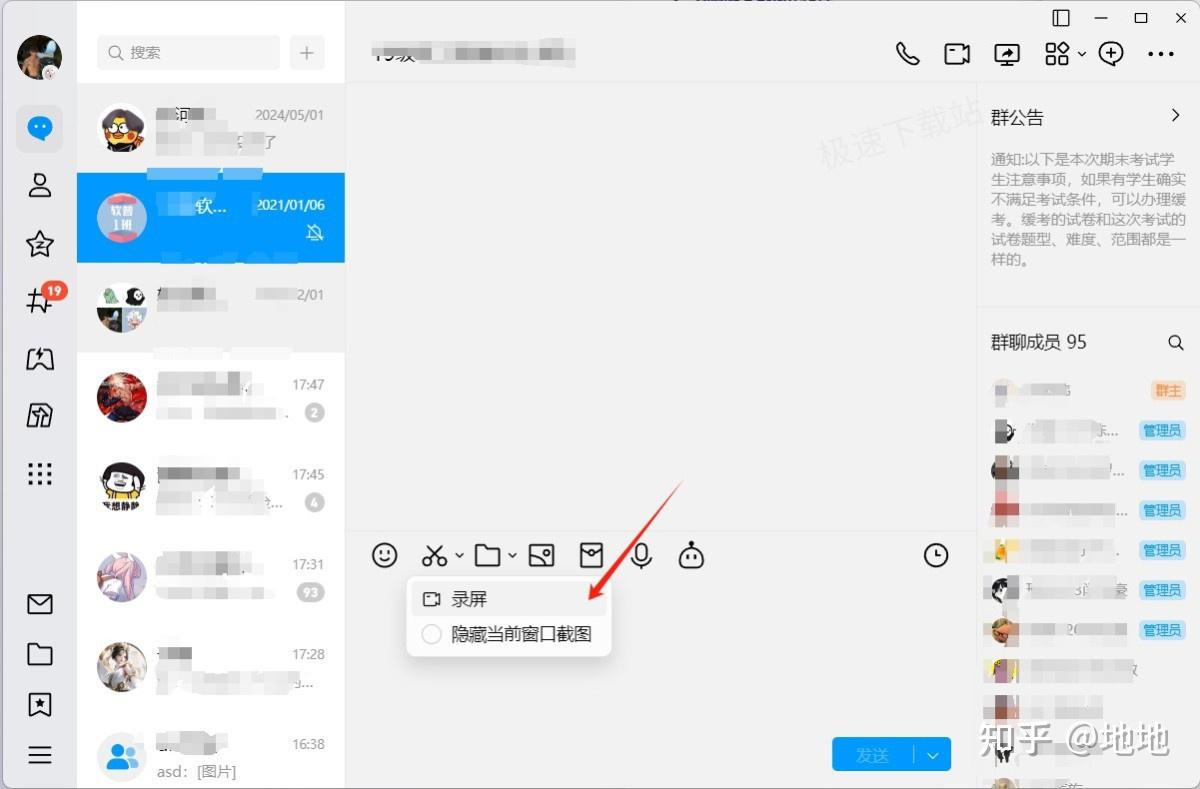
如果你的电脑常挂QQ,那它就是一个几乎零成本的后备方案。
最大的好处:方便到极致。Ctrl+Alt+S(截图)后选择“录屏”,或者Ctrl+Alt+R直接启动,区域随划随录,不需要单独安装任何软件。
能力边界:功能非常基础,能满足“把这个区域正在发生的事录下来”的最直接需求。画质选项少,不能录制系统内部声音(只能录麦克风),也没有任何后期功能。属于典型的“应急可以,但别指望它干专业活儿”。
所以,别光看软件列表,先想想你最常录什么、录完后要不要编辑、以及希望多省心。工具是拿来用的,顺手的、能真正帮你解决问题的,就是好工具。你平时用哪款录屏顺手?有没有发现什么隐藏技巧?评论区里聊聊吧。