求Kindle Paperwhite阅读器使用体验,怎样选择?
上次分享如何判断手中kindle是否即将停用云服务? 测试了手里的还能用,结果再看时发现自己的不是Kpw2,而是Kpw1……惊出一身冷汗。
正好看到Kindle平台好价下单的方法,努力刷了半个月,终于让我用853的价格买到了kpw6 16G,拿到的第一时间拆箱体验,对比手头上的旧设备,使用体验不亚于鸟枪换炮。
如果最近想要入手的朋友可以参考:
电子阅读器kindle好价下单攻略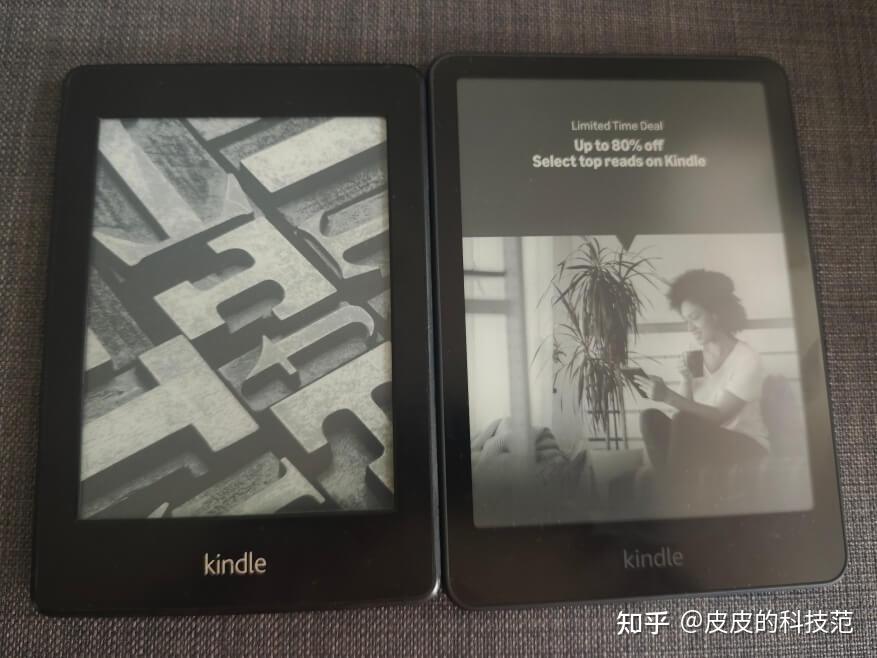
一直想来分享一下新设备的使用体验,使用体验过一周,基本覆盖日常阅读场景,在家、外出、白天、夜晚,并且完成了第二次充电,今天就来分享一下到手一个月的真实体验吧。
一、外观&手感
1、清晰度
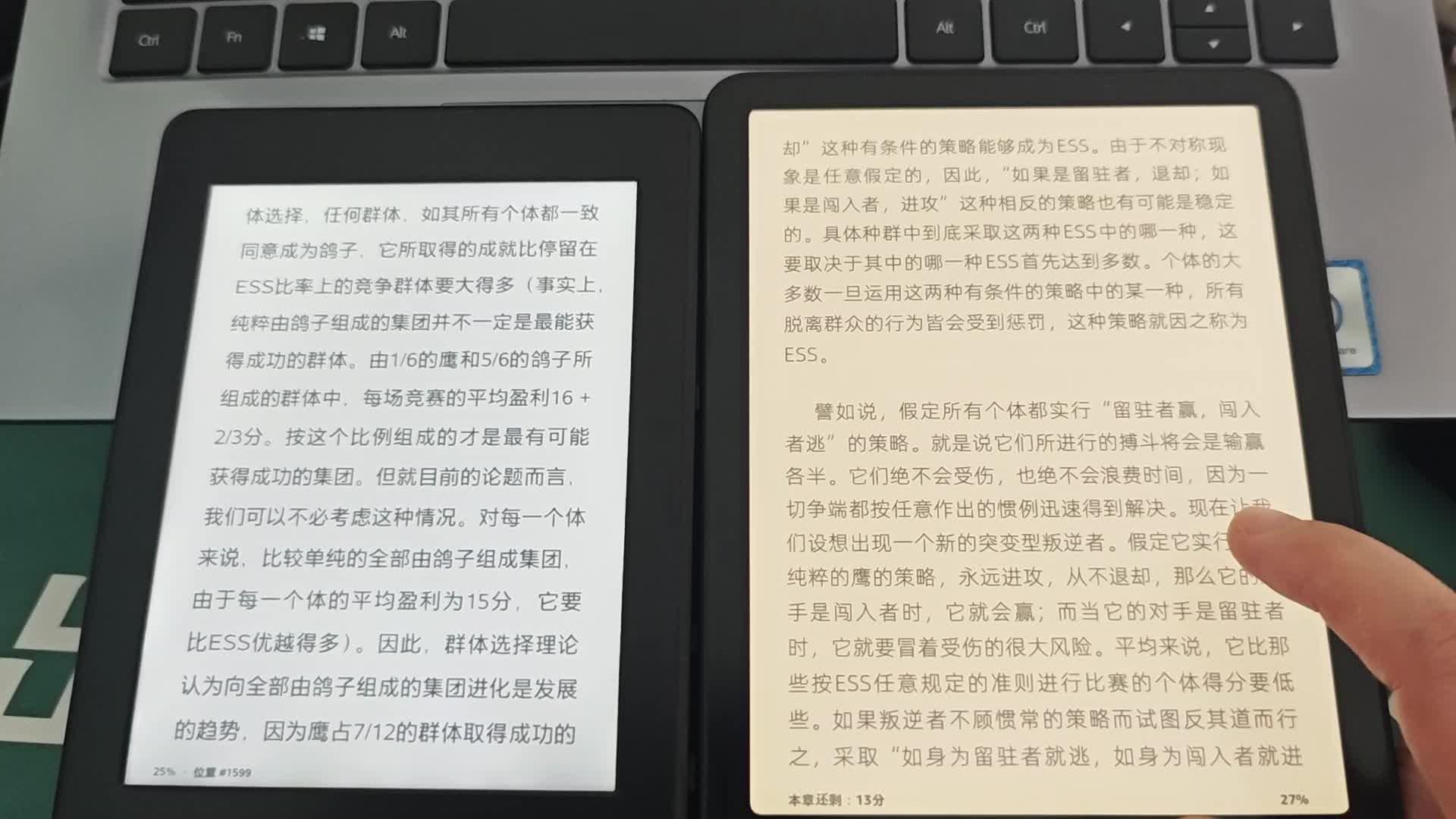
kpw1的清晰度是212ppi,换上kpw6(300ppi)非常直观的感受就是字清楚了太多!拍一下同一本书对比下:
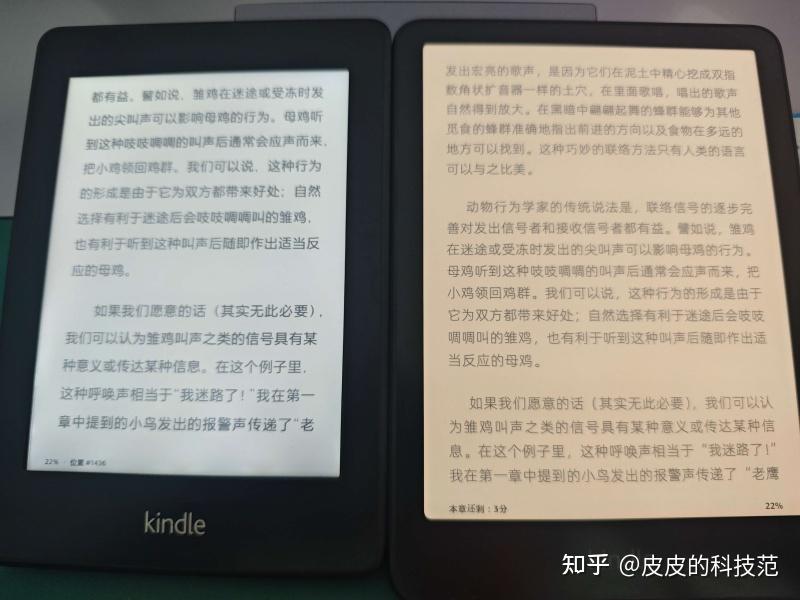
手机会自动虚化边缘,再来一张整体拍摄的对比图:
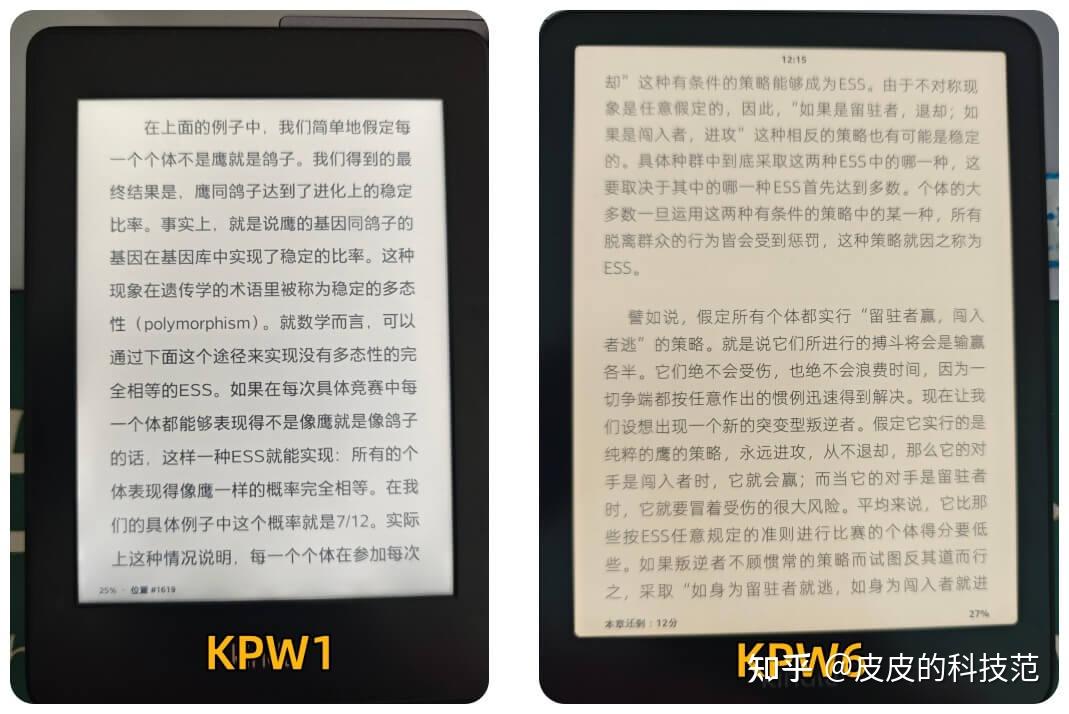
以前没有觉察出Kpw1的文字边缘有锯齿状,一对比看出来了。
读书最重要的是翻页感觉,在这一块上毕竟过了13年了,提升还是很明显,这个只能用视频来对比了:
①没有开翻页冲刷效果:
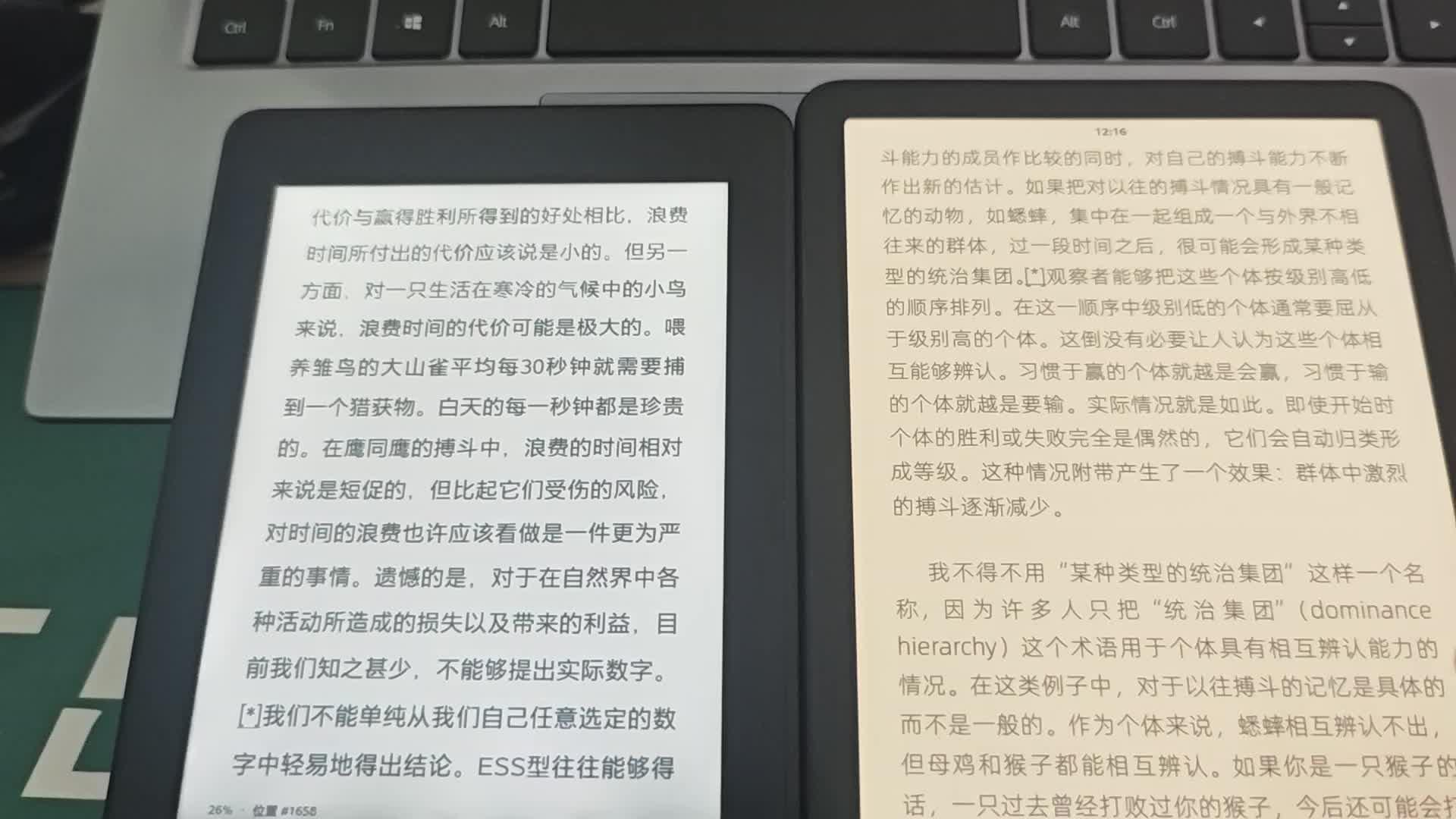 kindle无页面刷新翻页效果对比:kpw1 VS kpw6https://www.zhihu.com/video/2071892458762396300
②开启翻页刷新页面:
 kindle开启页面刷新翻页效果对比:kpw1 VS kpw6https://www.zhihu.com/video/2071892489267681067
完全没有使用滤镜和加速,翻页的感受快慢对比非常明显。
2、手感
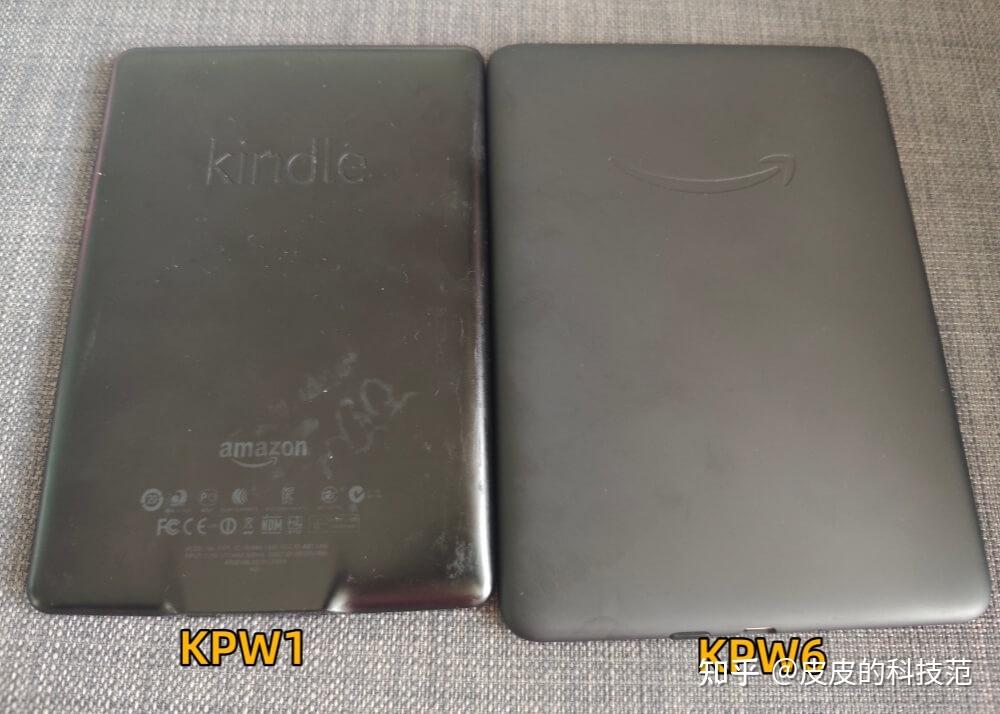
表面保持了亲肤涂层,防滑不粘指纹。
Kpw1经历过这个涂层变得粘腻,买了除胶剂刮了一个小时才搞好,以至于我忘记了拥有这个涂层的感受非常不错;
不套壳直接可以使用,防滑效果很好,新设备我打算还是套壳使用3-5年后再裸奔。
3、纯平屏幕
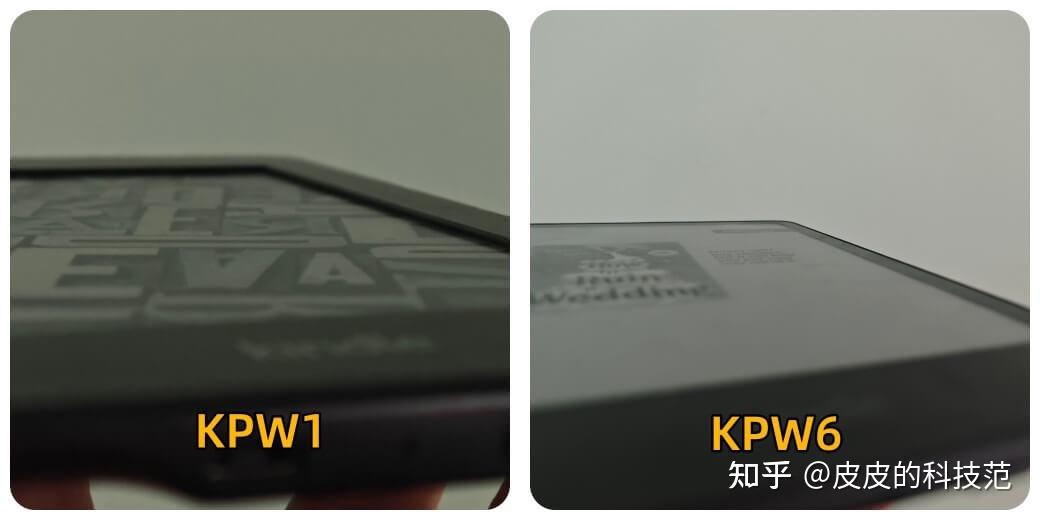
感官上确实好很多,但实际效用影响不大,日常看书根本察觉不到,可能长期使用容易情节,不容易藏灰。
纯平的设计只要是为了增加防水功能,看过国外一篇测评,他把KPW6丢进洗碗池(水深大约15-20cm)半小时,取出后只在第一次启动时稍有迟缓,后面使用正常,这是Kpw6广告的一大亮点——能够在泳池阅读,无需担心掉落进水。
4、充电口
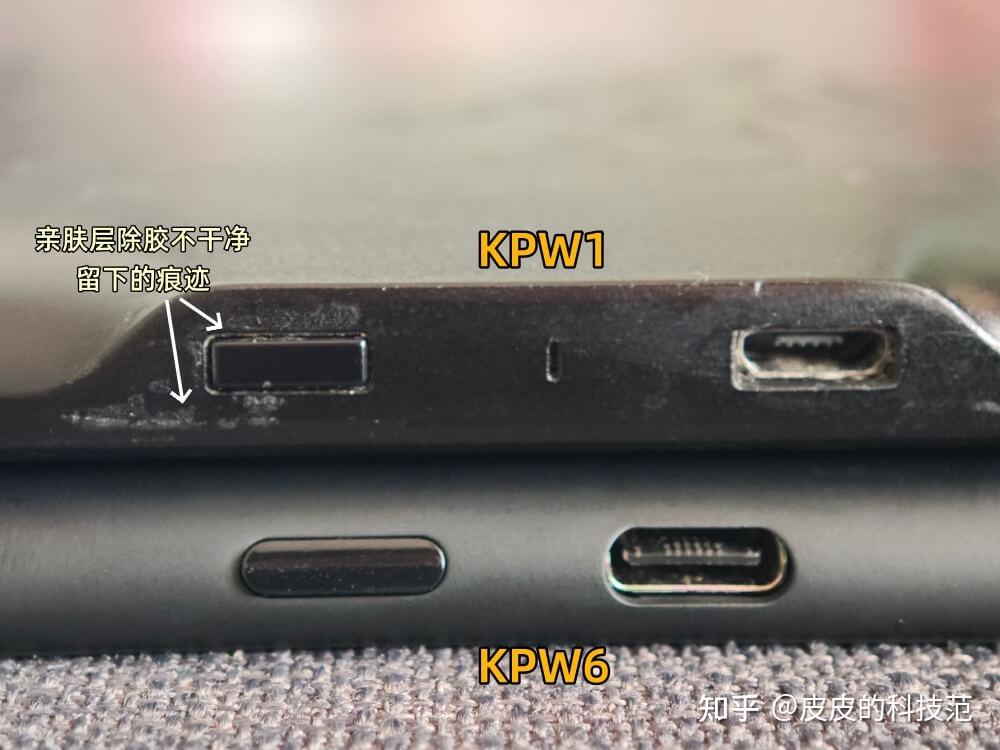
kpw6升级了Tpye-c的充电口,本以为是好事,外出可以少带一套充电线,但无意间刷到kindle不能使用快充头,会导致设备死机。
以kindle充一次电可以使用一个月的频率来看,短途少带一个充电头的目标还是能够达成的。
二、设置
1、灯光
原本以为kpw6的亮度可以根据环境自行调节,到手发现是冷暖光自动调节,并非亮度,亮度依然需要手动调节。
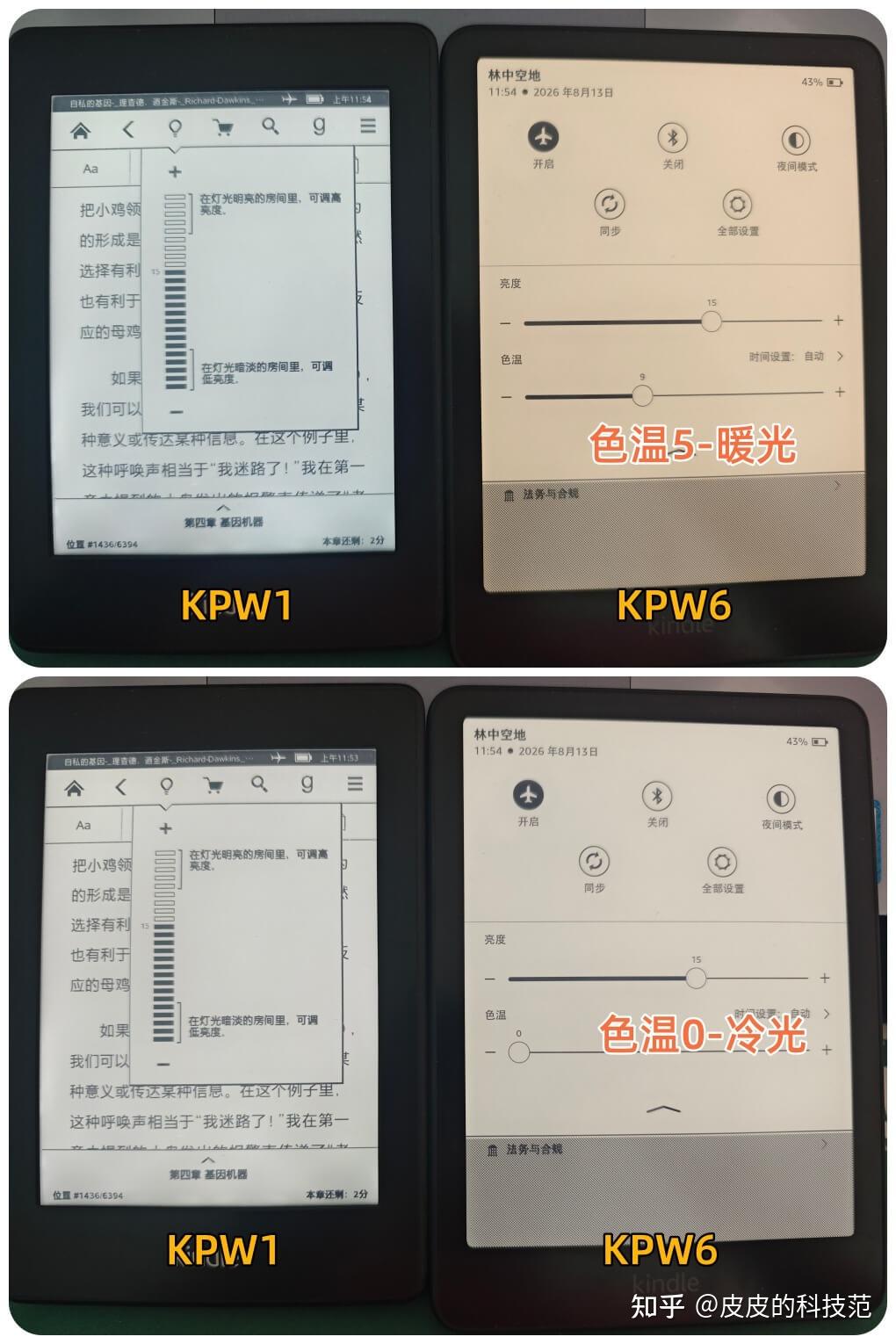
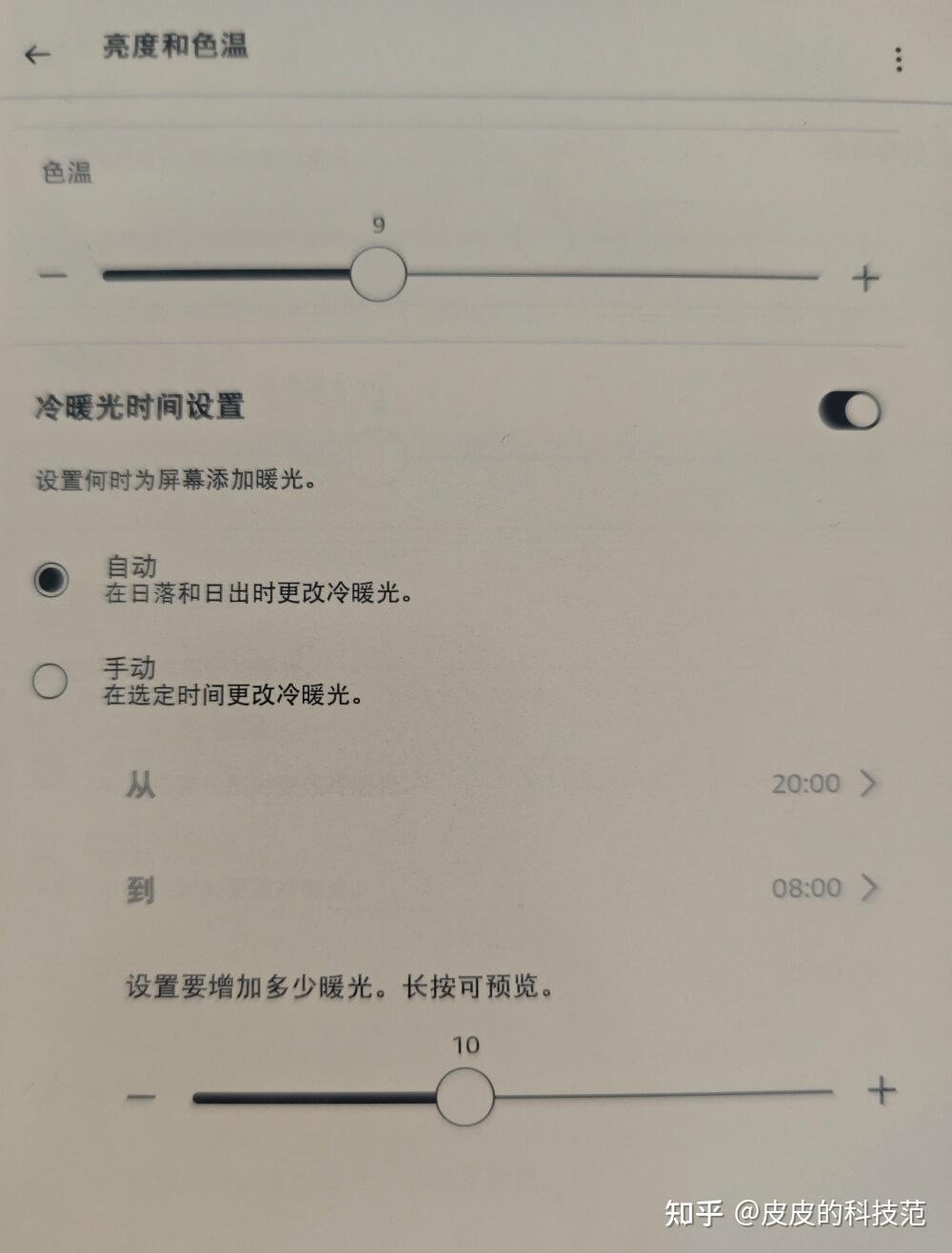
kpw1只有一个色温,对比看kpw6的最低档冷光色温(0)依然比kpw1的要暖一些。一般情况而言,白天用冷光提神醒脑,提升效率;夜晚用暖光:降低干扰,守护睡眠,买来开启了自动更换冷暖光设置以后基本就没动过。
2、字体
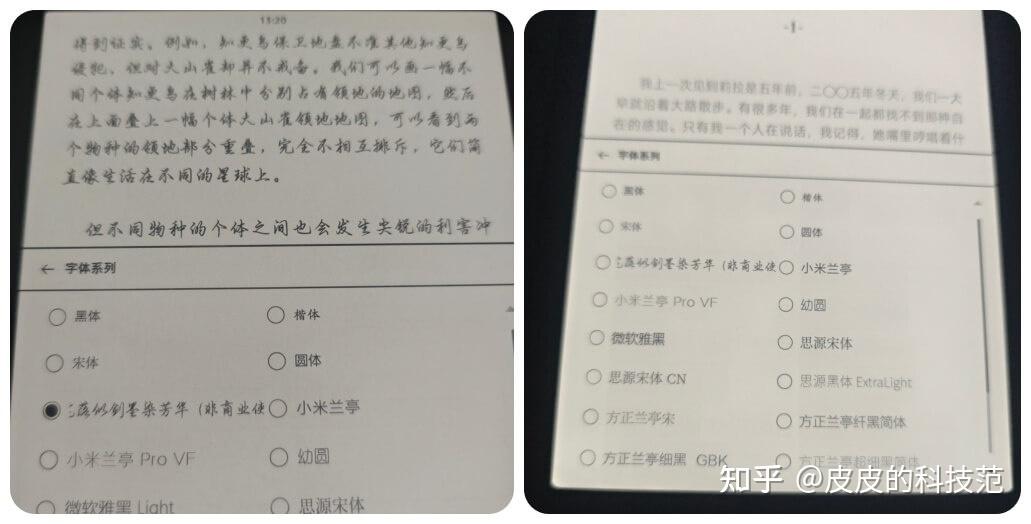
以前kindle要设置自己喜欢的字体非常困难,我甚至写过一次如何使用电脑给kpw1安装字体,升级后的系统可以兼容很多字体,安装方式更加友好——只需要把下载的字体拖拽进kindle的fonts文件夹就安装成功。
因为太简单了,和Windows安装字体一模一样就不详细写了,如果有需要的可留言,安排!
依然要用到电脑链接kindle,但比之前又要改文件名,又要改字体名,又要找对应的内容替换已经方便太多了。因为兼容了字体,意味着你电脑里的fonts文件里的文件,可以直接拖到kpw6-fonts文件夹里就直接安装成功,特意测试了一些设计用的手写字体,都非常成功:
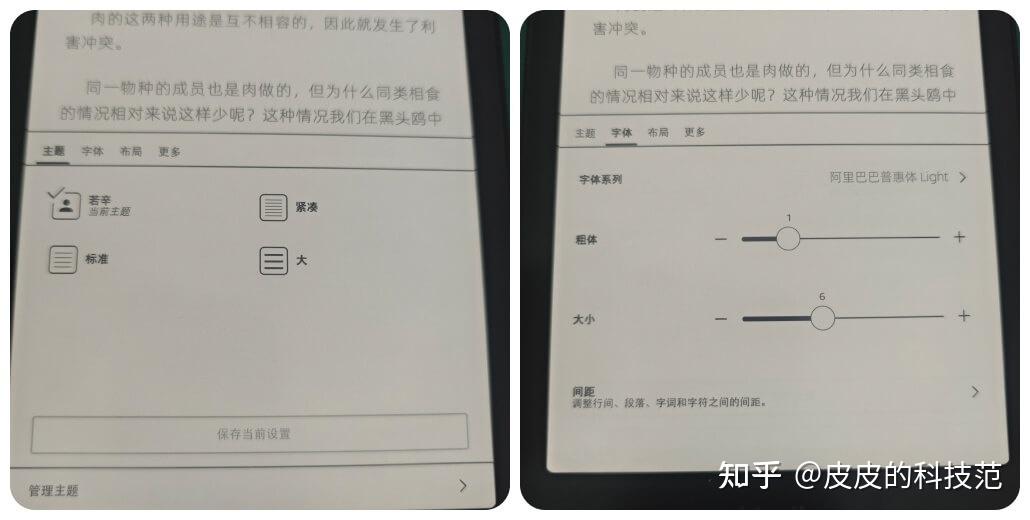
主题设置里可以保存自己喜欢的字体、布局,以防万一你需要不同的书籍使用不同的字体喜好,像我这种喜欢细一点字体的人,可以通过设置找到最舒服的细度,阅读幸福感提升不少——
3、耗电
根据我的记录:2026年06.21收到货,第一次充电至98%,亮度基本保持在15不太更改,因为晚上阅读还是会开灯,基本开飞行模式,外出不带kindle前会开WiFi同步一下APP的阅读进度。
7.23剩余18%,进行第二次充电。
实测:一月一充圆满达成。
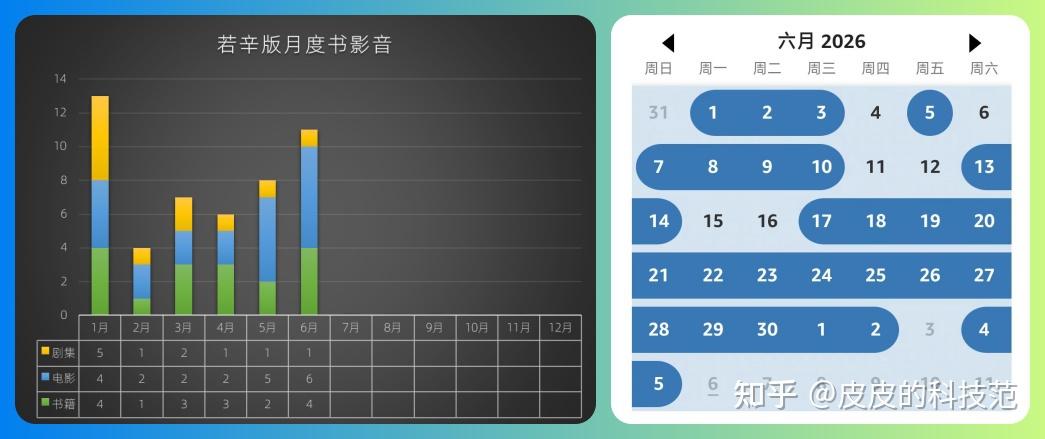
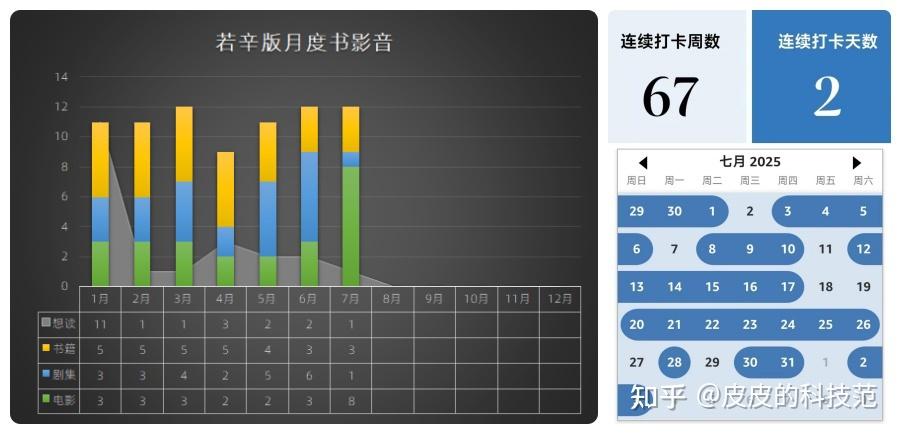
本人的阅读频率如下图,每周平均阅读4-5天,每次阅读基本会在1-1.5小时,最近大部分是在kpw6上阅读,没有使用kpw1和kindle咪咕版(这个不同步记录),纸质书这两个月没打开过。
4、阅读设置
以前的阅读设置在设置里,每次点击和返回都需要多点两次比较繁琐,现在阅读设置整合到了Aa设置部分,更加便捷了:
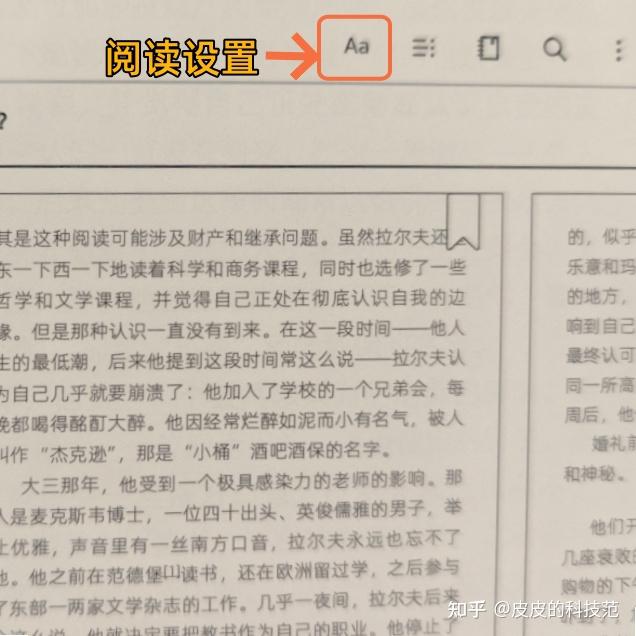
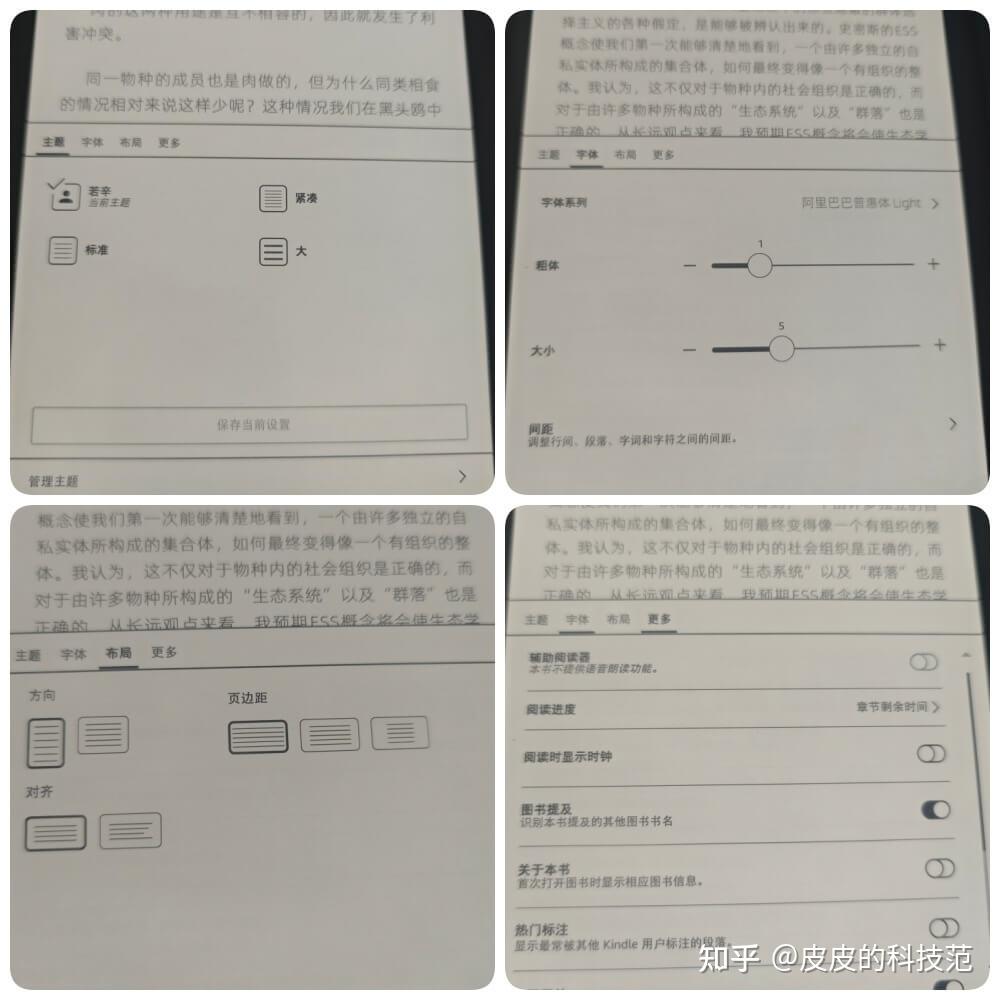
点击“Aa”设置部分,包含了下面四个部分:主题-字体-布局-更多
【更多】就是之前的阅读设置部分,包含:辅助阅读器(语音朗读功能)、阅读进度设置、显示时钟、图书提及的其他书名链接、关于本书信息开关、热门标注开关、注释菜单开关、翻页动画效果(刷新页面)、生词本设置。
三、个人认为的缺点/无需的功能:
1、朗读功能
KPW6可以连接蓝牙,使用AI朗读的功能,但!sent to kindle或者数据线导入的书籍不支持,因此也没有体验过,或许商城里后续看到想要购买的电子书时可以体验一下。
2、防水
目前没有泳池阅读的需求,没有体验过,青春版这部分砍掉了,保持凹凸屏幕,对我个人而言是一个鸡肋功能,希望后面不要打脸
3、尺寸
7寸确实比6寸大了不少,在家阅读体会不深,如果要带出门感觉就非常明显了,举着那么大的屏幕,地铁上隔壁的小伙伴都可以跟我一起读书了。
如果上天再给我一次选择的机会,我会选尺寸更小的青春版或者儿童版(免费多一个卡通官方壳)。
再次对比我手里的三个设备大小:
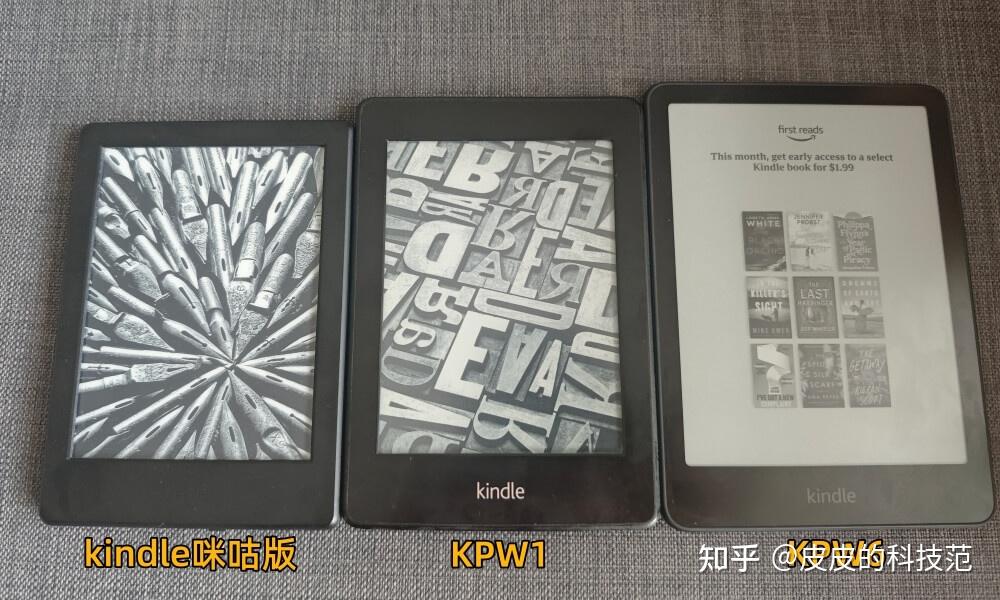
只有一双眼,打算慢慢把咪咕和kpw1出掉,前提是我把笔记都导出来了……
4、广告:
kpw6海外版有广告版和无广告版,一直闹不清楚到底是什么意思,到手后发现广告版完全不影响使用——
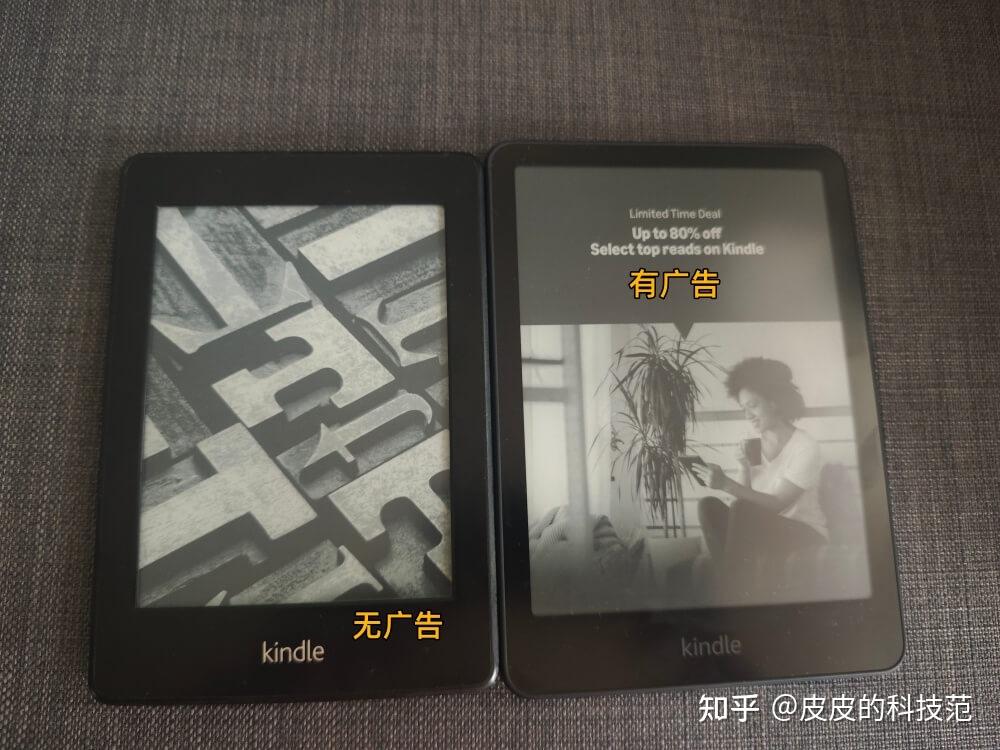
如果使用保护壳,打开磁吸面盖时,需要滑动解锁进入阅读,比无广告版本多一步而已。
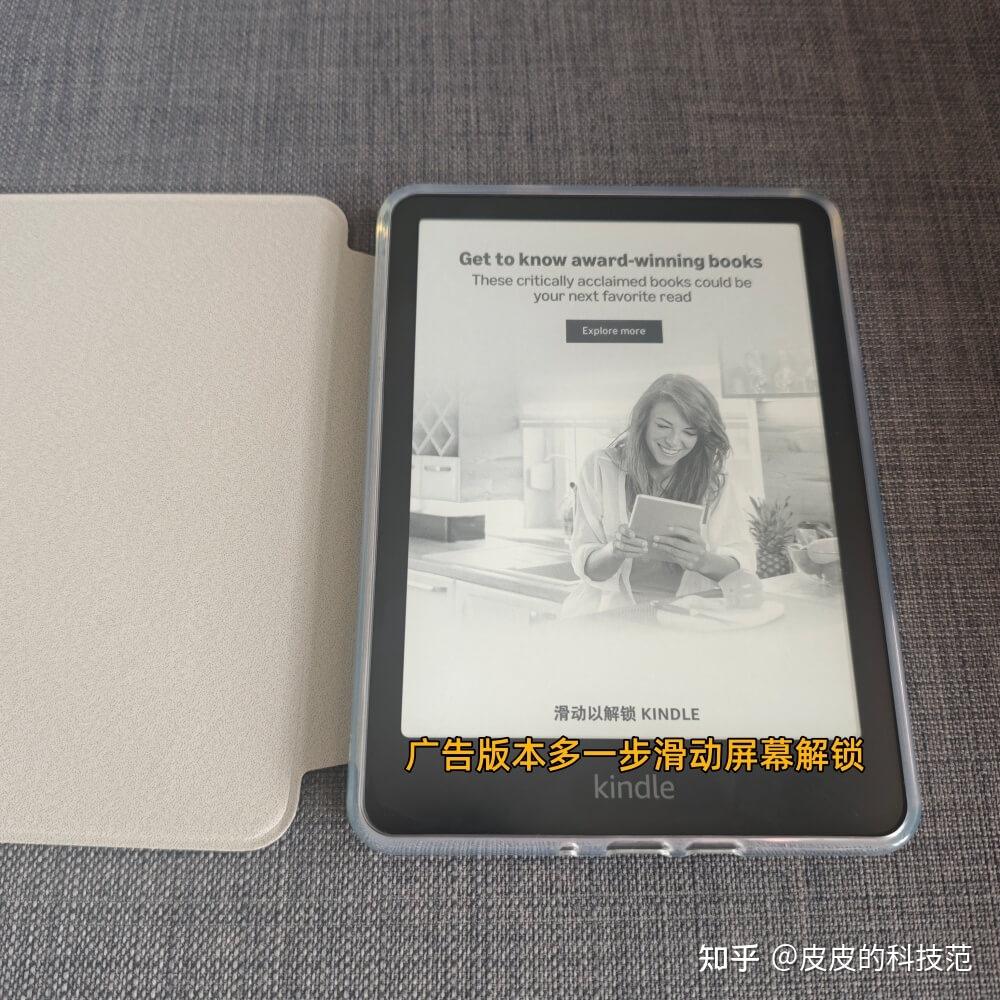
它只是在待机画面时会推送亚马逊的广告,在阅读全程完全不会出现,压根不会影响阅读,个人觉得可以忍受。
5.时间:
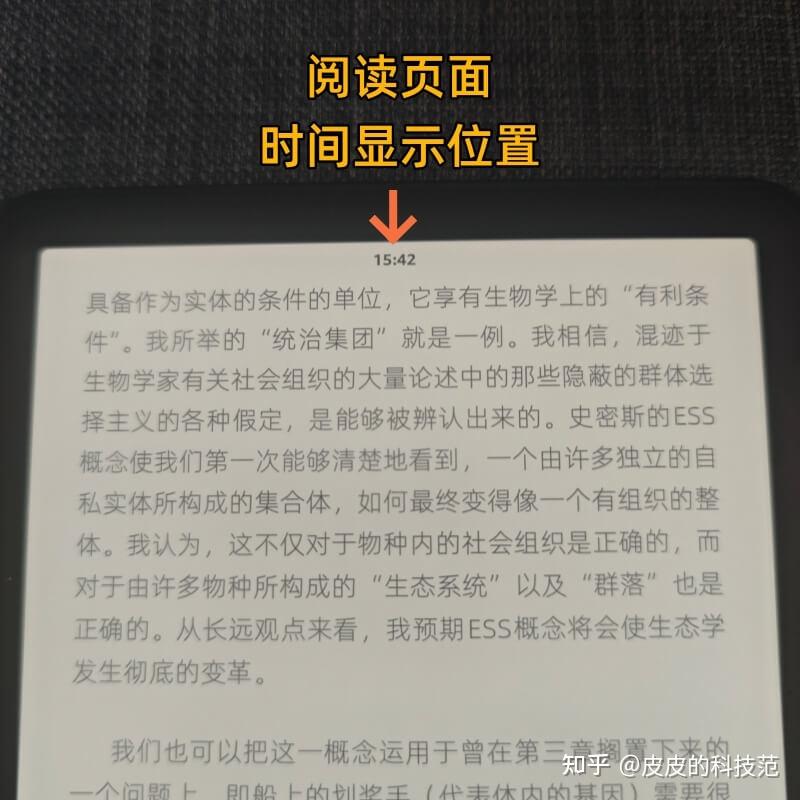
不知道为什么KPW6的时间不放在右上角的位置,而是单独在页眉中间,个人觉得非常难看,打开过一次后就再也没用过,不开时间的好处也是有的,可以更沉浸地阅读:
四、配件保护壳
选了很久的保护壳,最终下单的是磁吸款,背面是软质亚克力材质,面盖可以取下来,外出携带时使用挺方便,缺点是后盖的亚克力偏滑,没有裸奔机器的手感好,屏幕唤醒时的反应速度不如官方壳灵敏。
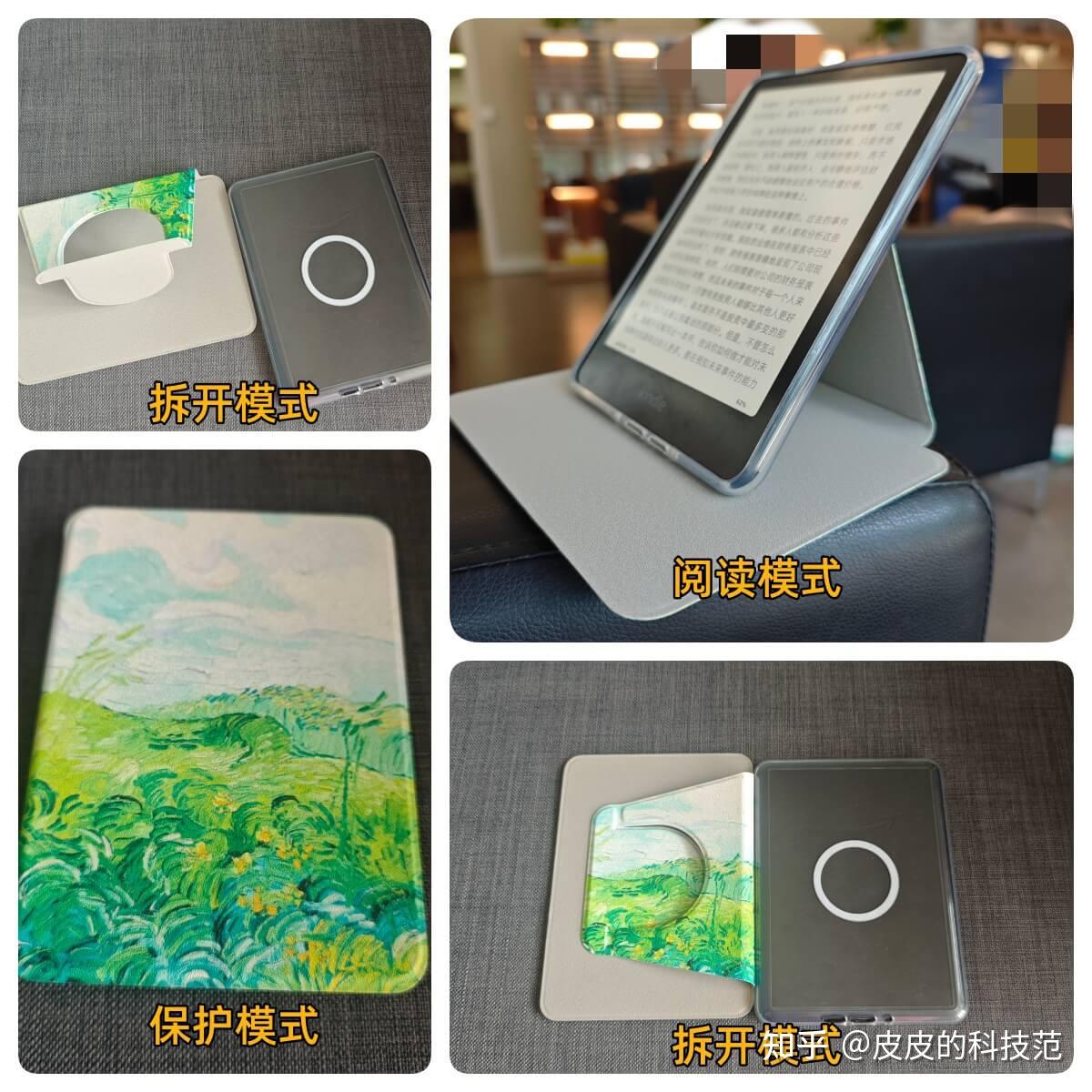
还是裸奔轻啊,如果买了6寸的,我原来的皮套还可以发挥余热,很可能裸奔使用。
最后,16G好香啊,kpw6好香啊,早知道这么香,当初中亚退出时就应该入手,可以把中亚的内容和购买过的书籍都一次性同步到新设备上,也就不拆封咪咕版,弄得我现在要手动把书籍和笔记都搬迁过去。
下一篇或许可以快速分享一下,kindle mate1.0无法识别kpw6了,怎么办?
8月科技范目标达成,下期见~
皮皮的科技范首发于个人网站:
闲写博公众号【闲写博】
闲写博公众号