WinRAR软件,没有解压完毕就关闭了,解压出来的文件删不掉怎么办?
乐福学长说:昨天有个读者私信我,说C盘里有个文件夹,删的时候提示”需要管理员权限”,点了继续还是删不掉,试了各种”强力删除工具”都不行。其实这种问题大多数情况不是文件有多顽固,而是Windows的权限机制在拦着你。今天推荐一个我用了很久的小工具——Wise Force Deleter,专门对付这种”删不掉的钉子户”。
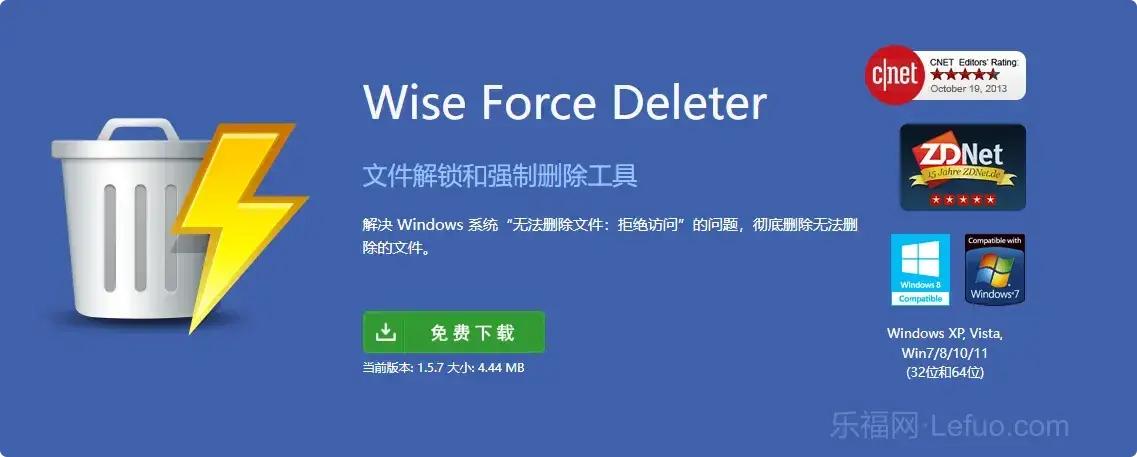
Windows自带的删除功能其实很保守,遇到正在运行的文件、权限不够的文件、或者路径太长的文件,直接就放弃了。Wise Force Deleter的做法是绕过这些限制,在重启时或者强制解除占用后再删除,不需要你懂什么技术原理,点几下就行。
适用系统:Windows 7 / 8 / 10 / 11
难度:⭐(基本是点鼠标)
关键词:顽固文件删除,Wise Force Deleter,需要管理员权限,文件正在使用
一、什么情况下需要这个工具
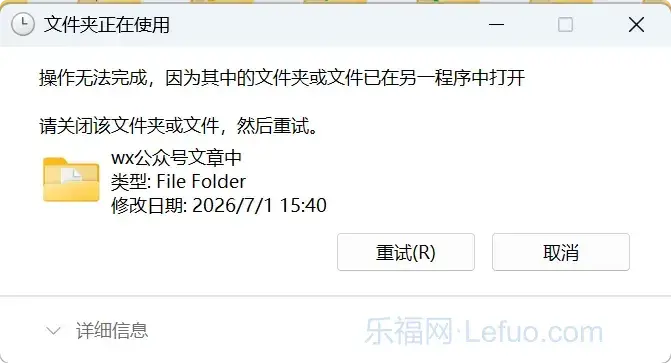
先说清楚,不是所有”删不掉”都需要用工具。以下几种情况,用Windows自带的就能解决:
- 文件正在被某个程序占用→先关掉那个程序,或者用任务管理器结束进程
- 提示权限不够→右键文件→属性→安全→高级,把所有权改成当前用户
- 文件名太特殊导致删不掉→用CMD的
del命令强制删
但下面这几种情况,自带功能就搞不定了:
- 流氓软件卸载后残留的文件夹,怎么都删不掉
- 病毒或恶意程序创建的文件,一直在后台占用
- 文件/文件夹路径太长(超过260个字符),系统直接拒绝操作
- 公司电脑被IT限制了权限,连自己的文档都删不了
二、Wise Force Deleter是什么
Wise Force Deleter是一款免费的强制删除工具,开发者是WiseCleaner,做过电脑清理的人应该听过他们家的Wise Care 365。这款工具体积很小,不到5MB,不需要安装,下载解压就能用。
它的核心功能就一个:强制删除Windows无法正常删除的文件或文件夹。实现方式是先在系统底层解除文件占用,然后修改权限,最后执行删除。如果文件正在被占用,它会安排到系统重启时再删,确保删干净。
完全免费,没有广告,也没有捆绑安装。
三、怎么用
拖进去就行
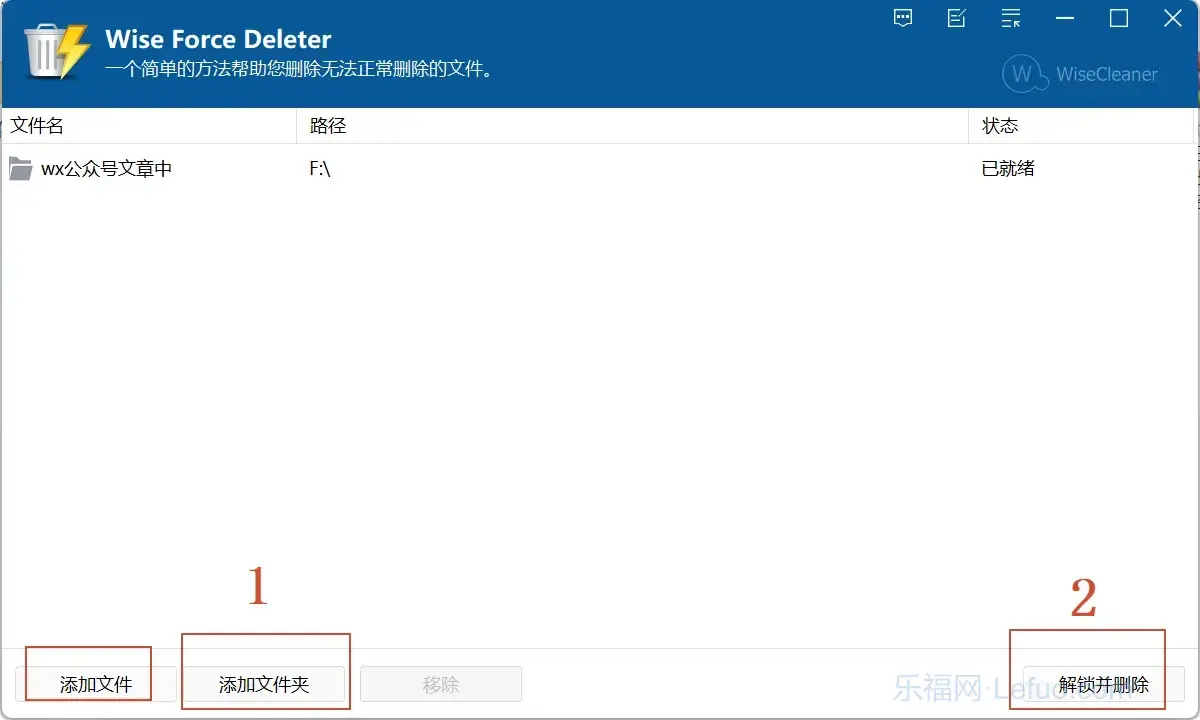
打开WiseForceDeleter.exe,界面非常简单,就一个框。把删不掉的文件或文件夹直接拖进去,然后点”Unlock & Delete”,等几秒就完事了。
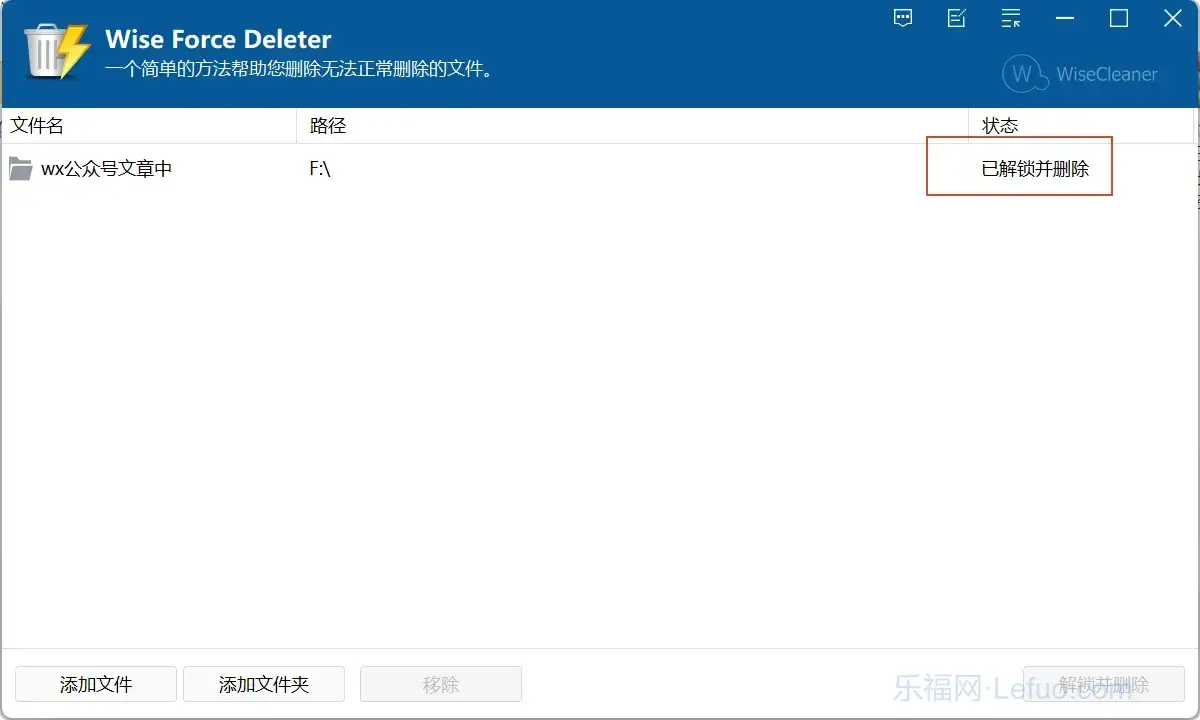
如果文件正在被占用,工具会提示你安排重启后删除,点”是”然后重启电脑就行。
右键菜单(最方便)
工具支持添加右键菜单,装完之后(或者运行Options勾选右键菜单),在任意文件/文件夹上点右键,就能看到”Force Delete”选项,点一下直接删,不用打开主界面。
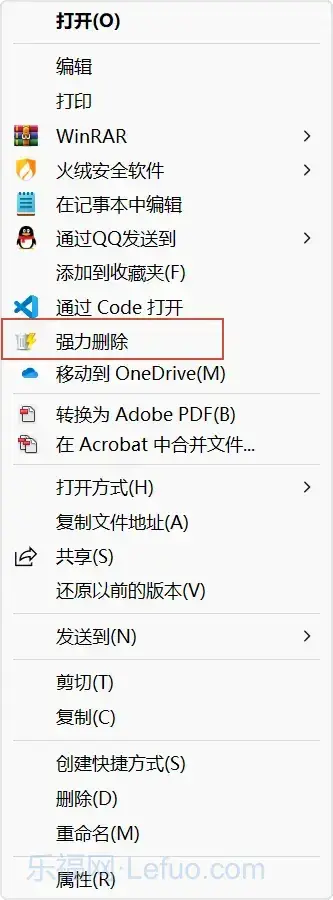
这个方法我比较推荐,平时遇到删不掉的文件,右键点一下就完事,不用专门去开工具。
四、几个注意事项
- 删之前确认一下:强制删除不会进回收站,删完就真的没了,找不回来。特别是系统文件,别手快点错了。
- 杀毒软件可能会拦:因为这类工具的行为和病毒有点像(都是强制删文件),有些杀软会报警,把Wise Force Deleter加入白名单就行。
- 管理员身份运行:如果删系统盘里的文件,记得右键工具→”以管理员身份运行”,不然可能还是权限不够。
五、同类工具简单对比
| 工具 | 是否免费 | 是否需要安装 | 右键菜单 | 备注 |
|---|---|---|---|---|
| Wise Force Deleter | 免费 | 否(便携版) | 支持 | 界面最简单 |
| Unlocker | 免费 | 需要安装 | 支持 | 老牌工具,但安装包有广告 |
| FileASSASIN | 免费 | 否 | 不支持 | IObit出品,强制删除很彻底 |
| PowerToys的File Locksmith | 免费 | 需要安装 | 支持 | 微软官方工具,但功能偏基础 |
六、下载地址
官方网站:https://www.wisecleaner.com/wise-force-deleter.html
建议从官网下载,第三方下载站有可能会捆绑广告。下载完打开如果提示需要.NET Framework,按提示装一下就行,Win10/11一般自带了。