有什么 Windows 3.1/3.2 时代的事情是新生代没见过或者无法理解的?
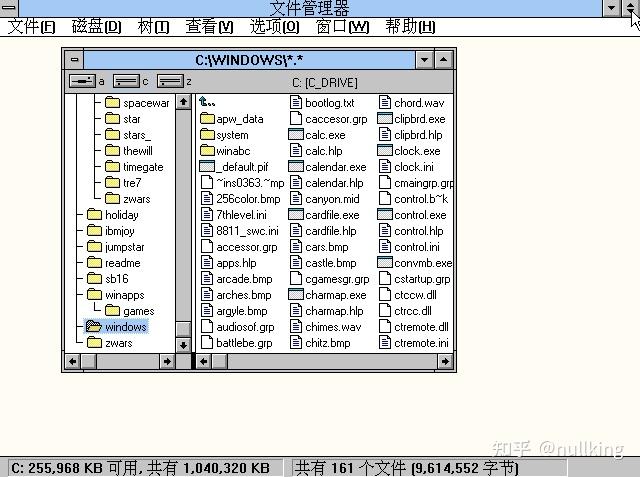
窗口左上角没有图标,只有菜单按钮
Windows 3.2 的窗口:
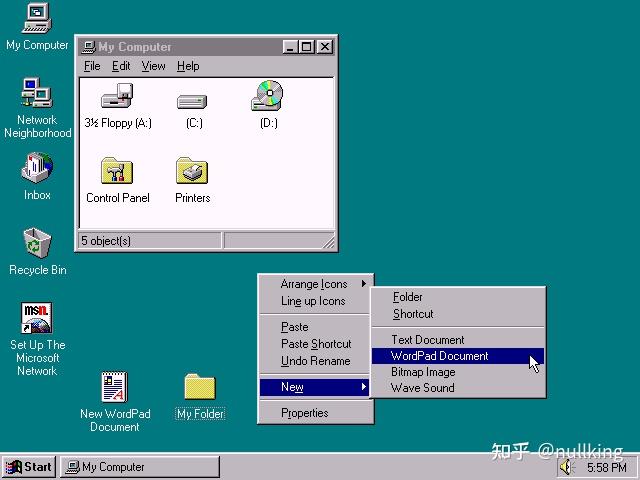
Windows 95 开始,窗口左上角会显示图标——代替了原来的菜单按钮。在后来的Windows里点击左上角图标的效果和 Windows 3.2 里点按钮是一样的。
窗口的功能图标相对抽象一些。
“最小化”和“最大化(全屏)”按钮同样在窗口右上角,然而因为Windows 3 还没有设计出“开始”菜单和任务栏,所以没有类似下划线形象的标志“_”,分别用“向下”和“向上”的三角形表示。
(这些三角形在旧版的Windows里是箭头,现在显然是简化了)
“最小化”后窗口是以图标的形式表示……
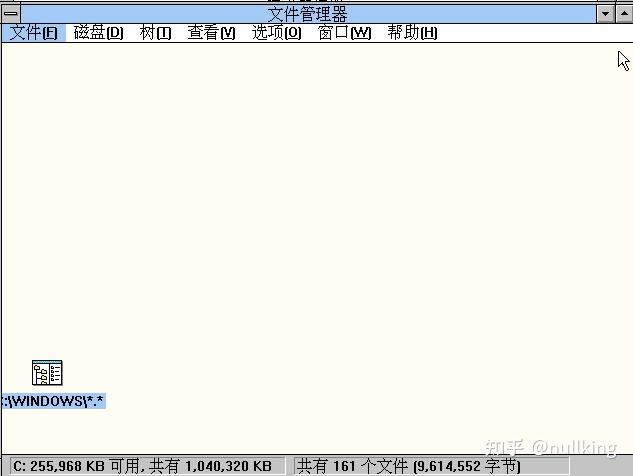
最小化后的窗口图标和原始的程序图标一模一样“大”,这个情况在现代的一些Windows里也差不多,但是在后续的 Windows 9X里面,任务栏上的图标却很小。
Windows 3.2 里窗口最小化后显示为大图标
Windows 95 的任务栏上的窗口显示为小图标
看不全图标文字也没关系,图标一样可以随便拖动
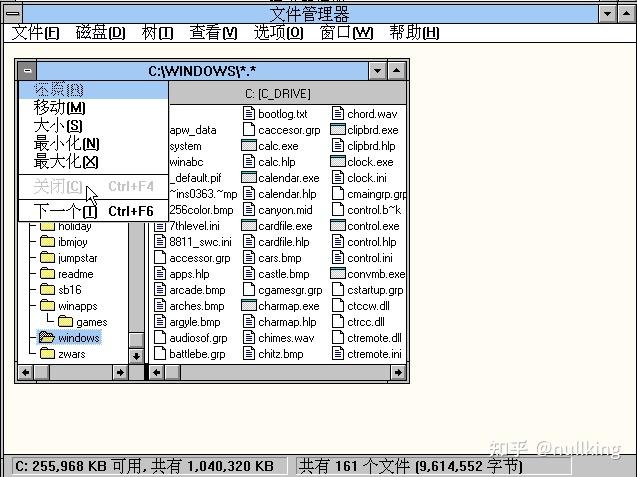
“关闭”按钮还不存在,要到窗口左上角的功能菜单里找。双击左上角的按钮,也等于关闭窗口。
关闭“程序管理器”,相当于退出 Windows。
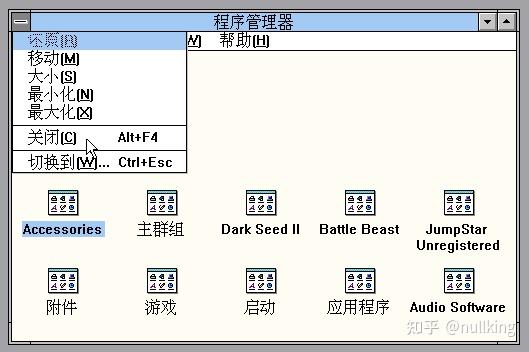
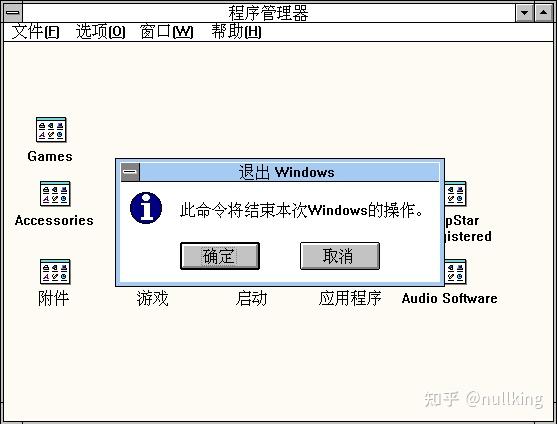
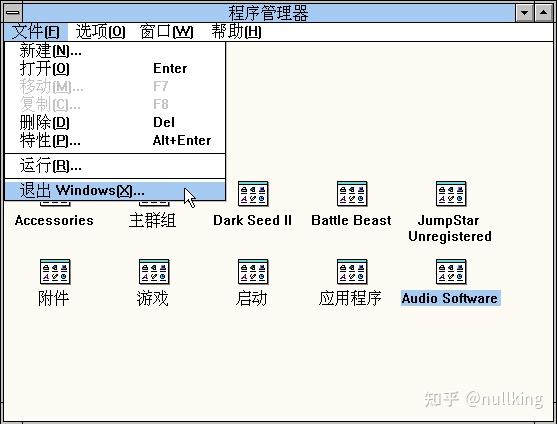
“程序管理器”的菜单里也有退出 Windows 的选项,效果是一样的。
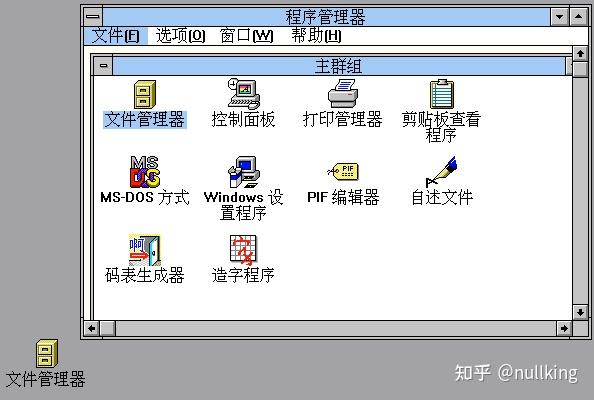
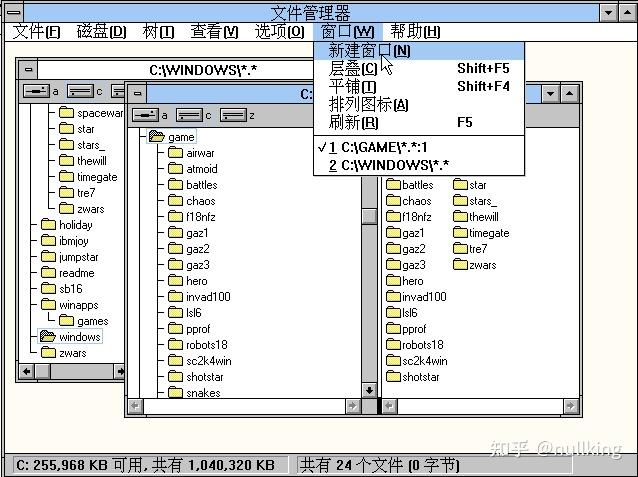
在“文件管理器”里可以新建/关闭多个窗口进行文件操作,
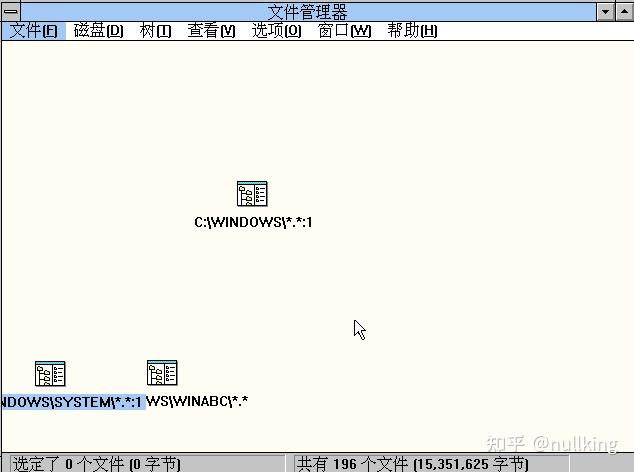
“最小化”默认图标从左下角开始向右排列,和后来的“任务栏”有点像。
如果最左边的图标被挪走了,后面的窗口图标继续从左下角开始排列:
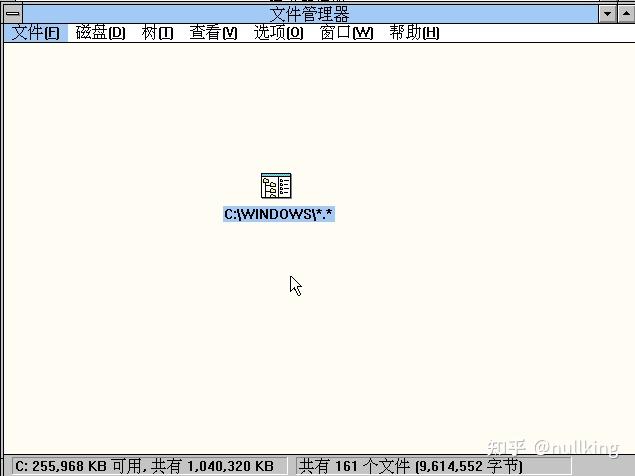
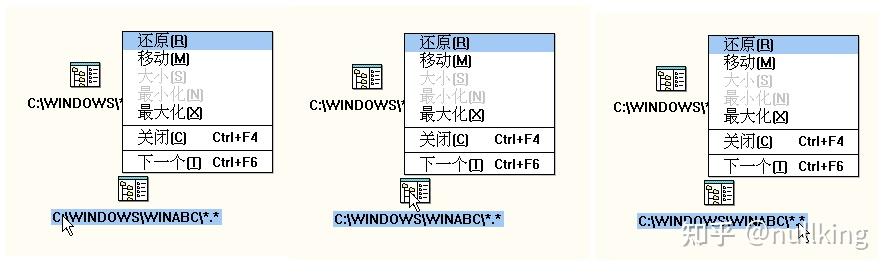
鼠标左键点击窗口图标,就会弹出菜单(左键菜单),右键没有菜单。
但是菜单位置是固定的,不会跟随鼠标点击的位置变化
(如下图所示,鼠标分别点击文字左侧、图标、文字右侧后,菜单位置始终不变)
“文件管理器”内部只有一个窗口时就必须保留,不能“关闭”成空空如也状态。(要全关闭就直接点左上角进菜单)
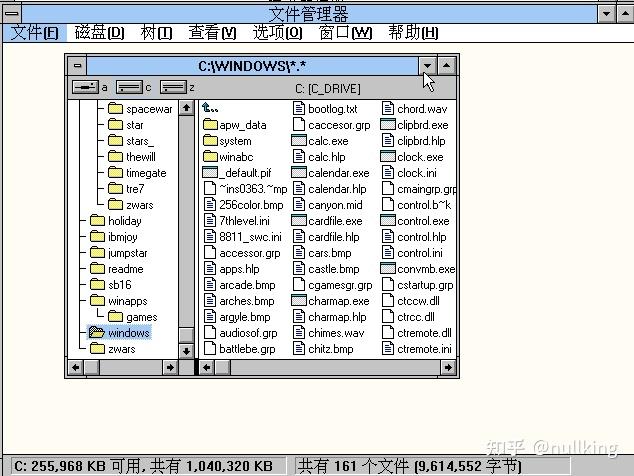
“最大化(全屏)”在全屏后也会变成“窗口化”按钮,用右上方“向下”和“向上”的两个三角同时表示
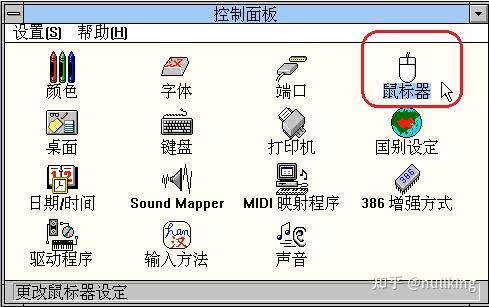
鼠标器的名字有人说了,那我就说一下操作
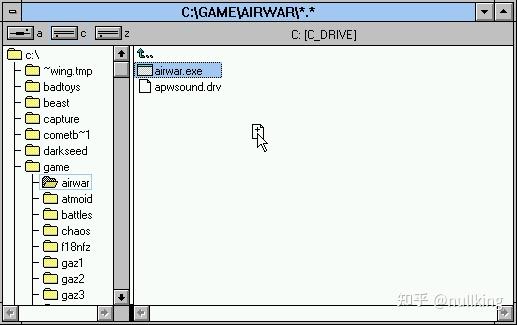
同一分区的窗口之间用鼠标拖放文件,在原窗口内时,拖动的文件图标会变成一个带“+”号的纸张模样
多个文件则用重叠的三张纸表示
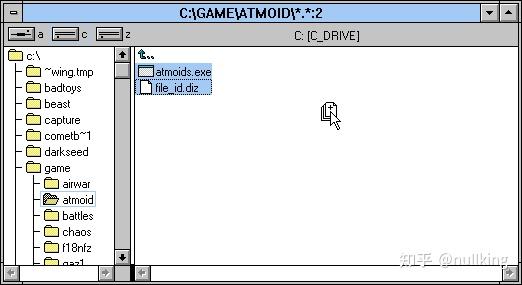
把图标移出窗口时,原先文件图标会立即消失,但文件名仍保留,如果移回原窗口,图标马上恢复;按住左键来回移动,文件图标就会反复隐现。把文件图标移动到其他窗口时,文件图标中的“+”号会消失,表示移动。
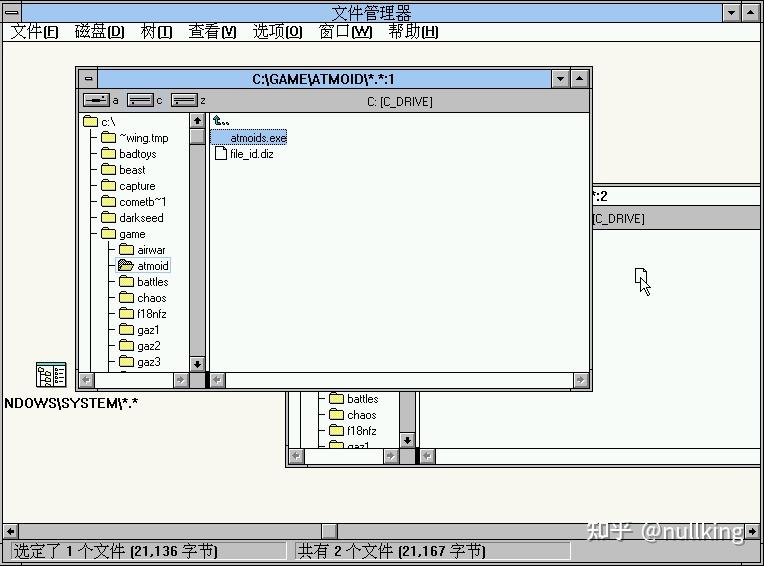
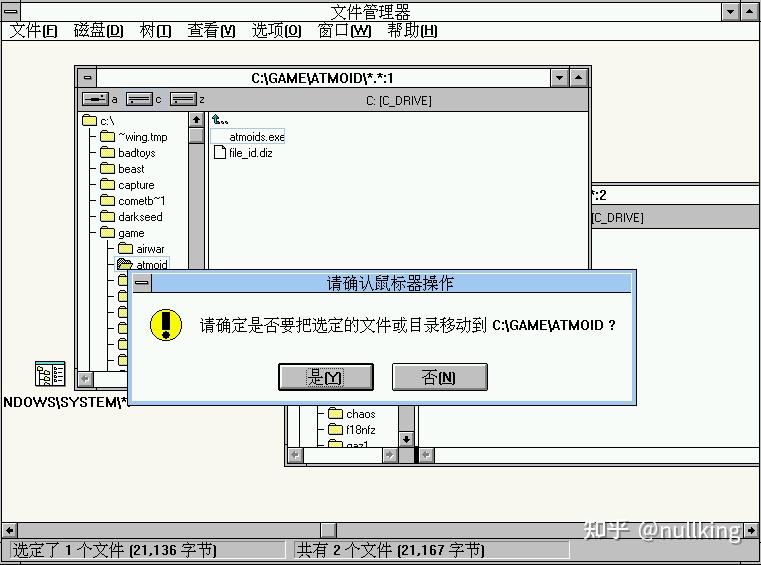
此时释放左键,会跳出提示要求确认移动。
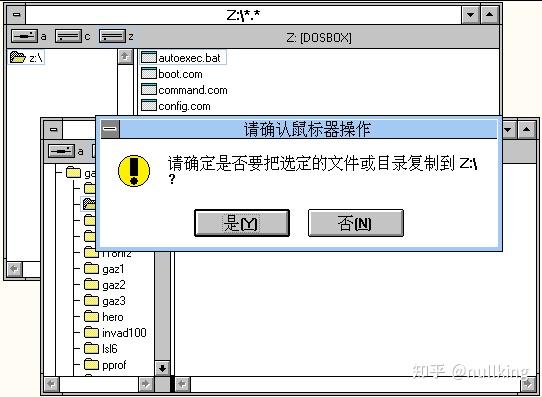
不同分区之间用鼠标拖放文件,把图标移出窗口时,原先文件图标不会立即消失,在其他窗口中的文件图标还是一个带“+”号的纸张模样,表示复制。
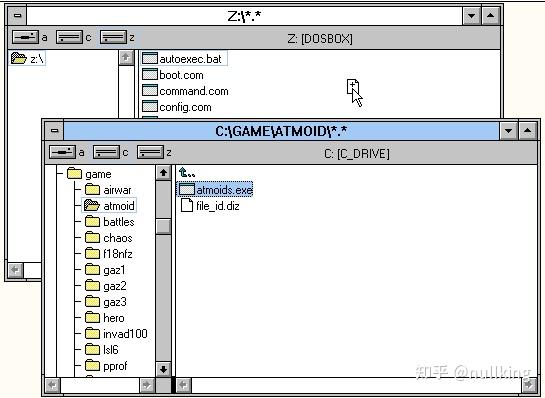
此时释放左键,也会跳出提示要求确认复制。
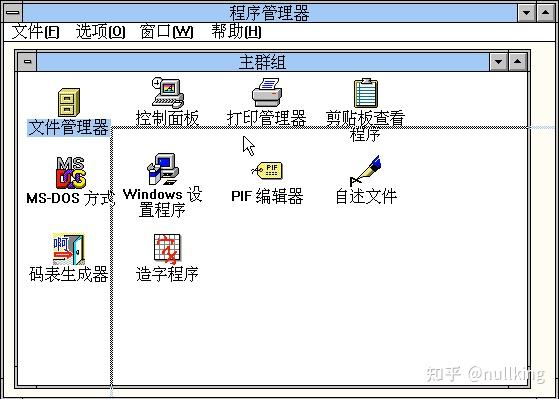
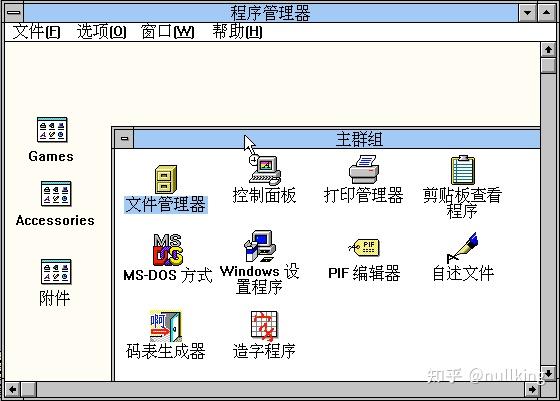
拖动窗口时,窗口暂时固定,只能通过边框虚影确定位置,不会实时显示窗口和内容的移动。确定位置释放左键后,整个窗口的画面就会“瞬移”过去。调整窗口大小时,也是类似先看虚影的情况。
拖动窗口只见边框:
释放鼠标后瞬移:
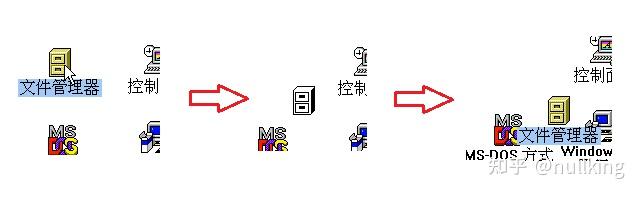
文件图标相对好一些,拖动的中途可以有个黑白的样子参考。
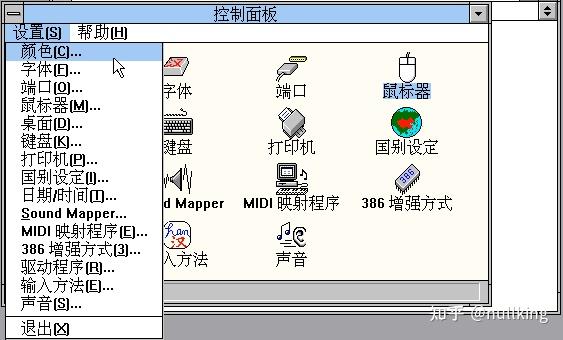
顺便提一下,因为“控制面板”里的设置选项太少了,干脆把这些选项都做成一列菜单了。
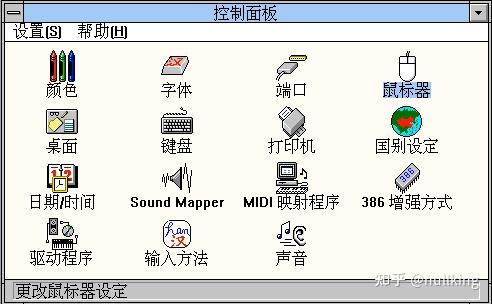
菜单里的选项顺序和图标顺序是对应一致的。
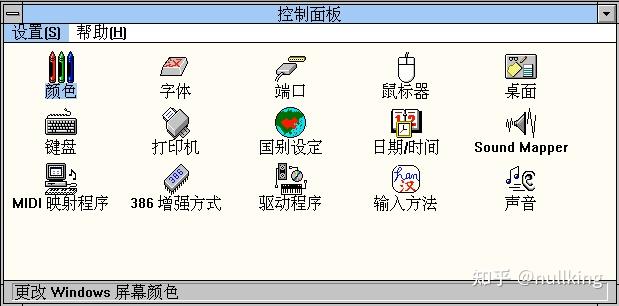
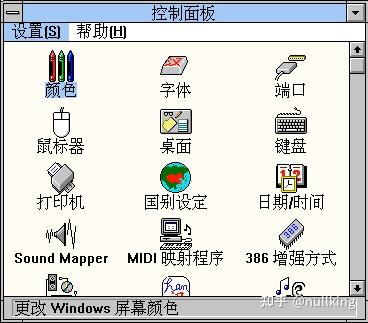
这个窗口里的图标是无法移动的,所以也不要想着菜单里的排列顺序会自动跟着图标位置变动。
(调整“控制面板”窗口大小时,水平方向的图标数量还是会自动适应的)
网上说Windows 3.2的分辨率用右键调整,就是题主问题描述的情况
实际上在 Windows3.2 的桌面点击右键不会有任何反应。在文件夹里用左键、右键单击程序图标,或者空白处,除了左键选中图标,也不会有其他反应。反正就是功能很少,现代人会觉得有点傻……
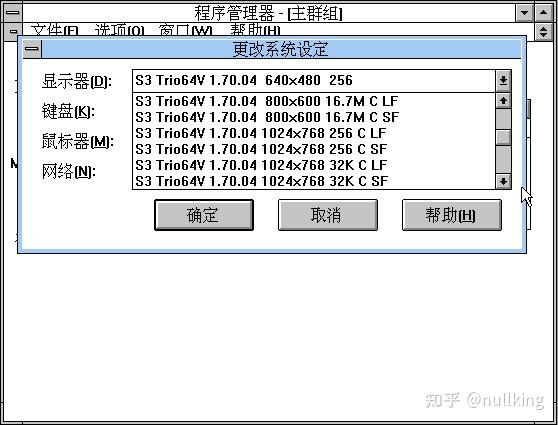
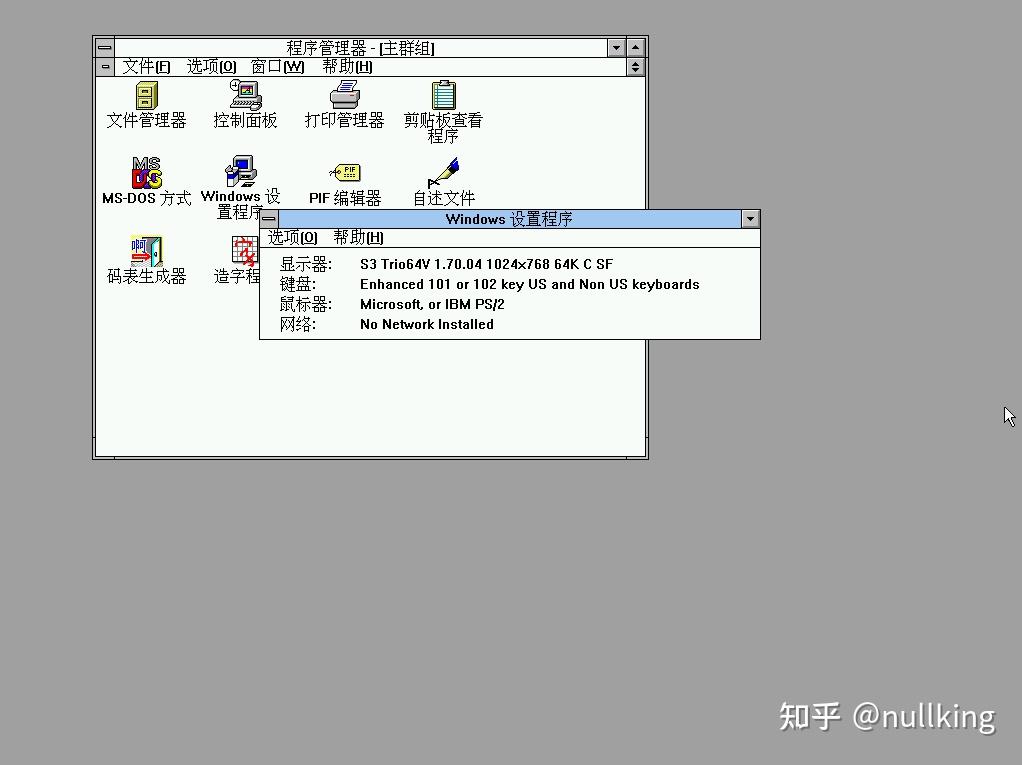
改分辨率要用“Windows设置程序”
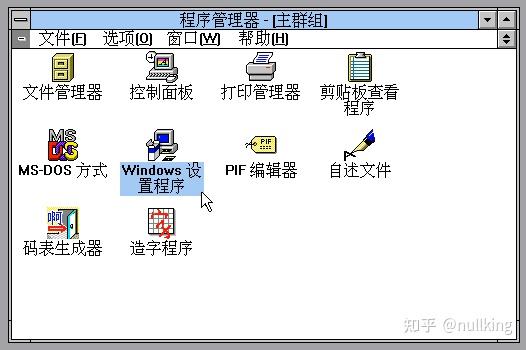
启动程序后显示基本的I/O配件型号
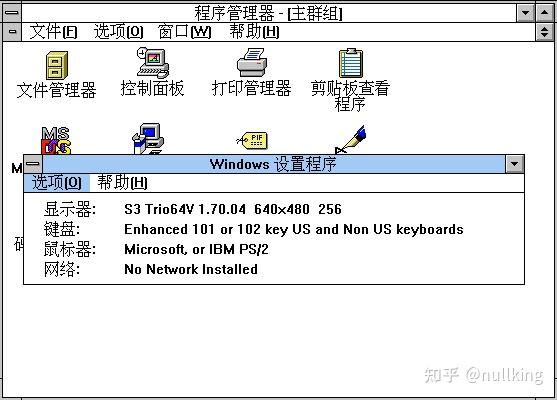
所谓的显示器 S3 Trio64V 是当时厂商 S3 生产的一块显卡
(当时有很多厂商设计多种品牌的显卡,不像现在几乎没得选)
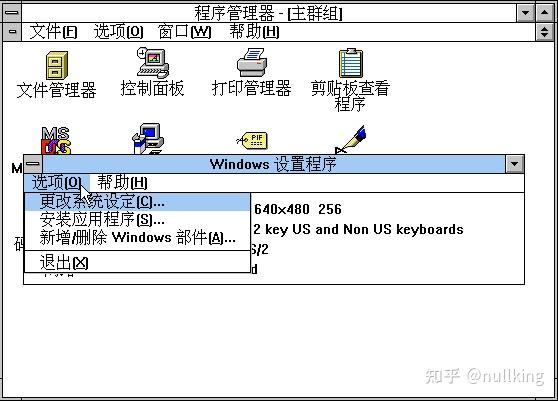
用800x600 16M色就很完美了。
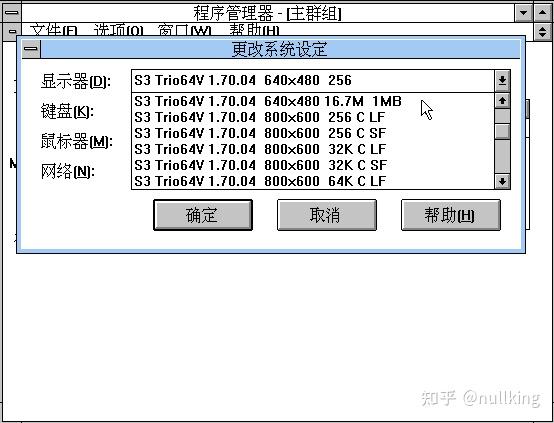
有的提示 1MB,应该是指显存1MB (1/1024 GB)。你没看错,当时的显卡就是这么强!
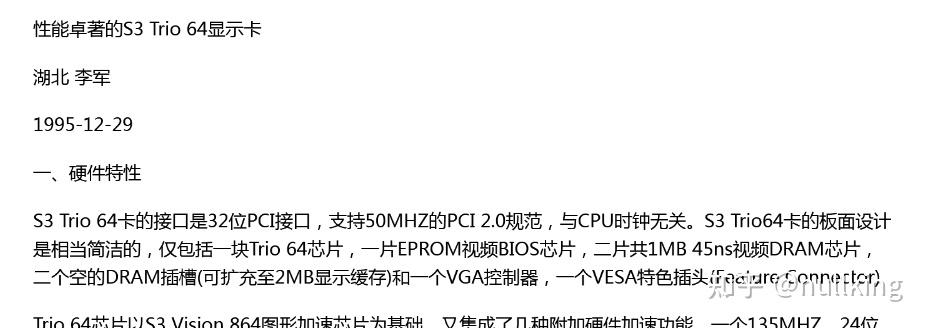
当年1MB~2MB 显存的S3 Trio 64显卡,可以称之为性能卓著!
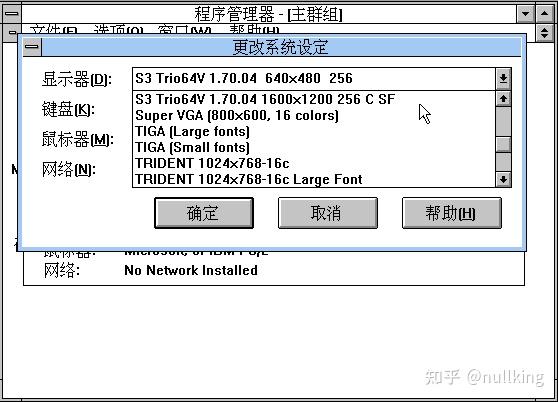
那时分辨率都是4:3为主,Windows3.2时代,分辨率已经可以达到1600x1200,可惜硬件性能太差,也只有256色,所以即使屏幕清晰度够了,也看不了1280x720p的视频。而且分辨率升高意味着每一秒显示的数据量变大,就像现在的帧率下降一样,到了一定程度之后屏幕刷新率也会降低,导致明显的闪烁,容易造成视觉疲劳。
选择了新的分辨率,需要确认是否用新驱动
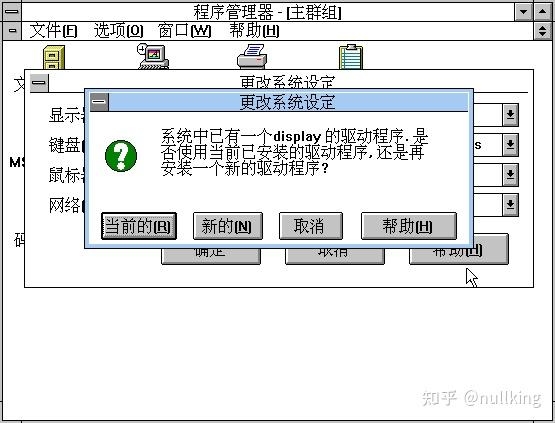
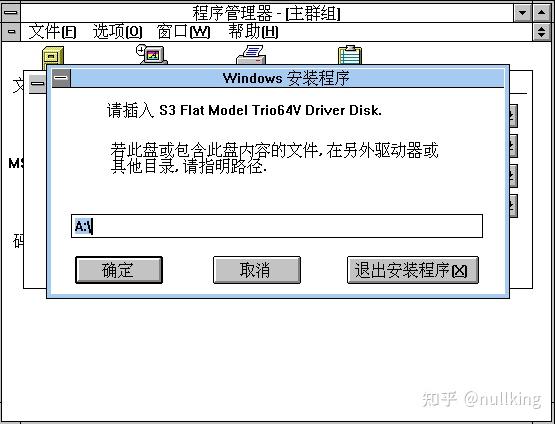
如果是新的驱动,要指定驱动程序所在的位置。当年配套的驱动程序通常用软盘保存,或者可以复制到硬盘上。
就算不需要换新驱动,改了分辨率也要重新启动 Windows!
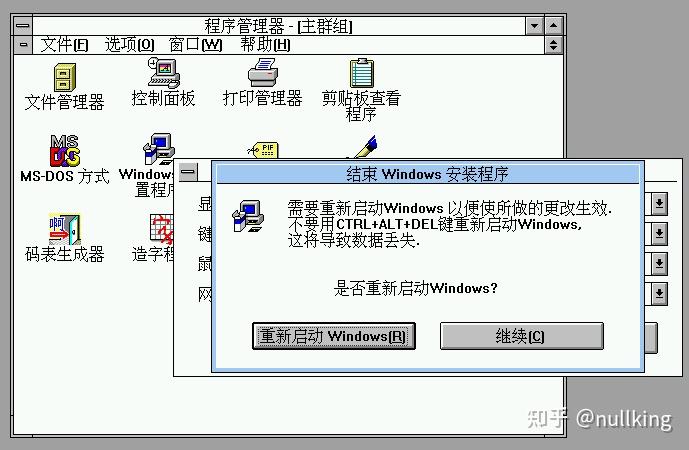
按 Ctrl+Alt+Del,和 DOS一样,是重启电脑的操作——按 Ctrl+Alt+Del之后蓝屏,提示任意键返回系统,再按 Ctrl+Alt+Del 重启电脑。
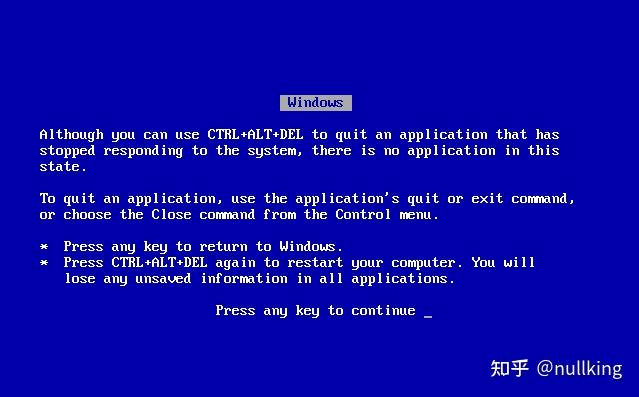
这种启动方式叫热启动,也就是通电状态的启动。因为会丢失数据,所以刚才调整分辨率后,Wndows 不建议用这种方式重启。
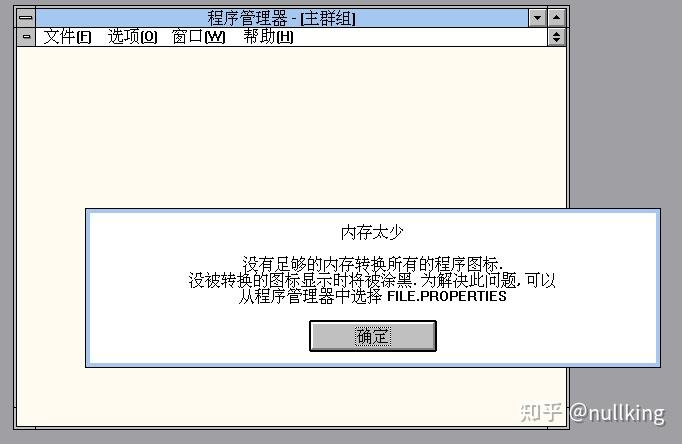
提升分辨率(到800x600 16M色)重启系统 Windows之后,就遇到幸运的事情了——内存太少!
提示有些图标会被涂黑,不过随便看看暂时没发现黑图标。
原先Windows(软件)图标的色彩也就16色,(硬件)能显示更多颜色也不会有变化。
提升到 1024x768 64K色,重启后一切正常,没有任何提示。
显卡这种配件,即使到了今天,也是很难做到完美 PnP。
换个键盘也要 驱动软盘……
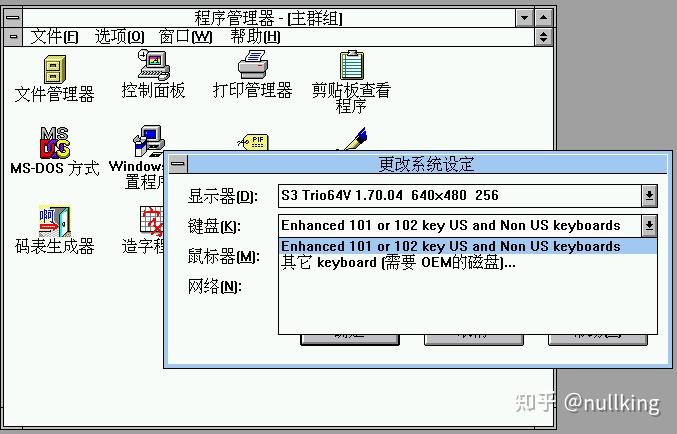
Windows 3.2 流行时代,没有什么 USB键盘,虽然系统没有提示要重启,实际上PS/2 键盘、鼠标(还有AT口、COM口等等)直接插拔是不会自动识别的(遇到烧机就是你运气好),一样要关机更换之后再开机重启。
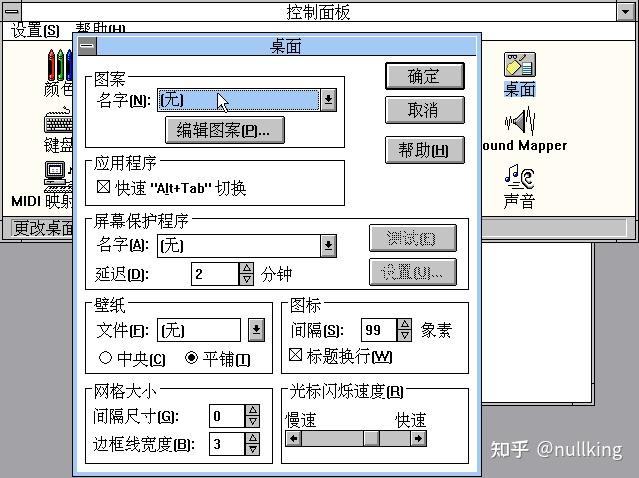
壁纸和屏保,要到“控制面板”里打开“桌面”才能设定