树莓派(Raspberry Pi)如何安装系统?
想在同一张 SD 卡里同时装树莓派官方系统、LibreELEC、RetroPie 游戏系统、DietPi 极简系统?不用再频繁插拔多张内存卡了。我平时测试各类 Linux 发行版时一直用多系统引导方案,能省下大量反复烧录系统的时间。
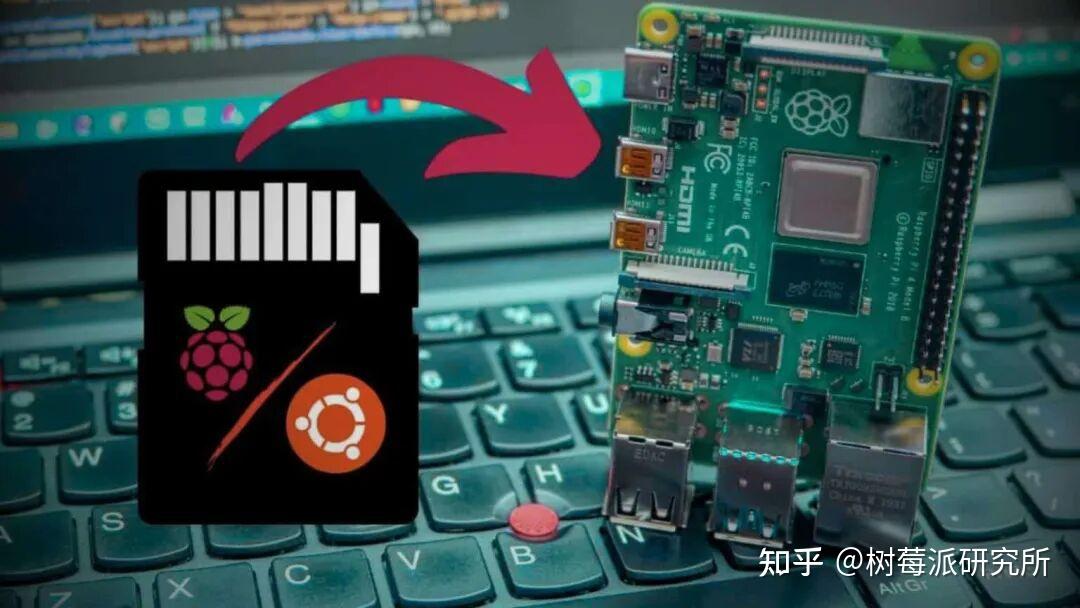
PINN 是目前树莓派实现多系统启动最简单的工具。它可以在单张 SD 卡内安装多款操作系统,并在开机时弹出启动菜单,自由选择要进入的系统。
如果你也想尝试,下面我会一步步教你部署 PINN,实现在一张存储卡里预装多个系统,重启即可随时切换。
目录
- 树莓派双系统 / 多系统引导简介
- 使用 PINN 给树莓派做多系统启动
- 常见相关问题解答
树莓派多系统引导基础介绍
先简单说明什么是多系统引导,以及它适合哪些使用场景。
什么是双系统引导?
双系统指同一台硬件设备上安装两套独立操作系统。举个电脑端例子:台式机可以同时装 Windows 与 Linux,开机弹出选择菜单,手动决定进入哪一套系统。
原理是为每个系统划分独立磁盘分区,硬盘引导扇区搭载引导程序,开机后由程序询问用户启动哪个分区内的系统。
放到树莓派上原理完全一致:SD 卡划分多个分区,每个分区存放一套系统,开机调出菜单选择启动项。 想要切换系统只需重启树莓派,在引导菜单更换选项即可。
为什么要做多系统引导?
树莓派常身兼多用途,多系统部署就能一卡多用。举例,可在同一张 SD 卡搭载三套系统:
- 树莓派精简版系统(Raspberry Pi OS Lite):搭建网页服务器、离线下载机等后台服务
- OSMC:本地播放视频、流媒体观看网飞 / 油管、音乐播放
- Lakka / RetroPie:怀旧游戏机,存档与游戏资源不会因重装系统丢失
搭配方案非常灵活,可根据自身需求自由组合。
树莓派多启动需要准备什么?
前期硬件准备,核心只需要一张大容量 SD 卡,硬件本身无特殊要求。
存储卡容量一定要预留充足,一旦空间不足只能全盘格式化重装。 规划时要预估每个系统占用空间:系统本体、电影音乐、游戏 ROM 资源、项目代码等都需要存储空间。 建议直接选用手头最大容量的 SD 卡,优先 64GB 及以上。 如果打算新购入存储卡,我实测过市面主流品牌型号并做过读写跑分,可以参考测评挑选性价比最优款,同规格型号价差并不大。
使用 PINN 实现树莓派多系统启动
树莓派主流多系统方案有两种,首选 PINN,下面是完整操作步骤。
- 从Sourceforge下载PINN。
- 格式化SD卡并创建一个新分区(1 GB)。
- 将PINN文件复制到SD卡上。
- 启动并按照向导在同一个SD卡上安装几个系统。
我现在将详细解释一切。
PINN 是什么?
PINN 是 NOOBS 工具的升级迭代版本。NOOBS 曾是树莓派基金会官方配套的简易系统安装工具,随着官方推出树莓派镜像烧录工具 Raspberry Pi Imager 后 NOOBS 停止维护,但 PINN 仍在持续更新。
PINN 是多系统引导的最优选择:软件内直接勾选想要安装的系统,自动联网下载镜像并为每个系统划分独立 SD 卡分区。 更多底层细节可查阅该项目 GitHub 主页。
https://github.com/procount/pinn将 PINN 镜像烧录至 SD 卡
最简单的烧录方式是使用官方免费工具 Raspberry Pi Imager(官网可直接下载)。
https://www.raspberrypi.com/software/以下是如何将PINN闪存到您的SD卡上:
- 打开 Raspberry Pi Imager,依次设置选项
- 设备:选择你使用的树莓派型号
- 操作系统:下拉找到「Misc utility images(杂项工具镜像)」,选中 PINN
- 版本选择:列表上方旧版镜像为稳定版,适配树莓派 4 及更早机型;最下方 Beta 测试版推荐用于树莓派 5 及后续新款设备
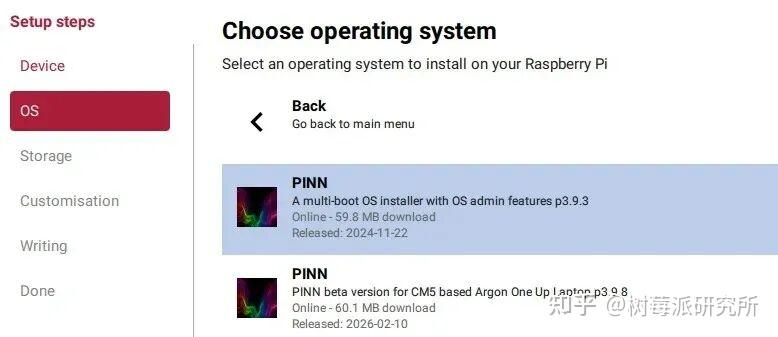
- 存储介质:插入 SD 卡 / U 盘,选中对应盘符
- 点击「写入」开始烧录。
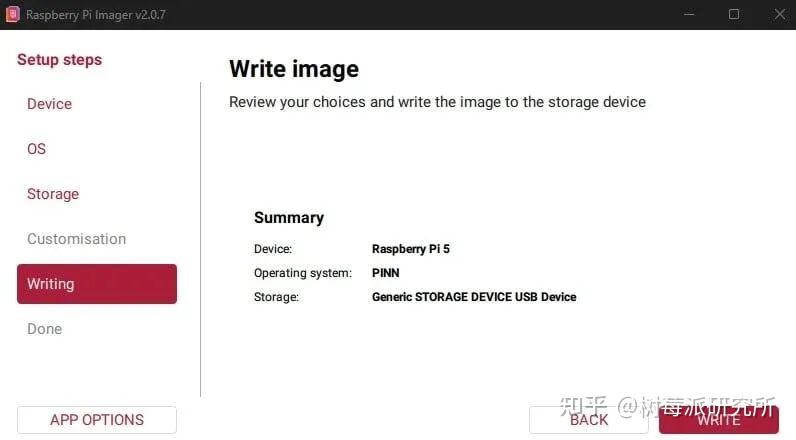
工具会自动完成分区创建与格式化,无需手动操作,等待写入校验完成,SD 卡就可以插到树莓派上使用。
安装多款操作系统
把烧好 PINN 的 SD 卡插入树莓派并开机,几秒后会进入 PINN 可视化界面。
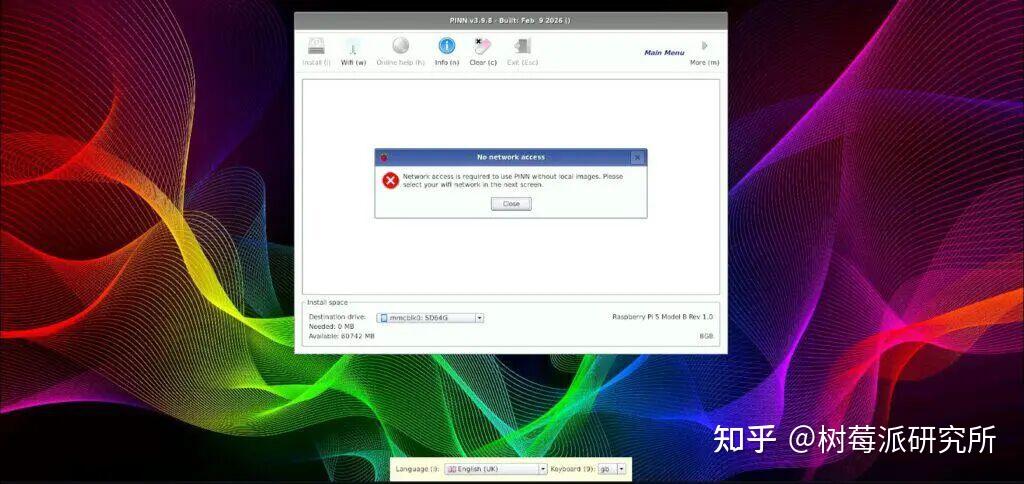
配置网络(用于下载系统镜像)
因为你需要下载系统,我们需要互联网连接。
有线网:插上网线会自动联网,直接跳过本步骤
WiFi 无线网络:
以下是如何为PINN配置无线连接:
- 点击关闭弹窗报错提示
- 使用底部的下拉菜单来切换语言和键盘布局。这很重要,因为它会影响密码的键入方式。
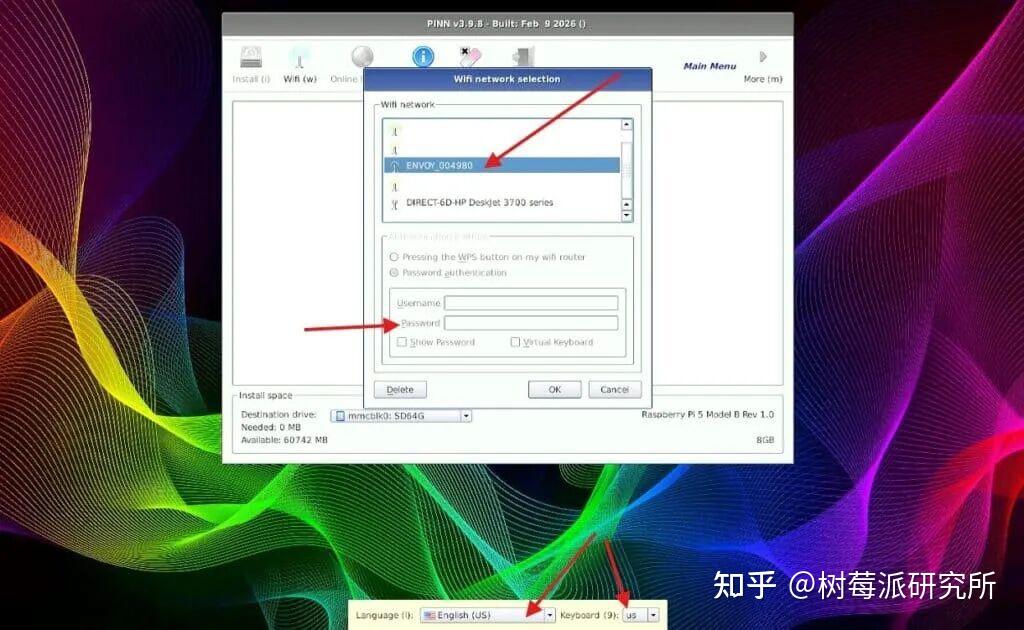
- 它将扫描并显示无线网络列表。
- 选中自家无线网络
- 输入 WiFi 密码并确认
联网后进入主安装菜单。
PINN 系统可选列表
主界面内置大量可一键安装的系统,主要包含:
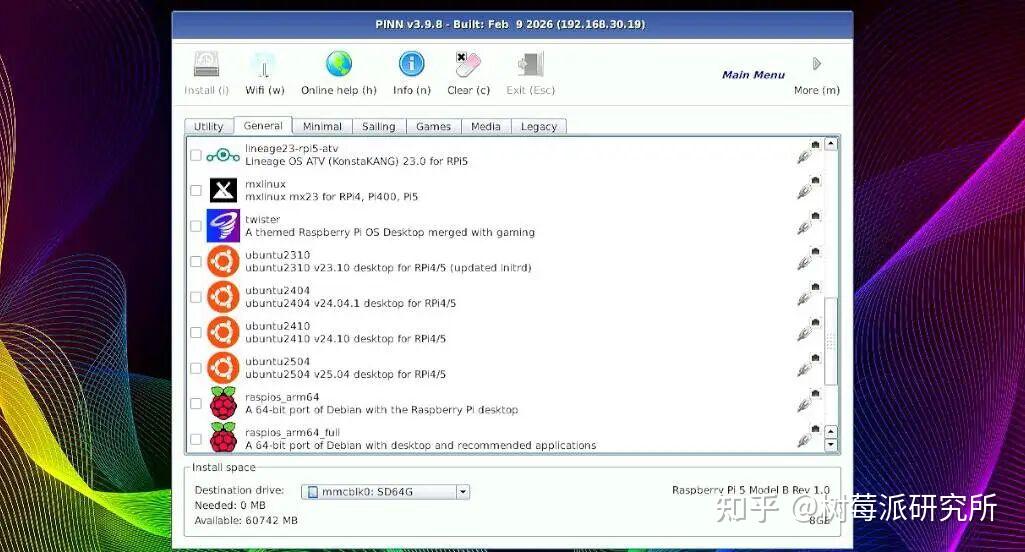
您可以访问许多选项,包括:
- 树莓派官方系统:标准版、无桌面 Lite 精简版、完整版
- Twister OS:适配桌面使用的树莓派系统美化增强版
- Ubuntu / Ubuntu MATE
- LineageOS(安卓系统)
- Batocera:复古游戏专用系统
- Kali Linux:渗透测试安全系统
- DietPi:超轻量化极简 Linux 发行版
- 数据分区:单独划出 512MB 共享分区,方便多系统之间互通文件
- LibreElec:极简影音机顶盒系统
- OSMC:媒体中心系统
- Volumio:HiFi 音乐播放系统
后续版本会持续新增支持系统,建议在菜单内自行浏览查看。
注意:PINN 仅支持列表内自带系统,无法直接导入第三方小众镜像,非常规系统需要手动分区安装,不在本篇教程范围内。
勾选需要安装的系统
接下来,我们的目标是在SD卡上创建一个双重引导(或者多重引导)。选中要安装的每个系统的复选框。
菜单下方会实时显示所需存储空间,32GB 以内小容量 SD 卡务必留意剩余空间。也可以把系统安装路径修改为外接 U 盘,减轻 SD 卡存储压力。勾选完成点击顶部“Install”,确认弹窗(该操作会清空 SD 卡全部数据)。
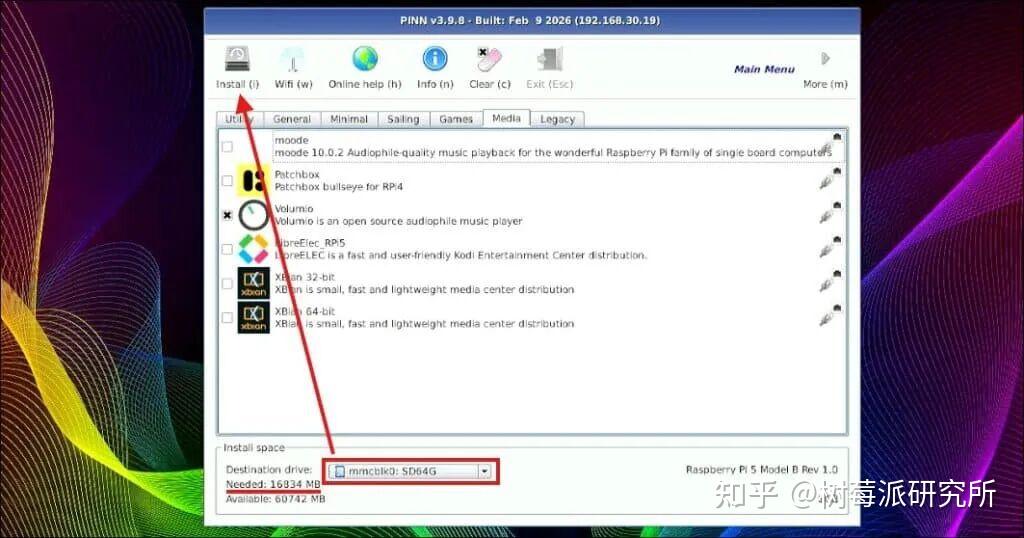
随后可手动拖动滑块,分配每个系统占用的磁盘空间,建议给每套系统预留富余空间保障运行流畅。
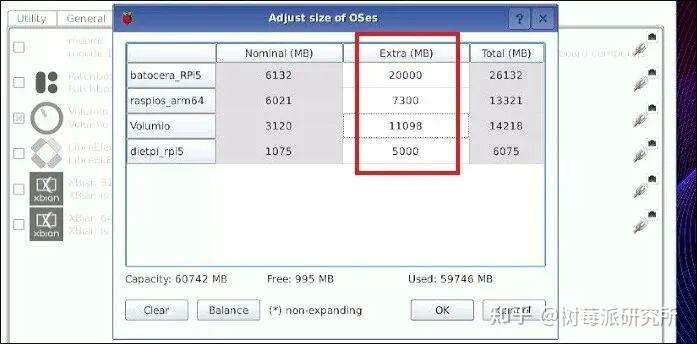
确认分配方案后开始下载安装,耗时由网速决定,可能数分钟至数小时不等。
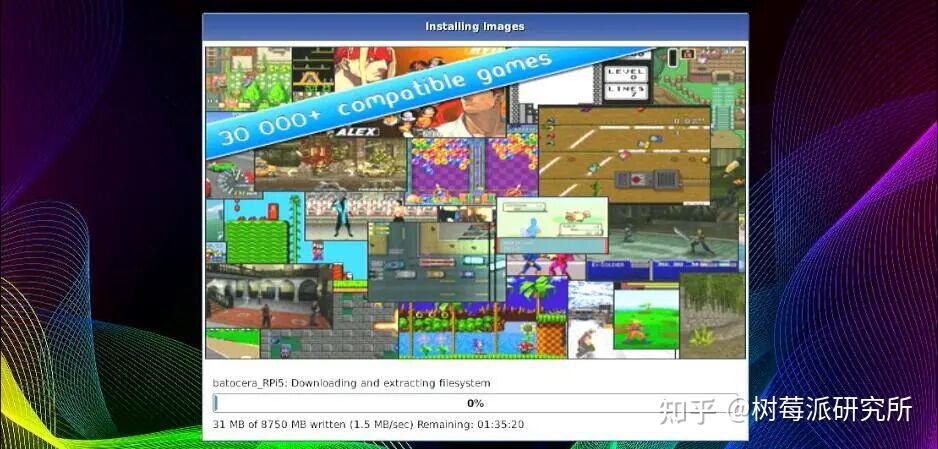
体验多系统开机引导
首次开机自动弹出系统选择菜单,像这样:
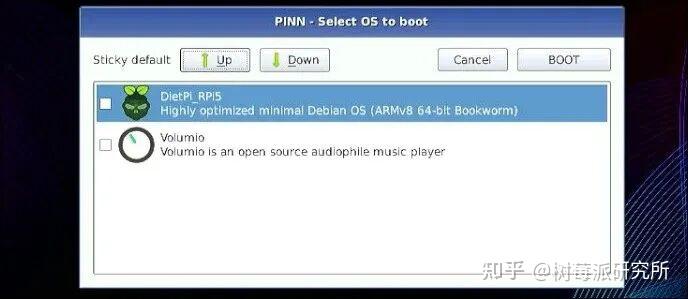
选中目标系统(不要勾选方框),点击 BOOT 即可启动对应系统,切换系统不会清空任何分区内数据。
默认菜单停留 10 秒,超时自动进入上一次开机使用的系统;如果日常固定使用某一套系统,无需每次开机手动选择。 修改默认开机项方法见后文常见问题。
PINN 工具本身存在的局限性
正如你所看到的,在启动菜单中有一个很好的操作系统列表,但是你没有所有的东西。如果你想安装任何“外来”系统,在PINN本地是不可能的。
您可以稍后添加其他分区并手动安装系统。但是这并不是这篇文章的目标,所以我不会在这里讨论它。
仅此而已!你现在知道如何双重引导你的树莓派(或多重引导)。
根据你想做的事情,你可以选择使用PINN或者其他方法。对于初学者和主要发行版来说,PINN更容易。有经验的用户可能会寻找其他方法,如在您的Raspberry Pi上安装VMWare ESXi来运行虚拟机。
https://raspberrytips.com/install-vmware-esxi-raspberry-pi/相关常见问题
后续可以用 PINN 新增安装系统吗?
可以。开机时长按键盘Shift 键进入 PINN 恢复 / 安装界面,就能像初次部署一样勾选新系统下载安装。
怎么设置开机默认启动某一个固定系统?
PINN 默认规则:超时自动启动上一次运行的系统。 如果需要强制固定默认系统:
- 单纯上下移动选项顺序不会修改开机默认项;
- 在目标系统前方勾选方框,即可锁定该系统为强制默认启动项。
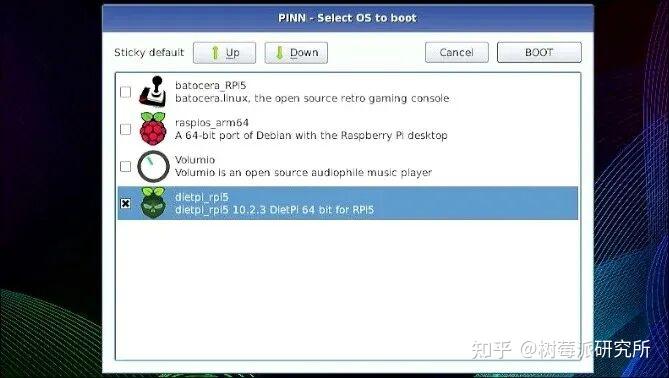
设置默认项后会跳过选择菜单直接进系统;想要重新调出菜单,开机时点击鼠标或按住 Shift 键即可。
如何扩容 PINN 创建的分区?
该工具没有一键扩容功能,树莓派官方配置工具 raspi-config 不识别 PINN 生成的分区,软件内也无对应菜单。 想要扩容只能手动修改分区结构:先定位目标分区,挪动其余分区腾出空闲空间,操作难度较高。

PINN 分区机制可查阅项目 GitHub 文档了解详情。
https://github.com/raspberrypi/noobs/wiki/NOOBS-partitioning-explained能安装列表以外的自定义系统镜像吗?
PINN 原生不支持。如果需要安装未收录的系统,可以改用 BerryBoot 多系统引导工具。
联系UP加入树莓派交流群!
Tip:对于刚接触树莓派的新手来说,面对英文文档、零散教程和复杂配置,很容易无从下手。http://pidoc.cn( https://pidoc.cn/ )就是为解决这些痛点而生的树莓派中文一站式学习平台,界面清晰、内容系统、更新及时,堪称新手入门的“保姆级” 网站,让零基础用户也能轻松上手树莓派。
OpenClaw 迷你树莓派 AI 主机!
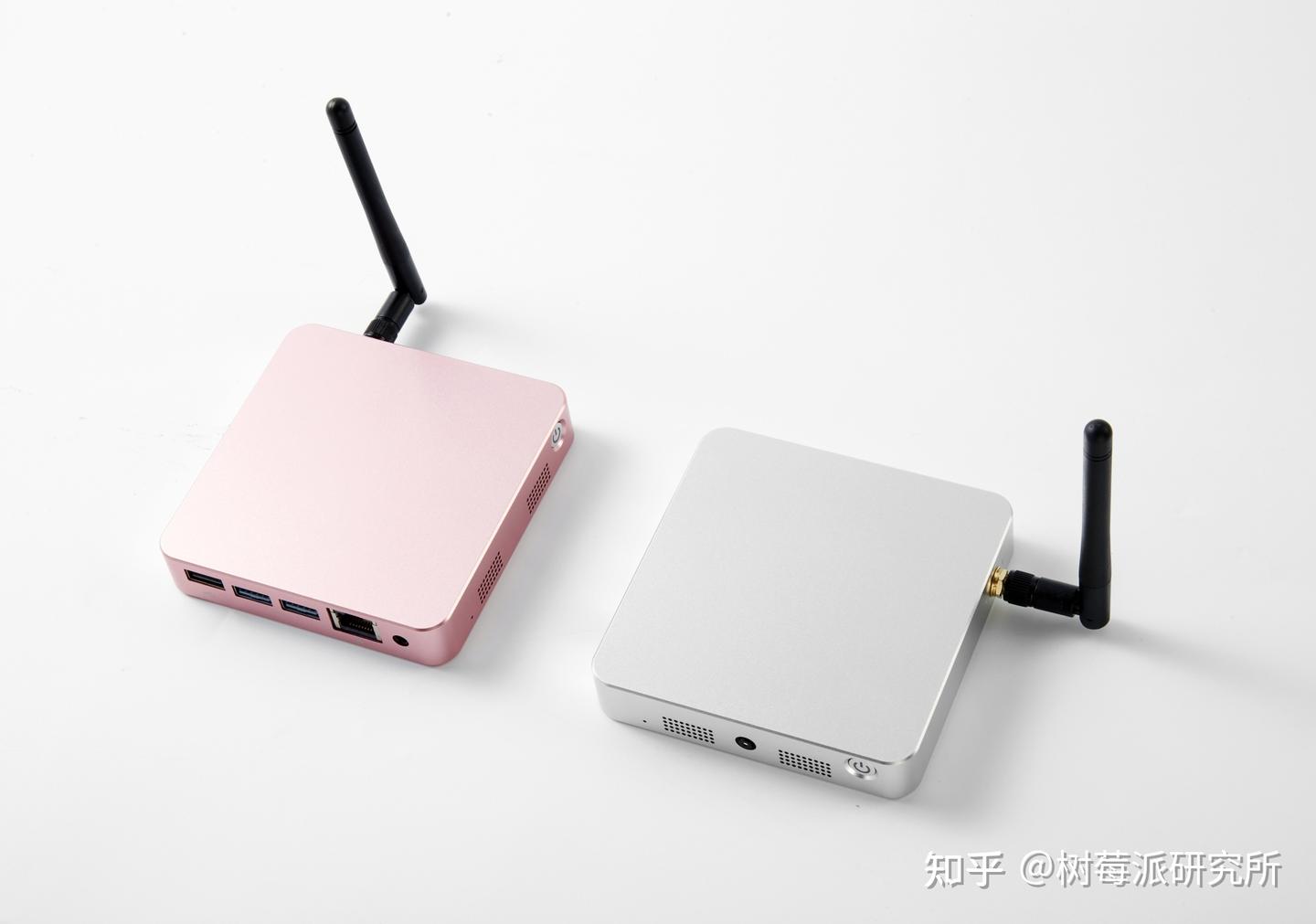
ED-CLAWBOX 是一款基于 Raspberry Pi CM5 的工业级 AI 智能体盒子,专为 OpenClaw 端侧私有化部署而设计。
官方网站树莓派CM0正式发布!
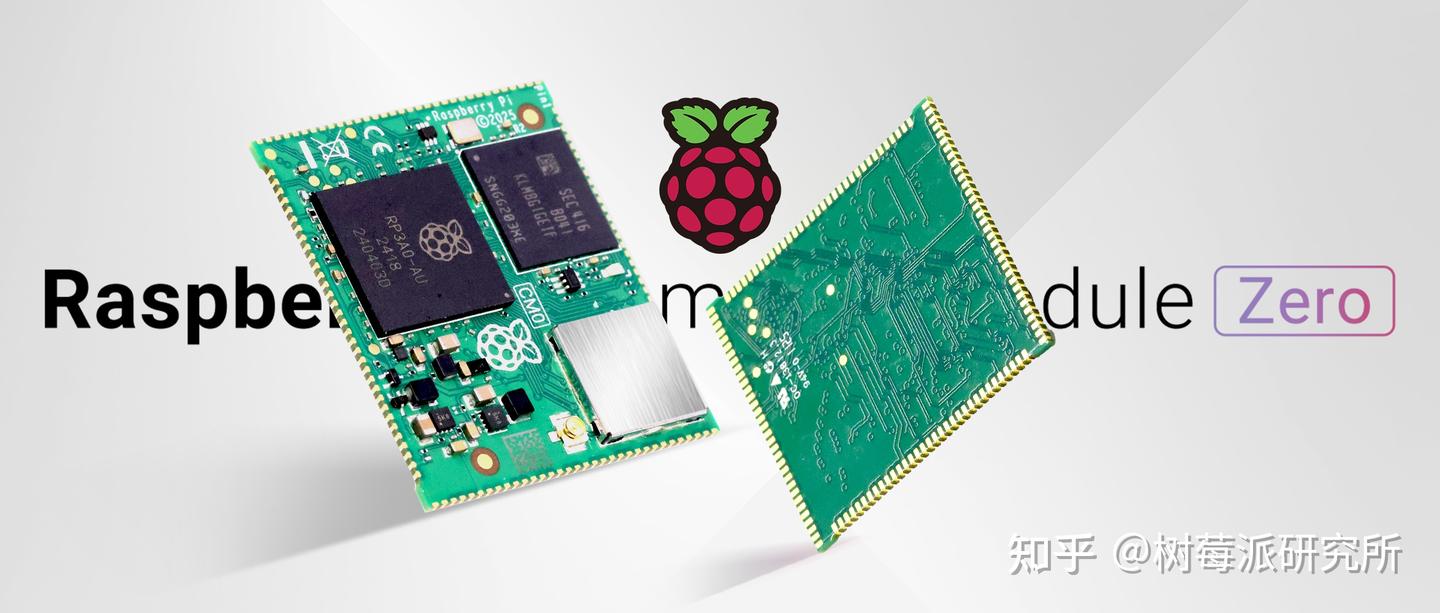
低成本,低功耗,紧凑型邮票孔封装计算模块,用最低的价格,享受整个树莓派生态和社区!
官方网站