有哪些好用的 pdf 阅读器值得推荐?
看书看到最后,有一部分朋友会喜欢PDF,为什么呢?因为PDF它本质由图片构成,相对来说不太容易对他的内容进行删减或者是修改,这样的话,就能最大程度的保证这本书的准确度,同时还能享受和纸质书一样的精美排版。
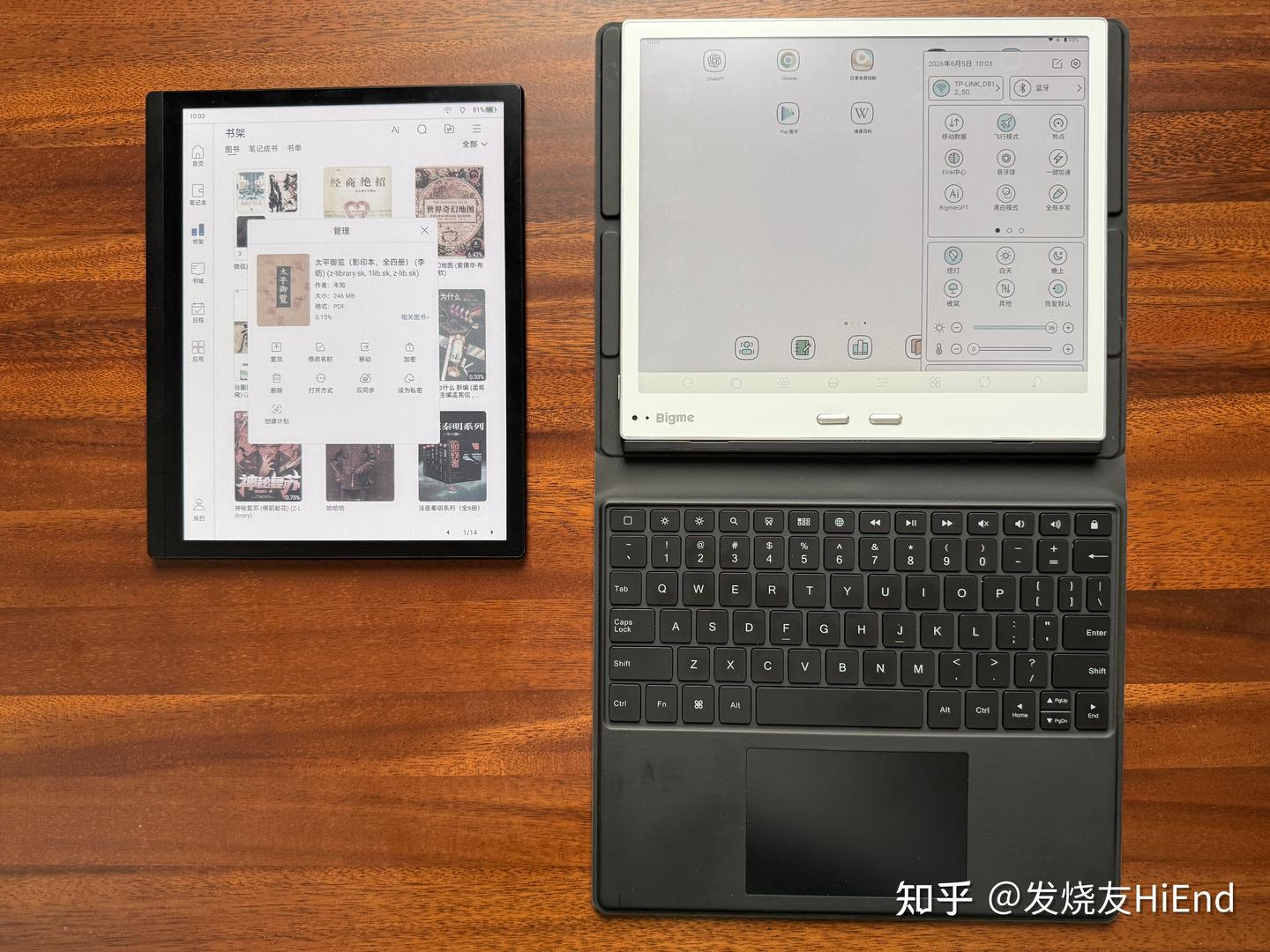
当然,PDF不能任意修改字体,也不能调整字号的大小,所以我们在阅读的时候需要尽量使用大屏的电纸书阅读器,今天这个视频呢,咱们就来重点聊一聊大我B10和掌阅Smart 6C Pro,这是当下比较热门的两款10.3英寸彩墨屏阅读器、或者是把它们称为智能办公本也没问题。
操作界面
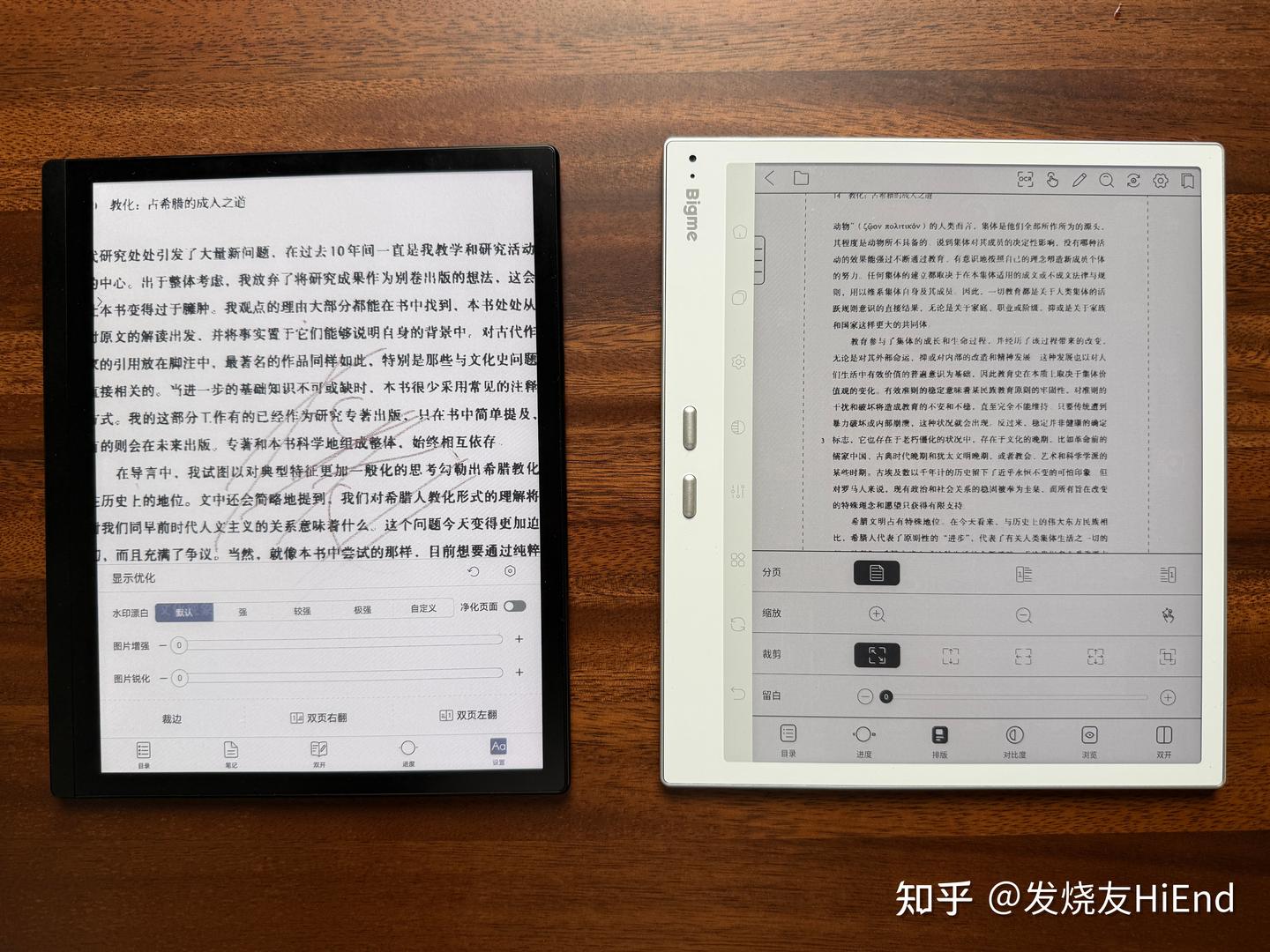
单从菜单布局来看,大我B10的操作界面更简单直接,掌阅的二级菜单太多。比如一个简单的裁边功能,在大我B10上面只需要点击排版,就能看到分页、缩放、裁剪、留白四个大项。但是掌阅Smart 6C Pro如果需要裁边的话,还要单独进入裁边的设置页面。
裁边
那我们来说具体的功能区别,先说最重要的裁边,
大我B10的操作逻辑很简单,五个按钮分别负责原尺寸显示、适应页面高度、适应页面宽度、拉伸至全屏和自定义裁剪。非常的简单明了。
掌阅Smart 6C Pro有单独的裁边界面,进入之后可以看到有七个裁边预设。看到这里,你是不是觉得花样太多,没什么卵用,其实不然?这里我要先卖个关子,你给我点个赞,咱们过一会儿再讲这几个预设的具体功能。
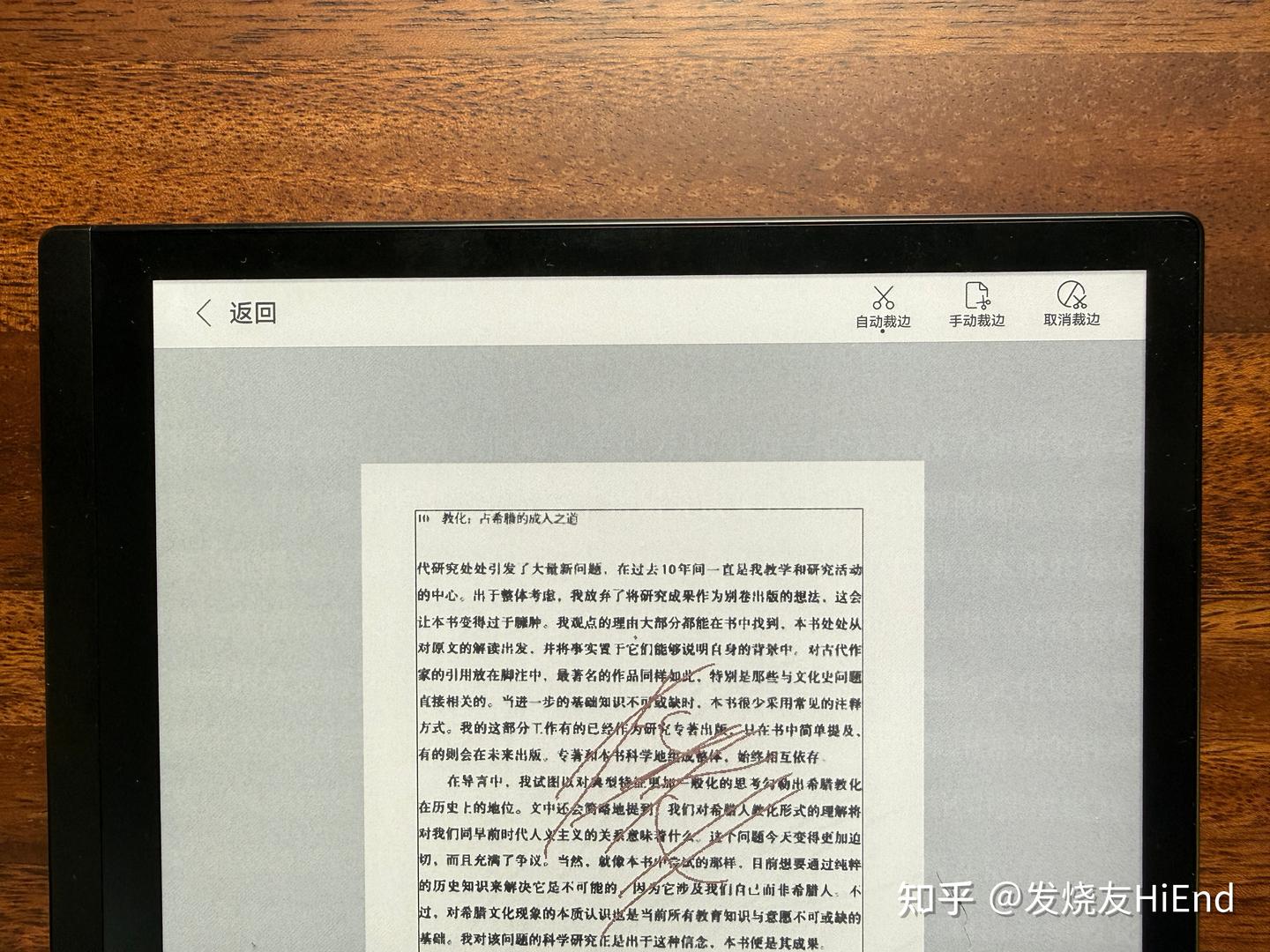
在大的分类上,掌阅Smart 6C Pro多出了自动裁边,可以基本应付那些扫描不规整的PDF。
另外,Smart 6C Pro还多出了“首页不参与裁边”和“区分奇偶页”这两个选项,个人感觉和自动裁边的功能有些重复。
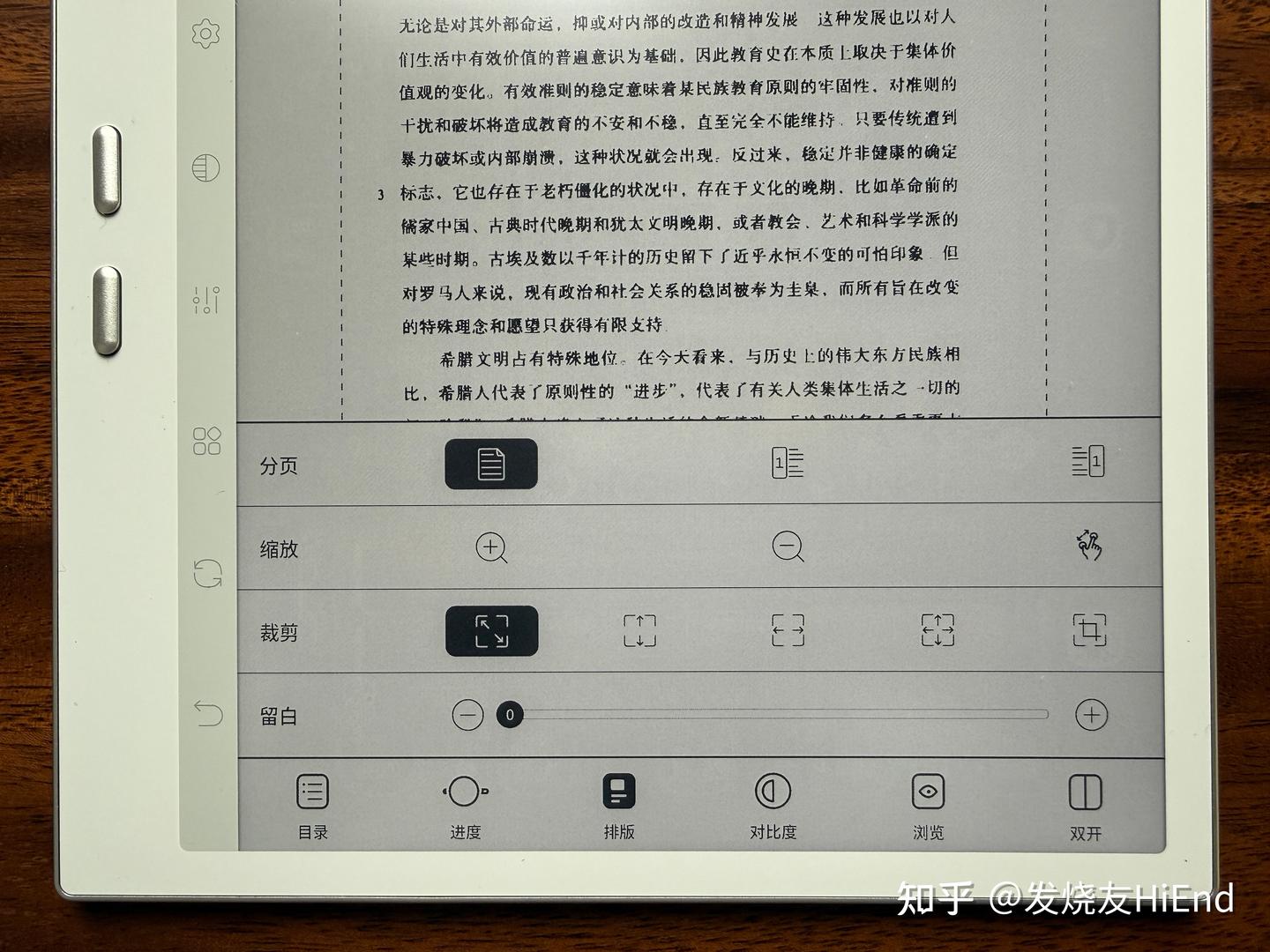
好,咱们现在来看一下大我B10和掌阅Smart 6C Pro裁边预设的区别。B10 的五个裁边逻辑很简单,第一个是原始状态显示;第二个是根据页面高度自动裁剪,大部分情况下,我会使用这个功能,因为现在电子书阅读器的屏幕比例和纸质书相比,通常是宽度多出一些。
在这里我也要许个愿,希望国产品牌能尽快出一款真正和纸质书页面比例接近的阅读器,到时候我会第一时间买单!
第三个是适应页面宽度,第四个是拉伸至全屏,不过,全屏的话会改变显示比例,让文字变得又矮又胖,虽然有用,但不美观。第五个是自定义裁切,如果你的PDF扫描比较规整,可以考虑使用这个选项。
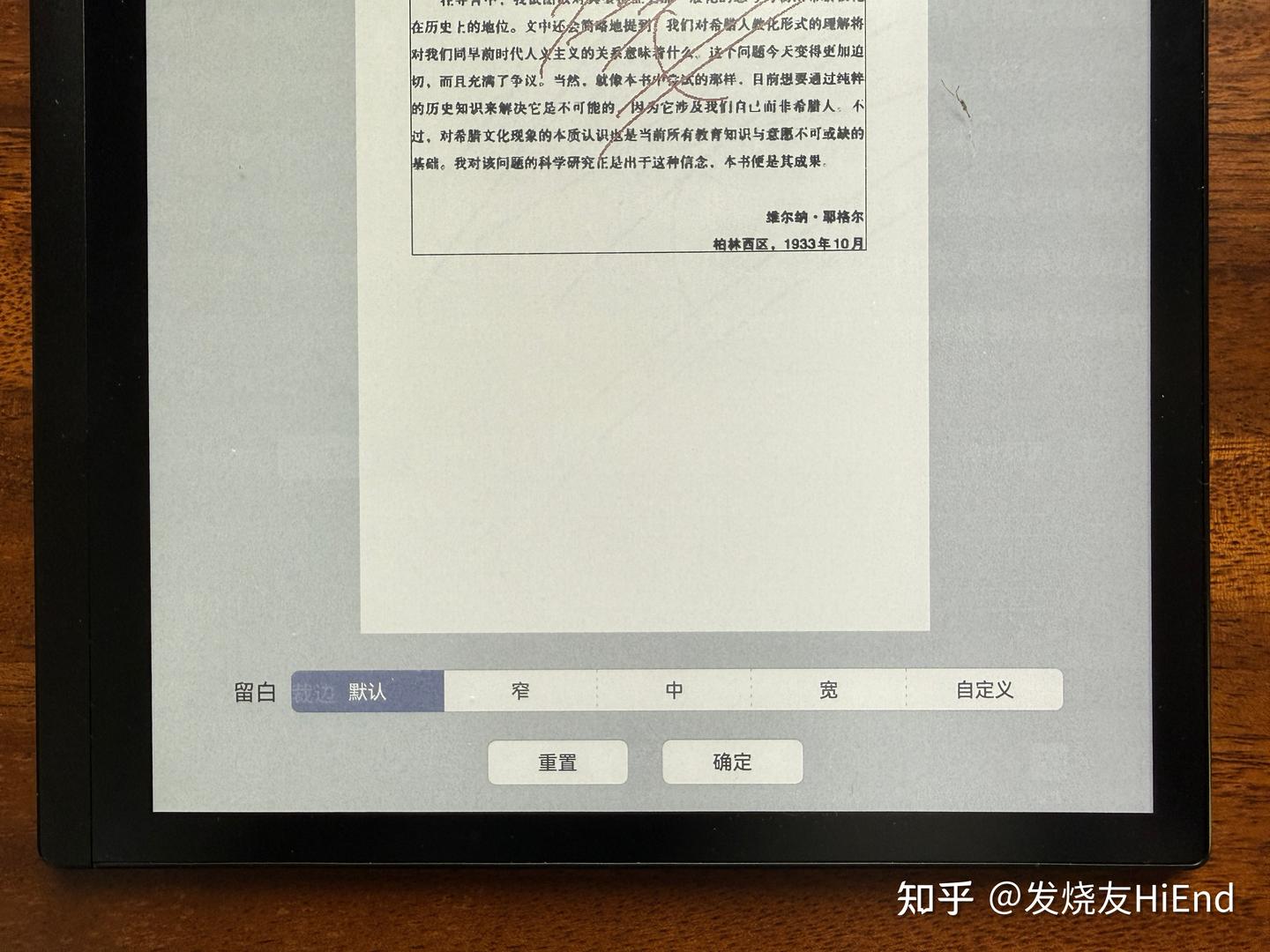
我们再来看掌阅Smart 6C Pro,点击右上角这个自动裁边,就能应付那些扫描比较规整的PDF。第二个选项,可以裁切左右分栏,比如这本千万个为什么。
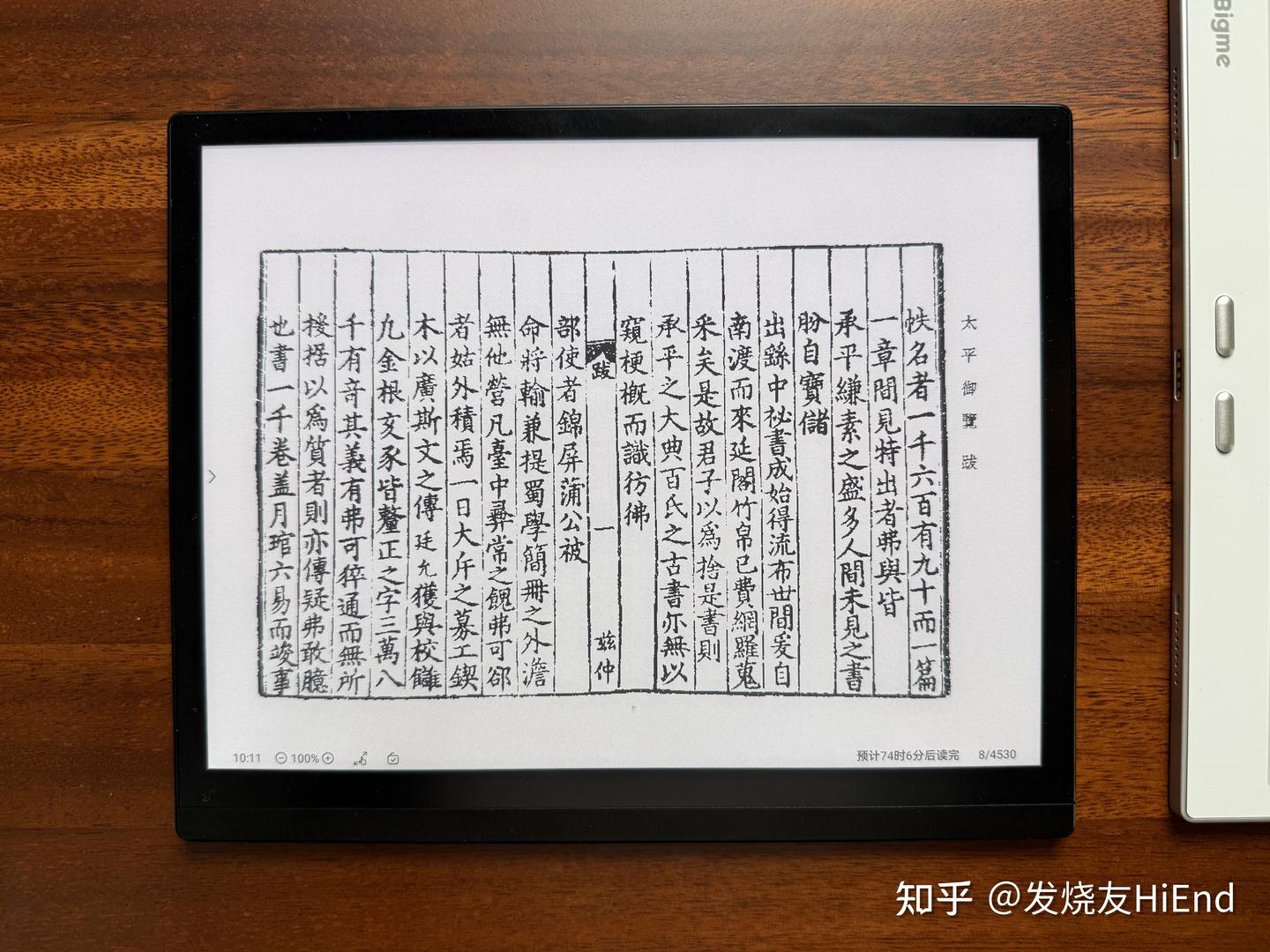
第三个,是上下分两栏裁切,通常情况下,我们用不到这种裁切方式,但是面对古籍影印本,它就派上用场了,比如这本《太平御览》,选择这个上下分栏裁切,然后再把屏幕横过来,就能获得比原尺寸更清晰的展示效果了,而且不会改变页面比例。
后面的四种裁切方式我还没有遇到太具体的使用场景,但脑补一下,在阅读扫描版的多格漫画时,应该能用得到。
所以在裁边这一项,我觉得掌阅Smart 6C Pro要完胜大我B10。
重排和OCR识别
在这个功能上,这两款产品用的是完全不同的逻辑。
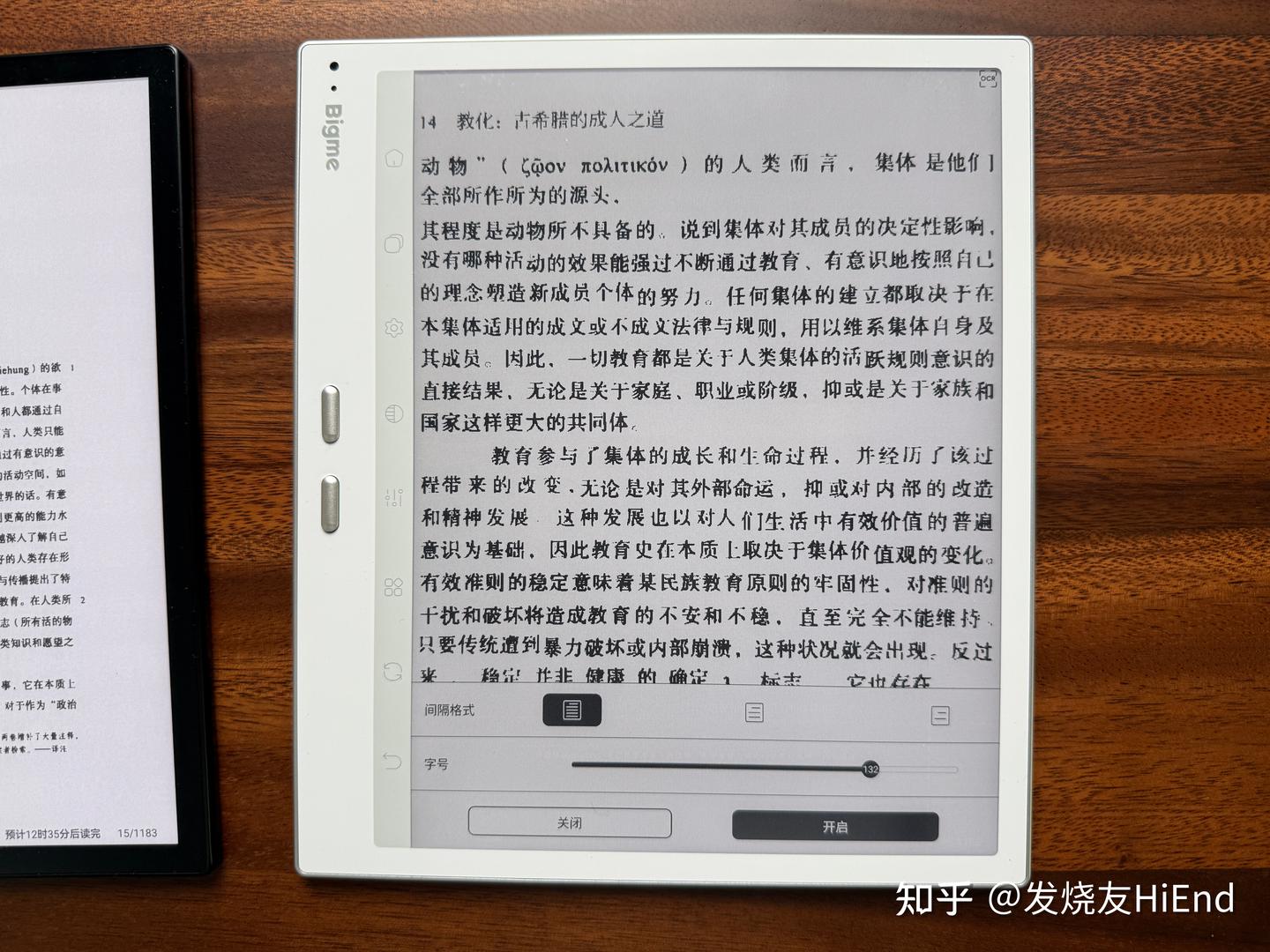
大我B10有单独的重排和OCR,开启重排之后,已经可以调整字号的大小,虽然显示的仍然是图片形态,但是已经可以根据屏幕的宽度自动换行。
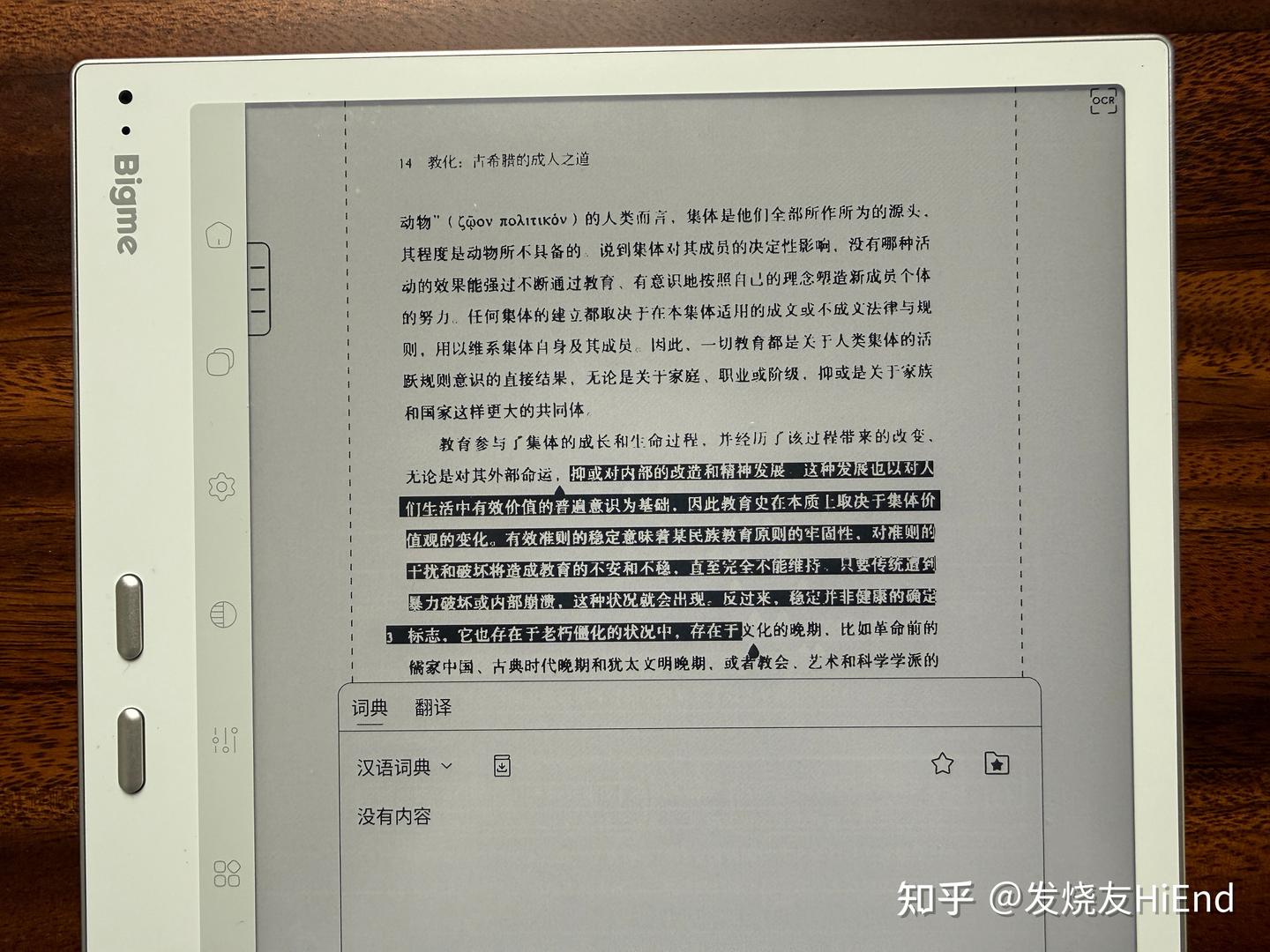
大我的OCR识别也很有意思,开启之后,你并不会看到有什么明显的效果,但这个时候,我们已经可以在页面选取文本了。
我不知道屏幕前的你明不明白这个功能的含金量,我想表达的是:其他品牌的阅读器使用OCR识别之后,会改变页面原本的布局。而大我B10进行OCR识别之后,页面还是原来的页面,版式还是原来的版式,图片、段落、行距、页边距都没有被打乱。而且还能使用词典和翻译功能。
当然,如果你只看小说的画,这个功能的体会可能没那么强烈。但如果你平时经常看教材、论文和图文混排的内容,那它的价值就能立刻体现。
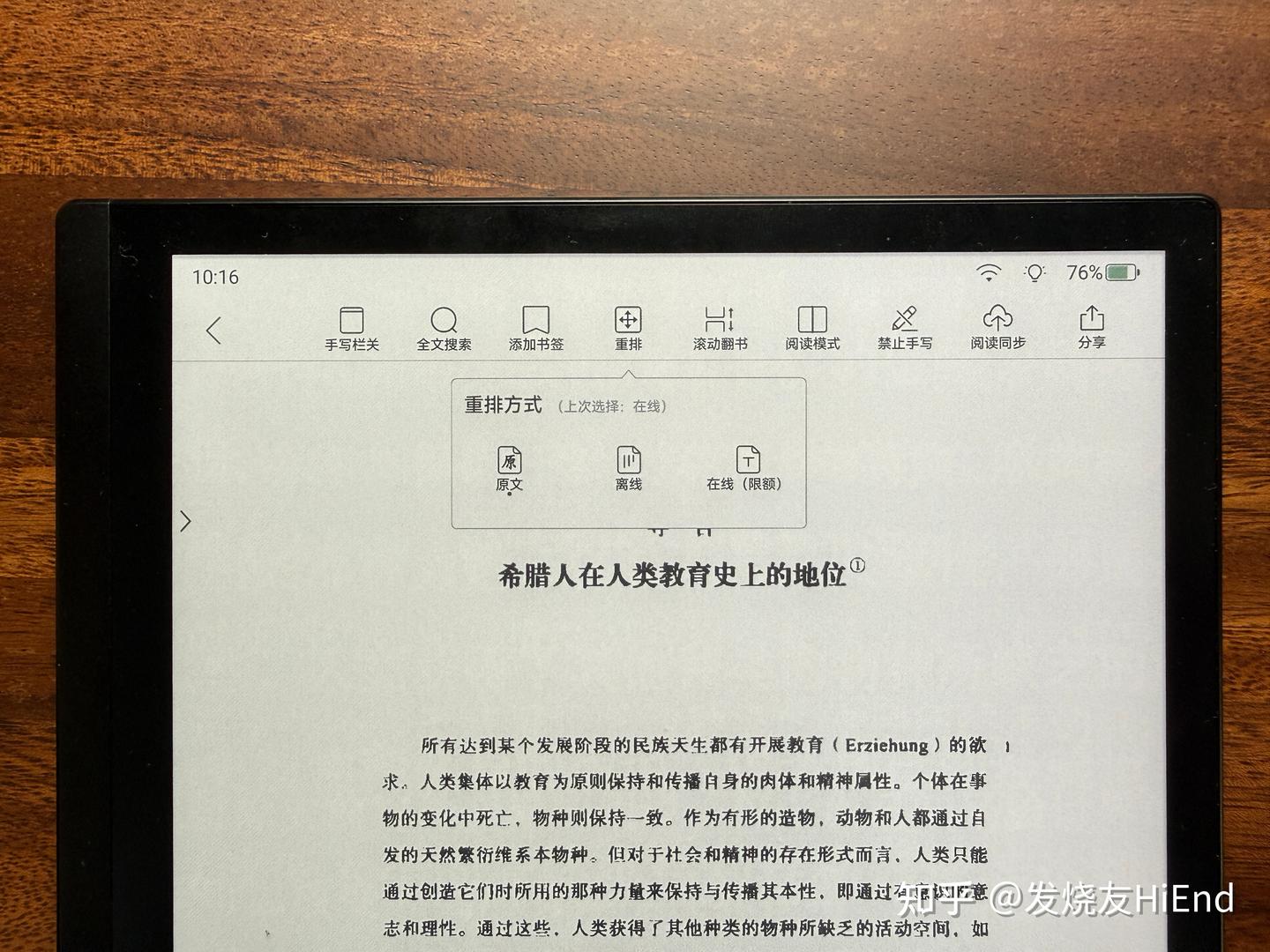
相比较之下,掌阅Smart 6C Pro的重排就只是简单的OCR识别了,会破坏原本的排版和段落架构。
所以在重排和OCR识别方面,大我B10完胜。
手写
手写方面,我觉得这两款机型是半斤对八两,用的都是电磁手写笔。虽然大我B10的操作逻辑更直接,但掌阅Smart 6C Pro却比它多出了“笔触画线”功能,咱们来看具体的操作。
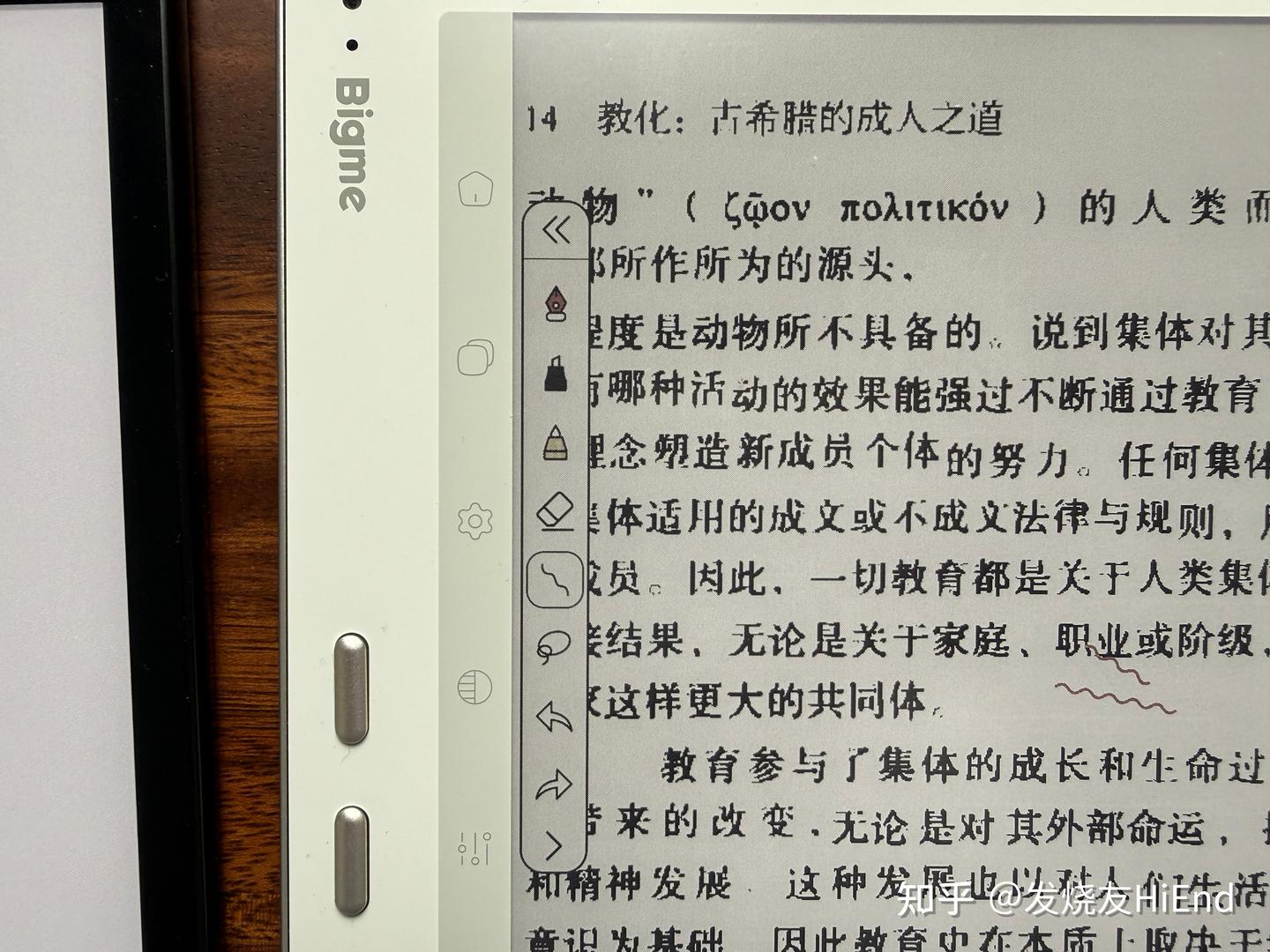
我们在阅读时使用手写功能,无非是划线、圈重点、写批注、重点区域涂色,所以经常会用到钢笔、铅笔和马克笔这三种笔刷。大我B10在浮动窗口的一级菜单就显示三种可预设笔刷,因为是彩色屏幕,我们也可以把笔刷设置为不同的颜色,选择时非常方便。
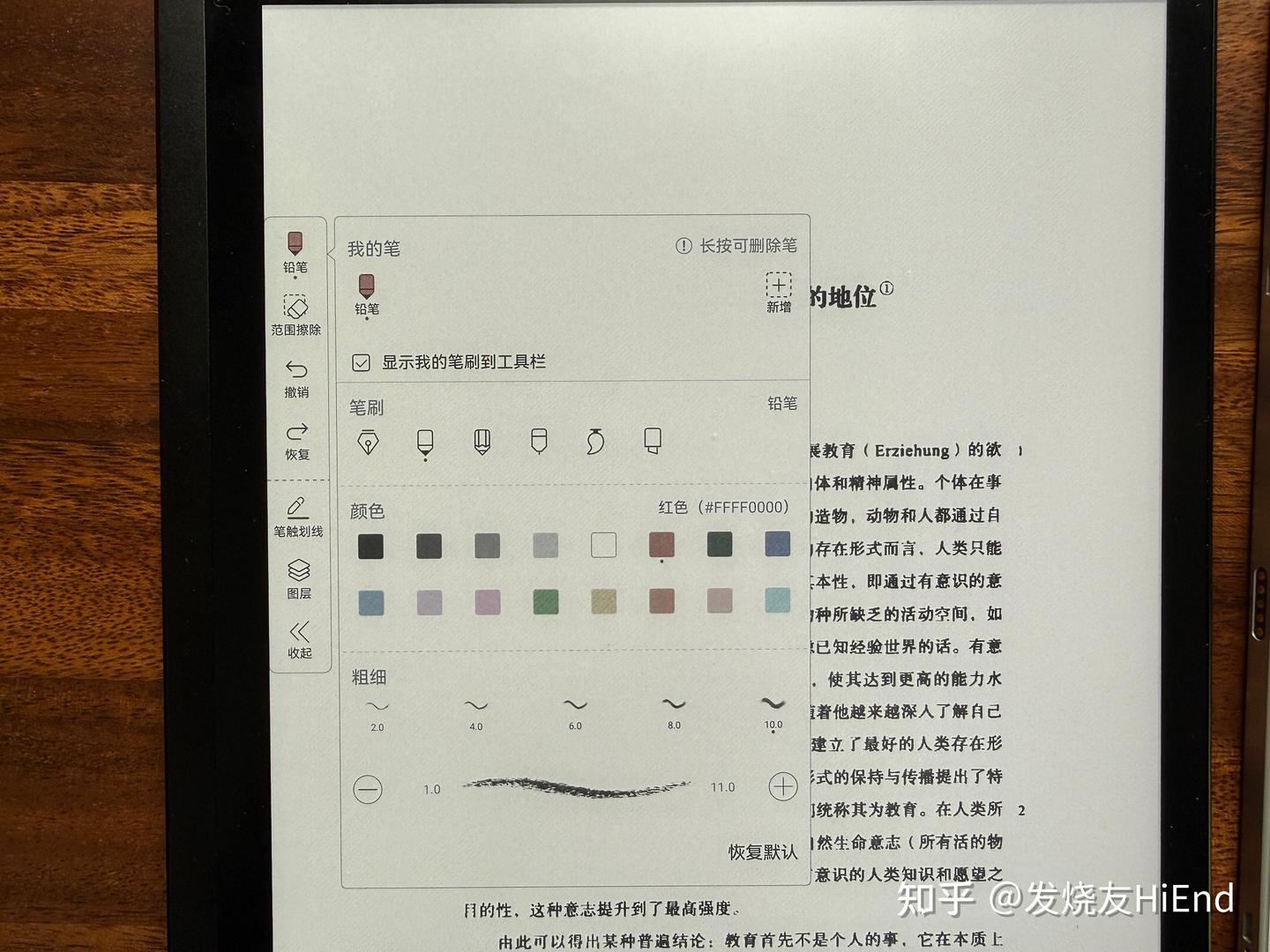
但是掌阅Smart 6C Pro的笔刷,就只能预设一种,如果想要改变颜色和形态,就需要调出二级菜单进行设置。
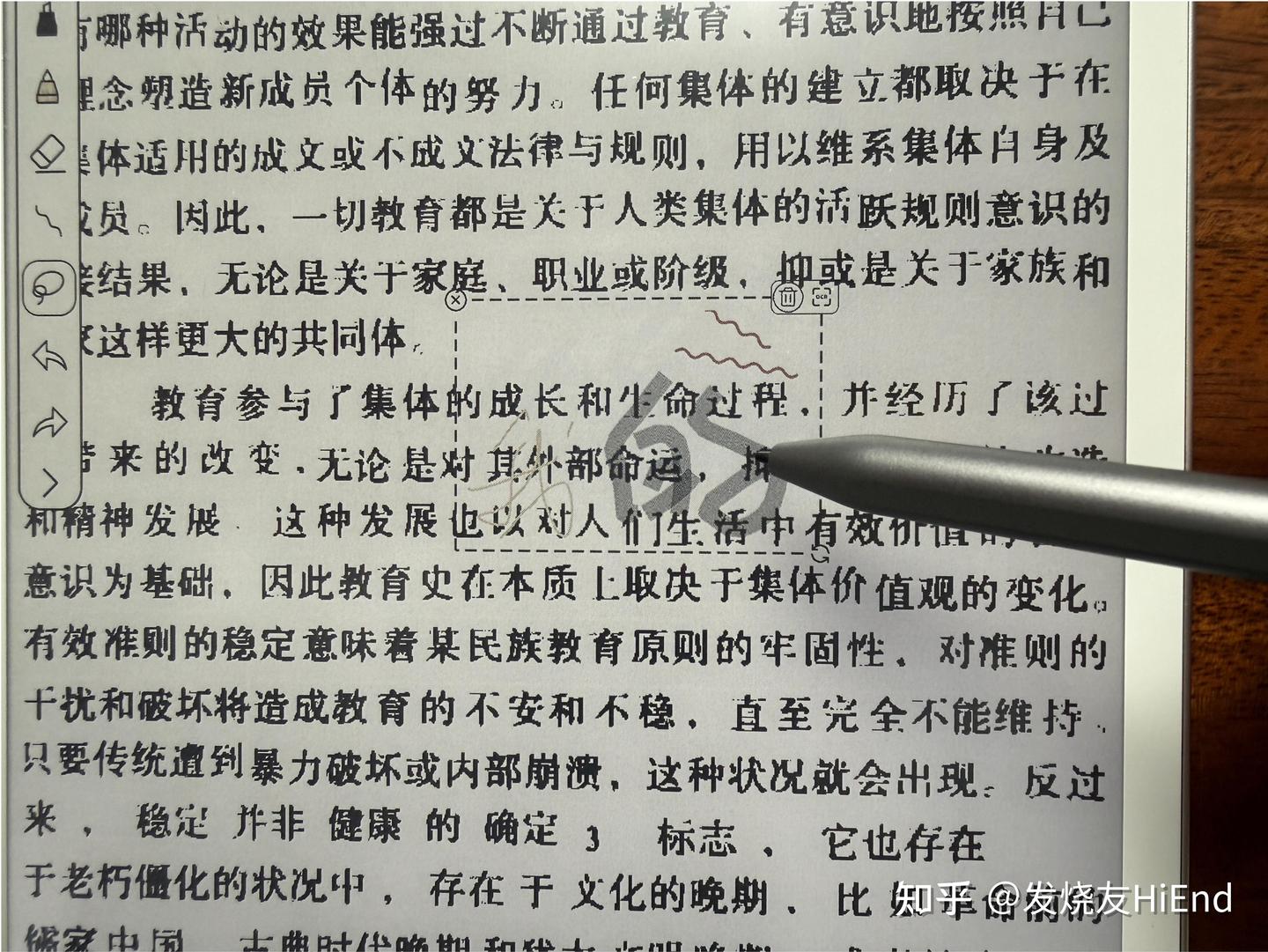
我们手写批注时,有时候写到一半,发现批注的位置不合适,这个时候我们就可以使用大我B10的“套索”功能,选中需要移动的模块,就能在屏幕上的任意位置拖动了,而且,它还自带OCR识别,能把手写的字体识别为标准的可编辑文本。只不过,我点击这个OCR按钮之后,它没有任何反应,Bugme果然是名不虚传。但是这并不影响我对它的夸奖,因为我们通常不太需要使用批注的OCR识别。
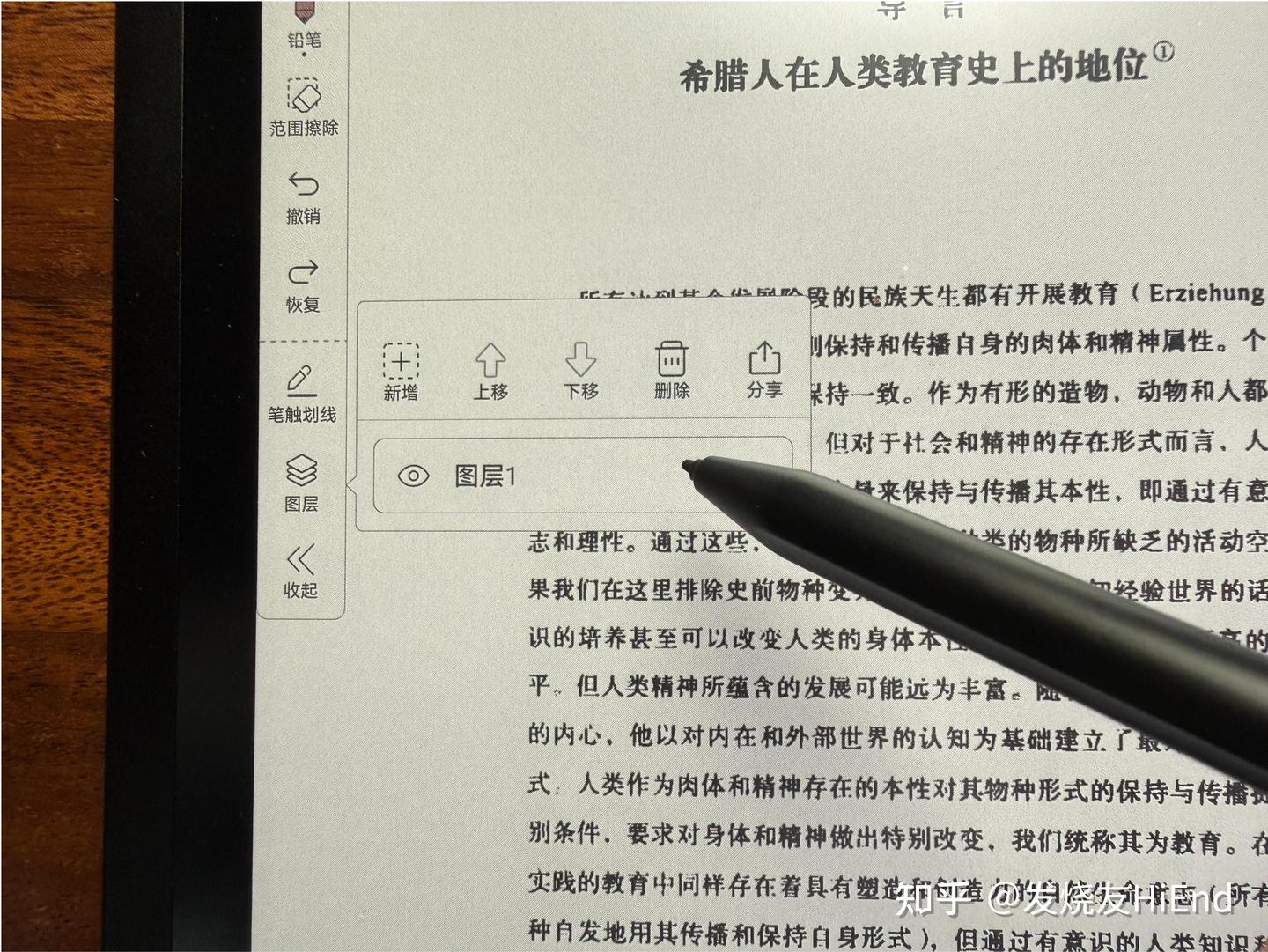
掌阅Smart 6C Pro没有这个强大的套索功能,但是它多出了“图层”选项。我试了一下,它可以新增六个图层,就像在PS里面一样,我们在单个图层的操作不会影响其他图层。不过遗憾的是,掌阅Smart 6C Pro的批注并不能任意移动位置。
怎么样?是不是觉得大我B10更厉害一点?看到这里,麻烦你帮我点个关注,咱们以后会分享更多阅读器的干货。
咱们接着往下说。
我们在阅读长句子的时候,如果单靠脑子去断句,阅读起来会很累,尤其是这种包含很多专业名词的长复句。
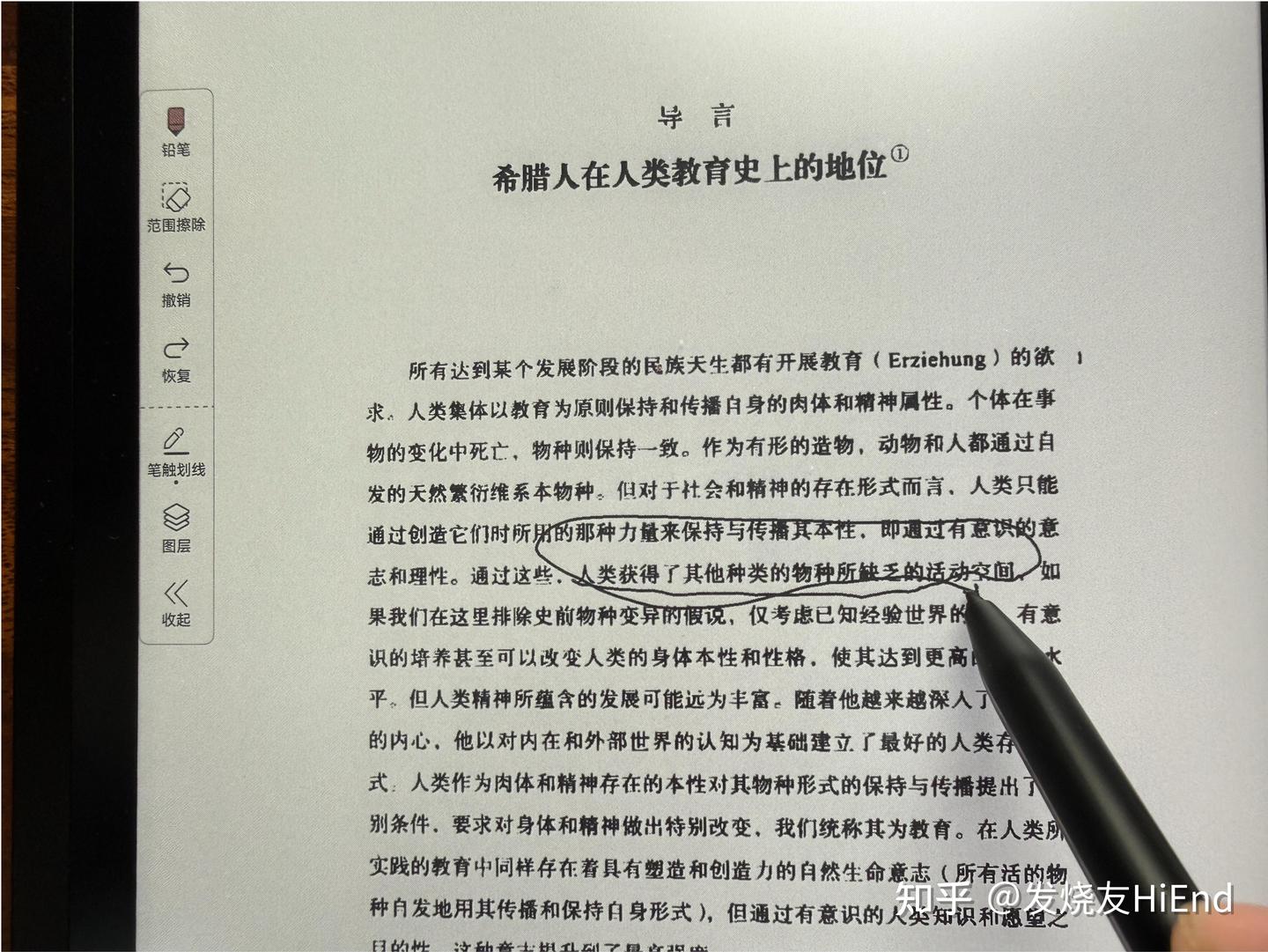
针对这种场景,掌阅Smart 6C Pro有专门的“笔触划线”功能,可以像阅读纸质书那样,用手指戳着句子加深印象。我给你们演示一下,这个笔触划线功能,在我们的手写笔不离开屏幕的时候,画出的线条会始终显示,这样边划边阅读的划,可以让我们更省脑力,同时还能加深印象。
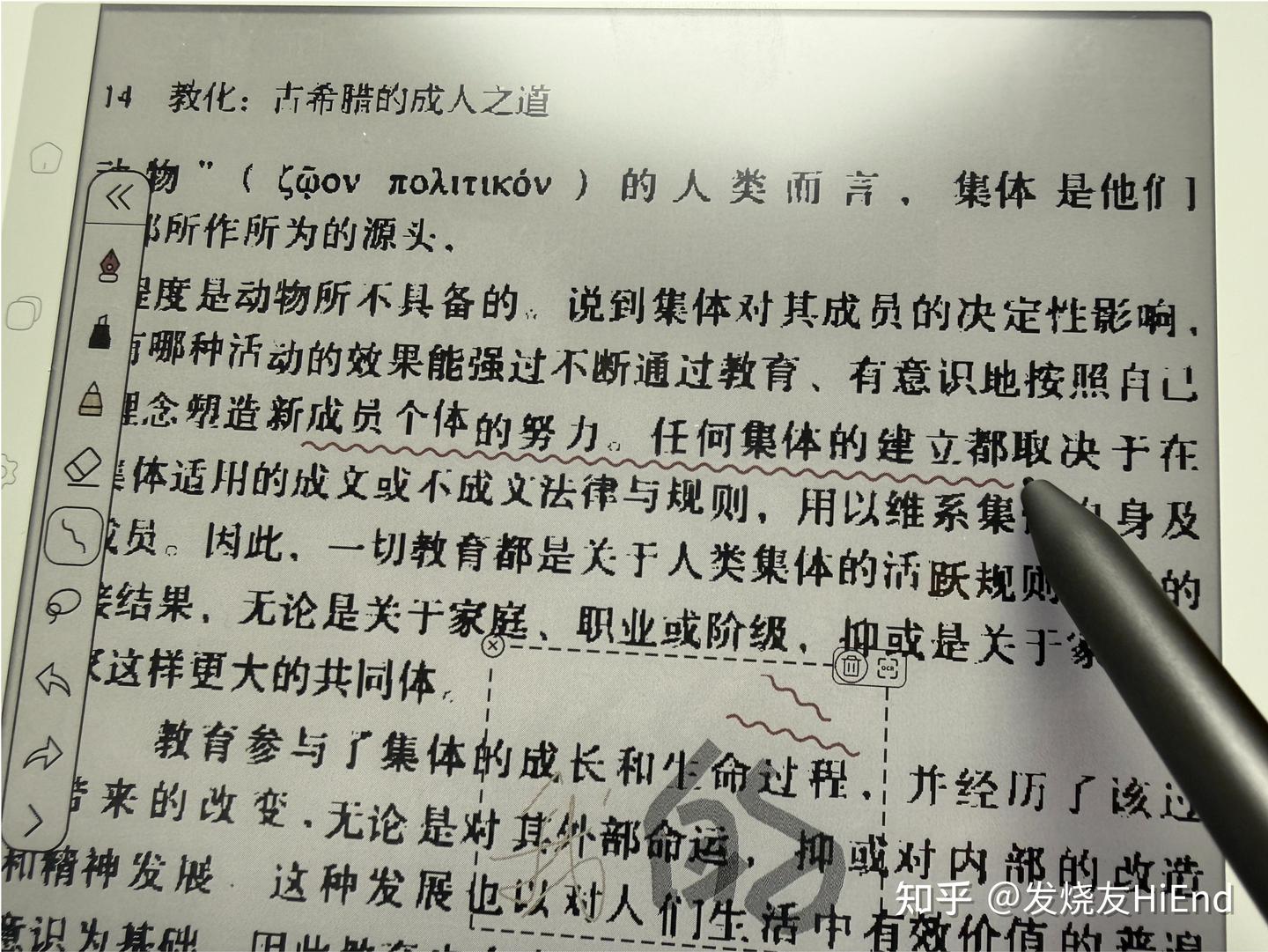
当然了,大国B10也有单独的划线功能,只不过它画出来的直线或者曲线是一直显示在屏幕上。
那这么看来,这两款阅读器在手写功能模块方面,似乎打平了。
总结
其他方面,也没有太多值得重点去讲的地方,不过掌阅Smart 6C Pro比大我B10多出了翻页模式的设置,可以使用普通的单页翻书和滚动翻书,但个人觉得这只是形式上的区别而已,并没有什么太大的意义。
现在618正在进行,我给你们准备了全平台可用的红包,一定要笑纳!
好了,以上就是掌阅和大我这两款新机在阅读PDF时的具体区别。
我个人认为,大我B10更适合在阅读时进行复杂的操作,比如你是老师需要批改作业;或者你是学生,需要在大我B10上面刷题,这时候它强大的笔刷功能可以满足你的各种使用需求。
而掌阅Smart 6C Pro因为有这个看似简单,其实含金量很高的笔触划线功能,所以更适合沉浸式、需要重度思考的阅读,例如我目前在看的这本《古希腊的成人之道》。