笔记本电脑风扇有异响怎么解决?
“刚打开网页,风扇就呼呼转个不停”“玩游戏时风扇噪音像‘小飞机起飞’,吵得没法专注”“明明没开多少软件,风扇却突然‘狂转’”。 笔记本风扇噪音大,是很多人日常使用中的 “烦人事”。不仅影响办公、娱乐的专注度,长期噪音还可能让人烦躁;更关键的是,异常噪音往往暗示风扇“工作状态不对”,若不及时处理,可能导致散热效率下降,进而引发电脑卡顿、死机等问题。
其实,笔记本风扇噪音大并非“绝症”,多数情况是灰尘堆积、负载过高或设置不当导致的,通过简单操作就能缓解。这篇文章从“原因分析”到“分步骤解决”,帮你彻底摆脱风扇噪音困扰。
一、先搞懂:风扇为什么会“吵”?常见原因有3种
在解决问题前,先明确风扇噪音的来源,才能“对症下药”。笔记本风扇噪音大,主要源于以下3种情况:
“正常噪音”:高负载下的必然现象
当笔记本运行高负载任务时,CPU、显卡会产生大量热量,风扇需要“高速转动”才能快速散热,此时产生的噪音属于“正常范畴”,比如游戏本玩3A大作时,风扇转速达4000 转/分钟以上,噪音约50-60分贝,任务结束后噪音会逐渐降低。
“异常噪音”:灰尘或硬件故障导致
若电脑在 “低负载场景”下,风扇仍持续高速转动、噪音刺耳,大概率是异常情况:可能是风扇叶片积灰、轴承磨损,或散热片堵塞导“散热效率下降,风扇被迫超频”;少数情况是风扇硬件故障,需要维修更换。
“设置问题”:风扇策略过于激进
部分笔记本的“风扇控制策略”默认“激进模式”,只要CPU温度超过40℃,风扇就开始高速转动,即使负载很低,也会产生持续噪音。这种情况并非硬件问题,通过调整风扇策略就能解决。
二、6 个解决方法:从“不用拆机”到“进阶清理”,覆盖所有场景
根据噪音原因不同,可按“简单操作→进阶处理”的顺序尝试以下方法,多数用户通过前3 种方法就能明显改善噪音问题。
方法1:降低电脑负载,减少风扇“被迫加班”
若风扇噪音是 “高负载导致”,先通过 “减少任务数量” 降低硬件压力,让风扇“慢下来”:
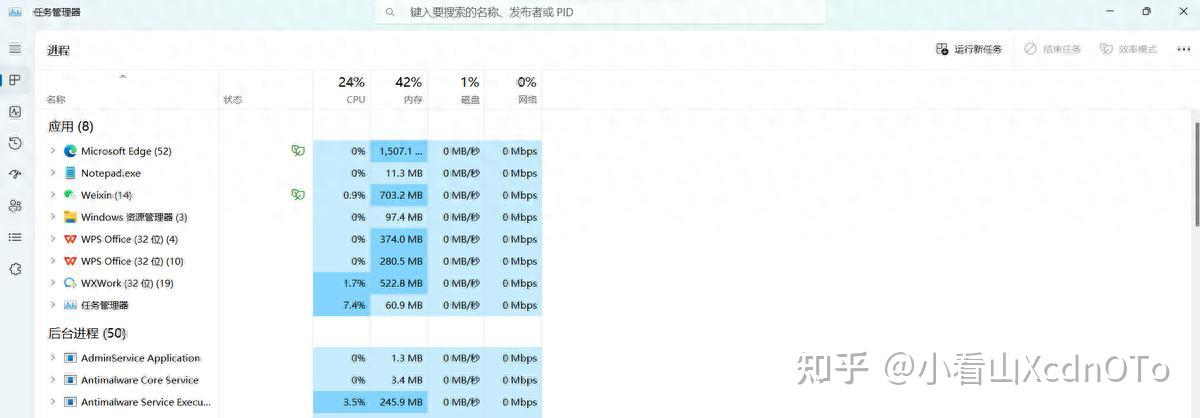
关闭后台冗余程序:按“Ctrl+Shift+Esc”打开任务管理器,切换到“进程”标签页,结束“CPU 占用率高”的程序,比如浏览器开20 +网页会让CPU占用率飙升,关闭多余网页后,风扇转速会明显下降;
降低软件运行强度:玩游戏时降低画质,减少显卡、CPU 负载;剪视频时避免“实时预览 4K 视频”,可先渲染成1080P再预览;
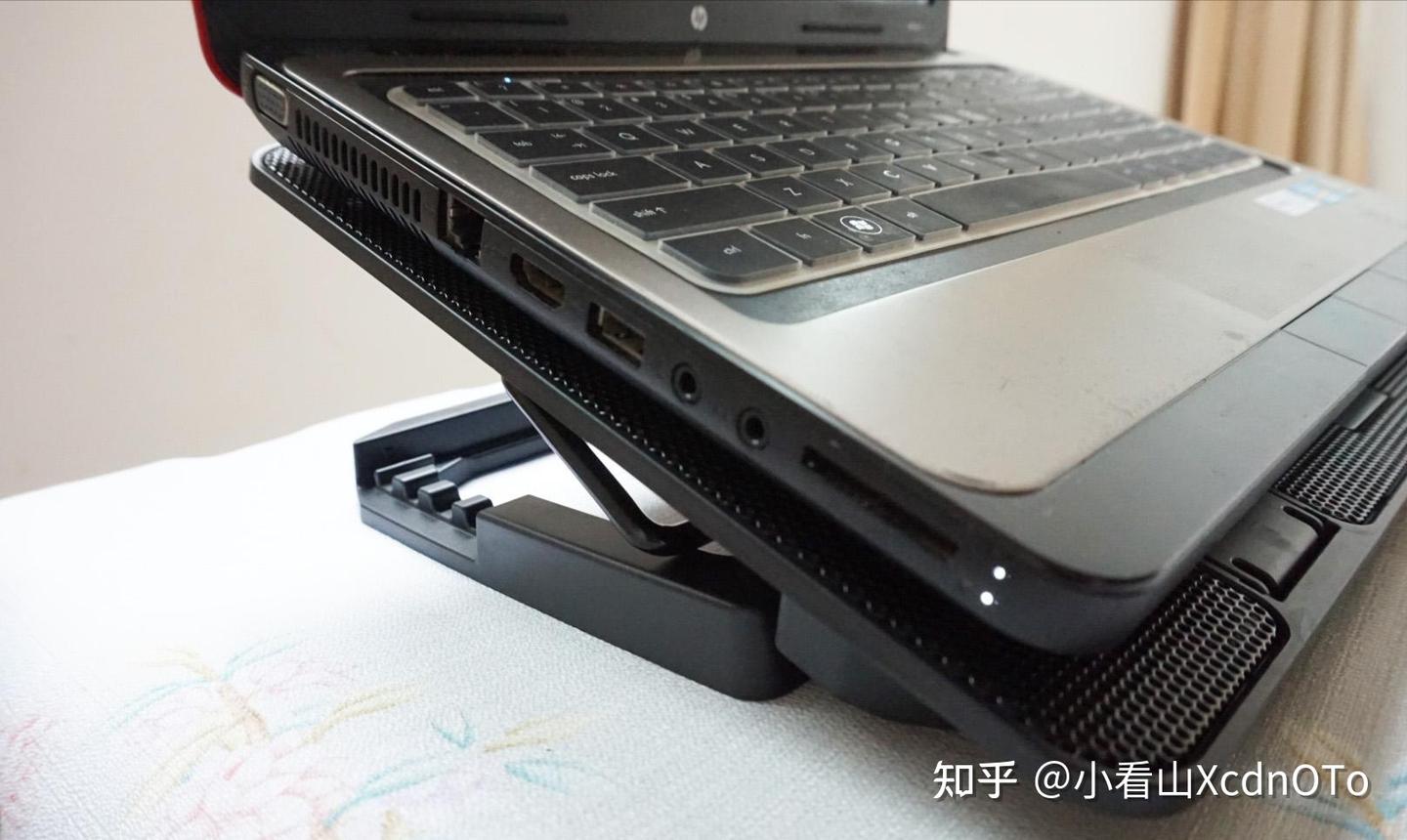
避免 “笔记本放在软表面”:很多人习惯把笔记本放床上、沙发上,柔软表面会堵塞底部进风口,导致散热不畅,风扇被迫狂转。建议用 “散热支架” 抬高笔记本底部,确保进风口通风顺畅,噪音能降低 10-15 分贝。、
方法2:调整风扇控制策略,避免“激进转动”
Windows 系统自带设置:
打开“控制面板→硬件和声音→电源选项”,选择“平衡”或“节能”模式。切换到 “节能模式”后,CPU会限制最高性能,温度上升变慢,风扇转动频率会降低;若觉得“节能模式太卡”,可选“平衡模式”,兼顾性能与噪音。
第三方软件:
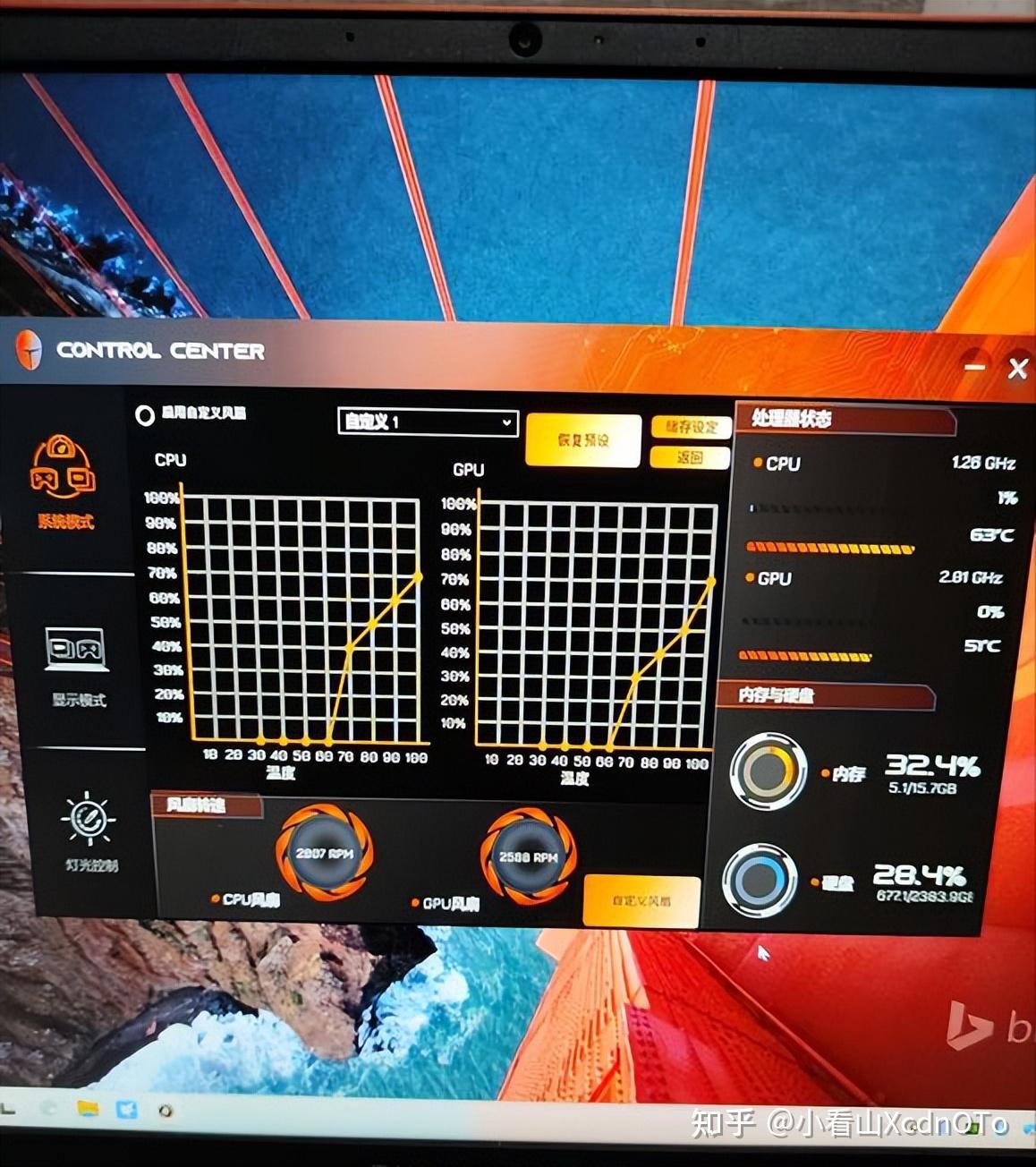
若系统设置效果有限,可安装“SpeedFan”“HWMonitor”等工具,手动调节风扇转速:比如设置 “CPU温度低于50℃时,风扇转速30%;温度50-70℃时,转速50%;温度高于70℃时,转速80%”,这样既能保证散热,又能避免低温度时风扇“空转噪音”。
方法3:定期清理风扇灰尘
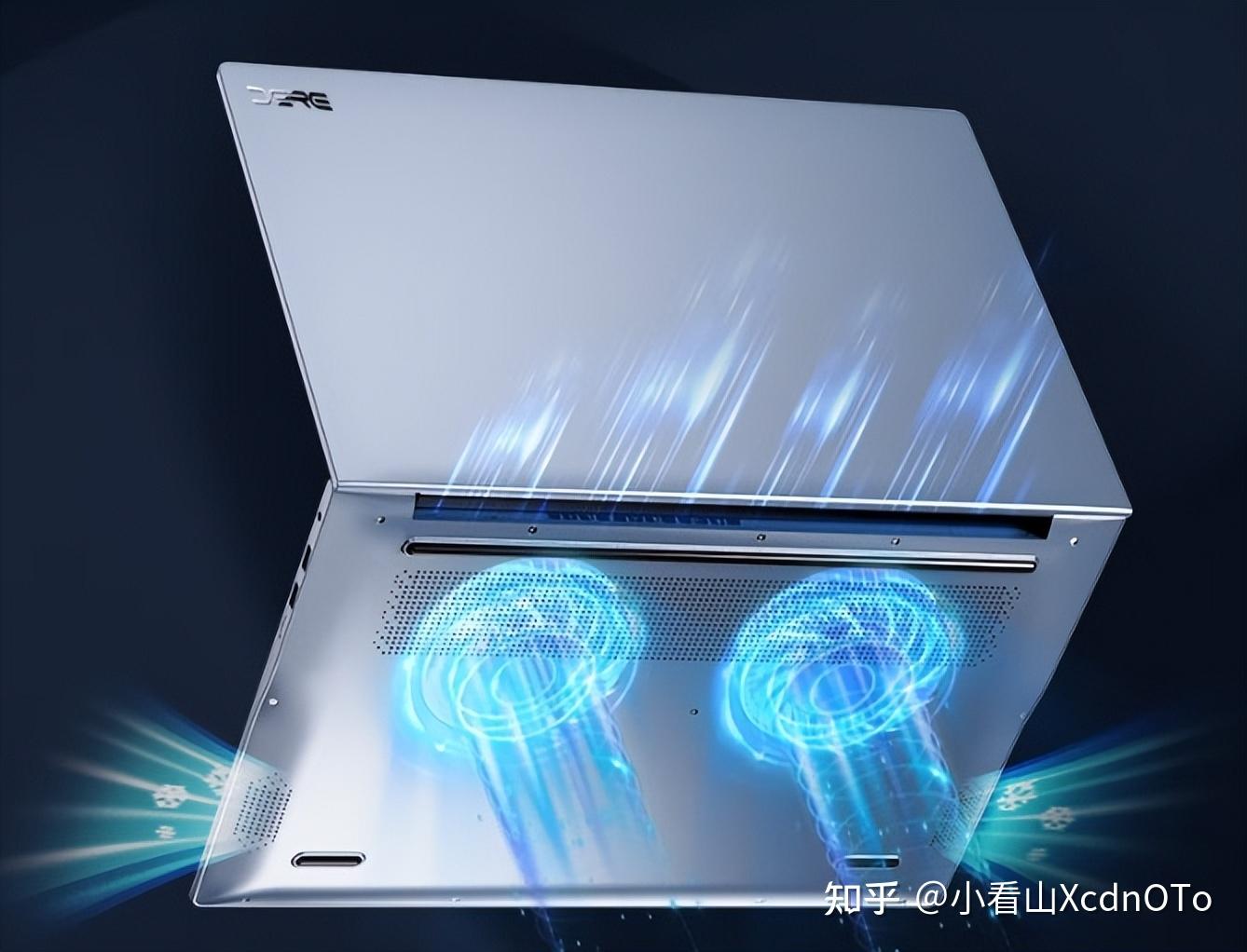
灰尘是风扇噪音的“主要元凶”,风扇叶片积灰会导致“转动不平衡,产生振动噪音”;进风口堵塞会让散热效率下降,风扇被迫高速转动。若你不想拆机,可通过“外部清理”减少灰尘:
清理进风口和出风口:用“软毛刷”轻轻刷笔记本底部进风口和侧面出风口的灰尘,刷掉表面浮灰;若灰尘较厚,可用“吹风机冷风档”对着进风口、出风口吹,避免热风损伤硬件;
用“压缩气罐”深度清理:若预算允许,可对着进风口、出风口喷射压缩气,高压气流能吹走散热片内部的灰尘,比吹风机效果更好,清理后风扇噪音可降低20-30%。
方法4:拆机清理风扇
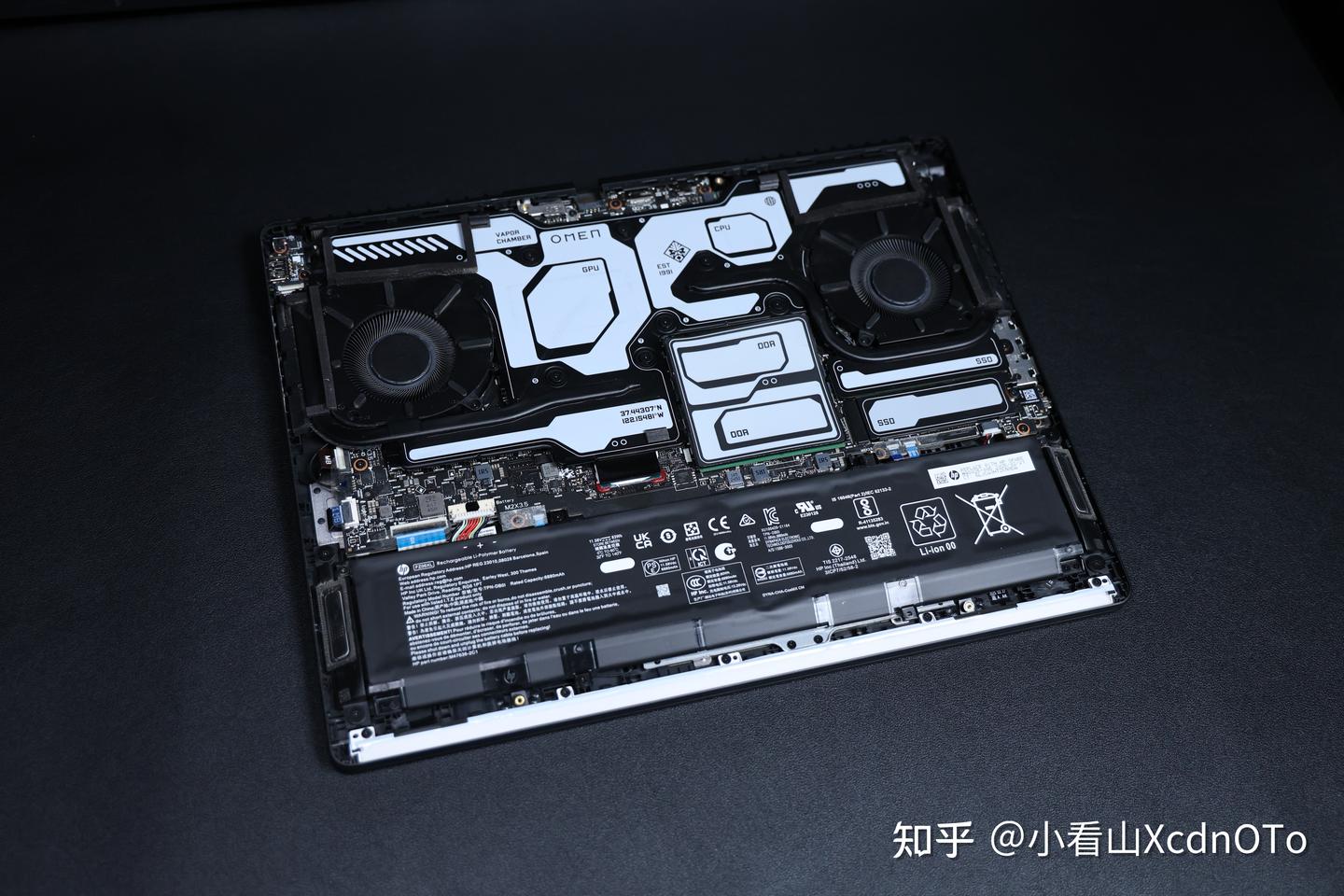
若外部清理后噪音仍明显,可能是风扇内部积灰或轴承缺油,需要拆机清理。动手能力强的人,可以根据相关平台拆机教程自行拆解清理,动手能力弱,建议找专业维修人员清理,拆机清理费用约50-100元,比自己拆坏更划算。
方法5:更换风扇
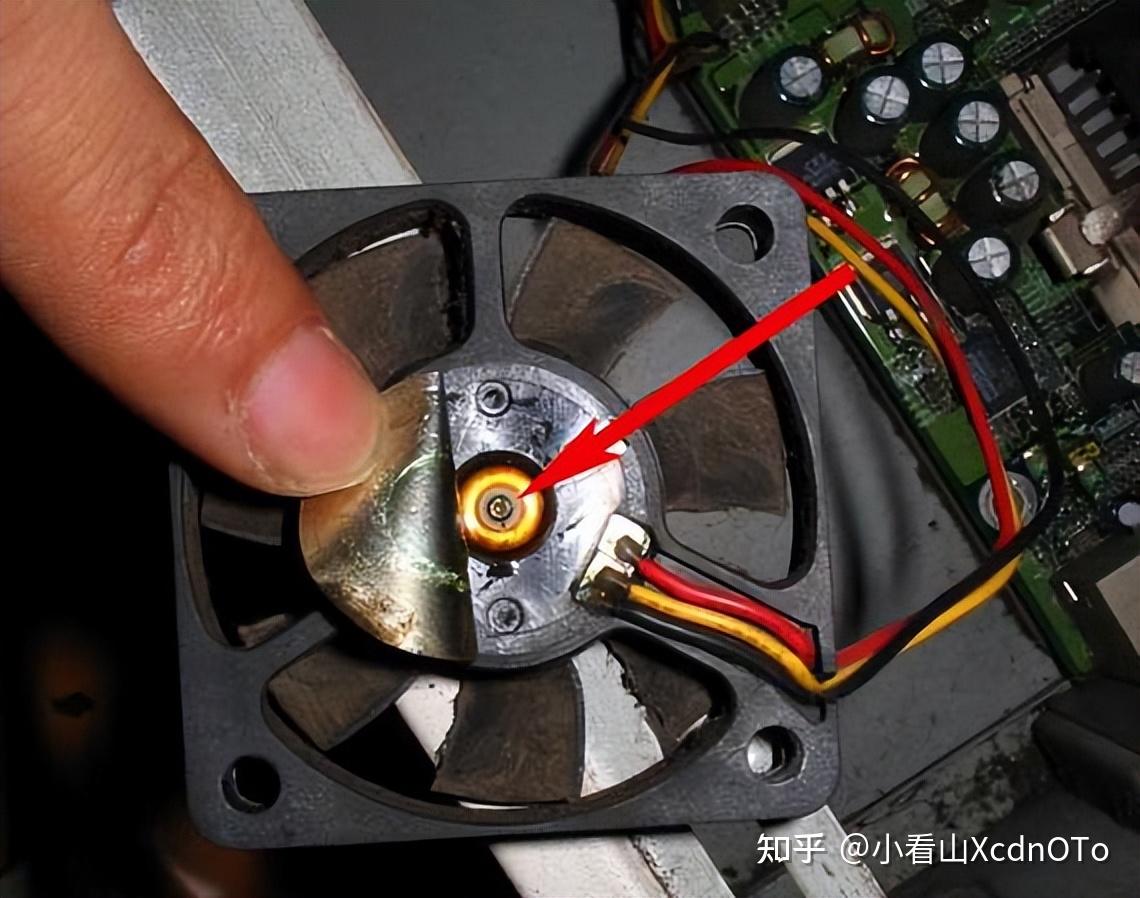
若清理后风扇仍有“异响”,可能是风扇轴承磨损或电机故障,需要更换新风扇,注意核对风扇型号,避免买错。
方法6:使用“静音配件”辅助降噪
若以上方法仍无法满足 “极致静音” 需求,可搭配静音配件进一步降低噪音:
静音散热支架:选“无风扇式散热支架”,避免支架风扇产生额外噪音;部分支架带“减震垫”,能减少笔记本振动传导的噪音;
笔记本隔音罩:市面上有专为笔记本设计的“隔音罩”,能吸收30-40%的风扇噪音,但注意选择“带通风孔”的款式,避免影响散热;
外接显示器 + 键盘鼠标:若主要在固定场景使用,可外接显示器、键盘鼠标,将笔记本放在 “离人较远的地方”,通过“物理距离”减少噪音干扰。
笔记本风扇噪音的核心是“散热与转速的平衡”只要保证散热通畅、负载合理,风扇就不会“无故狂转”。日常定期清理灰尘、避免长时间高负载使用,不仅能减少噪音,还能延长笔记本使用寿命,让电脑“安静又流畅”。
用笔记本时,你是否经常遇到这些困扰:开机后风扇“嗡嗡”转不停,偶尔还伴随“滋滋”声;打开软件时,机身底部传来“咔哒”声;安静环境下,甚至能听到轻微的“电流声”。很多人遇到这些异响就慌了,担心是硬件损坏,急着送修花冤枉钱;也有人不当回事,直到异响越来越大,笔记本突然卡顿、死机,才发现问题已经严重。今天就来科普,笔记本的各种异响,哪些是正常现象,哪些是硬件故障的信号,教你零成本排查,不用送修也能分清,避免浪费钱、耽误使用。

首先要明确笔记本作为精密电子设备,运行时产生轻微异响是正常的,关键区分“生理性异响”(无需处理)和“病理性异响”(必须排查/维修)。前者多由风扇转动、硬盘读写、电流传输产生,声音规律、轻微,不影响使用;后者多由硬件老化、故障、灰尘过多导致,声音刺耳、不规律,还可能伴随卡顿、发热、死机等问题,需及时处理。
第一种也是最常见的异响是风扇“嗡嗡”响。
笔记本风扇是散热核心,只要开机运行,风扇就会转动,产生轻微嗡嗡声,这是完全正常的,尤其是在运行大型软件、玩游戏,或者环境温度较高时,风扇转速加快,声音会稍大,属于正常负载现象。
重点区分异常风扇异响,出现以下3种情况,就需要排查:
1、风扇声音尖锐刺耳,像“尖叫”“刮擦”声,大概率是风扇积灰过多,扇叶被灰尘、毛发卡住,或者扇叶老化变形,转动时摩擦外壳;
2、风扇声音时大时小,伴随机身剧烈震动,可能是风扇固定螺丝松动,或者扇叶上附着了异物。
3、开机后风扇一直高速转动,声音很大,但笔记本温度不高、没有运行大型软件,可能是风扇传感器故障,或者散热系统堵塞,导致风扇误判转速。
如果对自己动手能力自信,出现这些问题也可先行自己处理一下,拆开后盖后清灰,检查是否有异物进入,如果在清灰后还有问题,那么可送往维修点进行处理了。
第二种常见异响是硬盘“咔哒”“滋滋”响。
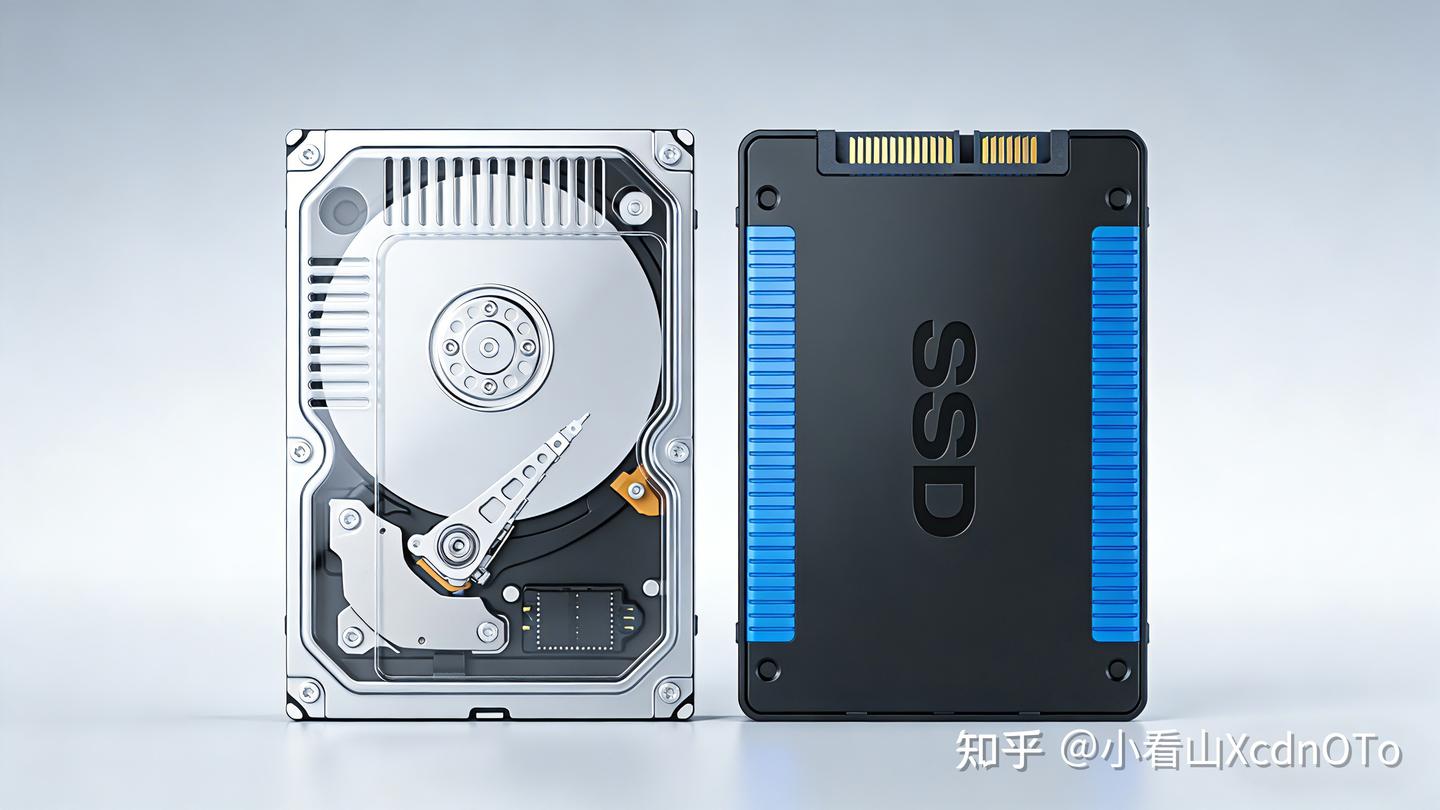
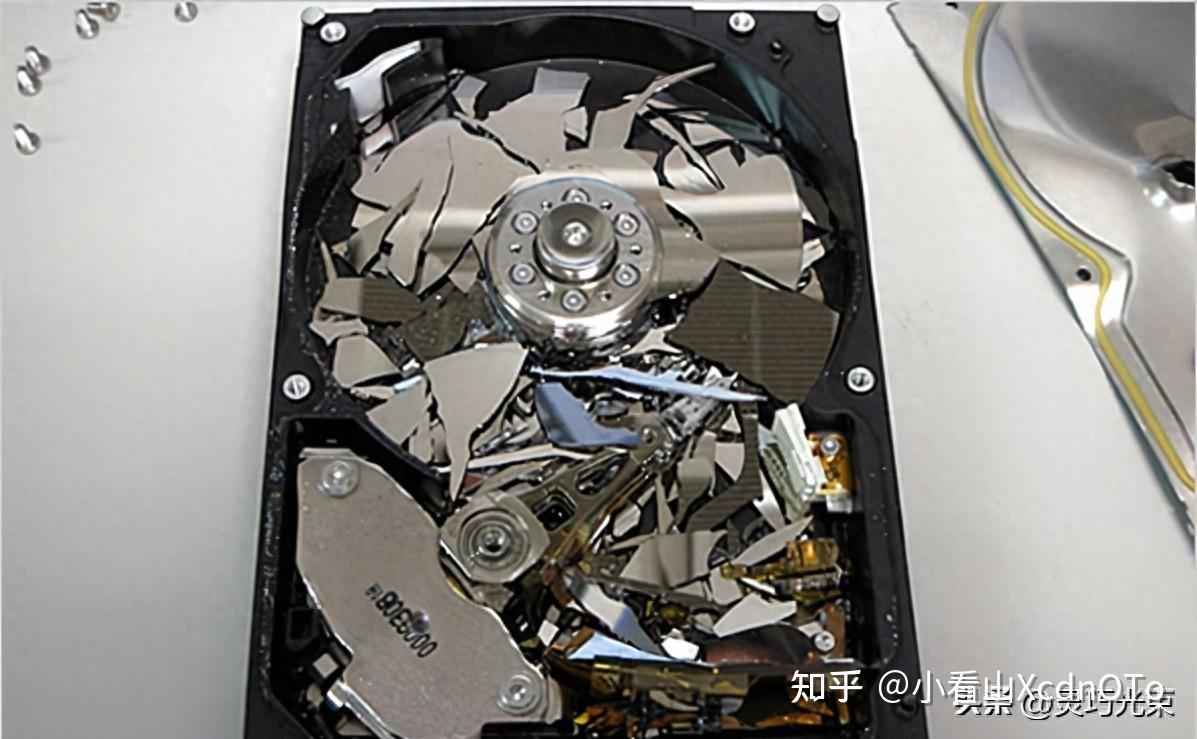
硬盘分为机械硬盘(HDD)和固态硬盘(SSD),两者的异响差异很大,需分开判断。机械硬盘内部有磁头、电机,运行时会产生轻微的“滋滋”读写声,偶尔伴随“咔哒”声(磁头复位),声音轻微、规律,属于正常现象,比如打开文件夹、复制文件时,出现短暂的滋滋声,无需担心。
但如果机械硬盘出现以下异常异响大概率是故障前兆:
1、频繁出现“咔哒”声,且声音响亮、不规律,伴随文件复制卡顿、打不开,甚至笔记本蓝屏,大概率是磁头损坏、硬盘坏道,需立即备份重要文件,避免数据丢失;
2、声音突然变大,从轻微滋滋声变成“嗡嗡”震动声,可能是硬盘电机老化,或者硬盘固定螺丝松动,长期下去会导致硬盘损坏;
3、开机后没有硬盘读写声,且笔记本无法正常启动,大概率是硬盘故障,需更换硬盘。
固态硬盘(SSD)运行时几乎没有声音,尤其是M.2固态硬盘,若SSD出现“滋滋”声、“咔哒”声,大概率是硬件故障,不管是否影响使用,都建议及时备份数据、送修检测。另外,日常使用中,避免笔记本剧烈震动、突然断电,能有效减少硬盘故障,延长使用寿命。
第三种常见异响是轻微“电流声”“滋滋声”。
安静环境下,靠近笔记本键盘、机身侧面,可能会听到轻微的“滋滋”电流声,这是笔记本电源适配器、主板上的电子元件工作时产生的,属于正常现象,尤其是轻薄本,机身紧凑,电流声会稍明显,但声音非常轻微,不影响使用,无需处理。
#寻靠山http://qkz.k6d.jxnhszjj.com靠自己#
#寻靠山http://tbe.k6d.jxnhszjj.com靠自己#
#寻靠山http://wzj.k6d.jxnhszjj.com靠自己#
#寻靠山http://nm.k6d.jxnhszjj.com靠自己#
异常电流声需警惕,如果电流声变得尖锐、响亮,甚至伴随机身发热、屏幕闪烁、触摸板和键盘失灵,甚至出现焦糊味,大概率是电源适配器故障、主板短路,需立即拔掉电源,停止使用,避免触电、硬件损坏,及时送修检测,切勿自行拆解。
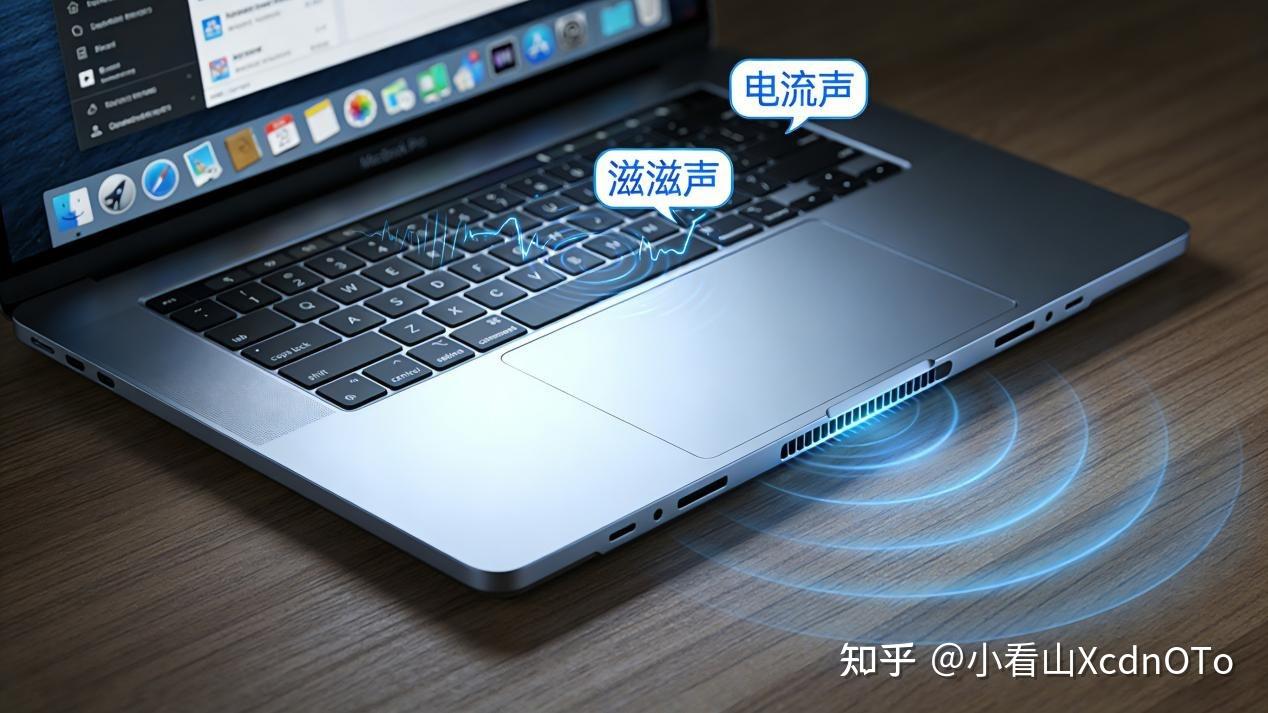
笔记本异响不用慌,先判断“规律与否、轻微与否”——规律、轻微、不影响使用的,多为正常现象;尖锐、不规律、伴随卡顿/发热/死机的,多为硬件故障,需及时排查。日常做好笔记本清洁,尤其是散热风扇,避免剧烈震动、规范插电使用,能减少大部分异常异响。如果自己无法判断,可备份好数据后,送官方售后检测,避免被不良商家夸大故障、漫天要价。
前两天用笔记本的时候,突然听到一阵“滋滋”的声音,像电流,又像某种机械在转,断断续续的,搞得我心里挺慌。一开始以为是外面有啥电器干扰,关了灯看了下插座都没问题,声音还是从电脑底下发出来的。查了一圈,发现不少人也遇到这情况,不是我一个人。很多人第一反应是风扇积灰,但清了风扇也没用,那问题可能就严重点了。
这声音最常见的是硬盘发出的。现在多数新电脑都用固态硬盘,没啥动静,但如果还是机械硬盘,那就另说了。机械硬盘工作时磁头会来回动,读数据的时候有轻微响声正常。但如果声音变得特别频繁或者尖锐,那可能就是快坏了。我试了用工具检测硬盘健康度,发现有几个坏道提醒,当时就赶紧把资料备份出来。要是等它彻底罢工,数据找不回来就麻烦了。
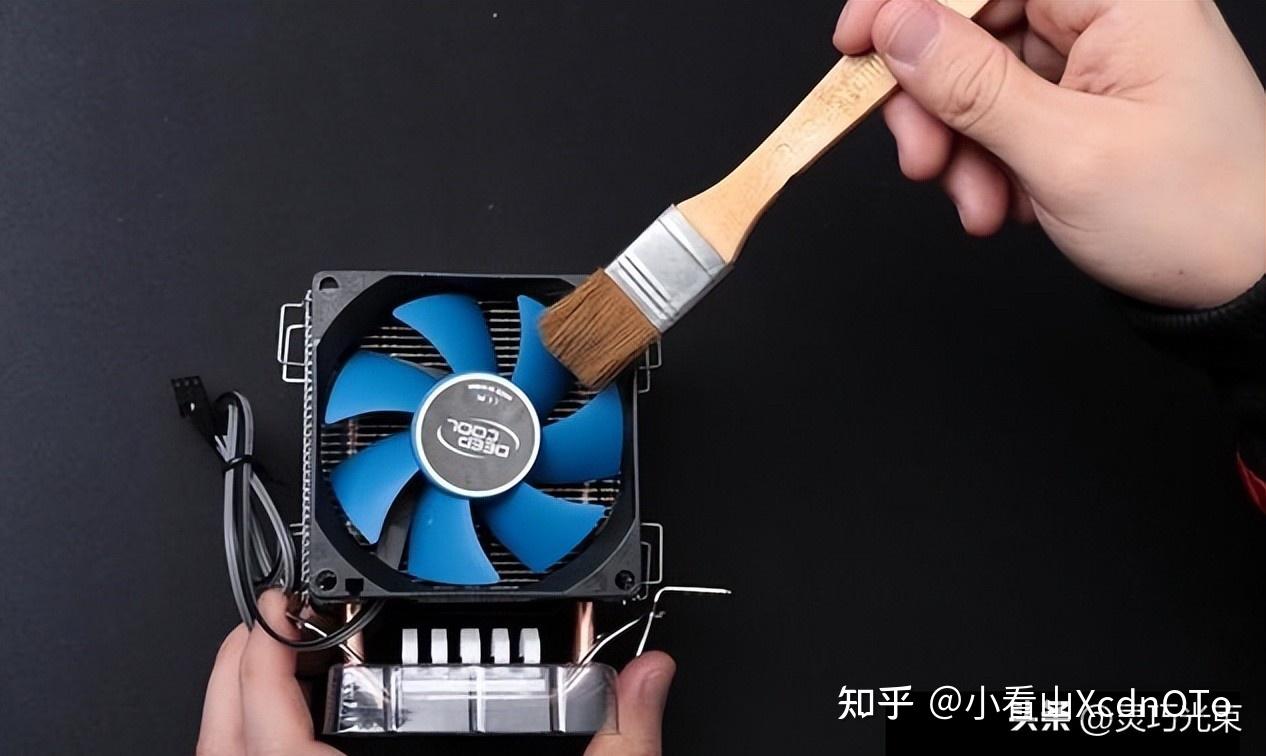
另一个可能是风扇。笔记本用久了,散热口吸满灰,风扇转起来阻力变大,除了嗡嗡声,也可能出现滋滋的异响。我自己拆过一次,用小刷子和吹风机清理,确实安静了些。不过如果风扇轴承老化或者扇叶歪了,光清灰也没用,只能换新的。这种活儿不难,但手得稳,不然容易弄坏排线。网上有视频教程,照着来基本没问题。
还有一种情况是电源适配器的问题。有时候插上电就开始响,拔掉电池声音就没了,那很可能是电源模块在作怪。劣质充电头或者老化原装头都会产生高频电流声。换了靠谱的电源试试,要是没改善,就得考虑是不是主板电路的问题了。这种就得送修了,自己乱拆风险大。
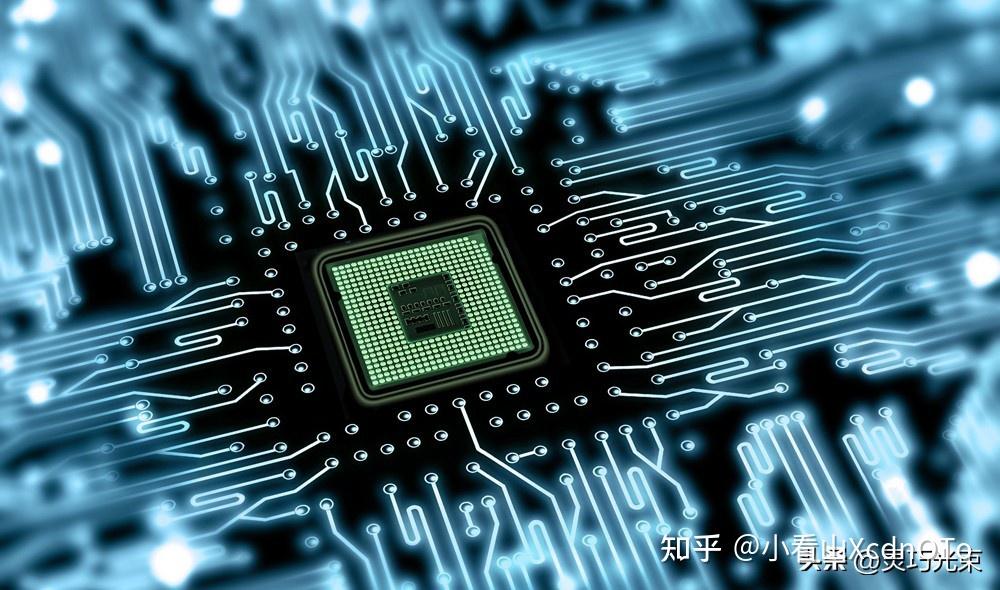
很多人没想到的一点是CPU睿频。现代处理器为了省电和性能平衡,会在低负载和高负载之间动态调整频率。这个切换过程有时候会产生高频噪音,听起来就是那种“滋滋”声。有人说是电感啸叫,属于设计上的通病,尤其在一些轻薄本上特别明显。解决办法有,比如进电源设置里把最大处理器状态设成99%,相当于关了睿频,但这招我不太推荐,因为性能会受限,平时开个浏览器都可能卡。
扬声器和麦克风干扰也算一个原因。有时候旁边放着手机或者磁铁,喇叭就会发出杂音。我试过把周围的东西都移开,声音还是有。后来在声音设置里把麦克风增强功能关了,录制设备里也把阵列麦克风禁用,结果发现电流声小了不少。看来系统层面的音频处理也会影响输出,特别是内置麦克风和音箱靠得太近的时候更容易串扰。
我还试过更新驱动和BIOS。去官网下了最新版的BIOS,按说明升级了一遍。过程中挺紧张的,怕变砖,好在顺利完成。重启之后发现待机时的滋滋声确实轻了,虽然没完全消失,但已经不影响使用。有些厂商会在新固件里优化电源管理策略,间接减少电感噪音,这招值得一试。
系统方面也不能忽视。打开任务管理器一看,有时候某个进程突然把CPU拉到90%以上,风扇狂转,连带整个机身都有共振。关掉几个后台程序,负载降下来,声音也就小了。所以平时用电脑别开太多软件堆着,尤其是浏览器标签页,几十个开着,内存吃紧,CPU也忙,散热压力大,啥问题都可能被放大。
外接设备也有影响。有一次插了个USB小风扇,笔记本就开始滋滋响,拔掉就没了。看来电磁干扰是真实存在的。还有鼠标、移动硬盘这些,都可能是噪声源头,排查的时候可以一个个拔掉试试。
综合来看,滋滋声不一定代表马上要坏,但绝对是个信号。从简单到复杂一步步试:先清灰,再查硬盘,看电源,调设置,更新驱动和BIOS,最后才考虑换硬件。我没换CPU,也不打算动主板,毕竟还能用。目前声音小了,能接受。真哪天彻底不行了,大不了换台新机。
开机就听到风扇“嗡嗡”狂转,打开文件时硬盘突然“咔哒”一声,安静房间里还能听到细微电流声——不少笔记本用户都遇过这些状况,要么急着送修花冤枉钱,要么置之不理直到电脑罢工。其实只要掌握核心判断逻辑,大部分异响都能零成本排查。
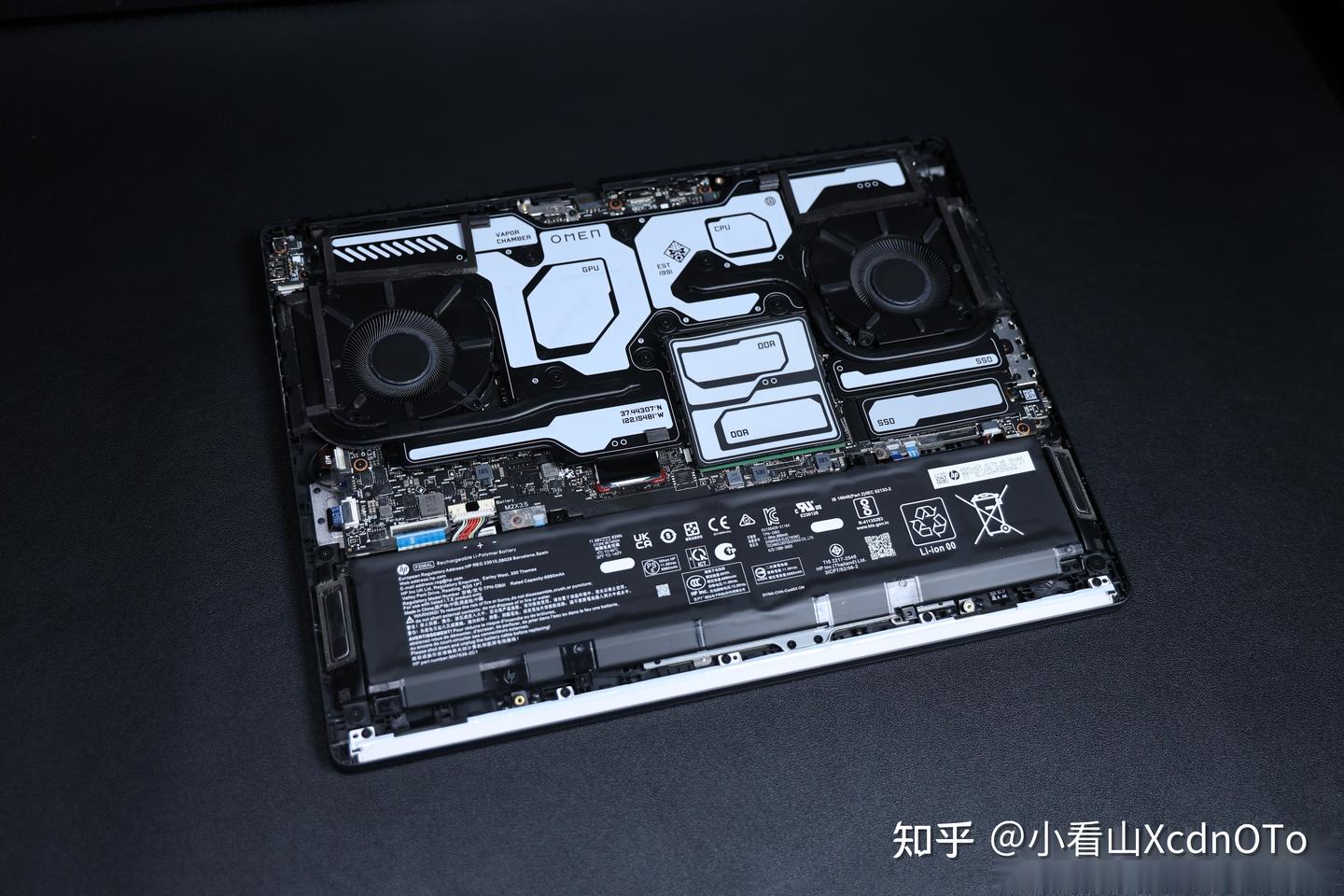
笔记本内部硬件 / 展示笔记本内部双风扇、电池等硬件布局结构
一秒区分正常与故障的核心标尺
很多人对笔记本异响的认知陷入两个极端:要么过度紧张,要么完全忽视。其实电子设备和人一样,运行时会有“生理性声响”,就像人的呼吸声,属于正常损耗;而“病理性声响”则是故障信号,类似人的咳嗽发烧。
判断异响是否危险,只要记住三个核心标尺:规律度、音量、伴随症状。规律轻微、不影响操作的基本是正常现象;尖锐刺耳、时有时无,还伴随机身发热、卡顿、蓝屏的,大概率是硬件故障。
| 判断维度 | 正常异响 | 故障异响 |
| 声音规律 | 稳定重复,随负载变化 | 尖锐杂乱,无固定节奏 |
| 音量大小 | 轻微,需凑近才能听到 | 响亮,远处可闻 |
| 伴随症状 | 无卡顿、发热、死机 | 卡顿、蓝屏、机身发烫电脑硬盘 / 展示机械硬盘与固态硬盘的外观结构差异笔记本电脑 / 标注电流声、滋滋声的笔记本示意图故障笔记本 / 展示笔记本故障冒烟的卡通警示场景 |
三大高频场景异响的根源拆解
不同场景下的异响,背后的原因天差地别。我们按用户最常遇到的场景逐一拆解,帮你精准定位问题。
场景一:开机或玩游戏时风扇异响。正常风扇声是均匀的“嗡嗡”声,随CPU负载提升而变大。如果出现尖锐的“刮擦声”,大概率是扇叶卡了灰尘或毛发;要是声音时大时小还带机身震动,可能是风扇螺丝松了;开机后风扇空转高速转但温度不高,那可能是传感器故障。
场景二:读写文件时硬盘异响。机械硬盘(HDD)内部有旋转的碟片和磁头,正常运行会有轻微“滋滋”声,偶尔“咔哒”是磁头复位,完全不用担心。但如果频繁出现响亮的“咔哒”声,还伴随文件复制卡顿,那就是磁头或坏道故障,得立即备份数据;要是声音突然变成“嗡嗡”震动声,可能是电机老化或螺丝松动。重点提醒:固态硬盘(SSD)几乎无声,只要有异响就是故障信号,别犹豫直接备份送修。
场景三:安静环境下的电流声。轻薄本因为机身紧凑,主板电子元件工作时会有细微“滋滋”电流声,这是正常的电磁感应现象,就像手机充电时的细微声响。但如果电流声突然变得尖锐响亮,还伴随机身发热、屏幕闪烁,甚至有焦糊味,那大概率是电源适配器或主板短路,必须立即拔掉电源停止使用。
#寻靠山http://t0.k6d.jxnhszjj.com靠自己#
#寻靠山http://li.k6d.jxnhszjj.com靠自己#
#寻靠山http://abg.k6d.jxnhszjj.com靠自己#
零成本自救方案与绝对红线
遇到可排查的异响,不用急着送修,自己动手就能解决。比如风扇积灰,用压缩空气罐对着散热口吹就行,注意别用毛刷,以免扇叶变形;硬盘螺丝松动的话,拆开后盖拧紧固定螺丝即可。
但有些情况绝对不能自己动手,这是必须严守的红线:一是电流异常伴随焦糊味,别拆机器,直接拔电源送官方售后;二是固态硬盘出现异响,因为内部结构精密,自行拆解只会加重故障;三是风扇传感器故障,涉及主板电路,非专业人士别碰。
另外,送修前一定要备份所有重要数据,同时优先选官方售后,避免被不良商家夸大故障漫天要价——很多时候所谓的“硬盘报废”,其实只是螺丝松动而已。
长期减少异响的3个核心习惯
与其等异响出现再排查,不如提前养成维护习惯,从根源减少故障概率。
第一,定期清灰。建议每半年用压缩空气罐清理一次风扇和散热口,尤其是经常在床上、地毯上用电脑的用户,这些地方灰尘多,容易堵塞散热通道。
第二,避免剧烈震动。机械硬盘最怕震动,移动电脑时最好等硬盘停止读写再拿,别在运行时直接扔包里;固态硬盘虽然抗震,但也别频繁摔碰。
第三,规范插电使用。尽量用原装电源适配器,别混用不同品牌的;插电时先插电脑再插插座,拔电时先拔插座再拔电脑,减少电流冲击对主板的损伤。
笔记本电脑内一般有两个风扇,分别为CPU风扇和显卡风扇,正常使用电脑时,风扇发出的是“呼呼”的风声,但如果笔记本电脑摆放的位置不稳或不平,就会导致风扇不是处于相对平的位置,运行时就会出现“嗡嗡”声,遇到这种情况,可先把电脑关机,然后将电脑翻转,再重新放置开机即可,声音就会消失。
二、风扇散热模式
有些笔记本电脑的风扇可以调节转速,风扇存在使用寿命,磨损严重时,如果开启标准或增压模式时,就会出现“嗡嗡”声
三、磨损严重
如果尝试第一种和第二种方法之后,问题仍然存在,多半是风扇磨损严重,出现损坏导致的,如果是这种情况,就已经无法进行修复了,唯一的解决办法是拆机更换。
一般正常情况下笔记本电脑一年左右需要做一次清灰保养,疏通散热口,避免长时间使用笔记本电脑出现散热口堵塞导致风扇运转出现故障,或者设备高温风扇运行过载。