远程控制软件有啥,来来来推荐几款?
远程控制玩游戏怎么选软件?5款热门国产软件,场景实测不踩坑!
从真实使用场景出发,模拟五个典型玩家会遇到的情况,逐一实测ToDesk、向日葵、AnyViewer、UU远程、TeamViewer这五款国产热门远控软件。不搞参数堆砌,全是实打实的体验。
为了这次测试,我准备了以下设备:
被控端(家里的游戏主机):i5-13490F + RTX 4070 + 32G内存,Windows 11
主控端1(公司轻薄本):i7-9700 + GTX 1660 SUPER + 16G内存,Windows 10
主控端2(手机):iPhone 15 Pro Max,5G网络
主控端3(平板):iPad Pro 11寸,WiFi
测试游戏涵盖了《英雄联盟》《永劫无间》《赛博朋克2077》《原神》等多款热门作品。好了,话不多说,直接进入场景实测!
场景一:家里WiFi环境下,平板连电脑打3A大作
实测环境
平板连客厅WiFi,被控电脑在书房连同一路由器,网络条件完美。
五款软件表现
ToDesk:一个字——爽!开启游戏模式后,2K分辨率240帧画质简直离谱。我躺在沙发上用iPad玩《赛博朋克2077》,画质清晰锐利,光影效果完全没打折。更让我惊喜的是它全面兼容PS和Xbox手柄,我把手柄蓝牙连到iPad上,直接获得了掌机级的沉浸感。局域网延迟能压到10ms以内。而且游戏与应用中心可以只打开游戏本身,不会完整展示被控设备的桌面——这意味着你在平板上看到的只有游戏画面,界面简洁干净。
向日葵:表现也很稳。144Hz高帧率配合游戏键盘功能,玩《原神》的时候可以直接下载社区里大神分享的键位布局,手机秒变掌机。手柄映射同样完善,延迟7ms级别的响应速度。不过画质上限确实不如ToDesk,玩赛博朋克这类光影复杂的3A时,细节表现略逊一筹。
UU远程:4K144帧的画质表现很出色,尤其静态画面还原非常到位。局域网延迟8-12ms,跟ToDesk一个水平。但它的游戏键盘功能相比向日葵稍弱,更像传统的虚拟鼠标模式。
AnyViewer:P2P直连延迟够低,玩《原神》跑图反应即时,3D鼠标支持完整。但画质选项没有高刷,最高也就60帧左右,玩快节奏动作游戏时能感受到画面不够丝滑。
TeamViewer:虽然能连上,但帧率明显偏低,快速转动视角时有拖影。老牌软件的通用性没问题,但游戏场景确实不是它的主场。
场景小结
胜出者:ToDesk。局域网环境下,ToDesk的画质帧率优势被完全释放,2K240帧+手柄映射的体验接近本地游戏。
场景二:出差酒店WiFi,笔记本远程打副本
实测环境
广州某酒店WiFi(下载约50Mbps,不稳定),被控电脑在上海家中(电信500M光纤),跨城远控。
五款软件表现
UU远程:表现也不错,依托适应码率技术,公网延迟稳定在30-50ms。但在弱网稳定性方面稍弱于向日葵,偶尔会出现波动。不过画质上限依然是天花板,稳定网络下体验极佳。
ToDesk:这个场景下ToDesk简直是神!它采用自适应码率技术,跨城(广州→上海)延迟控制在38-45ms,向日葵要65-80ms。更关键的是,酒店网络波动大的时候,ToDesk在2 Mbps码率下依旧保持60fps,向日葵直接掉到720p 45fps。编码效率是真的猛——相同1080p 60fps画面,ToDesk平均仅4.2 Mbps,向日葵6.8 Mbps。我用它打《永劫无间》团本,技能释放基本跟手。
向日葵:跨城延迟65-80ms,打《英雄联盟》能感受到轻微的操作滞后。不过它的SADDC算法能在移动网络下动态调整编码,减少了地铁、高铁场景下的卡顿感。
AnyViewer:延迟略高于ToDesk,50-70ms左右。画质会自动降低来保帧率,玩休闲游戏没问题,竞技游戏就有点吃力了。
TeamViewer:延迟80-150ms,卡顿感明显,完全不适合游戏场景。
场景小结
胜出者:ToDesk。跨城弱网场景下,ToDesk的自研的连接技术和低延迟技术是降维打击。
场景三:上班摸鱼,手机5G远程清日常
实测环境
办公室工位,iPhone 15 Pro Max使用5G网络,被控电脑在家。
五款软件表现
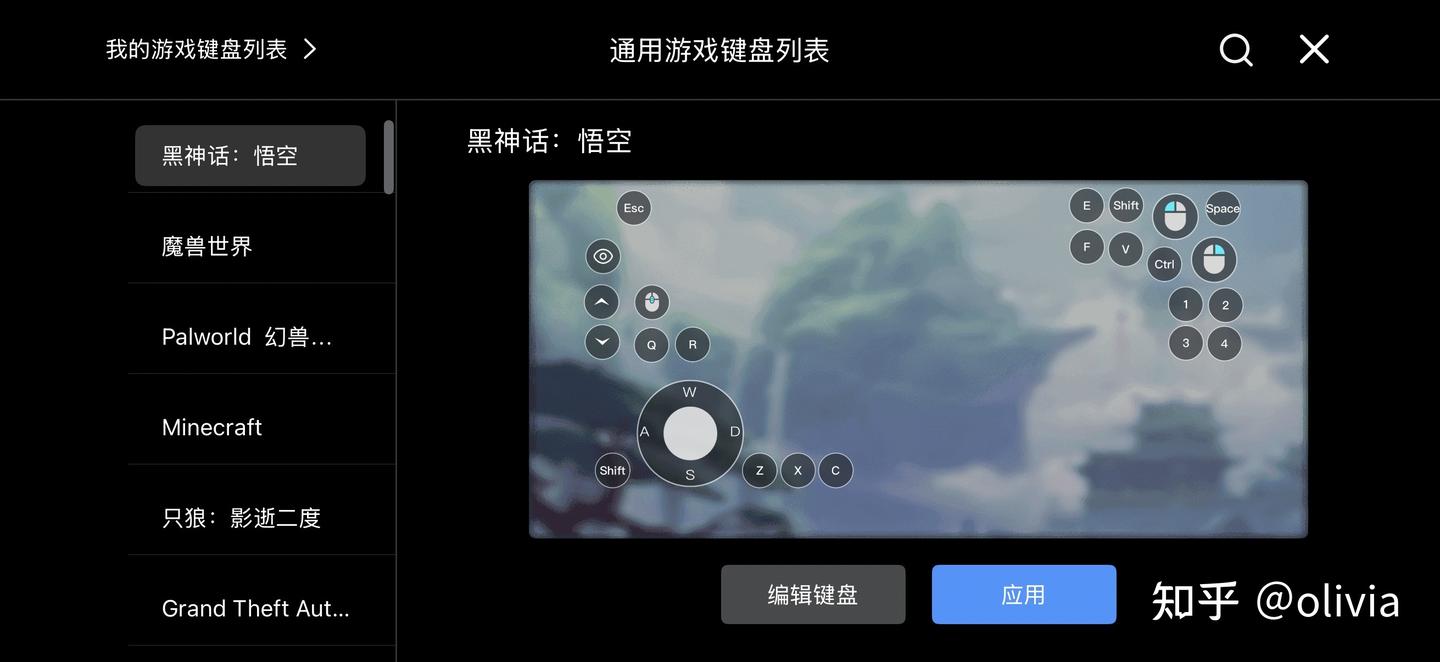
向日葵:手机端体验王者!可完全自定义的专属游戏键盘,支持按键布局自定义、组合键预设,热门游戏还有社区键位方案一键套用。我玩《梦幻西游》五开,直接下载社区里的五开布局,手机屏幕上按键位置完美适配。延迟控制在可接受范围内,摸鱼体验满分。
ToDesk:画质依然是天花板。用手机5G远程玩《英雄联盟》,延迟20-40ms。虚拟按键精准度不错,跟向日葵一样有自定义键盘,不过ToDesk的游戏与应用中心功能真的香——上班摸鱼时只打开游戏窗口,不展示整个桌面,安全性拉满。另外ToClaw这个AI助手在手机端也能用,语音控制打开游戏、调整画质,新用户送5000积分,每天登录送1000积分,摸鱼效率翻倍。
UU远程:5G网络下延迟表现优秀,低于30ms。但手机端操控依然偏传统虚拟鼠标,用触摸板玩魔兽世界那种体验确实劝退。
AnyViewer:本土化适配不错,4G/5G环境下表现稳定。但手机端游戏优化一般,虚拟鼠标体验中规中矩。
TeamViewer:手机端体验较差,几乎不具备可玩性。
场景小结
胜出者:向日葵和ToDesk打平手。手机端游戏键盘的功能各有千秋,都是目前市面上最成熟的方案。
场景四:多设备跨平台,苹果全家桶用户
实测环境
MacBook Air M2 + iPad Pro + iPhone + Windows台式机,各种设备之间互相远控。
五款软件表现
ToDesk:跨平台之王!支持Windows、macOS、Linux、Android、iOS、HarmonyOS等几乎所有系统。我用MacBook控制Windows主机玩《英雄联盟》,画面流畅,操作跟手。Mac控制Mac、iPad控制Windows、iPhone控制macOS,全都没问题。而且ToDesk的画质选项丰富,在苹果设备上也能获得出色的视觉体验。ToClaw在macOS和iOS上都有客户端,多端协同体验非常一致。
向日葵:全平台覆盖Windows、macOS、Linux、Android、iOS。跨平台体验流畅,尤其移动端控制PC体验优秀。
UU远程:macOS被控正式版已上线,实现全系列macOS双向兼容,支持4K144帧高刷。但TV版等仍在开发中,生态不如前两者完整。
AnyViewer:支持Windows、macOS、iOS、Android,但Linux暂时无法使用。
TeamViewer:全平台支持,但国内体验一般。
场景小结
胜出者:ToDesk。全平台覆盖无死角,配合ToClaw AI助手,是苹果全家桶用户的最优选择。
五款软件深度横评总结
各软件功能特性一览
ToDesk
画质帧率:8K分辨率、最高360帧,行业天花板
平台支持:Windows/macOS/Linux/Android/iOS/HarmonyOS全平台
特色功能:游戏与应用中心(独立应用启动、不展示桌面)、ToClaw AI Agent(上百种Skill、新用户送积分)、外接手柄+3D鼠标+游戏键盘
核心优势:画质帧率最强、跨平台最全、AI创新领先
适合场景:局域网高画质游戏、多设备跨平台用户、追求极致体验
向日葵
画质帧率:最高144Hz,延迟可低至7ms
平台支持:Windows/macOS/Linux/Android/iOS全平台
特色功能:远程开机闭环(硬件支持)、社区化游戏键盘、手柄全功能映射
核心优势:远程开机最强
适合场景:手机触控游戏、需要远程开机、多设备管理
UU远程
画质帧率:4K144帧,编码效率极高(4.2 Mbps@1080p60fps)
平台支持:Windows/Android/iOS/macOS(部分完善中)
核心优势:延迟控制最强、弱网表现最佳
适合场景:弱网环境、预算有限、竞技游戏
AnyViewer
画质帧率:4:4:4色彩模式,最高约60帧
平台支持:Windows/macOS/iOS/Android(Linux暂不支持)
特色功能:P2P直连低延迟、一键连接极简操作、ECC-256加密
核心优势:轻量安全、上手简单、免费使用
适合场景:轻度游戏、不想折腾、安全需求高
TeamViewer
画质帧率:4K分辨率,高帧率卡顿
平台支持:全平台覆盖
特色功能:全球节点覆盖、企业级安全、跨国连接稳定
核心优势:全球连接稳定、功能全面、品牌可靠
适合场景:跨国远控、企业使用(不推荐游戏)
一句话选购指南
追求极致画质和AI体验 → ToDesk(360帧+ToClaw是真的香)
需要远程开机 → 向日葵
经常在弱网环境 → UU远程
轻度玩家不想折腾 → AnyViewer(轻量安全一键连)
跨国企业用户 → TeamViewer(但别用来打游戏)
以上就是我的五款远控软件场景化实测。每个场景的体验都是我用真实的设备和网络跑出来的,希望能帮到正在纠结选哪款软件的兄弟们。有什么问题欢迎评论区交流,看到一定回复!🎮