免费又好用的PDF 工具有哪些推荐?
如果你还在网上搜索“PDF 免费工具”,大概率会被各种收费软件坑得体无完肤。
我给大家,也给题主你梳理了 3 款真正意义上免费、纯净、无广告且不限次数的 PDF 神器。涵盖了在线工具、PC 端和苹果系统的,你直接拿来用即可:
1. 极致轻量与隐私保护的在线工具:http://pdf.tpsh.cc
这是我要首推的免费方案。
市面上绝大多数在线 PDF 网站都需要你把文件上传到他们的服务器,这对于包含合同、简历的机密文件来说,存在极大的隐私泄露风险。
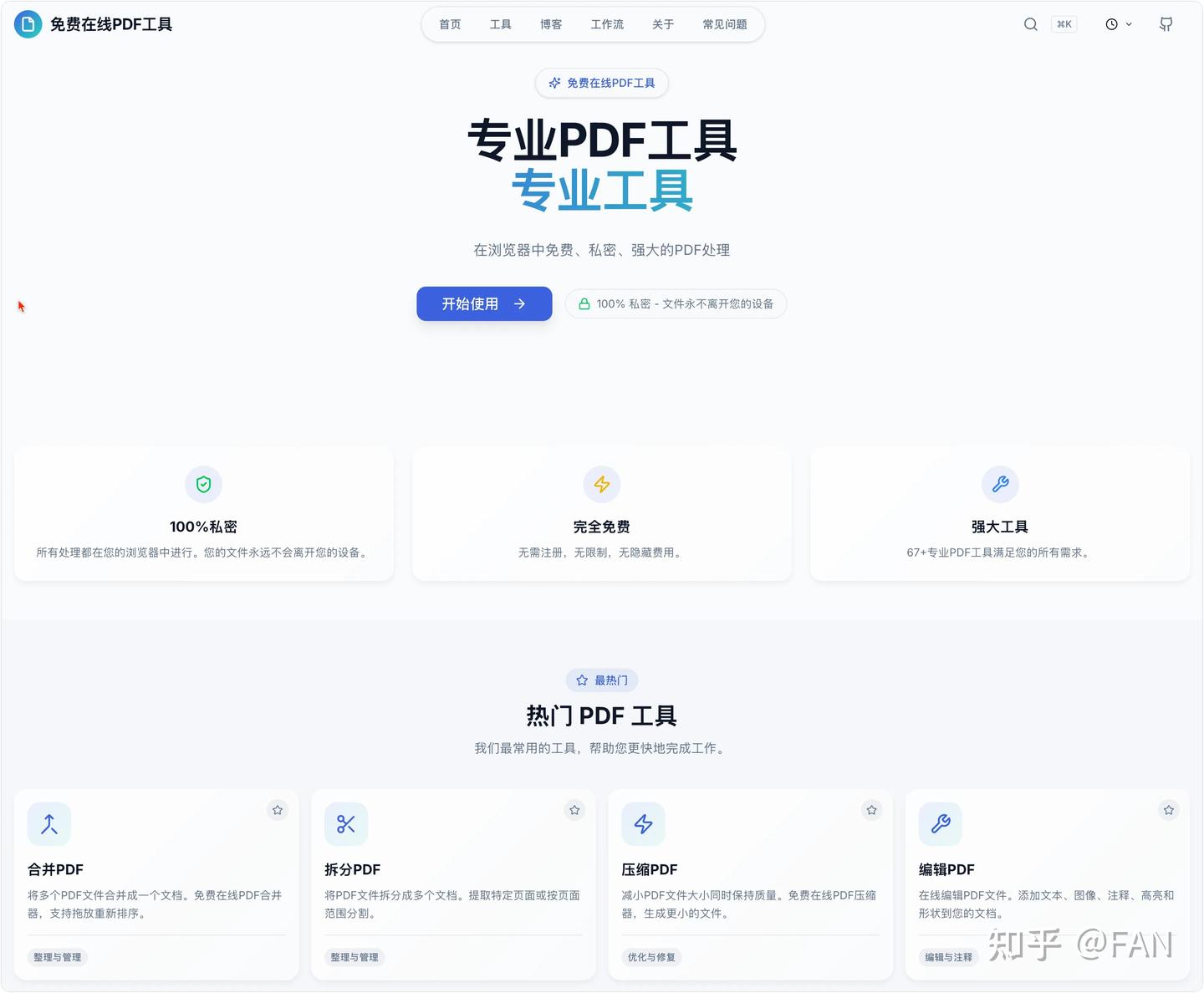
因为对这些商业工具的吃相感到无奈,我干脆直接基于强大的开源 pdfcraft 库,部署了一个纯静态的在线 PDF 工具箱(网址:pdf.tpsh.cc)。
网站托管在高速边缘节点上,服务器节点都在国内,在国内访问秒开。
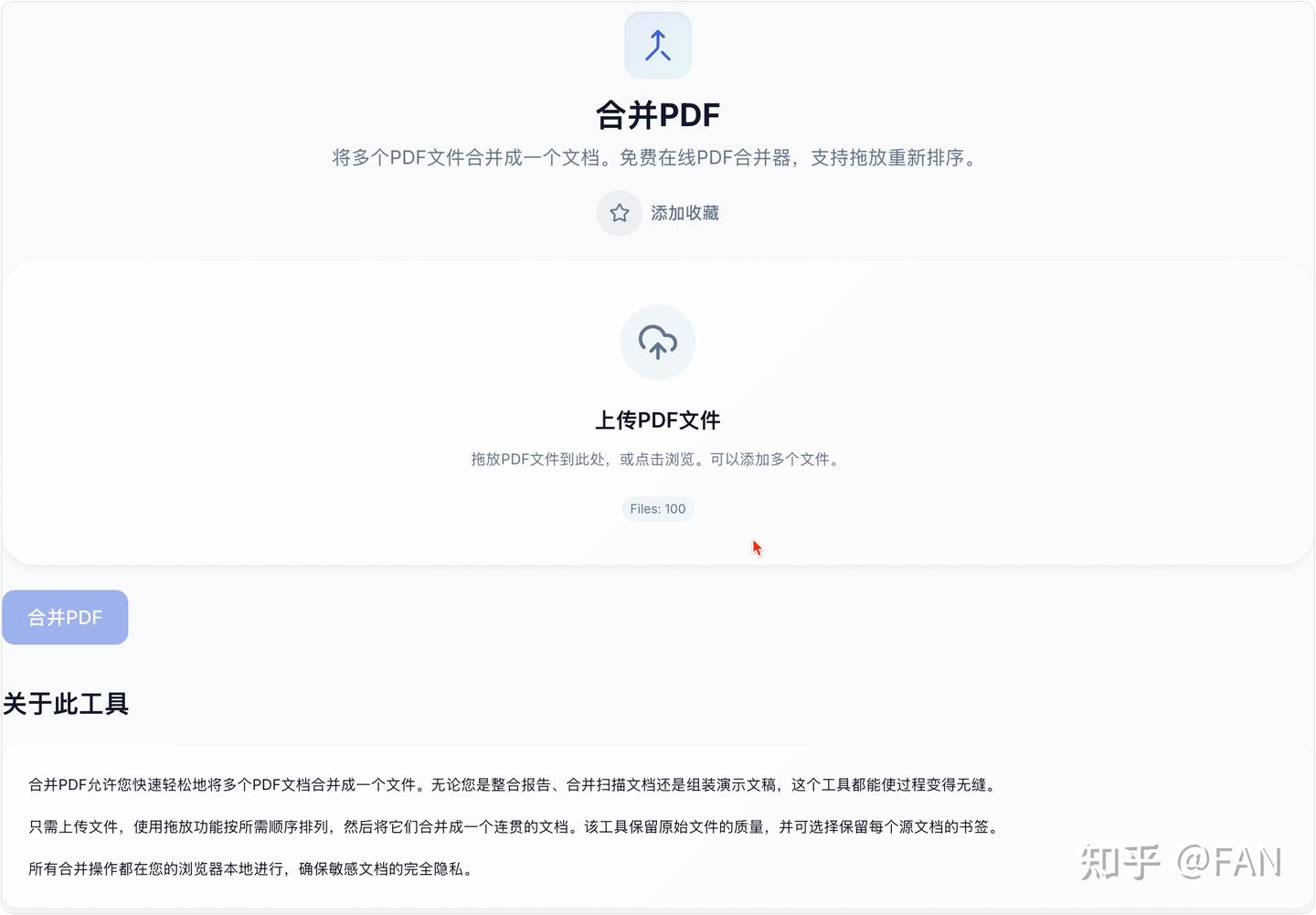
它的核心优势在于纯前端处理——你拖拽进去的 PDF 文件,完全是在你本地浏览器的内存中进行转换、合并、分割、加解密,文件根本不会离开你的电脑上传到任何服务器。
目前网站没有广告,没有充值按钮,没有任何体积和次数限制,用完即走,主打一个纯粹的在线工具。
2. 丑到极致但也强到极致的离线端:PDF24 Creator
如果你在 Windows 电脑上需要处理复杂的 PDF 需求,又不想花钱买 Adobe Acrobat,请直接下载 PDF24 Creator。https://tools.pdf24.org/zh/creator
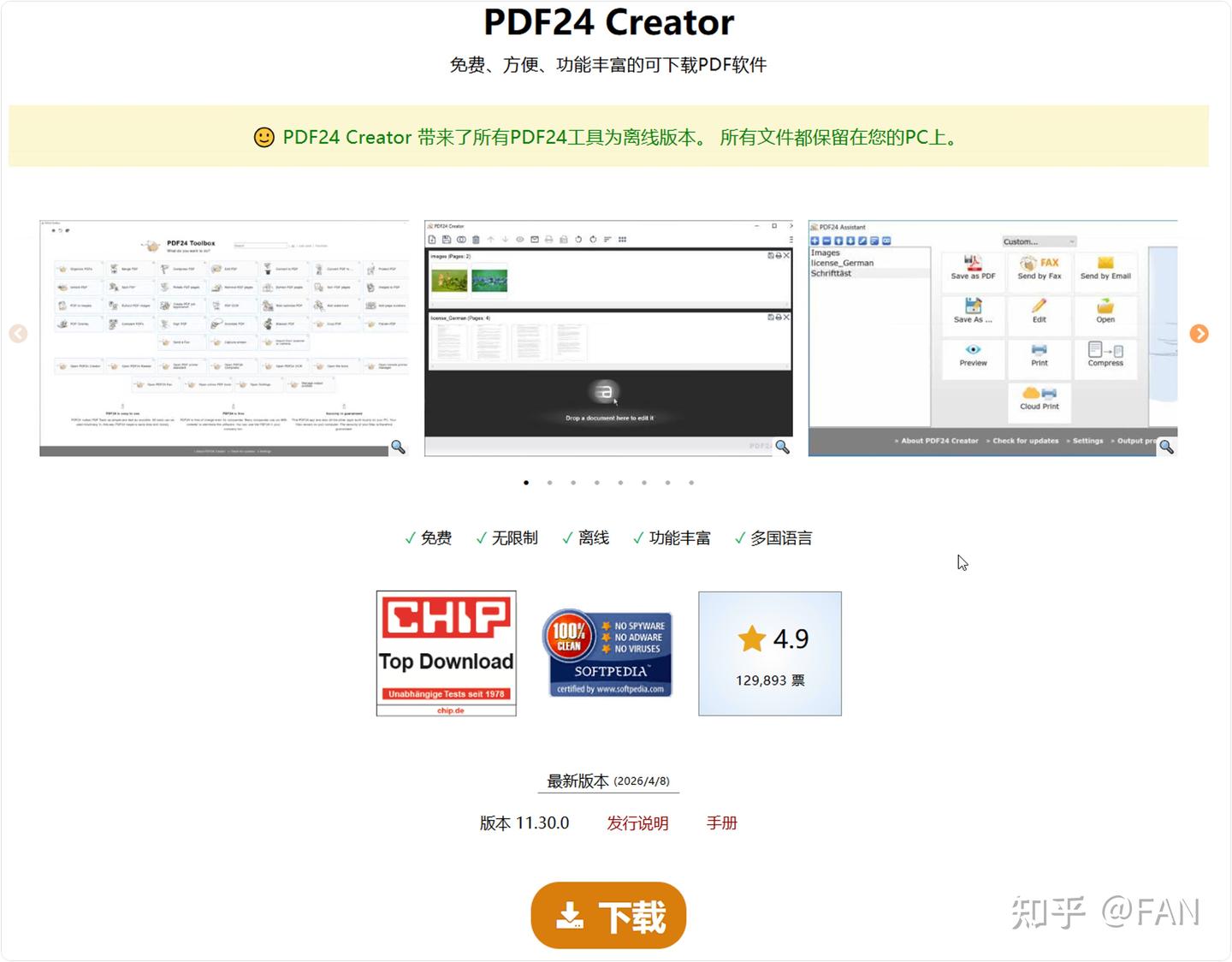
这是一个由德国开发者维护的完全免费的工具。
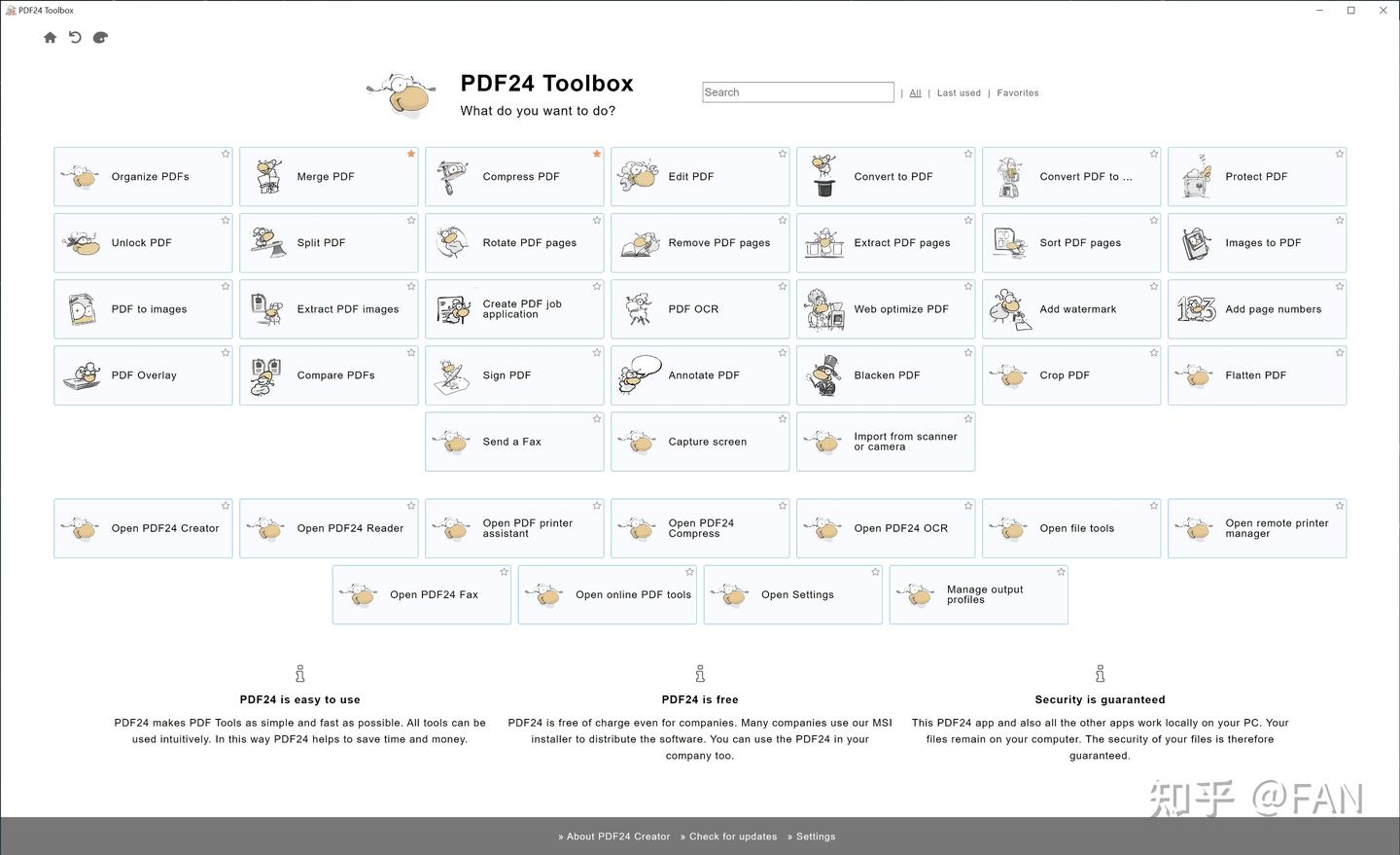
它的 UI 界面仿佛停留在二十年前的 Windows XP 时代,丑到爆,但功能却异常强悍。
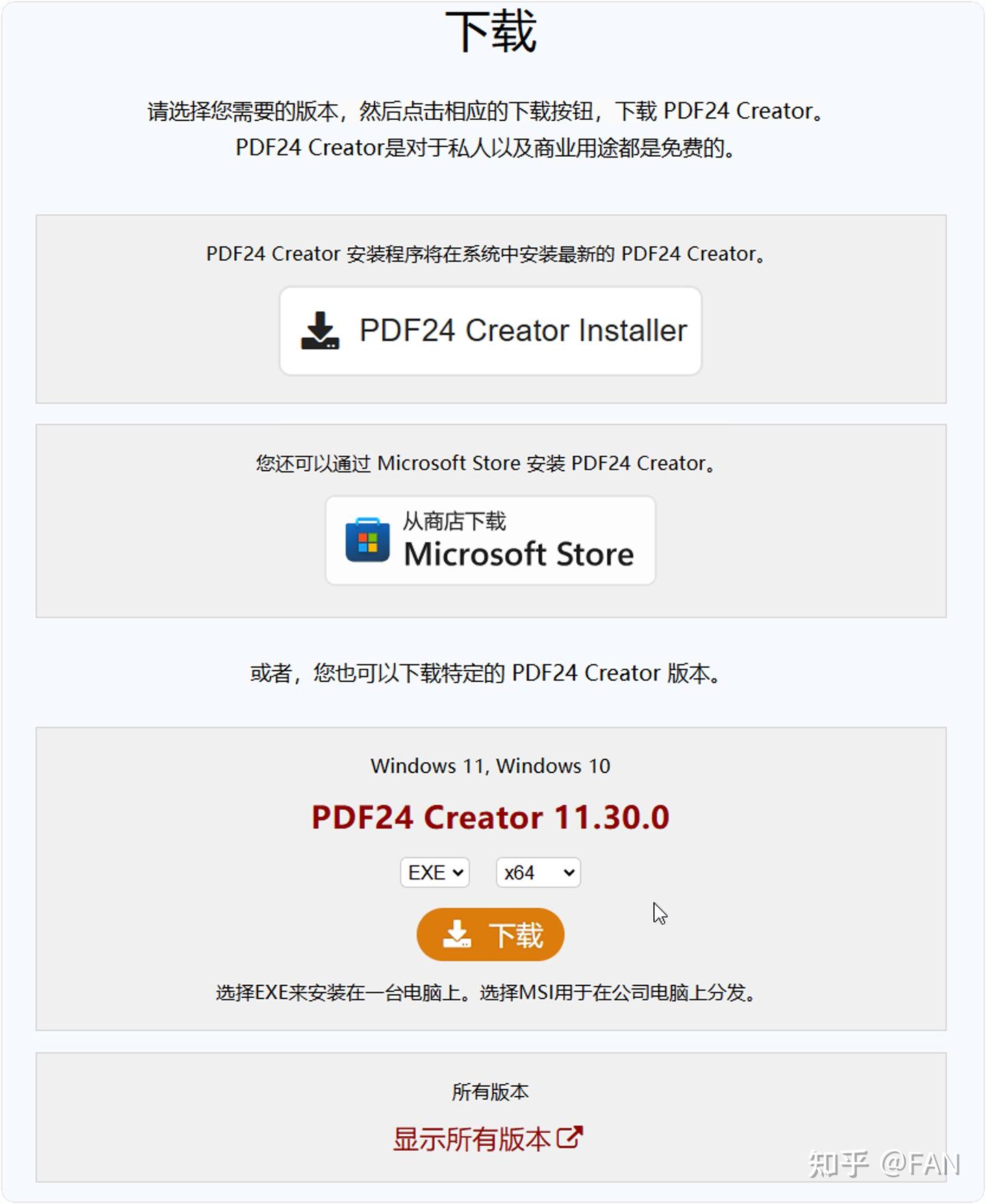
无论是提取页面、合并、压缩、OCR 文字识别,还是去除水印,它都能本地离线搞定。
重点是,完全免费,面向个人和企业都没有任何版权限制。
3. 苹果系统的原生神器:Mac的 “预览”功能
如果你是MacBook或Mac mini用户,完全不要到处去找第三方的 PDF 软件!你系统自带的 “预览” 已经秒杀了市面上 80% 的付费软件。
很多人以为它只能看图。那你就小看它了。
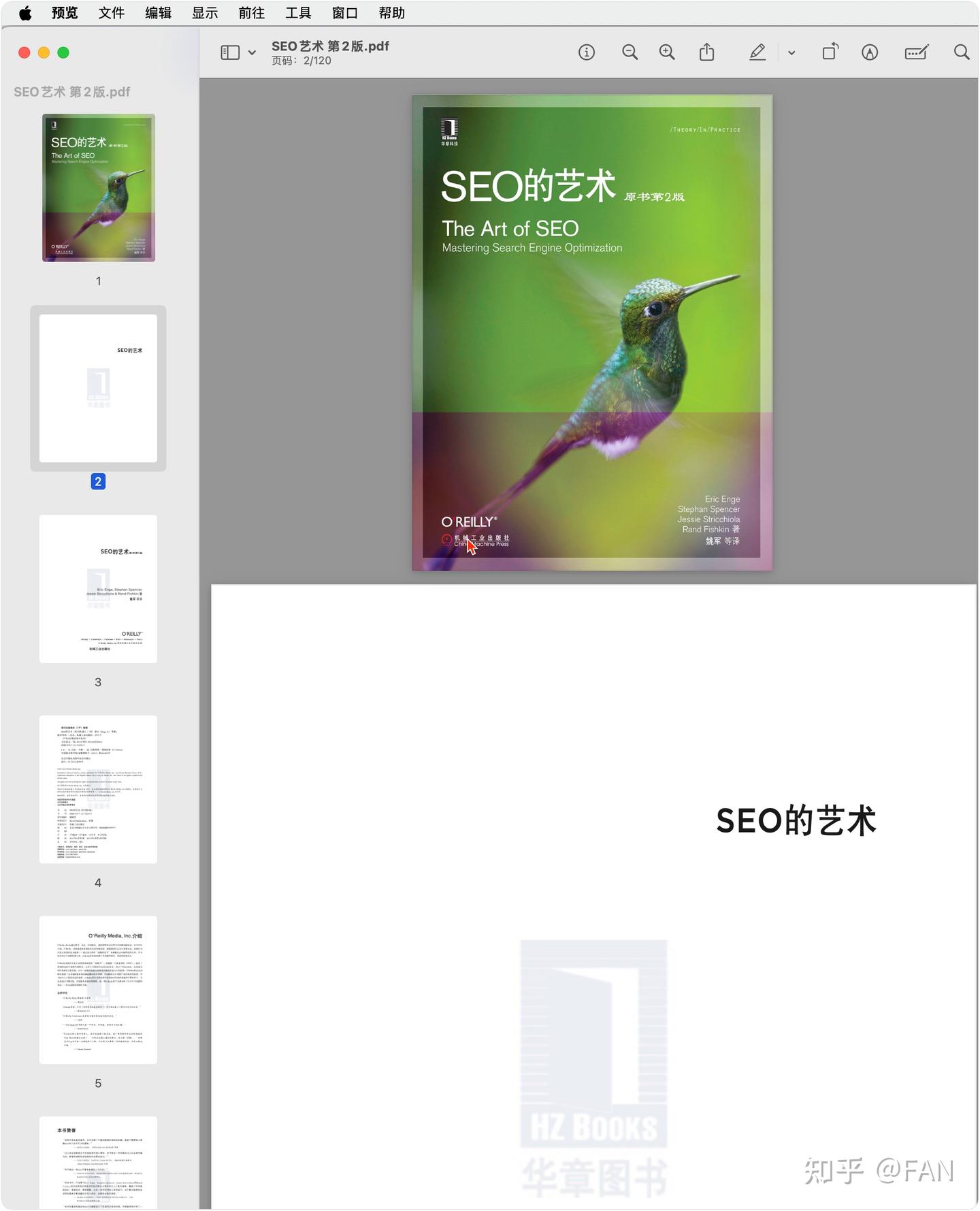
其实,你在“预览”里打开 PDF 后,可以直接拖拽左侧的缩略图来调整页面顺序,按 Delete 键删除不需要的页面,把另一个 PDF 的缩略图拖进来就能完成文件合并。
甚至它自带的签名功能,可以直接调用你的触控板或者 iPhone 屏幕手写签名并完美插入到文档中。
你只需在PDF文件上点击右键,选择“预览”,就可以打开PDF文件了。
总结一下
如果你是在找在线的PDF工具,那就选择第一款在线工具,免费,用完即走,追求便捷和隐私,用浏览器打开网页端处理;
如果你是Windows用户,需要处理大批量复杂文件,装个 PDF24 Creator;
如果你是苹果系统用户,请用好系统自带的“预览”功能吧。
希望能帮到你!关注我。欢迎一起交流。