win10系统音量调节可以设置快捷键么?
不知道你平时是怎么调节Windows上的音量的呢?直接点击任务栏的喇叭?还是借助键盘呢
比如我的电脑按F5,F6是可以调节音量的大小的,但是这两种方式大差不差,很简单,但功能也很有限
但要是有更多需求,比如想把游戏声音调大,音乐声音调小,或者深夜看视频怕突然的爆炸声吓到自己,系统自带的音量控制就差点意思了
这款免费的好用工具是Volume²,它具备音量增强组件,可以替换 Windows 原生的音量控制器
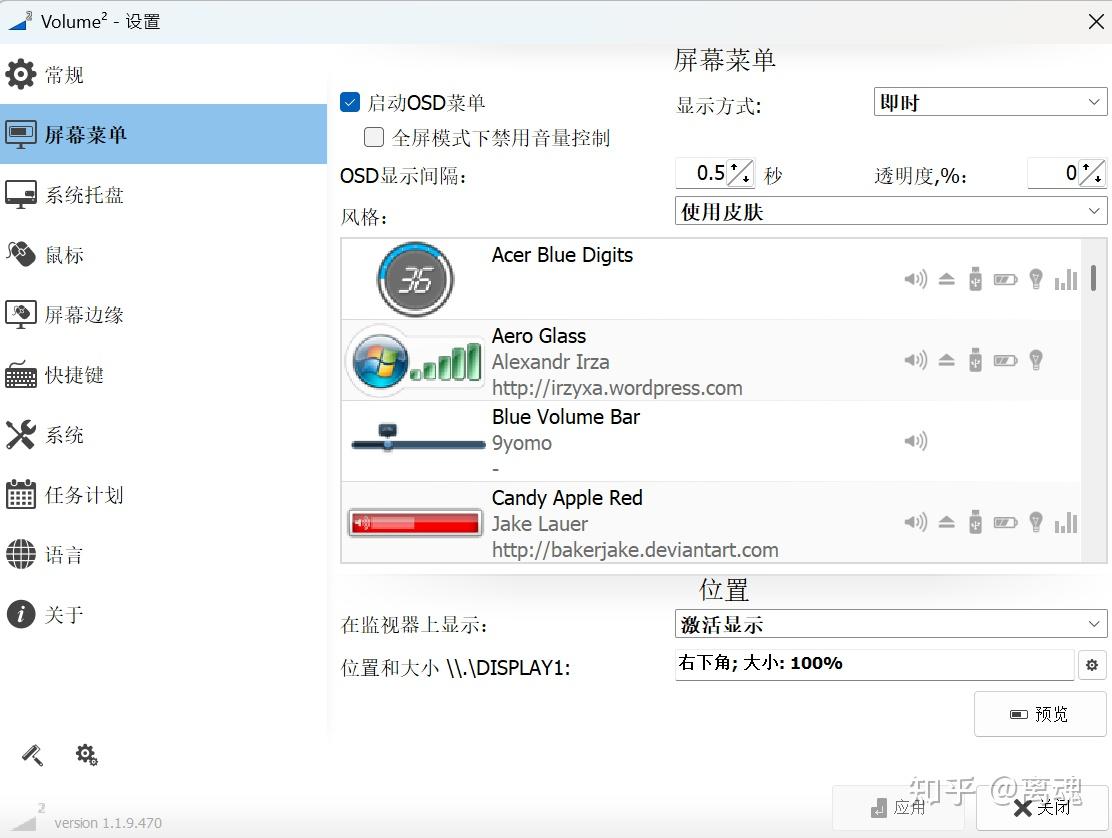
简单说,它是官方音量控制的升级版
打开软件后,它会藏在系统托盘中,用起来比较灵活,并不会改变以前的使用习惯
依然还可以按键盘上的音量键,或者点任务栏的音量图标来调节音量
好一点的地方是,现在弹出来的控制面板颜值更高,显示的信息也更丰富,还可以切换皮肤
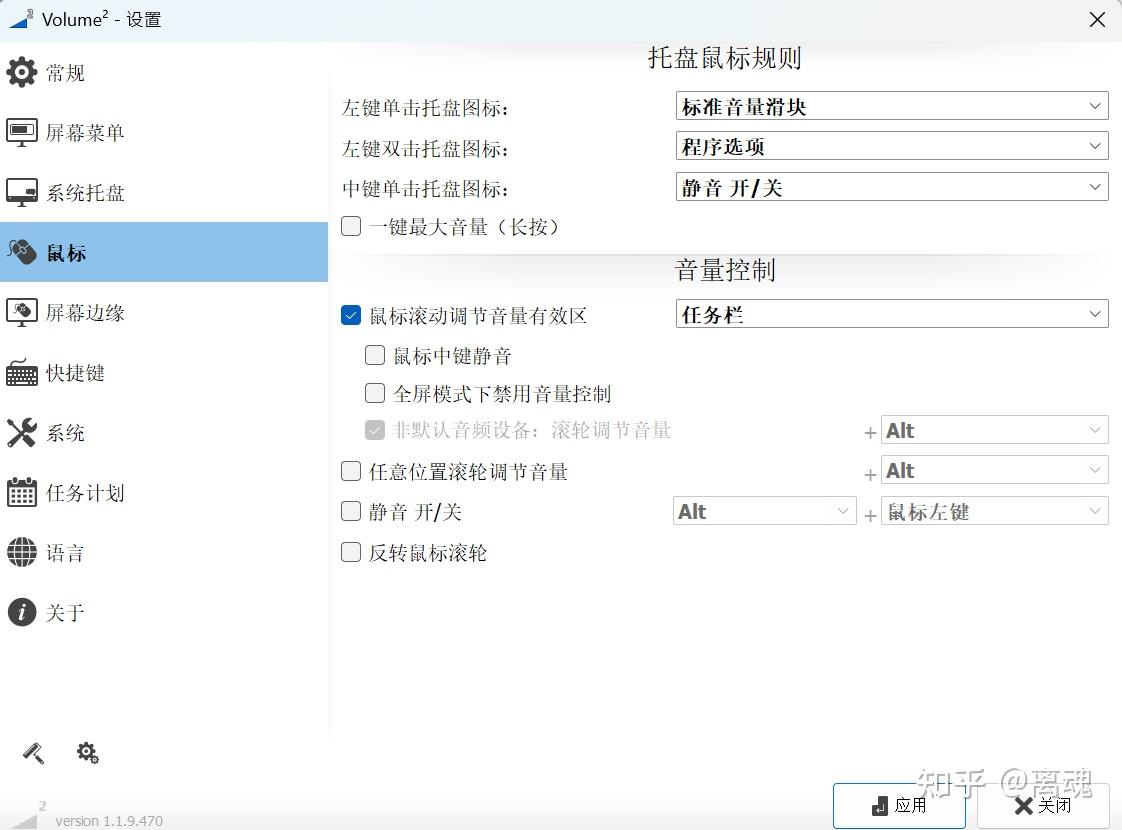
或许你与我差不多,习惯用鼠标滚轮调节音量
不用点击任何图标,只要把鼠标移到屏幕指定的边缘,或者停在任务栏音量图标上,轻轻滚一下滚轮,系统音量就会顺滑地变大变小
可以自定义键盘快捷键,像是系统音量,媒体播放,单个软件,甚至麦克风静音,都是可以设置自己的快捷键的,无需依赖鼠标控制
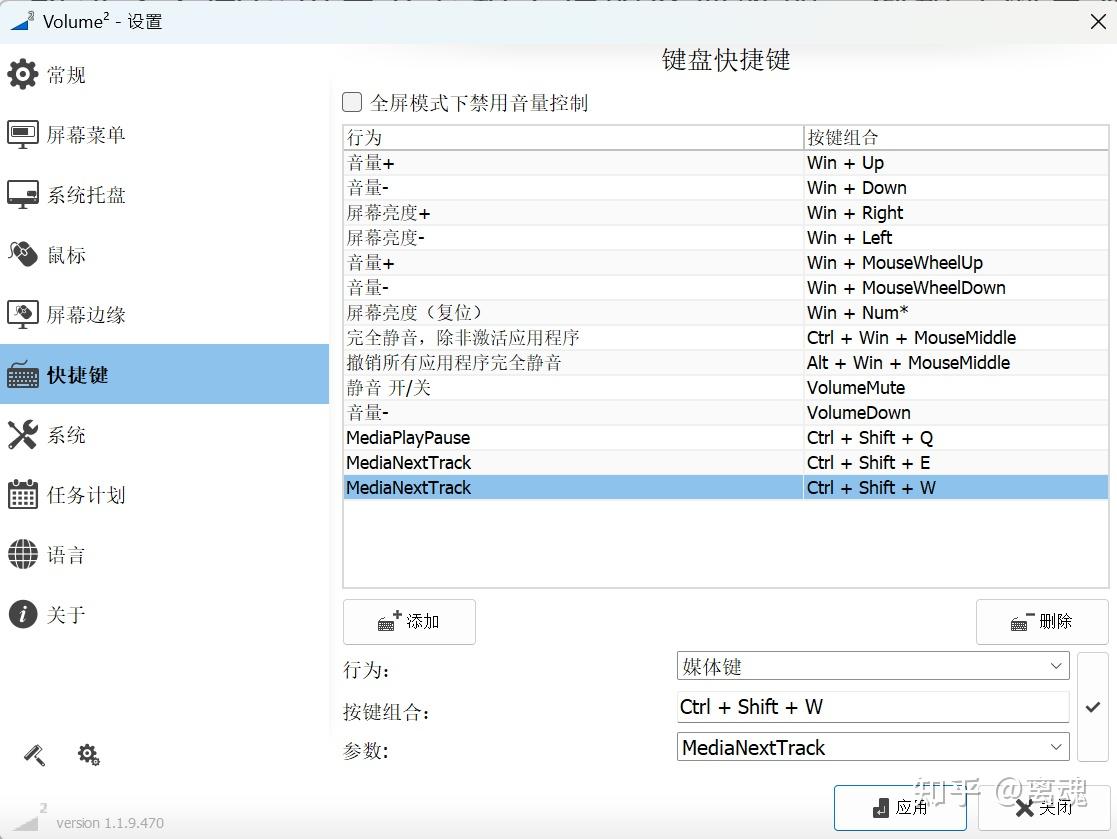
Volume²除了好看的滑块,比系统原生的音量控制多了更多实用的维度,音量调节随手就能操作
它拓展了鼠标的操控方式,可以把鼠标停在任务栏上滚轮调音,还能打开实用的屏幕边缘功能
在设置里的屏幕边缘选项卡,可以给屏幕四个边(比如顶部)分别设置触发方式,主要有两种
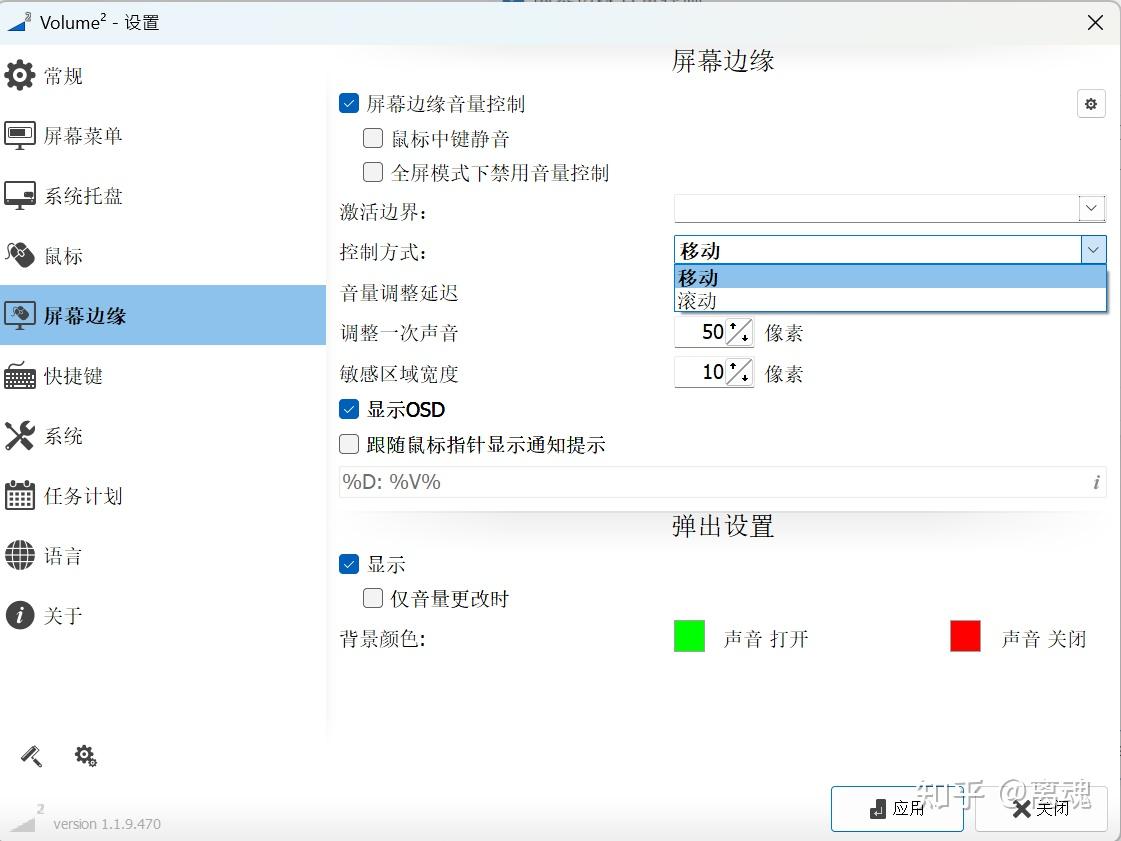
滚动模式:鼠标移到边缘,滚滚轮就能调音
移动模式:会弹出音量条,上下左右挪鼠标就能控制
这样在全屏打游戏或者看电影的时候,可以不用切窗口,手不离鼠标就能精准调音量
还能设置触发延迟,避免不小心误触
软件里的混音器,可以给每一个正在运行的软件单独调音量大小和左右声道平衡
解决不同软件声音互相干扰的老问题,比如让网页视频的背景音乐不盖过你语音聊天的声音
简单来说,Volume²不只是简单把声音调大或调小
而是把Windows原本不够用的音量管理,变成了可自定义,响应快,还可适配各种使用场景的智能音频中心
有了它,调节音量就丰富了很多
觉得这款工具不错的话,可以前往优客小馆(www.youkeziyuan.com)的软件工具区获取