windowsxp登陆密码怎么修改?
个人博客仓库
1、背景
家里有台远古WinXP台式电脑,开机后有个选择操作系统的环节:
Microsoft Windows XP Professional一键GHOST v2011.07.01
家里人误选了一键ghost恢复系统,然后登录密码一直错误
这里记录修改电脑密码的步骤
2、准备
(1)工具
另一台可以用的电脑、U盘(至少512MB)
(2)下载工具
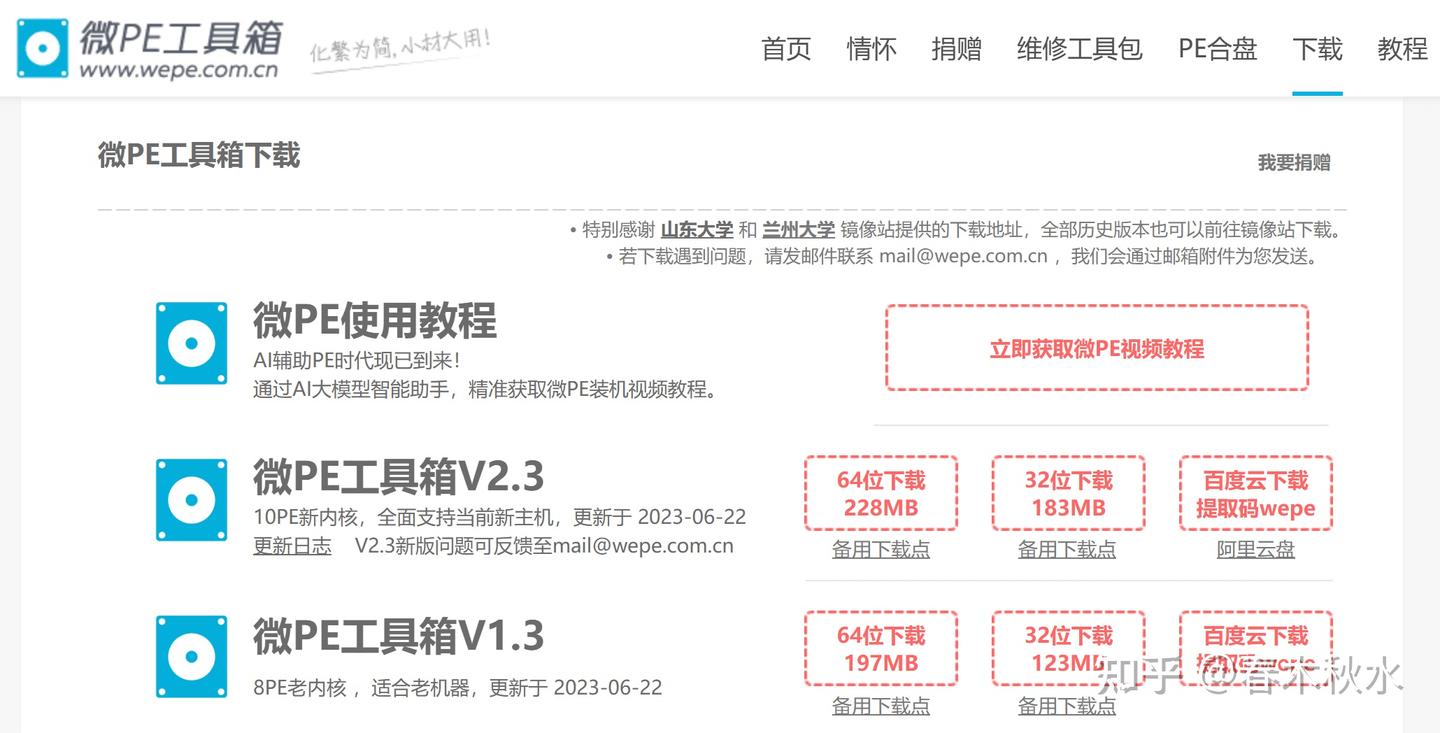
首先需要下载WinPE工具(Windows Preinstallation Environment预安装环境),听说老毛桃近几年有捆绑软件,就用的AI推荐的微PE工具箱
进入官网,因为目标是WinXP,所以下载的v1.3的32位版本
(3)制作启动盘
提前备份U盘数据,这一步会格式化U盘
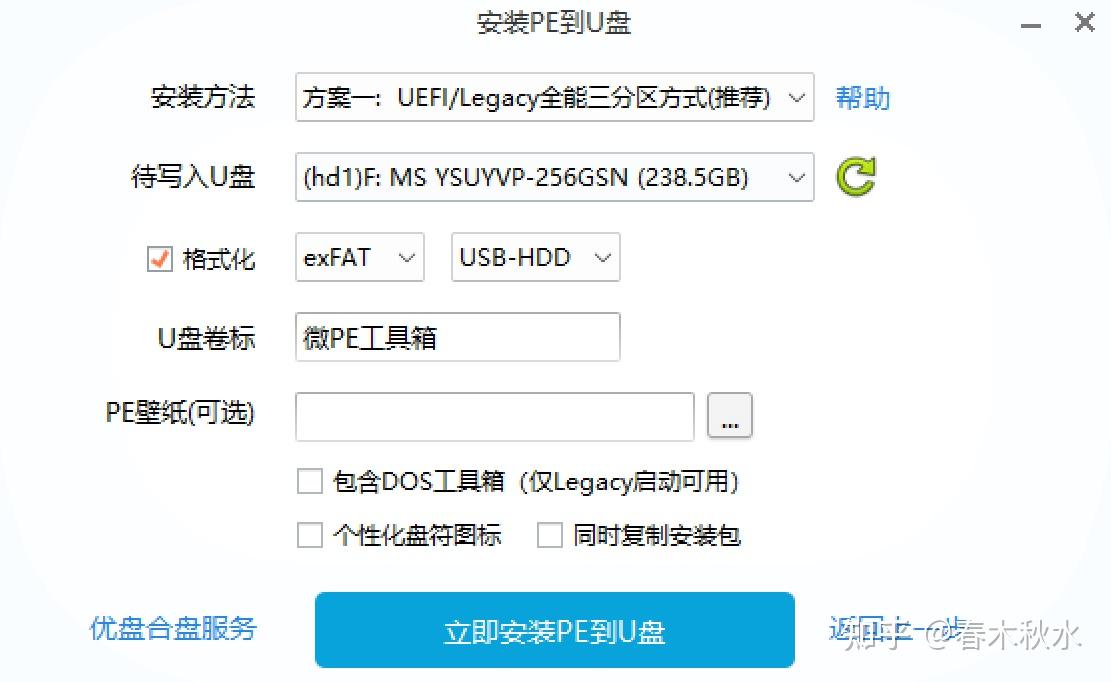
运行刚才下载的WePE_32_V1.3.exe → 右下角选择安装PE到U盘

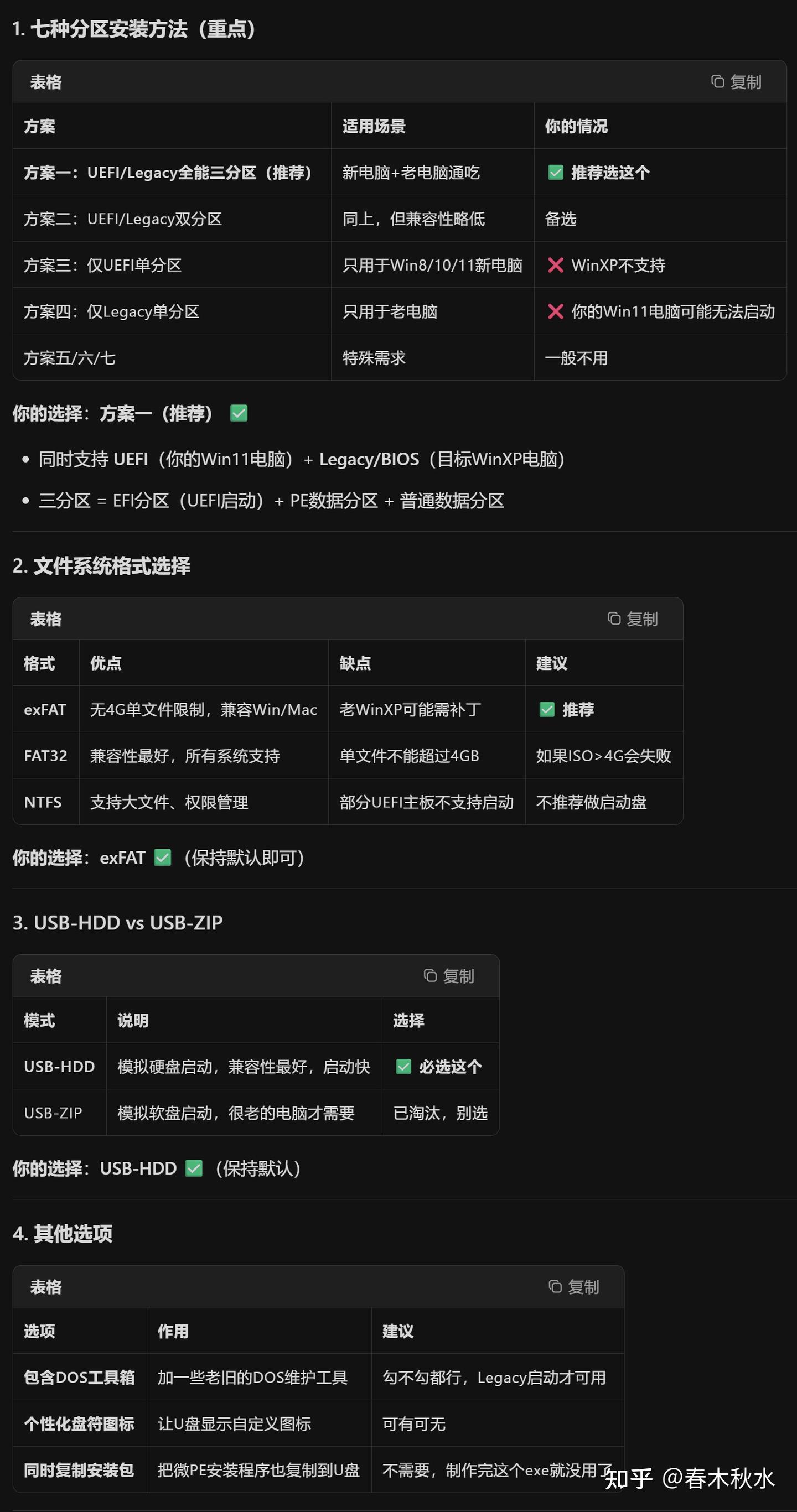
然后设置属性(备注: 卷标 = 这个U盘的名字)

(4)检查是否制作成功
可以跳过这步~~~
- U盘本身看不出什么东西——都被隐藏了
- 不过右键U盘 →
属性→ 可以看到U盘已用空间 - 然后
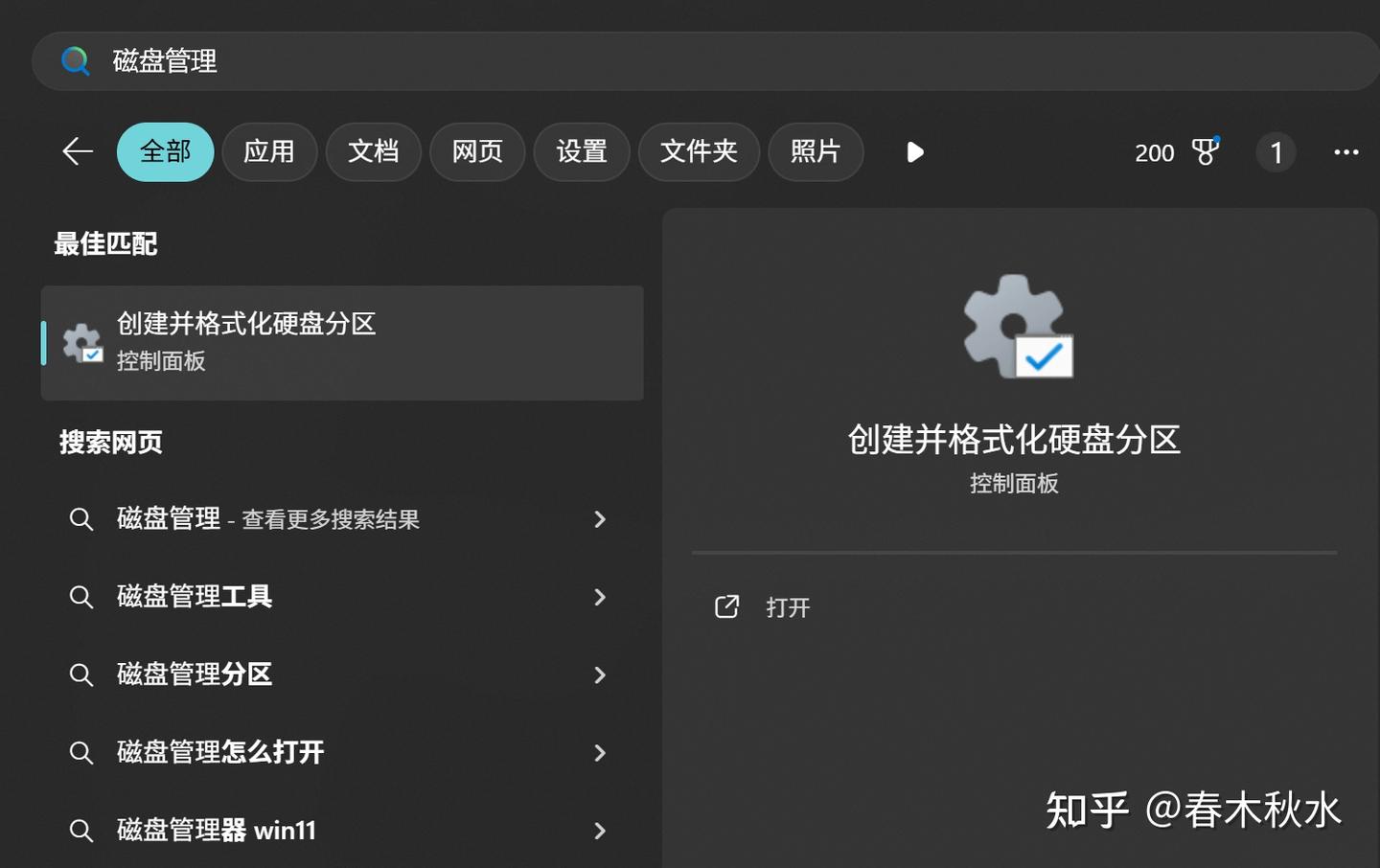
win打开菜单(或者Win + I打开设置) → 搜索磁盘管理→ 可以看到U盘分成了3个区

4. 当然,之后一插电脑,自然知道成没成功
(5)下载密码修改工具
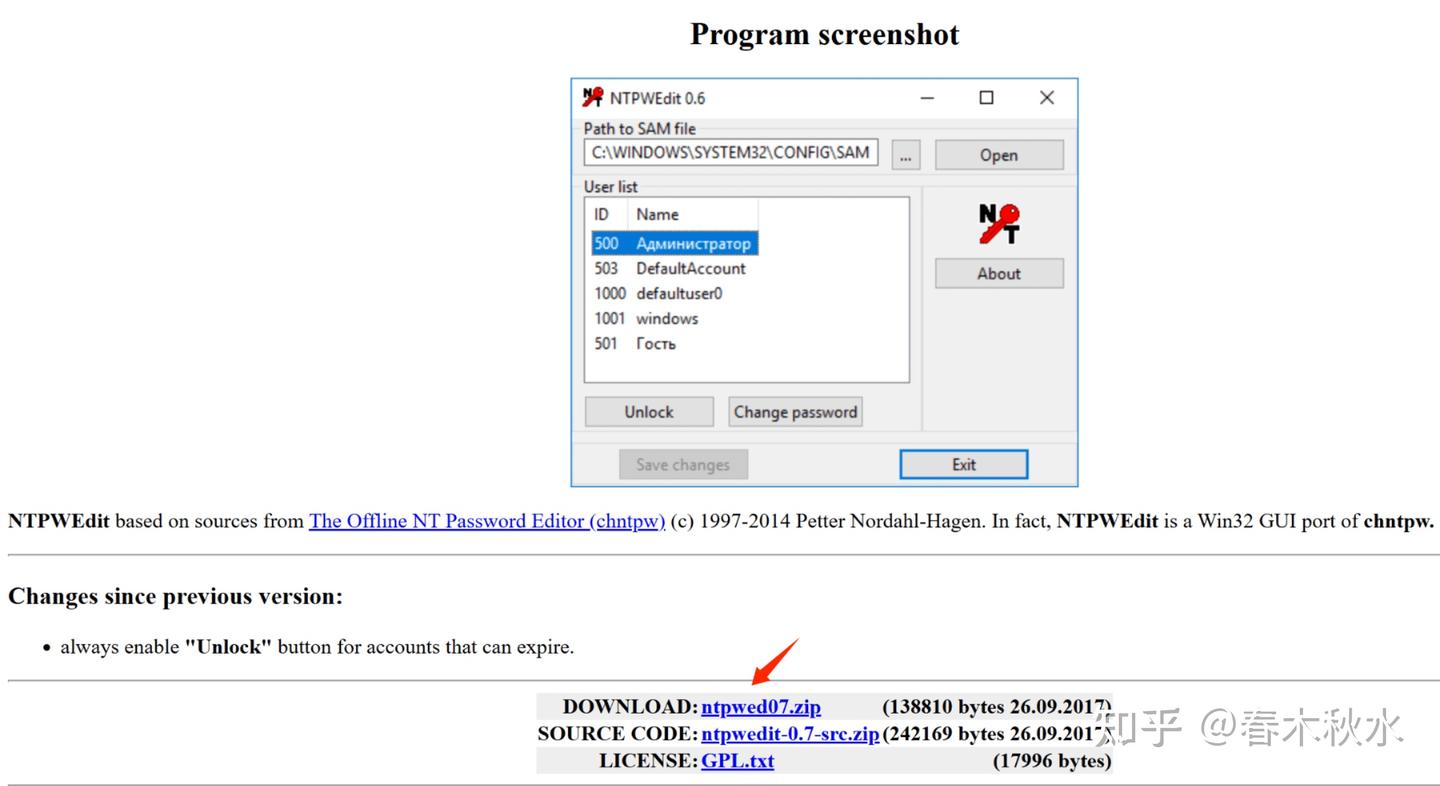
这里用的NTPWEdit,进去之后找到DOWNLOAD下载压缩包,把里面的ntpwedit.exe放进U盘(另一个ntpwedit64.exe是64位系统的)
3、操作
(1)设置WinXP电脑的BIOS(基本输入/输出系统)
- 插上U盘,开机,显示屏第1次出现画面后,马上按
Delete打开BIOS设置界面
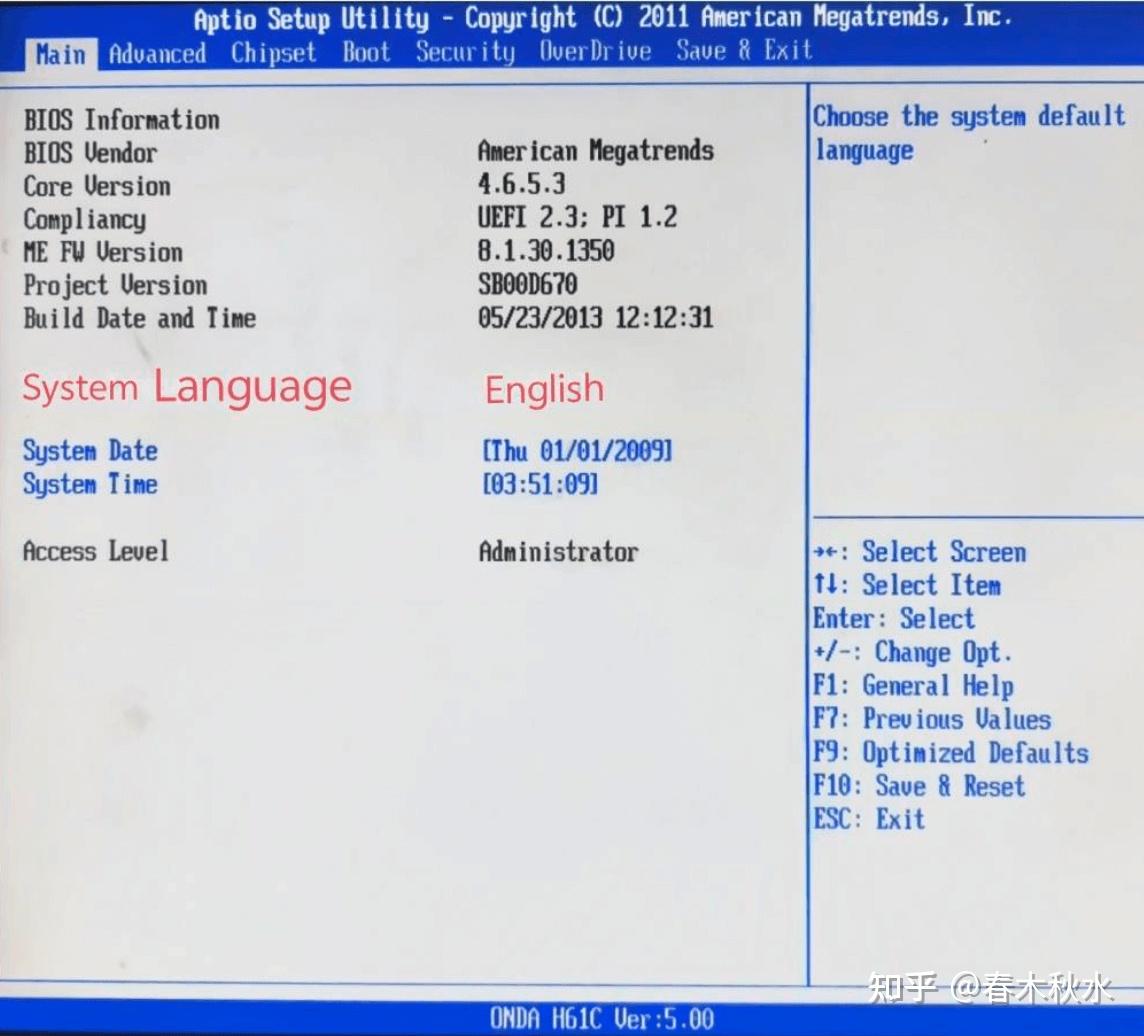
2. 这玩意儿没有光标,只能上下左右方向键来移动,Enter确定选择
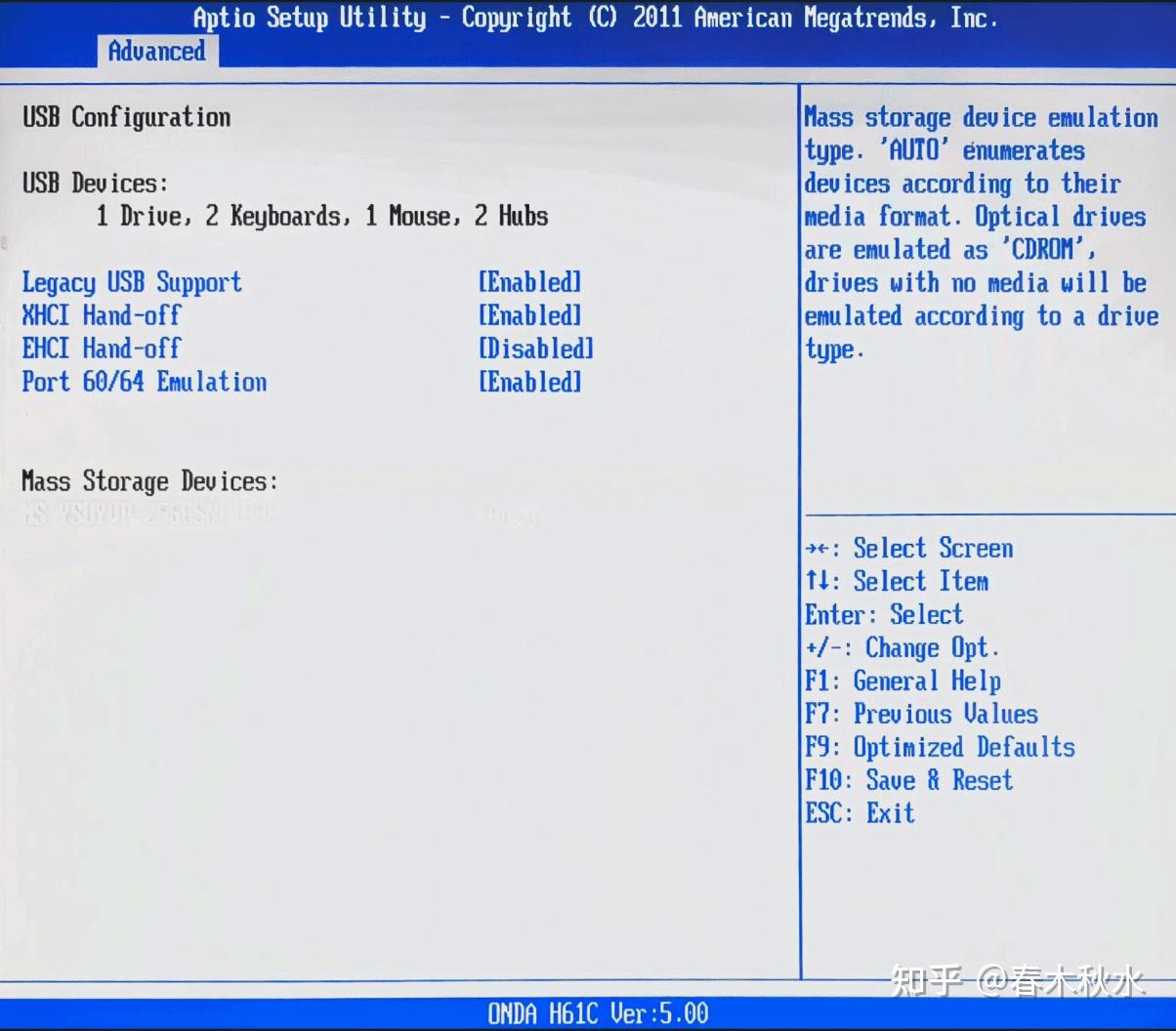
3. 右移到Advanced目录
- 可以在
Mass Storage Devices看到自己的U盘 - 然后确保
Legacy USB Support是Enabled
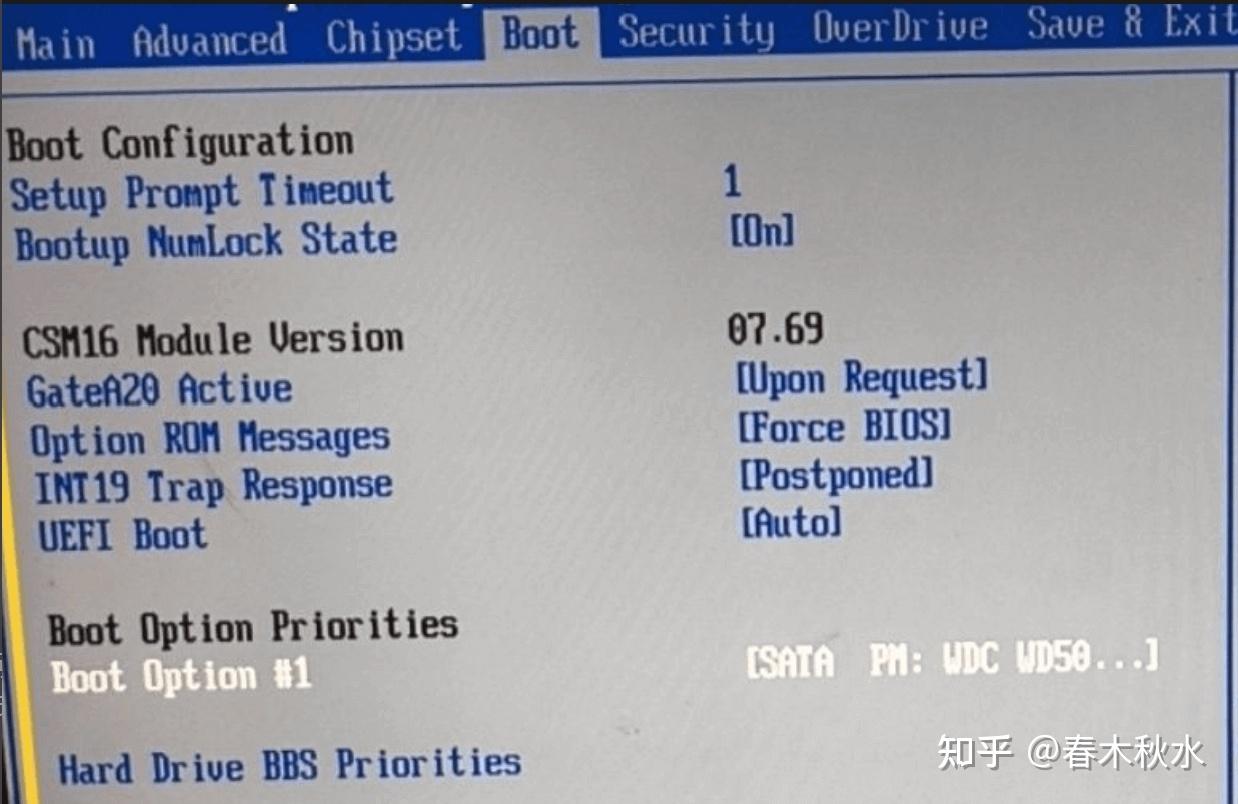
4. 右移到Boot目录
UEFI Boot设为DisabledBoot Option Properties的Boot Option #1改成U盘的名字- 如果
Boot Option #1没看到自己的U盘,就进入Hard Drive BBS Priorities,可以看到自己的U盘,把它设成#1,再设置Boot Option Properties - 如果看到两个U盘选项(带UEFI前缀和不带的),选不带UEFI的那个(Legacy模式)
5. 按F10保存退出、重启
(2)改密码
- 此时应该在加载微PE系统了
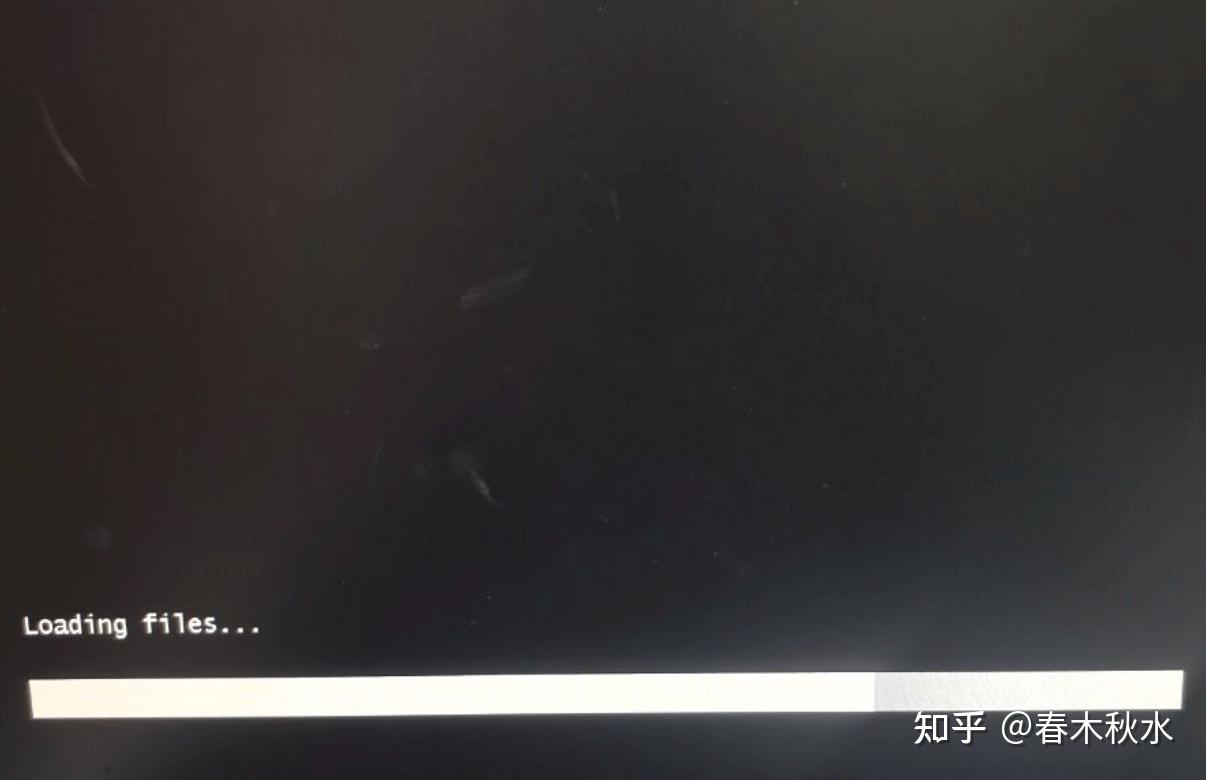
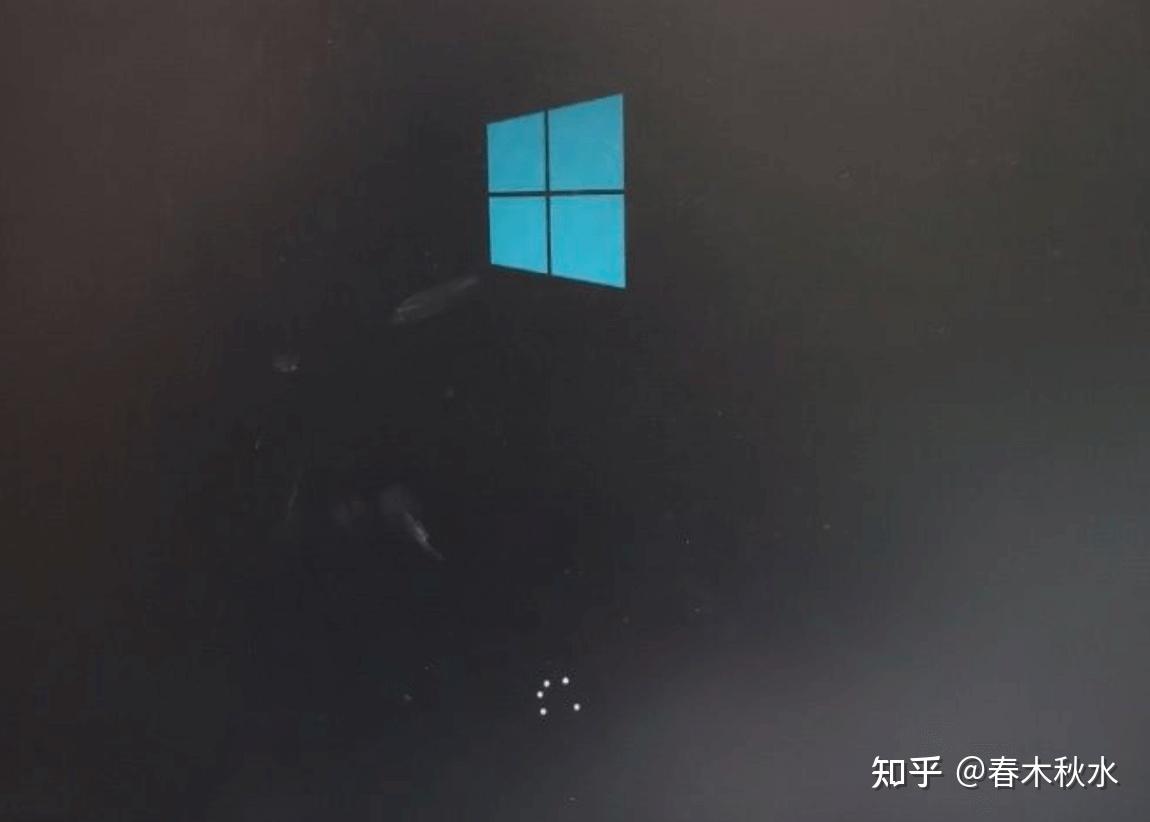

2. 打开密码修改工具
Win + R输入cmd打开命令行,或者Win菜单栏 →附件工具→命令提示符(当前目录是U盘里面的微PE系统)- 输入U盘对应的盘符切换目录,比如我是
G:,然后输入ntpwedit.exe启动密码修改工具 - 也可以直接文件资源管理器进去打开程序
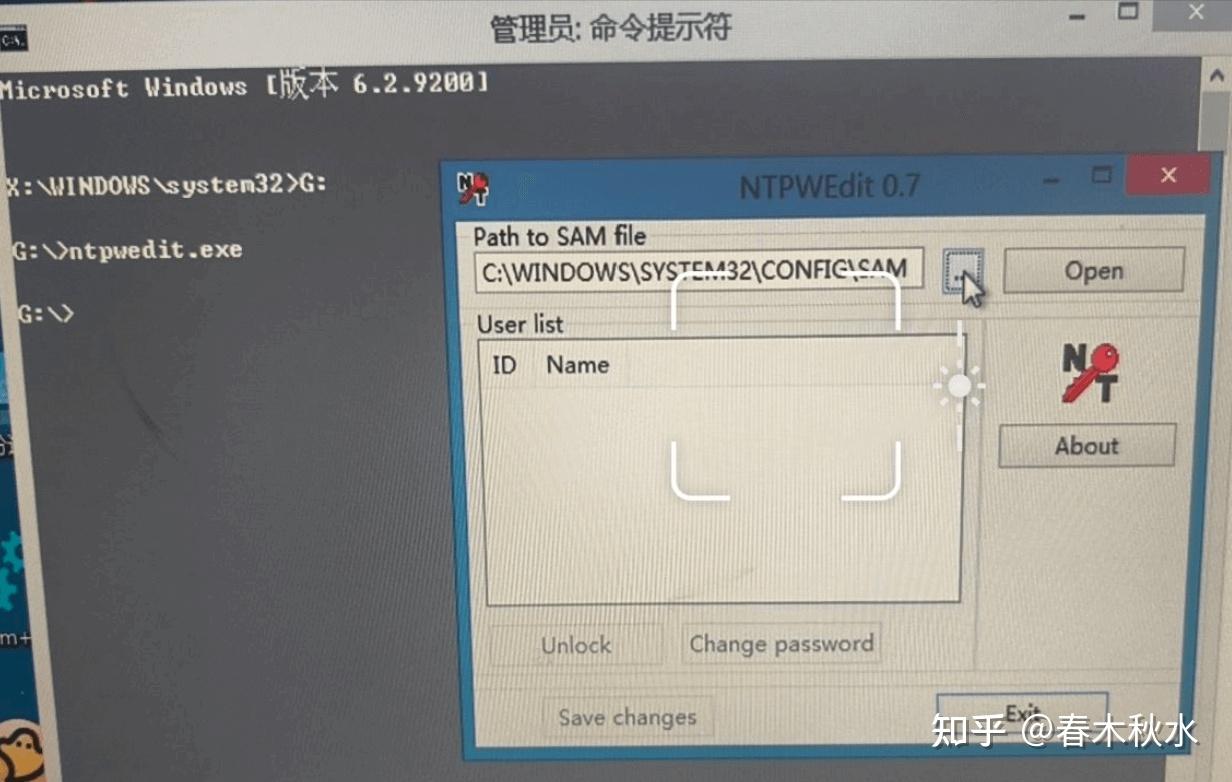
3. 输入SAM文件的绝对路径
- 可以
Win打开菜单栏 →文件工具→文件快速搜索(Everything) → 搜索SAM找到他,这个文件存的是电脑密码,在系统运行时不可以打开 - WinXP的SAM路径一般是
C:\WINDOWS\SYSTEM32\CONFIG\SAM
4. 点击Open → 选中目标用户(Administrator) → Change password → 然后修改密码(可以直接留空) → OK → Save changes
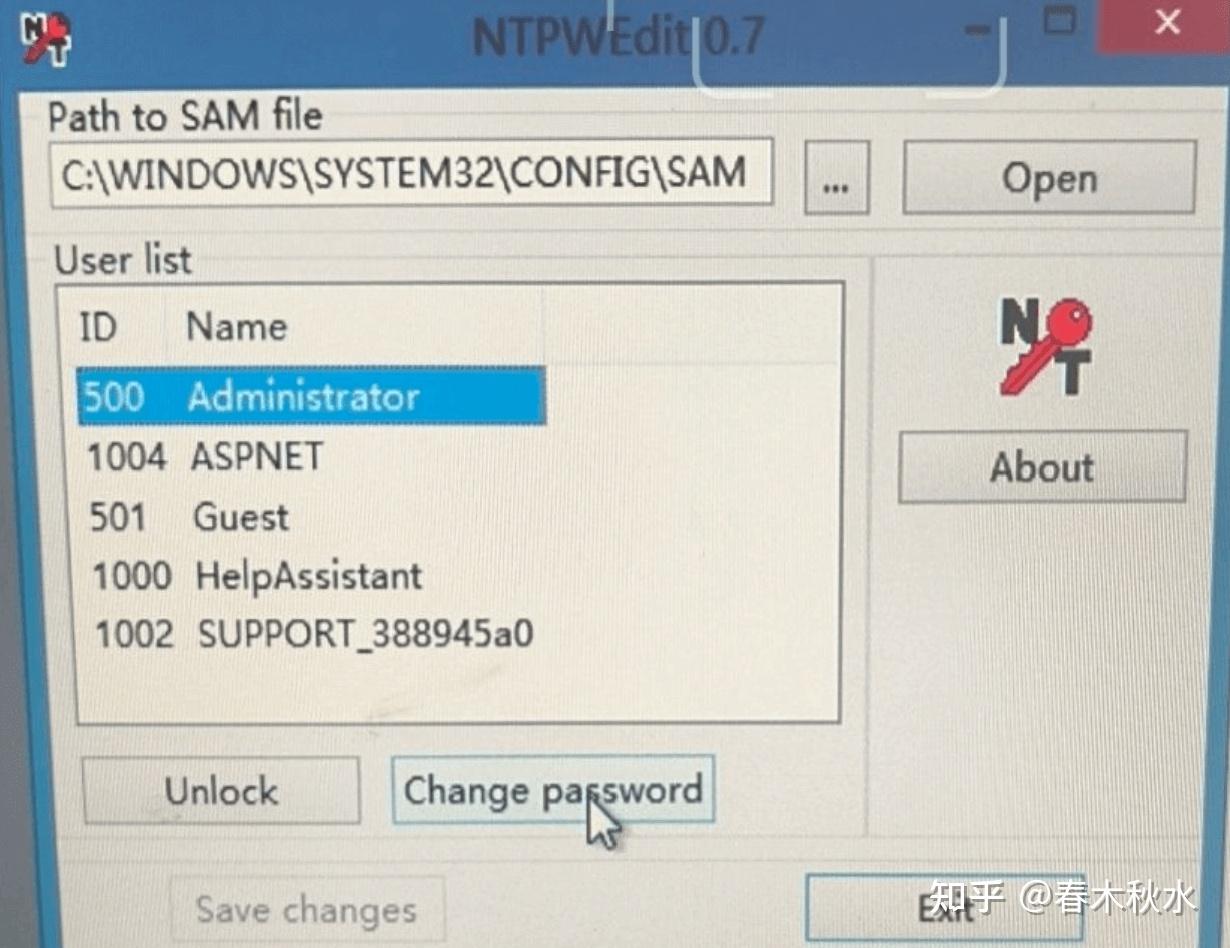
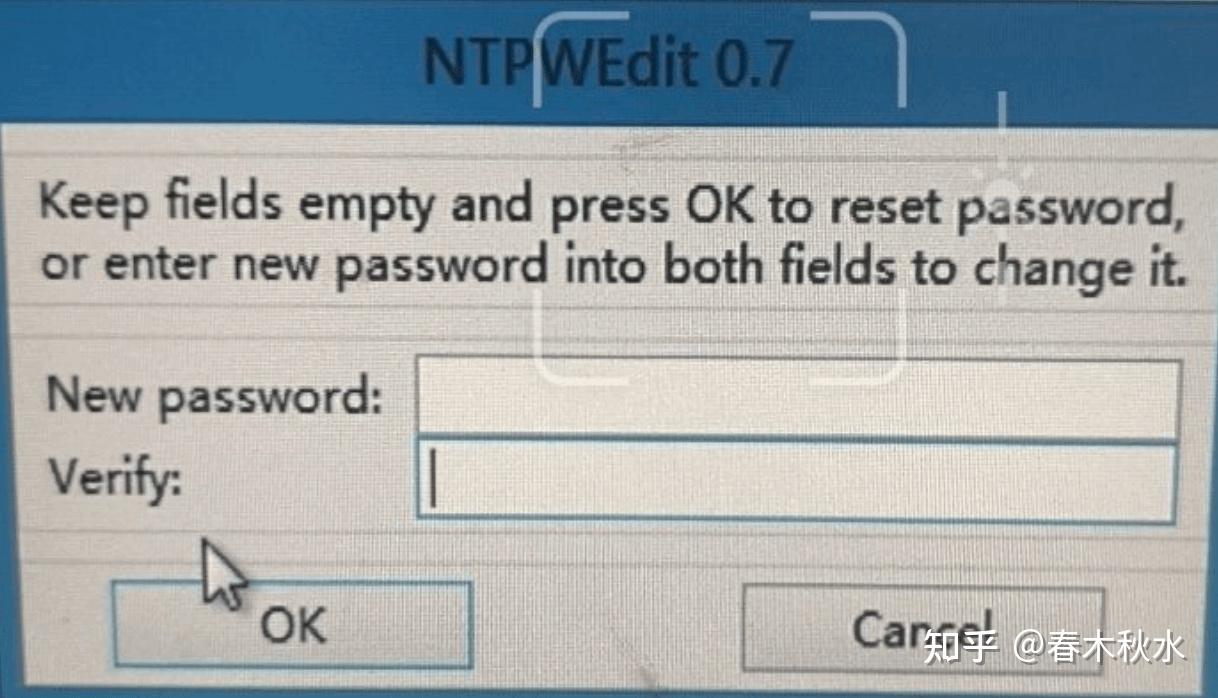
(3)重启电脑
拔出U盘,进入到登陆界面,登录即可
(4)
不过要恢复成一键ghost之前的系统就很困难了😅(好在大部分数据还在,只不过最新的也只是2025.9月的)
4、踩坑记录
(1)
我最开始试的F8进入高级选项
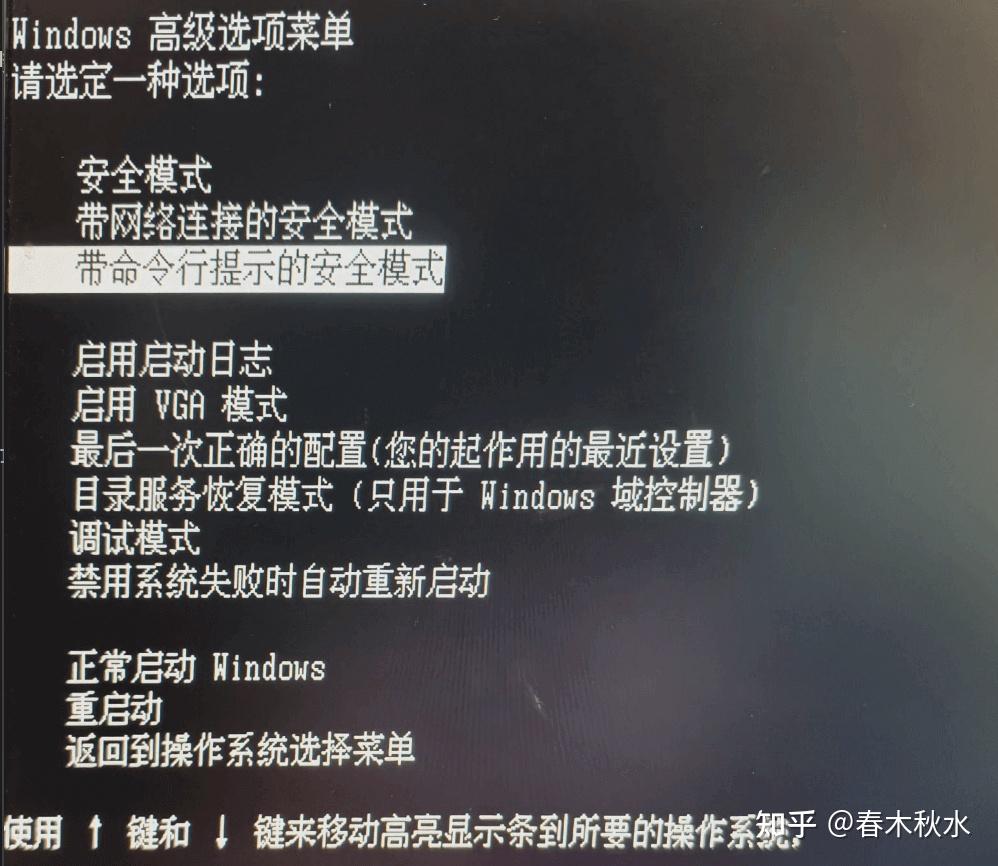
安全模式: 也要密码带命令行的安全模式: 还是要密码(当时想着从命令行来改密码)
(2)
然后插了U盘,电脑开机后按F8、F12、Esc、Delete都进不去那个微PE系统,发现Delete进入了某个设置(BIOS)后才设置好
(3)
在微PE系统里面,我找了几次跟“密码修改”相关的工具,都没找到(可能是这个微PE工具箱v1.3有点老,或者是因为我制作启动盘的时候没有勾选DOS工具箱🤔)
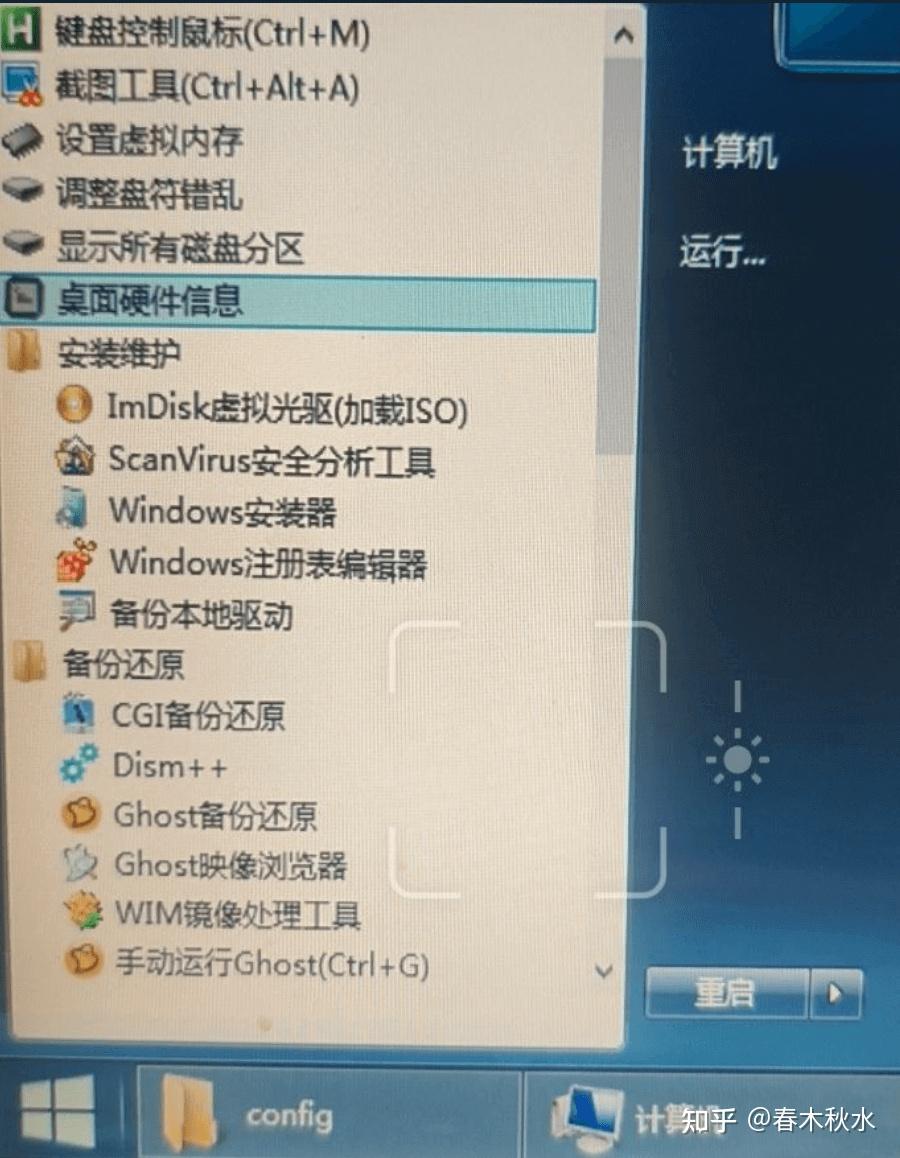
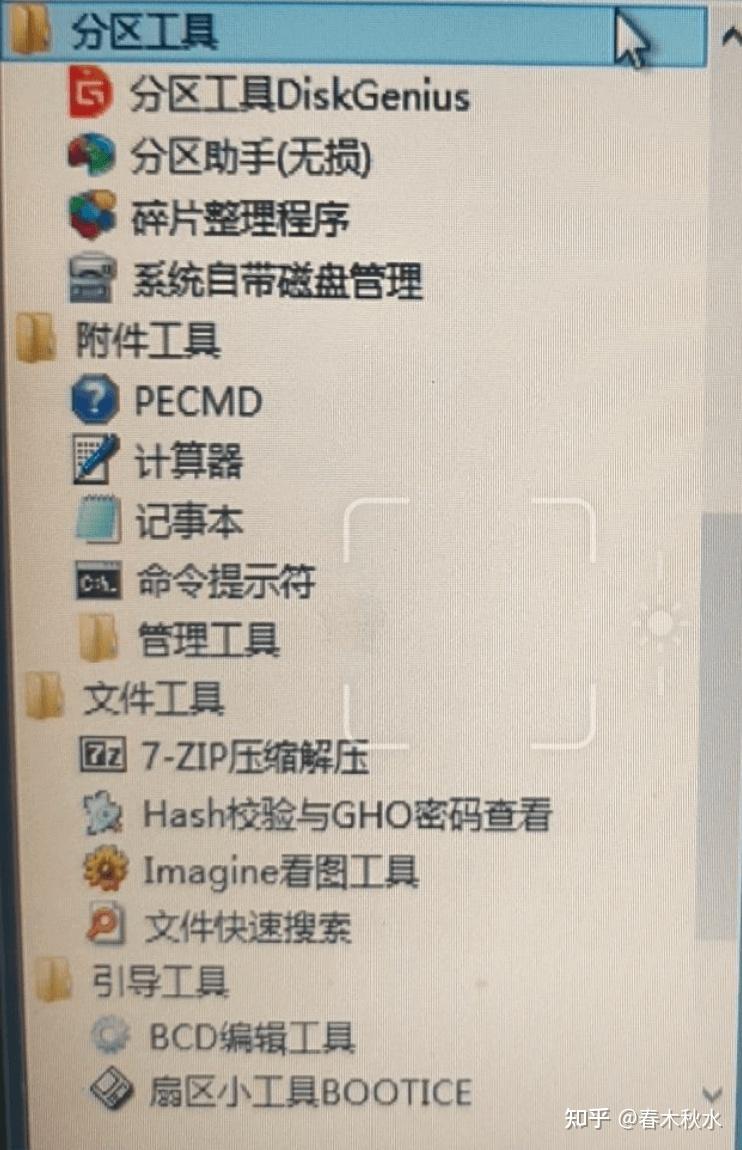
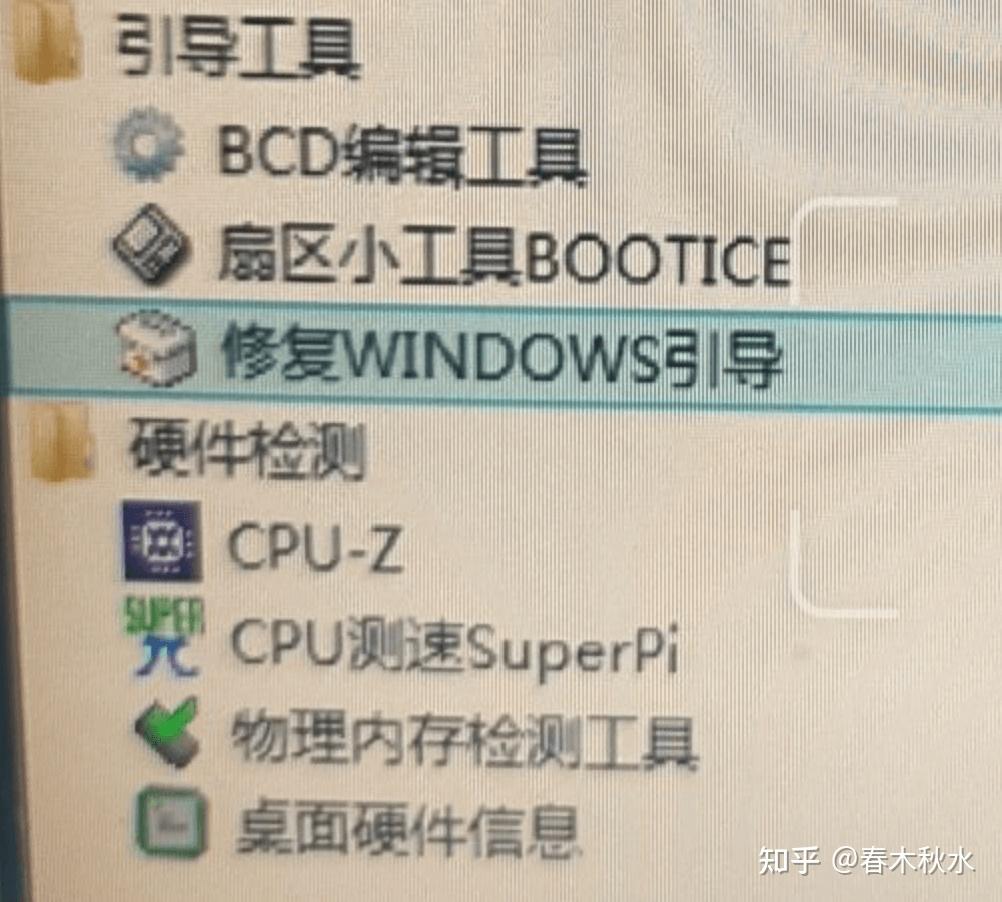
然后文件资源管理器想搜索文件,发现竟然没有搜索功能😅翻了一圈才找到文件快速搜索(Everything),然而也没有搜到AI说的NTPWEdit、chntpw这些密码修改工具
(4)然后那个Dism++
- 工具箱里面没看到修改密码/账户相关的功能
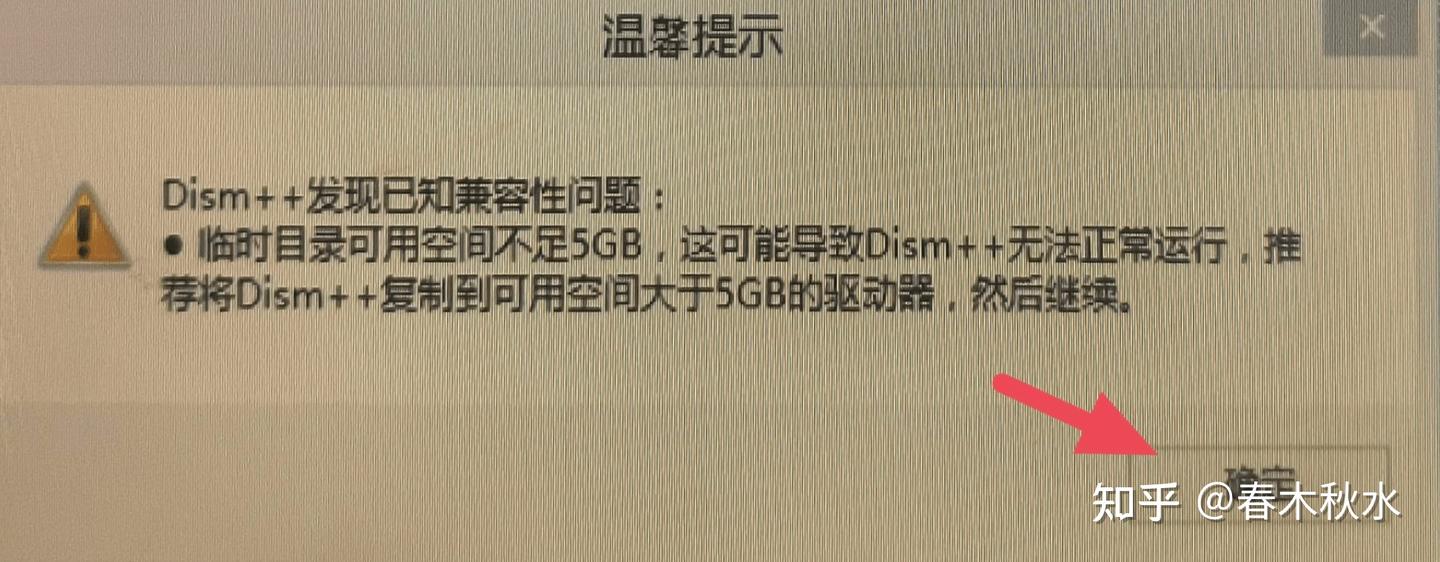
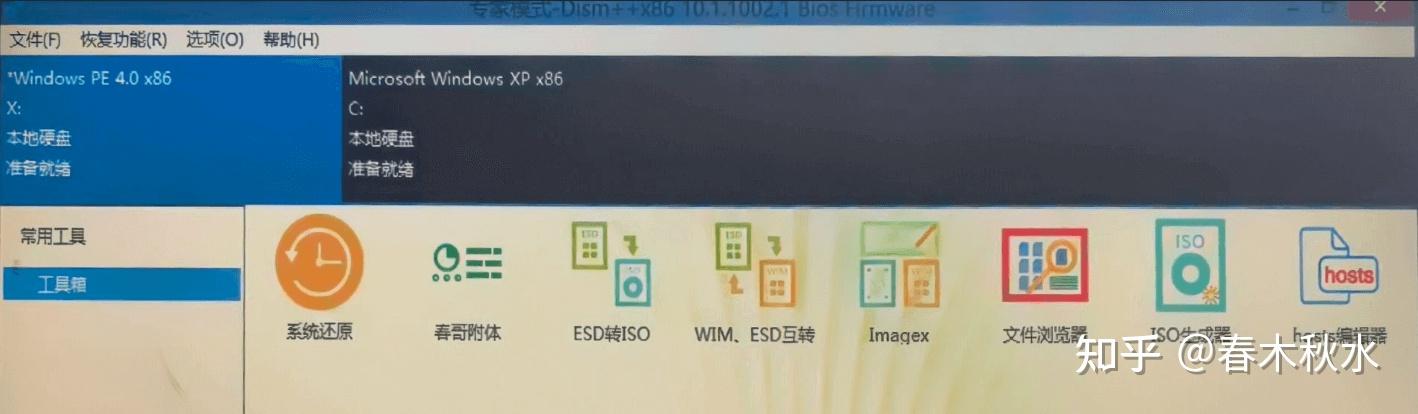
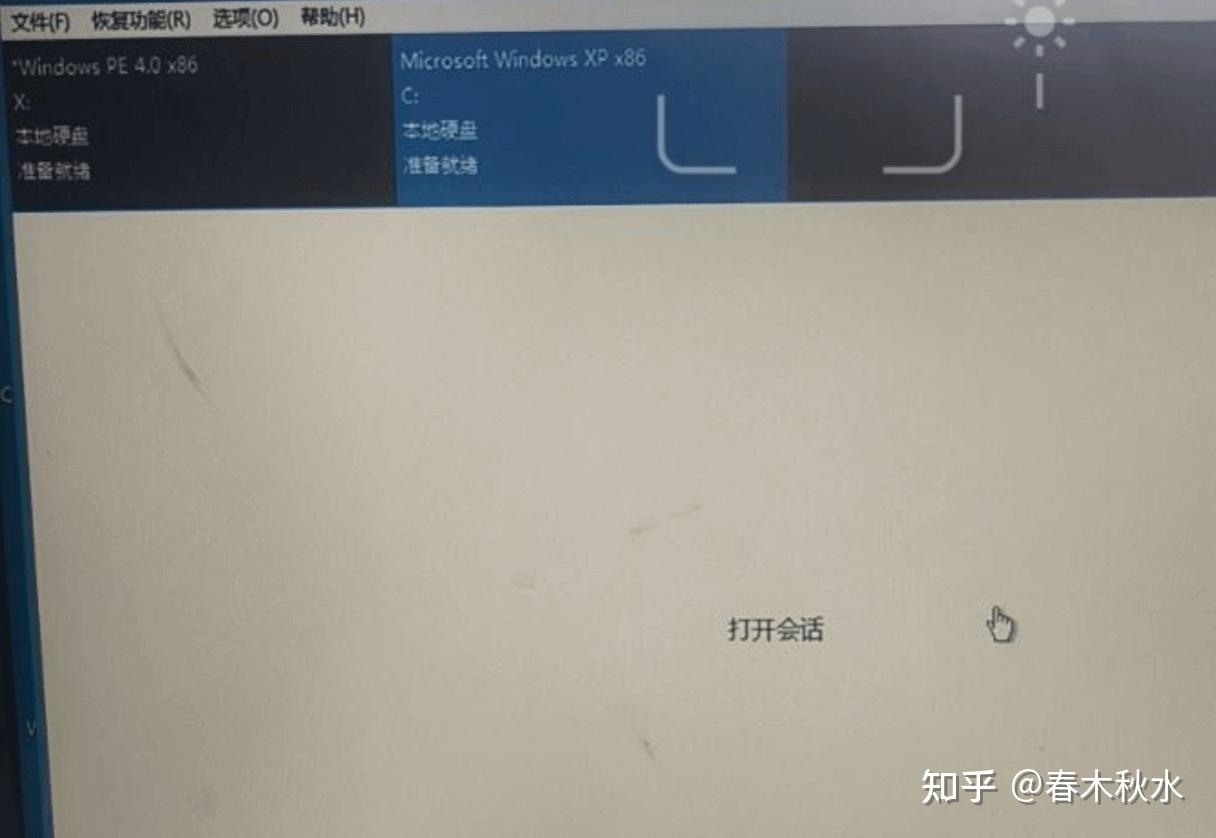
- 选择C盘 →
打开会话→ 它说不支持此接口😓
- 于是只能手动下载密码修改工具到U盘……
5、附
不喜欢偏硬件的东西,而且一想到我妈说写代码的还要会修电脑我就😡
不过靠自己和AI也是折腾出来了😄虽然说要想恢复原来的系统,可能得找专业人员了