如何优化Win11使得Win11和Win10甚至Win7一样高效?
不用太多第三方工具,卸载一些不必要的软件,就能做到基础优化:
1.卸载电脑管家,或只使用电脑管家。
微软电脑管家一般是笔记本电脑自带。很多大品牌又会在自己的预装系统上,装自家的电脑管家,比如联想电脑管家,两者可能冲突。
一般因为驱动更新的问题,就留下品牌的电脑管家,不使用微软的管家。
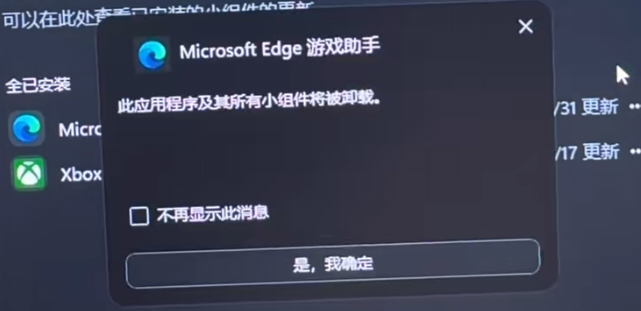
2.卸载游戏助手。
这个游戏助手在Edeg浏览器里面,如果你选择开启游戏助手功能,它就会自动给你下一个。
这玩意没用,莫名占用电脑性能。可以在设置-应用里面删除。
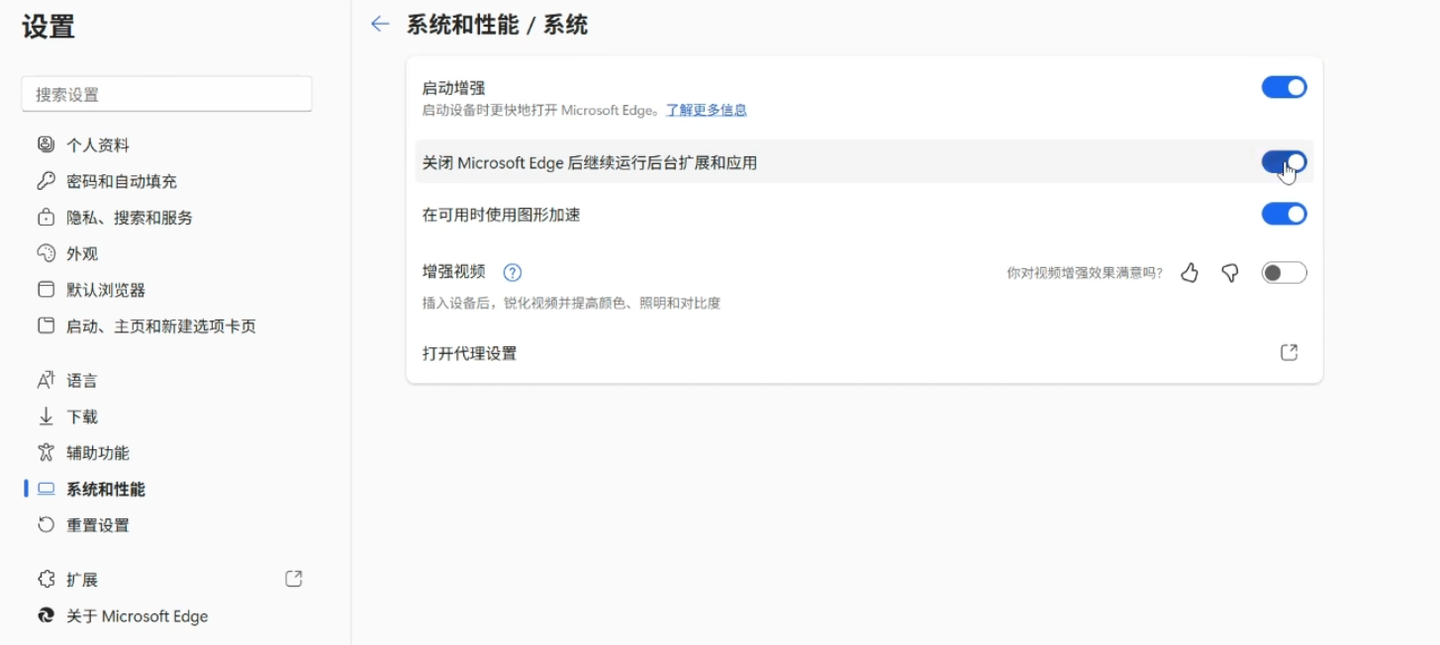
3.关闭Edeg后台运行。
有些时候内存占用高,或者cpu占用高,有可能是edeg导致的,所以关掉:
4.关闭系统更新。
自动更新,关闭,提升稳定性。
- 曾经会把你的某些驱动,偷偷的给你改成老版,然后就开始出现问题。
- 或者是直接变成最新版的驱动,结果和老驱动冲突,导致问题,比如无网络、无声音。
- 又或者是莫名其妙的补丁更新,更新完之后性能下降。
虽然可以不用第三方软件关,但是太麻烦了,可看我文章:
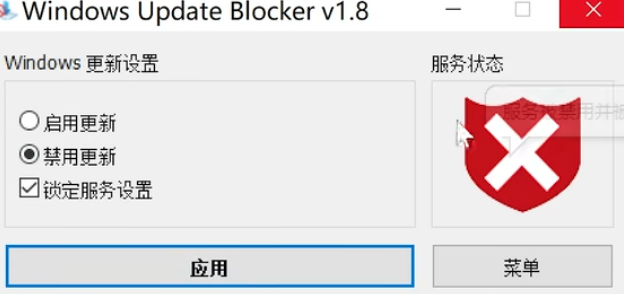
关闭Windows10、11自动更新教程我推荐使用windows update blocker关闭更新,一键解决:
5.关闭透明效果(可选):
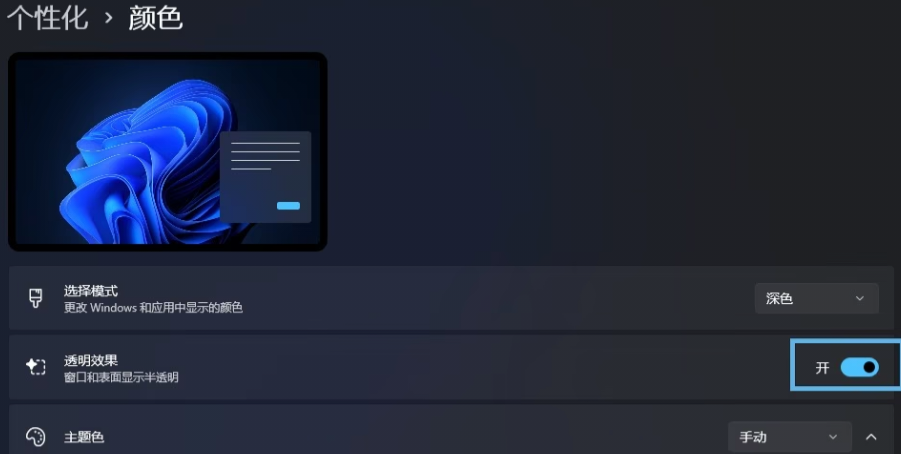
在设置里面搜索“透明”,点进去就能关。原来有个版本或者是补丁,透明效果开启之后,性能会略微下降。
6.卸载One drive(可选):
大多数人用不到,直接在设置-应用,卸载就好。
7.设置右键菜单(可选):
win11的右键菜单成了二级菜单,可以用过这个代码改:
reg.exe add "HKCU\Software\Classes\CLSID\{86ca1aa0-34aa-4e8b-a509-50c905bae2a2}\InprocServer32" /f /ve
想要调回去,就输这个代码:
reg.exe delete "HKCU\Software\Classes\CLSID\{86ca1aa0-34aa-4e8b-a509-50c905bae2a2}\InprocServer32" /va /f
需要在任务管理中重启资源管理器,不知道怎么搞就重启电脑。
编辑于 2026-01-25 · 著作权归作者所有