三星智能电视如何安装第三方软件?
买了智能电视/投影仪,想装第三方APP却频频翻车?读不到U盘、找不到安装包、解析错误、安装后闪退… 别再东拼西凑攻略了!
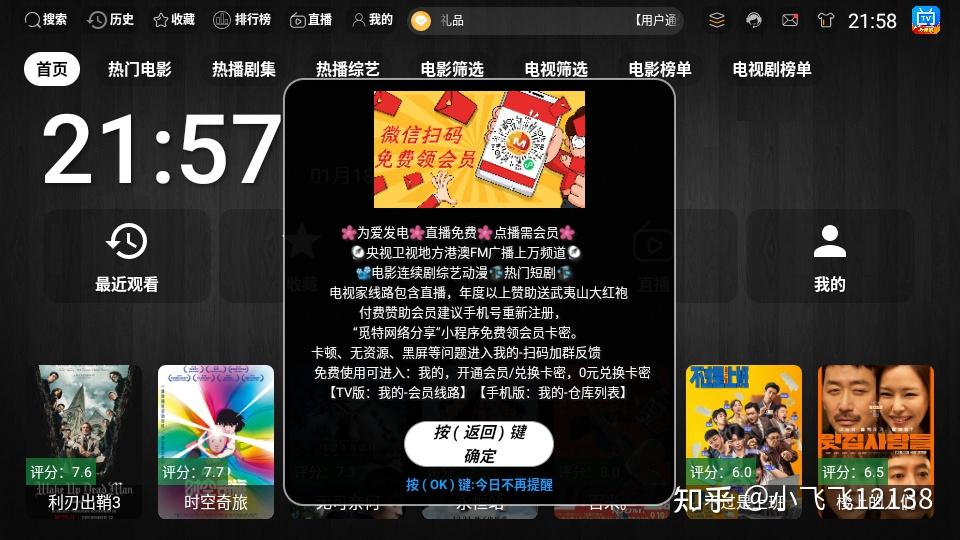
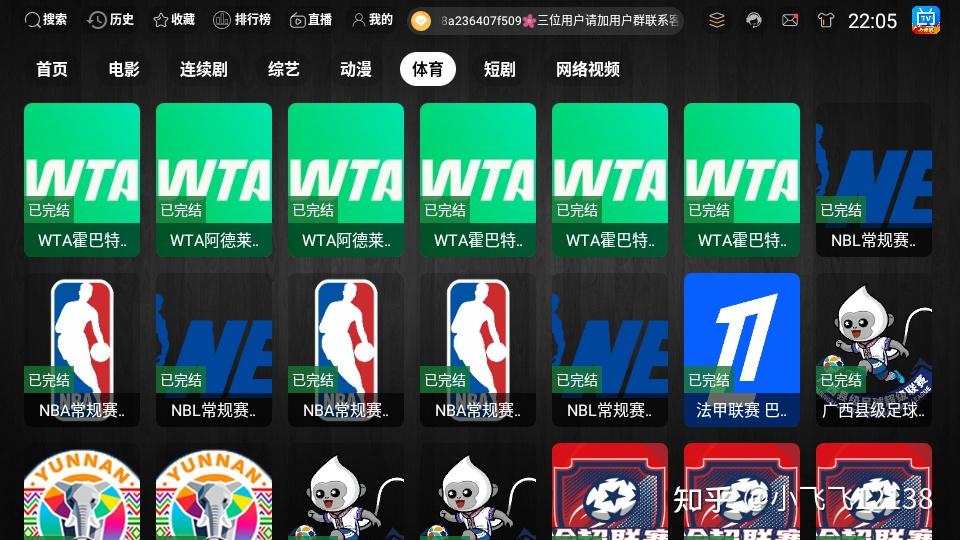
推荐电视家极速版,官网:http://dianshijia.mitetech.cn
这篇汇总了22个主流品牌安装教程+5类高频问题排查,从准备工作到安装步骤,再到避坑技巧,全是亲测有效的干货,不管你是海尔、小米、索尼等热门机型,还是创维、极米、微鲸等小众设备,看完直接一次搞定~
安装前必做:3步准备(少走90%弯路)
- U盘&安装包准备:
- 下载TV版APK安装包(别下手机版!适配性差),拷贝到U盘;
- U盘格式必须是「FAT32」(NTFS/exFAT等格式多数电视不识别),若不是,用电脑右键「格式化」(提前备份文件!),选择FAT32格式即可;
- 优先插电视/投影仪背面的USB接口,供电更稳,避免接触不良。
- 开启安装权限:
大部分设备默认禁止安装未知来源应用,需手动开启(具体路径看分品牌教程),这是系统安全限制,放心开启不影响设备使用。 - 提前查系统版本:
进入「设置」→「更多」→「关于本机」,查看安卓版本:若低于4.4,需下载「低版本适配版APP」,否则会出现解析错误、闪退(后面会说怎么解决)。
分品牌安装教程(按首字母排序,快速查找)
1. 爱普生设备(投影仪/电视)
- U盘插入USB接口;
- 打开「本地文件管理」→「全部文件」→「移动设备」;
- 找到安装包点击安装即可。
2. 长虹电视
- U盘插入USB接口;
- 依次进入「系统」→「媒体中心」→「设备」;
- 打开U盘,定位安装包安装。
3. 创维&酷开电视
创维/酷开电视(新版系统)
- 主界面选「应用」→「应用搜索」,输入“当贝市场”首字母「DBSC」,安装「华数版当贝市场」;
- 打开当贝市场,搜索「安装小助手」首字母「AZXZS」,下载安装;
- U盘插入接口,打开「安装小助手」→ 左上角「U盘安装」,系统自动扫描安装包。
创维盒子
U盘插入后弹出菜单,选「文件管理」,直接找到安装包安装。
4. 东芝电视
方法1(弹窗识别)
- 「设置」→「更多设置」→「通用」,开启「商场模式」;
- 插入U盘,电视弹窗「已发现U盘」,打开安装即可。
方法2(无弹窗)
应用商店搜索「欢视助手」,通过助手打开U盘找到安装包。
5. 飞利浦电视
方法1(常规)
- 插入U盘,找到「我的应用」→「媒体中心」;
- 定位安装包安装。
方法2(不显示内容)
按下遥控器数字键「147896」,解锁后找到安装包。
6. 海尔电视
- 插入U盘,主页打开「本地媒体」→「全部」;
- 找到U盘安装包,弹出风险提示点「继续安装」。
7. 海信电视
方法1(有媒体中心)
- 「设置」→「更多设置」→「通用」→「商场模式」,开启;
- 「应用」→「我的应用」→「媒体中心」,找到安装包。
方法2(无媒体中心)
主页打开「U盘助手」,直接查找安装包。
8. 华为&荣耀设备(智慧屏/电视)
- 插入U盘,首页「全部应用」→「媒体中心」→「U盘」→「文件」;
- 点「继续安装」,若提示“不支持未知来源”,先「设置」→「系统」→「软件更新」升级系统。
9. 极米投影仪
- 先将U盘里的APK后缀改为「APKI」(例:xxx.apk→xxx.apki);
- 插入U盘,直接打开或从「我的」→「资源管理器」进入;
- 点击安装包,选「其它」→「软件包安装程序」。
10. 康佳电视
新版系统
- 主页「应用」→「电视管家」→「安装包管理」;
- 找到安装包安装。
旧版系统
- 方法1:打开「金山卫士」→「安装包管理」;
- 方法2:文件管理打开APK文件夹,点击5次右上角「…」解锁安装权限。
11. 乐视电视
- 「应用」→「系统设置」→「通用」,开启「未知来源的应用」;
- 插入U盘,「文件管理」→「存储设备」,找到安装包。
12. 小米设备(电视/盒子)
方法1(常规)
- 「设置」→「账号安全」,允许「安装未知来源的应用」;
- 插入U盘,打开「高清播放器」→「设备」→「移动存储设备」。
方法2(系统更新后无法安装)
- 手机下载「小米电视助手」,与电视连同一局域网;
- 点击「管理」→「本地应用安装」,直接安装软件。
13. OPPO电视
- 插入U盘,首页点击右上角「U盘标识」;
- 遥控器焦点停在「我的文件」,依次按:菜单键→菜单键→上→上→下→下;
- 底部提示「APK应用显示已开启」,打开U盘安装。
14. PPTV电视
- 插入U盘,主页「应用市场」→「媒体中心」;
- 找到安装包安装。
15. 夏普电视
方法1(常规)
- 插入U盘,「全部应用」→「媒体中心文件」;
- 找到安装包安装。
方法2(找不到/装不了)
「设置」→「应用管理」,允许「未知来源」后重试。
16. 索尼电视
- 「安全和限制」→ 开启「未知来源」;
- 主界面「应用助手」,文件路径选「USB路径」;
- 选「USB文件夹」安装,不显示安装包就升级系统;APP报错则「设置」→「应用」→「应用助手」→「清除数据」。
17. TCL&雷鸟电视
- 插入U盘,打开「我的」→「电视卫士」(无则应用商店下载,或用「欢视助手」);
- 「应用管理」→「极速安装」,打开U盘找到安装包。
18. 天猫魔盒
- 「设置」→「安全」,勾选「未知来源」;
- 插入U盘,「我的应用」→ 多媒体播放找到U盘,点击「装应用」。
19. 微鲸电视
- 「设置」→「通用」→「安全」,允许「安装未知来源应用」;
- 插入U盘,「我的应用」→「U盘安装」,系统自动检测;弹窗消失就手动找安装包。
20. 其它设备(通用教程)
- 插入U盘,电视桌面「我的应用」→「文件管理」/「媒体中心」;
- 找到U盘安装包点击安装。
21. 当贝市场安装(间接安装)
- 插入U盘,打开「当贝市场」→「管理」→「文件管理」→「选择da1」;
- 找到安装包安装。
❌ 5大高频问题排查(安装失败必看)
问题1:插入U盘,电视读不到/识别不了
原因
- U盘格式不是FAT32;
- USB接口接触不良/供电不足;
- U盘损坏或文件过多。
解决方法
- 电脑格式化U盘为FAT32(提前备份文件):插入电脑→右键U盘→「格式化」→ 选择FAT32→「开始」;
- 换一个USB接口(优先电视背面接口),插紧后重启电视;
- 若U盘容量过大(超过64G),换8-32G的U盘(部分老电视不支持大容量U盘)。
问题2:能读到U盘,但找不到安装包
原因
- 安装包格式不对(非TV版APK);
- 打开路径错误(部分品牌需通过特定APP打开);
- 未开启对应权限/模式。
解决方法
- 确认安装包是「TV版APK」,手机版APK电视无法识别,可改后缀为「APK1」重试(极米需改为APKI);
- 按品牌教程走专属路径:
- TCL/雷鸟:必须从「电视卫士」→「极速安装」打开;
- 海信:需开启「商场模式」后从「媒体中心」找;
- 康佳旧版:文件管理点5次右上角「…」解锁;
- 用「欢视助手」「当贝市场」等工具,手动扫描U盘安装包。
问题3:提示“解析错误”,安装失败
原因
- 电视安卓系统版本过低(低于4.4);
- 安装包损坏(下载时网络中断);
- 未开启「未知来源应用」权限。
解决方法
- 查系统版本:「设置」→「关于本机」,若低于4.4,下载「低版本适配版APP」(比如微信TV版旧版、影视软件低版本);
- 重新下载安装包(换一个下载渠道,避免压缩包损坏);
- 开启未知来源权限:不同品牌路径参考分品牌教程(如小米在「账号安全」,索尼在「安全和限制」)。
问题4:安装成功后,闪退/打不开
原因
- APP与电视系统不兼容(多为系统版本过低);
- APP缓存冲突;
- 安装包不完整。
解决方法
- 若系统版本低(4.4及以下),卸载当前APP,安装对应低版本适配款;
- 清除APP缓存:「设置」→「应用」→ 找到对应APP→「清除数据」「清除缓存」(索尼可清除「应用助手」数据);
- 重新下载安装包,换一个正规渠道(避免盗版安装包)。
问题5:提示“不允许安装未知来源应用”
原因
系统默认关闭第三方应用安装权限,需手动开启。
解决方法
按品牌专属路径开启(参考分品牌教程核心步骤):
- 小米/红米:「设置」→「账号安全」→ 允许未知来源;
- 华为/荣耀:升级系统后,安装时直接点「继续安装」;
- 微鲸/乐视:「设置」→「安全」/「通用」→ 允许未知来源;
- 索尼/夏普:「安全和限制」/「应用管理」→ 允许未知来源。
最后说两句
如果按教程操作仍失败,大概率是「APP与电视型号不兼容」或「电视硬件老化」,可以评论区留言「品牌+型号+具体问题」(比如“小米电视4A 解析错误”),我会帮你找专属解决方案~
觉得有用的话,点赞收藏,下次安装APP直接翻出来,不用再到处求人啦!
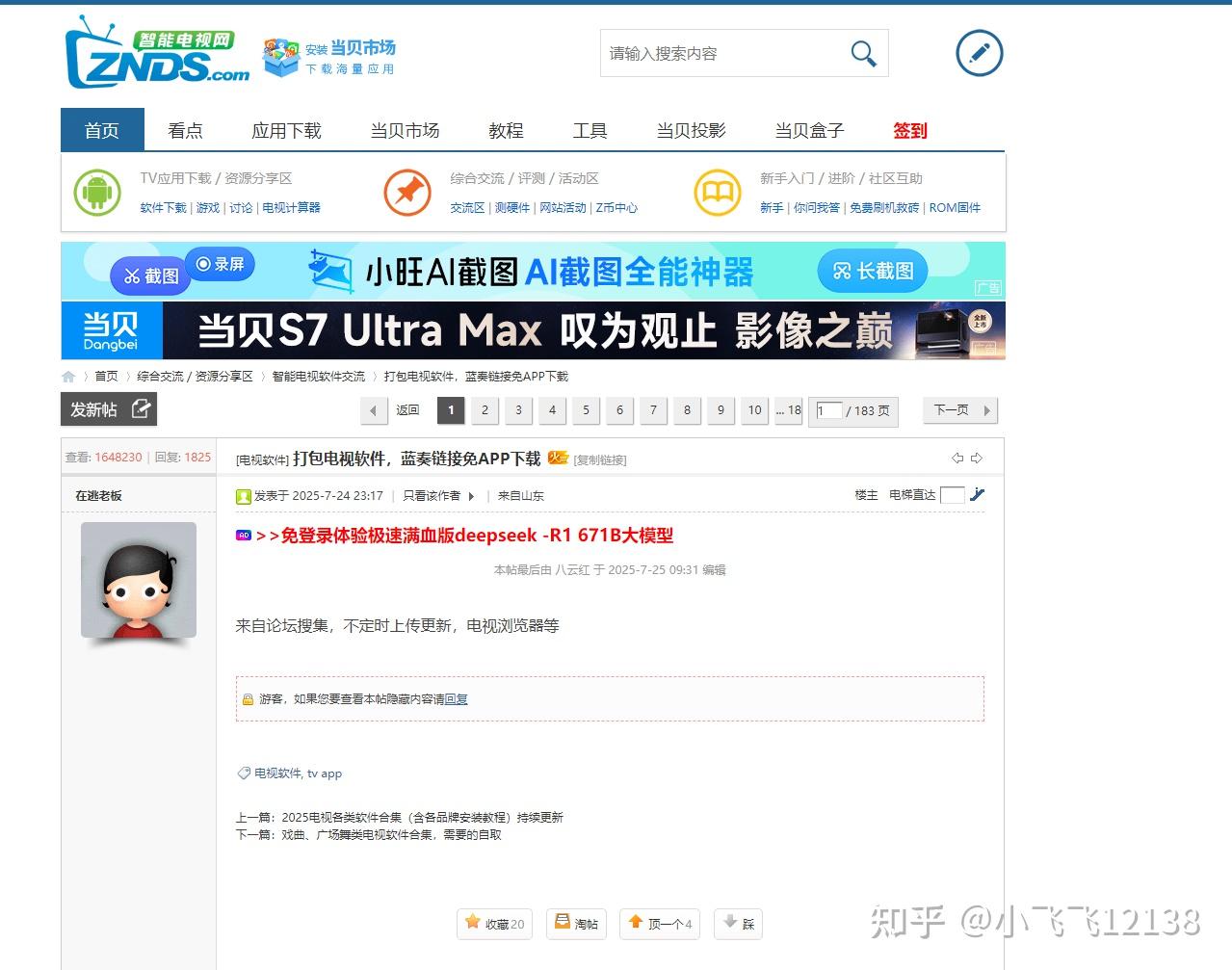
400个电视软件打包,电视家极速版,千寻,电视浏览器,网易爆米花,绿联TV版,影视仓等众多软件,znds论坛160万在看的合集,电脑打开,下到u盘去电视投影仪安装。
蓝奏:https://wwbvl.lanzoul.com/b0fpktitc
密码: cz80
编辑于 2026-01-20 · 著作权归作者所有