公司内小型异地视频会议是电视+盒子,还是会议电视?
还用什么会议电视?现在都直接集成一台设备。摄像头、麦克风、视频信号输入输出,直接全部一台设备搞定,也不需要额外再来接线,非常的方便。
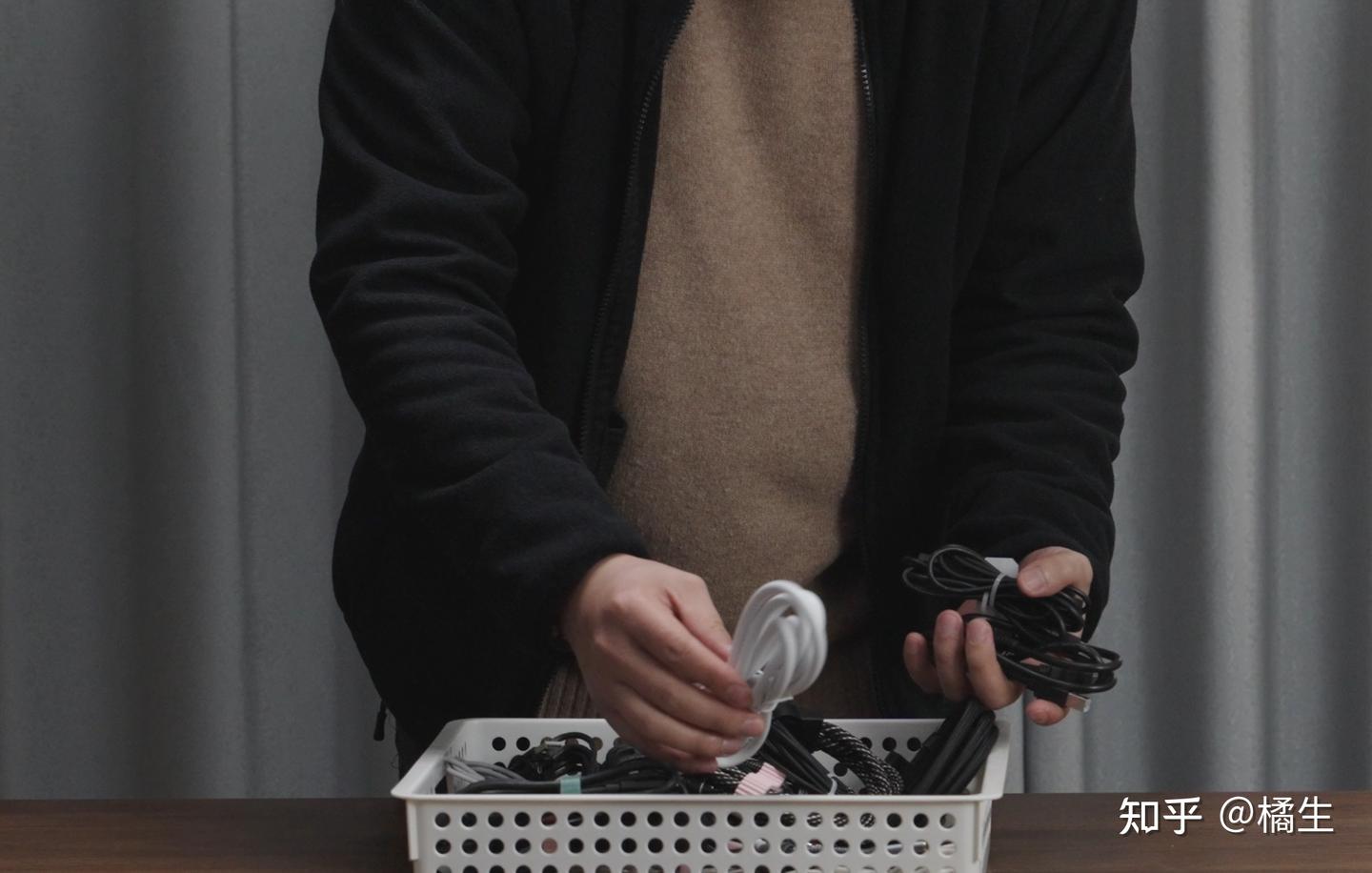
开会前经典场景:找线、接线、没信号、没声音、有延迟等等。特别是长年累月下,缠绕着一堆根本分不清是什么的线缆,每次开会前都要花上好长一段时间来整理。
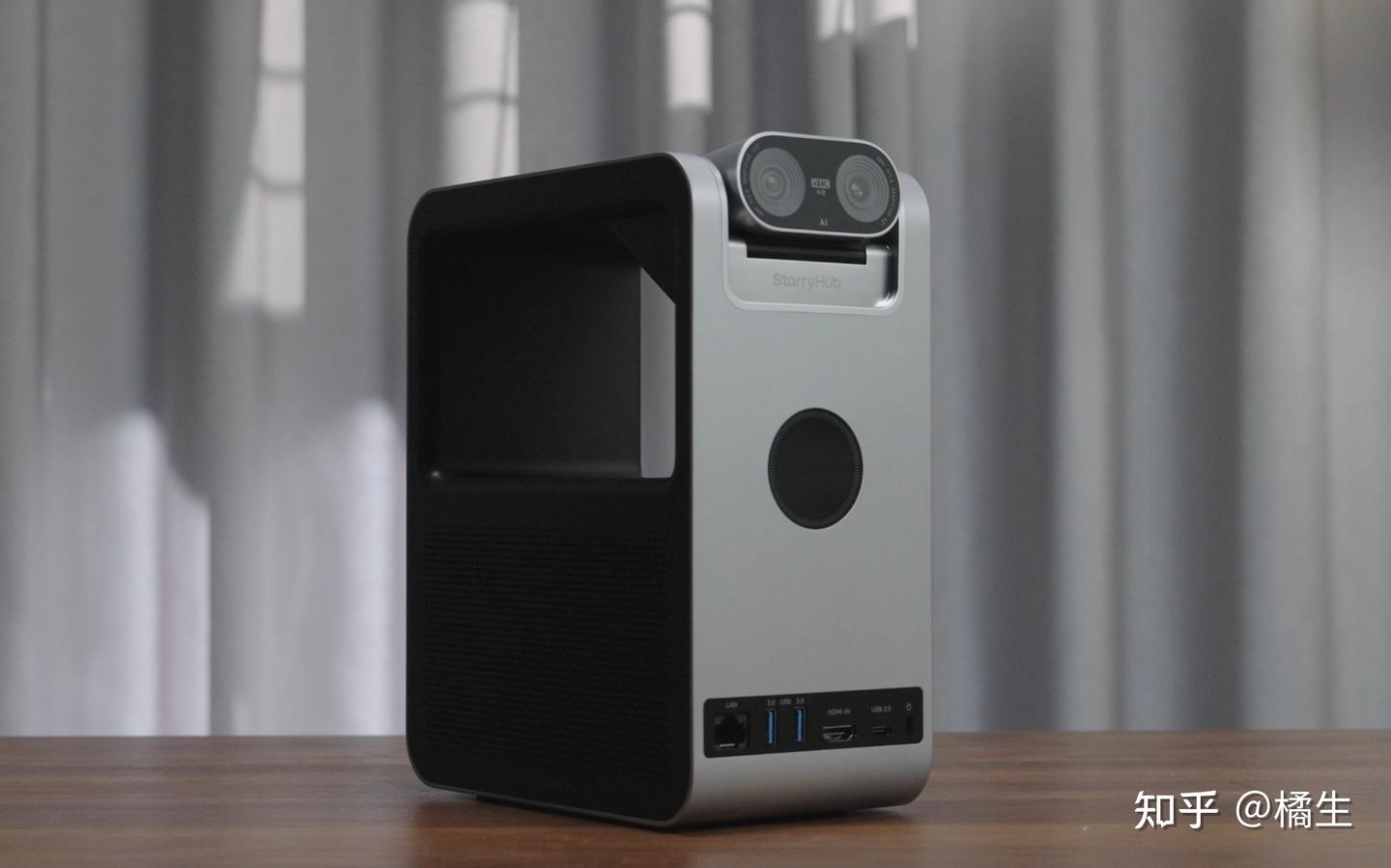
这是来自成者的StarryHub会议星AI会议机器人,只需要这一台机器,就能完成视频采集、会议记录等等功能,不仅仅只是一台设备,更是一套高度集成的“一体化智能会议解决方案”。
外观简评
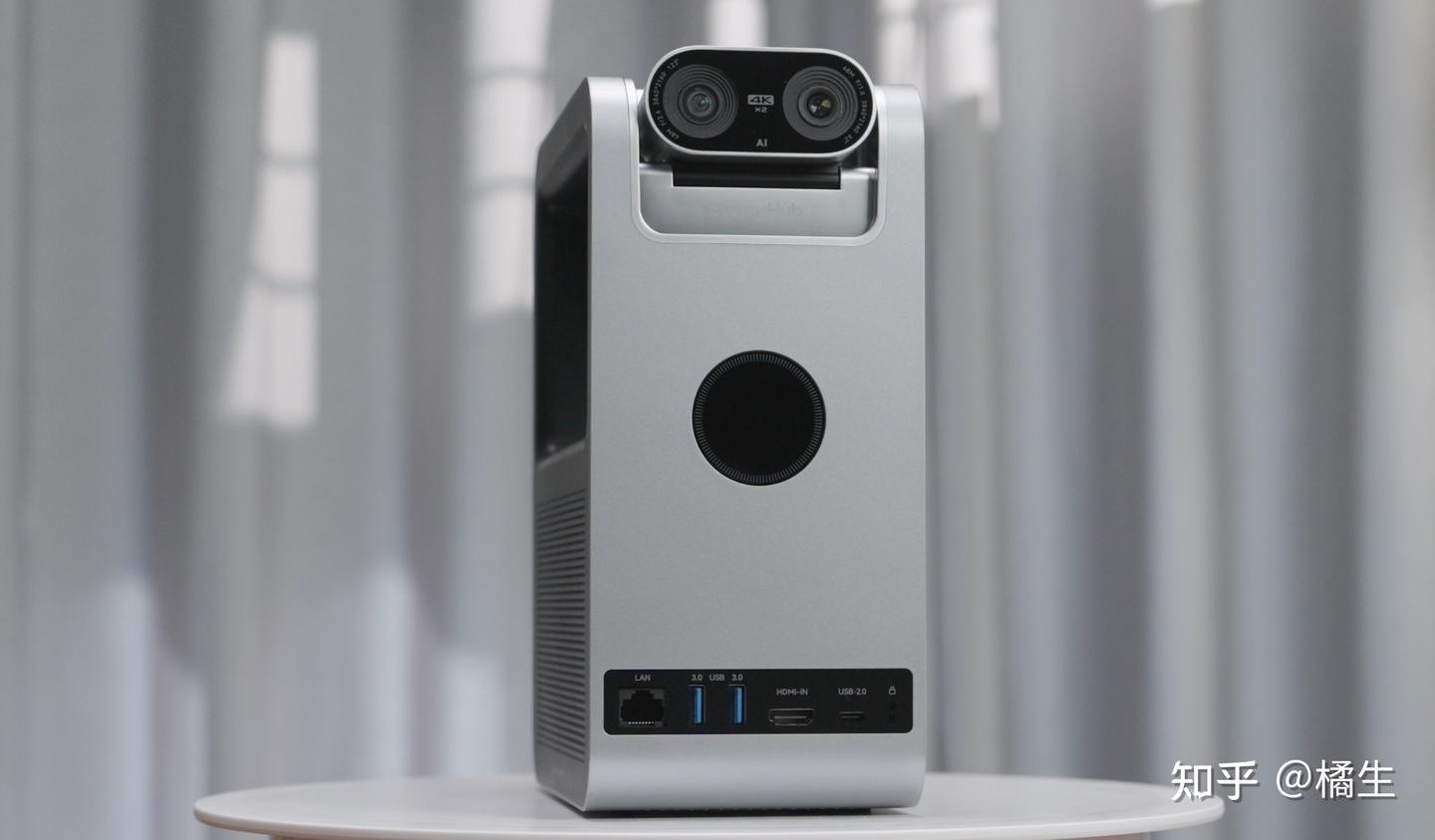
初见AI会议机器人,给我的第一印象是小巧。我是没想到,如何将这么多功能塞进这么小的体积。
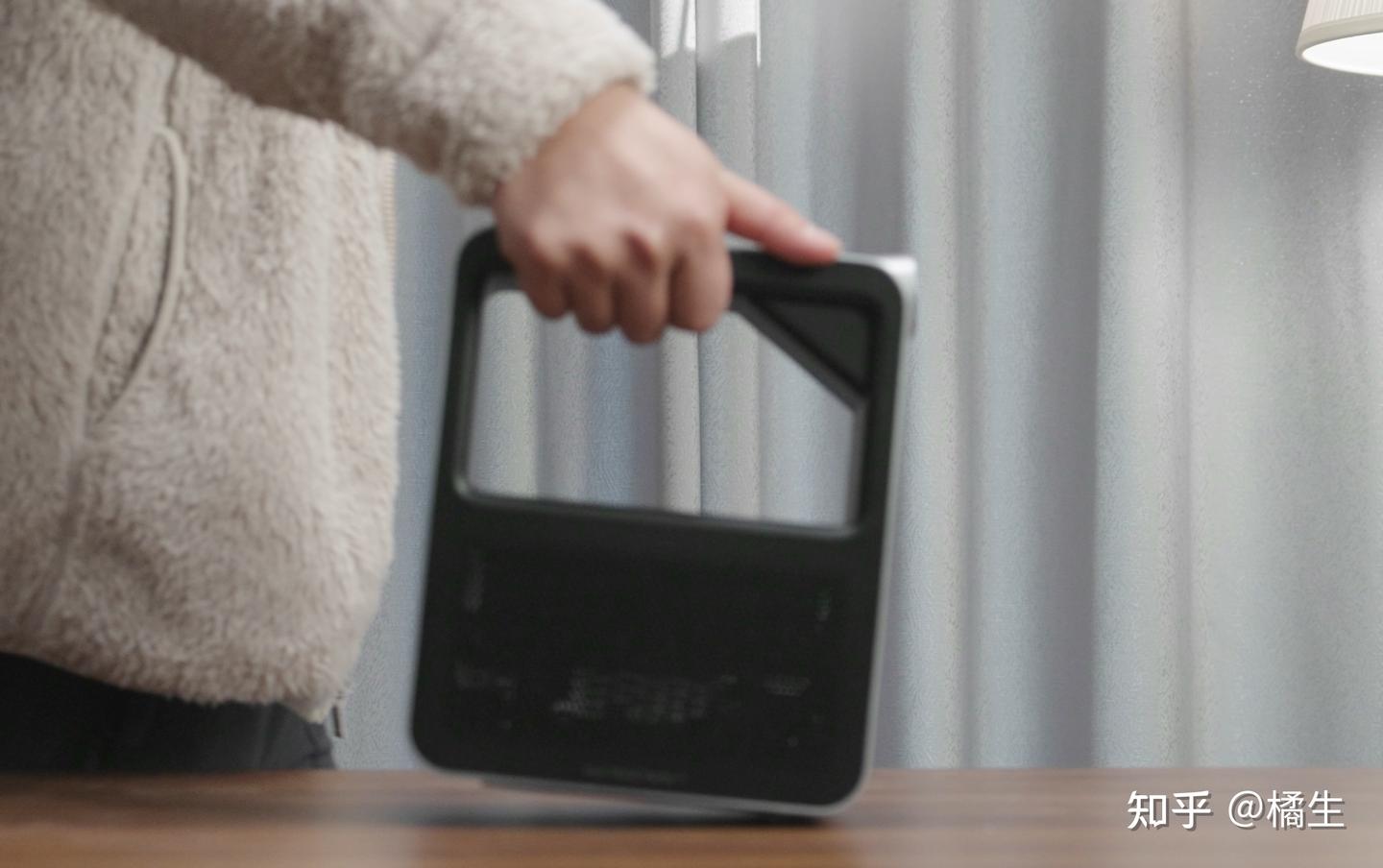
并且它的设计很有意思,中间采用中空的设计,类似于一个提手。想要带走直接提起就行,非常的方便,易于搬动。
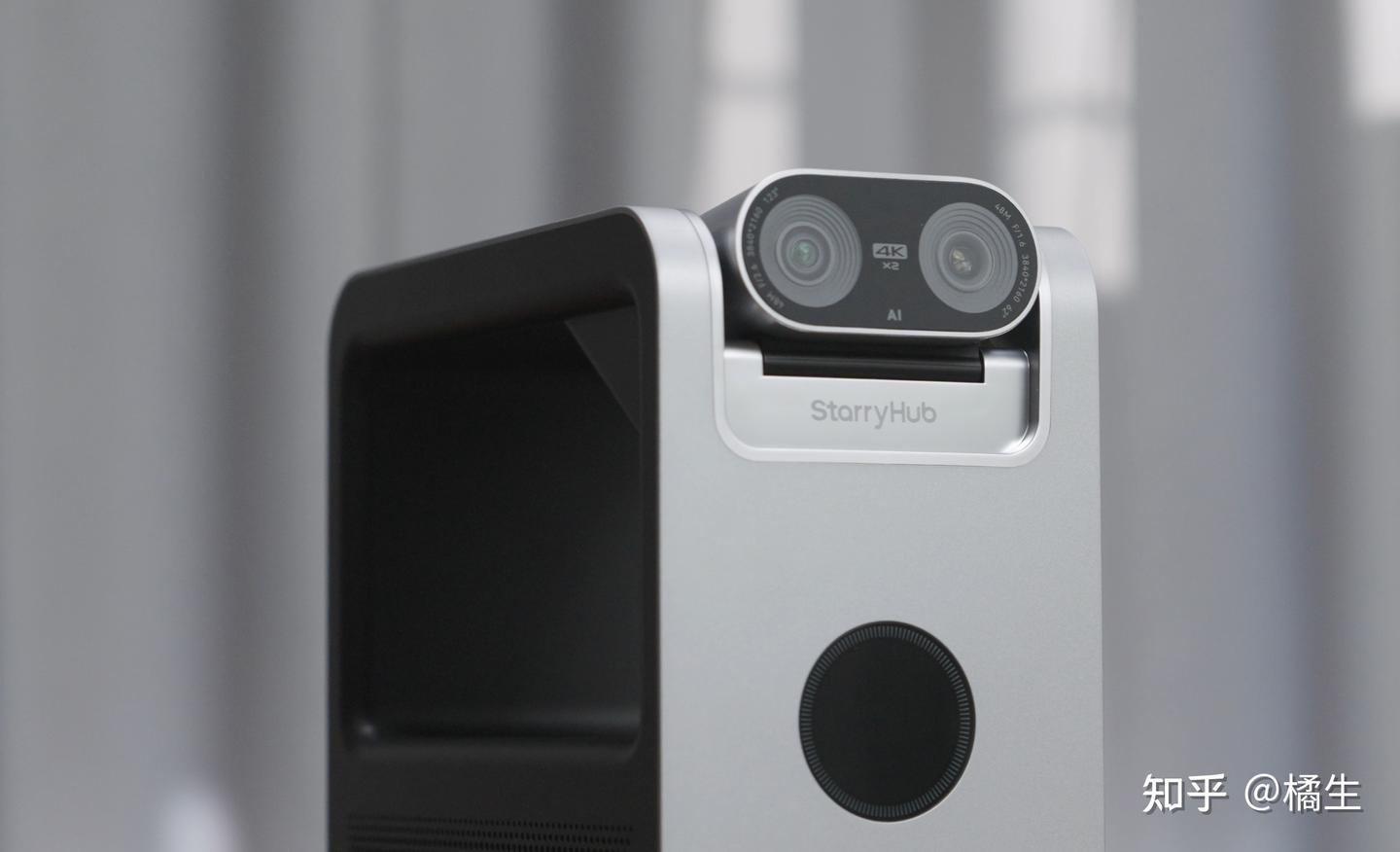
正面顶部有两枚4K摄像头模组,可以涵盖广角和长焦,并且支持物理俯仰调节,可以适配不同大小规模的会议室。
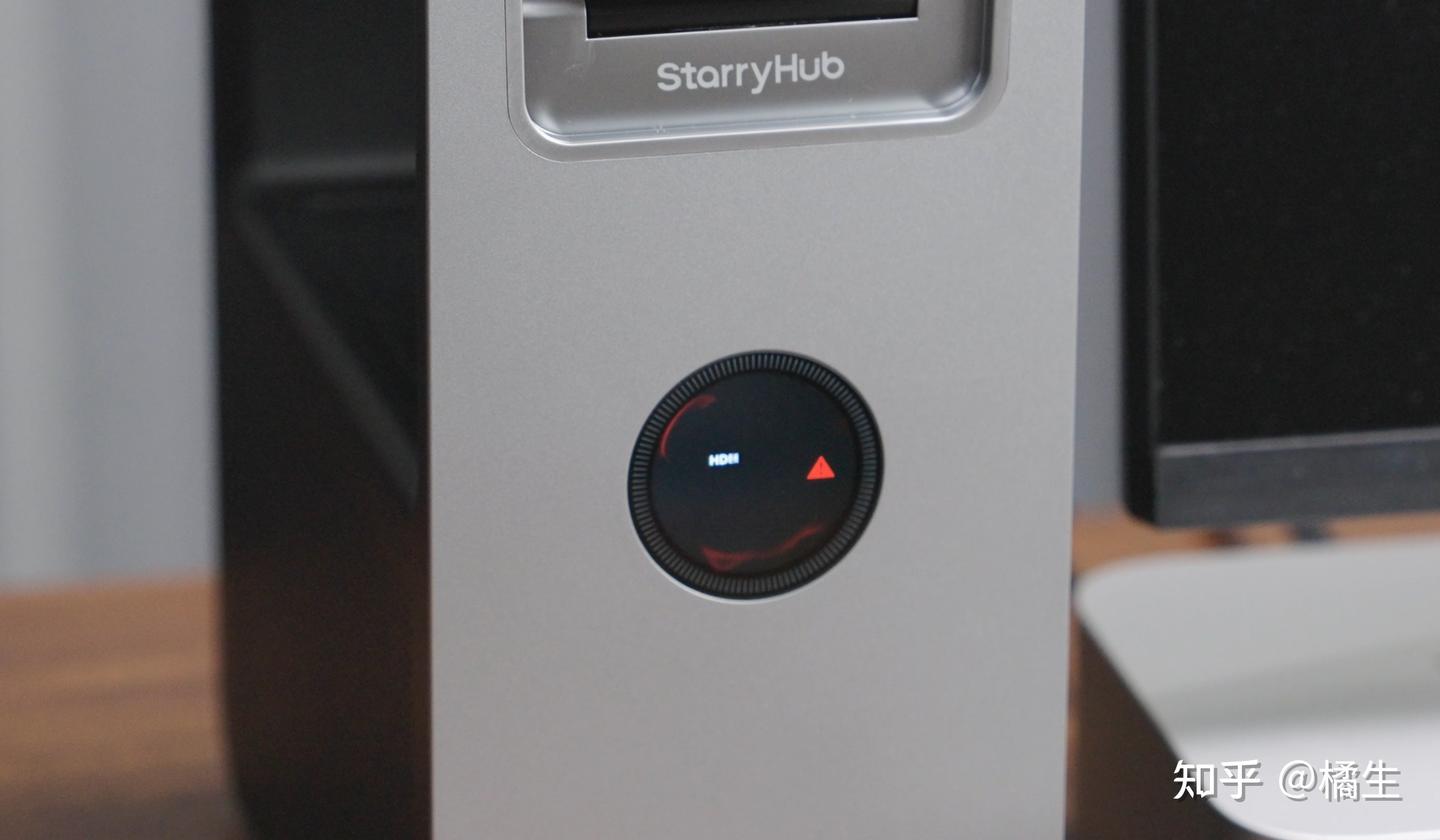
正面中部,还有块小小的圆形屏幕。这块小屏幕会显示系统的当前状态,比如当前是HDMI1输出,就会显示HDMI1输出,方便排查故障。
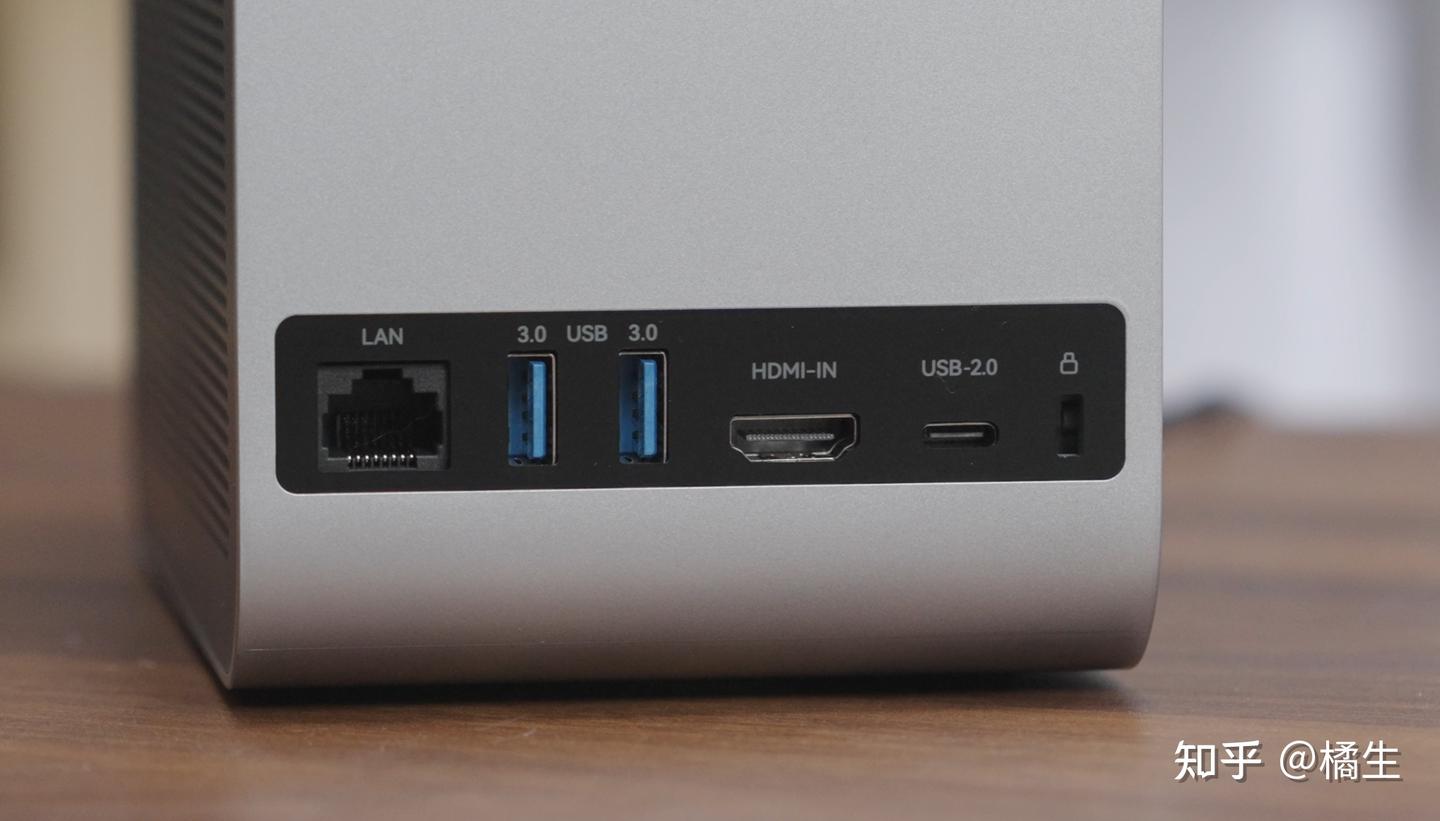
底部则是丰富的接口配置,有线网口、两个USB3.0接口、一个HDMI-IN和一个USB-C口;
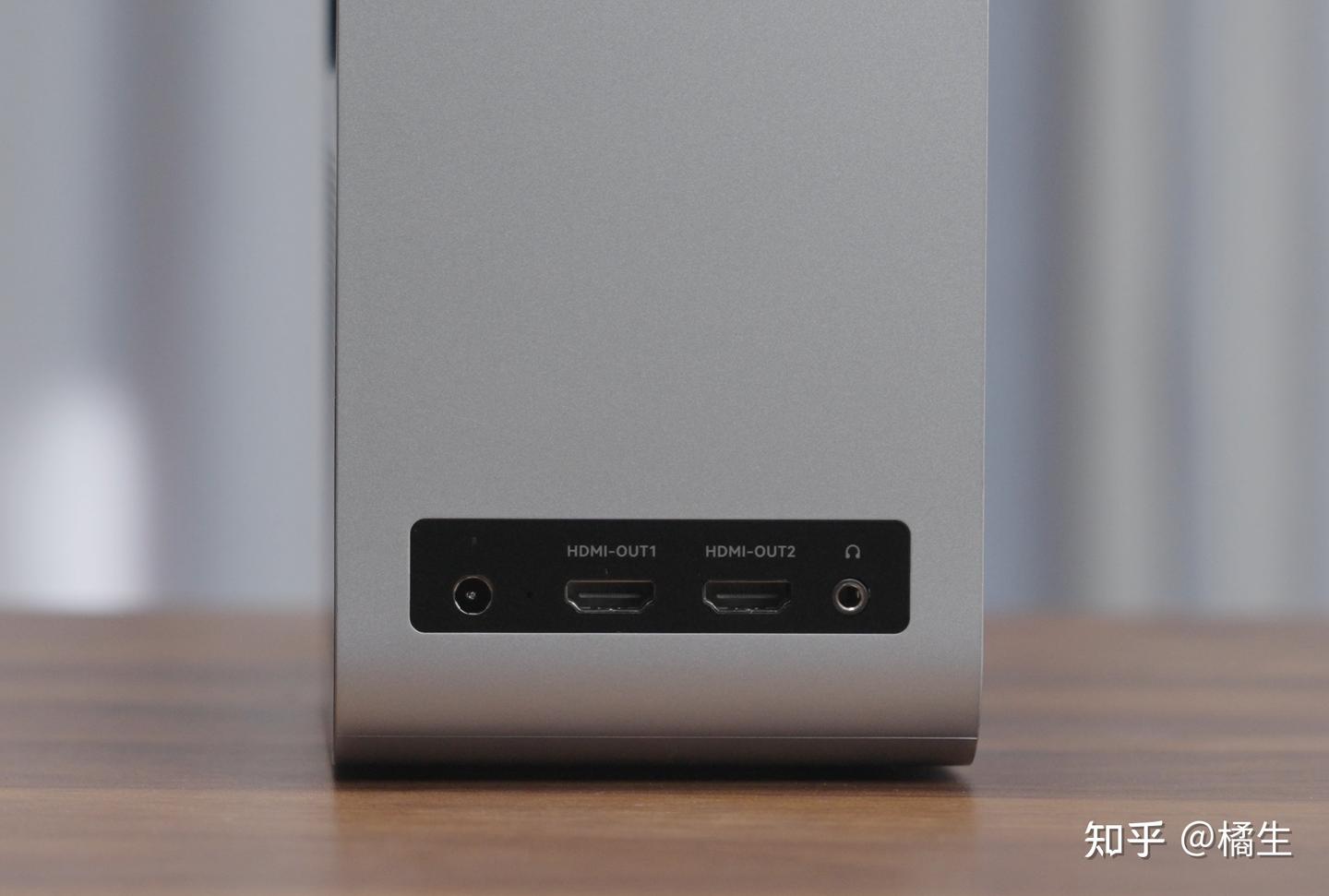
除了正面有接口之外,AI会议机器人背面也有丰富的输出接口。两个HDMI-OUT接口,可同时输出信号,适合多屏协作场景,还有个3.5mm音频接口,适合单人隐私会议场景。
这么多的HDMI接口,一根HDMI线即可连接电视、会议平板、传统投影、LED拼接屏等传统显示设备,让会议室立刻升级为AI极简会议室
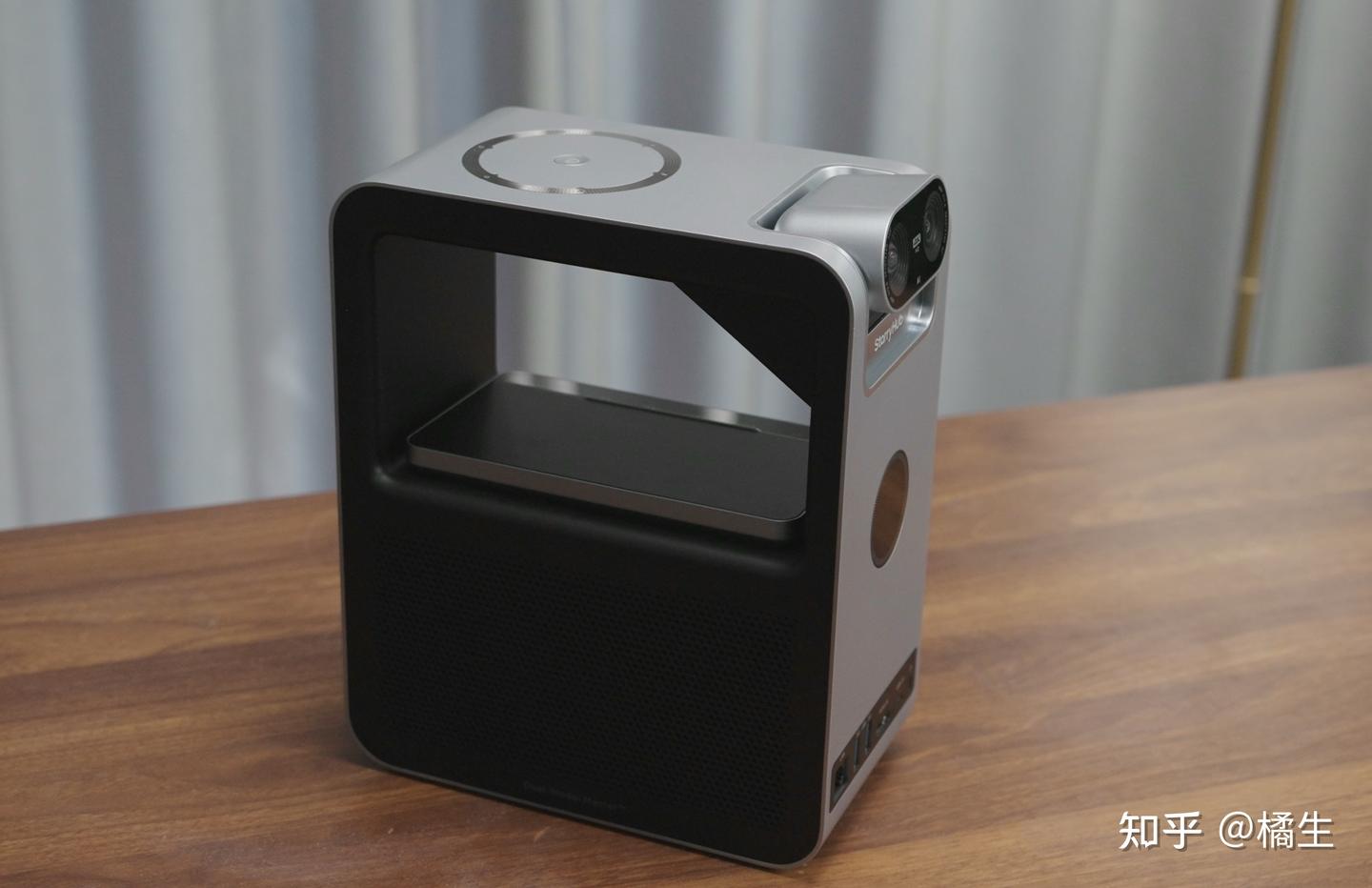
前面咱们提到的这个提手区域,AI会议机器人也并没有将其空闲着。可以将标配的触控板放在这里充电,平时闲置时,随手放上磁吸充电,也不会存在乱放找不到的情况。
当然如果仅仅只有一体化的机身那对于会议场景来说,还是远远不够的。一个好用的系统才是决定整体方案好不好用的关键。
StarryAIOS6.0 会议操作不再繁琐
前面咱们提到了AI会议机器人是自带了广角和长焦两个焦段,但在具体的会议场景中,如何在两个焦段之间切换呢?如果还需要手动来切换,是不是稍显麻烦呢?
那既然是AI会议系统,成者AI会议机器人能不能做到无感切换呢?
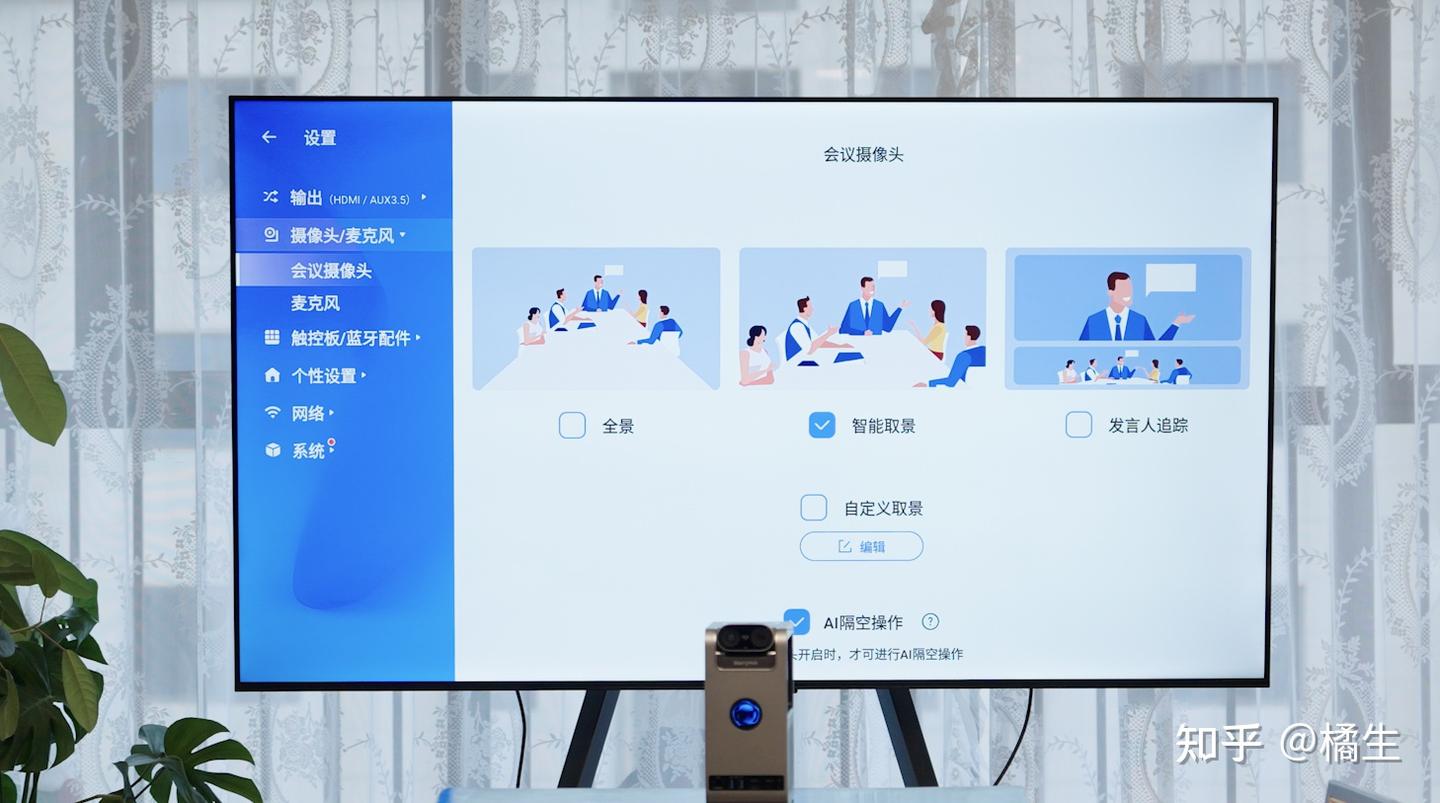
成者AI会议机器人搭载的是成者自研的StarryAIOS,在系统内置了多种取景模式:全景、智能取景、发言人追踪。
咱们这将取景模式调整为智能取景,看下这套AI算法的表现。
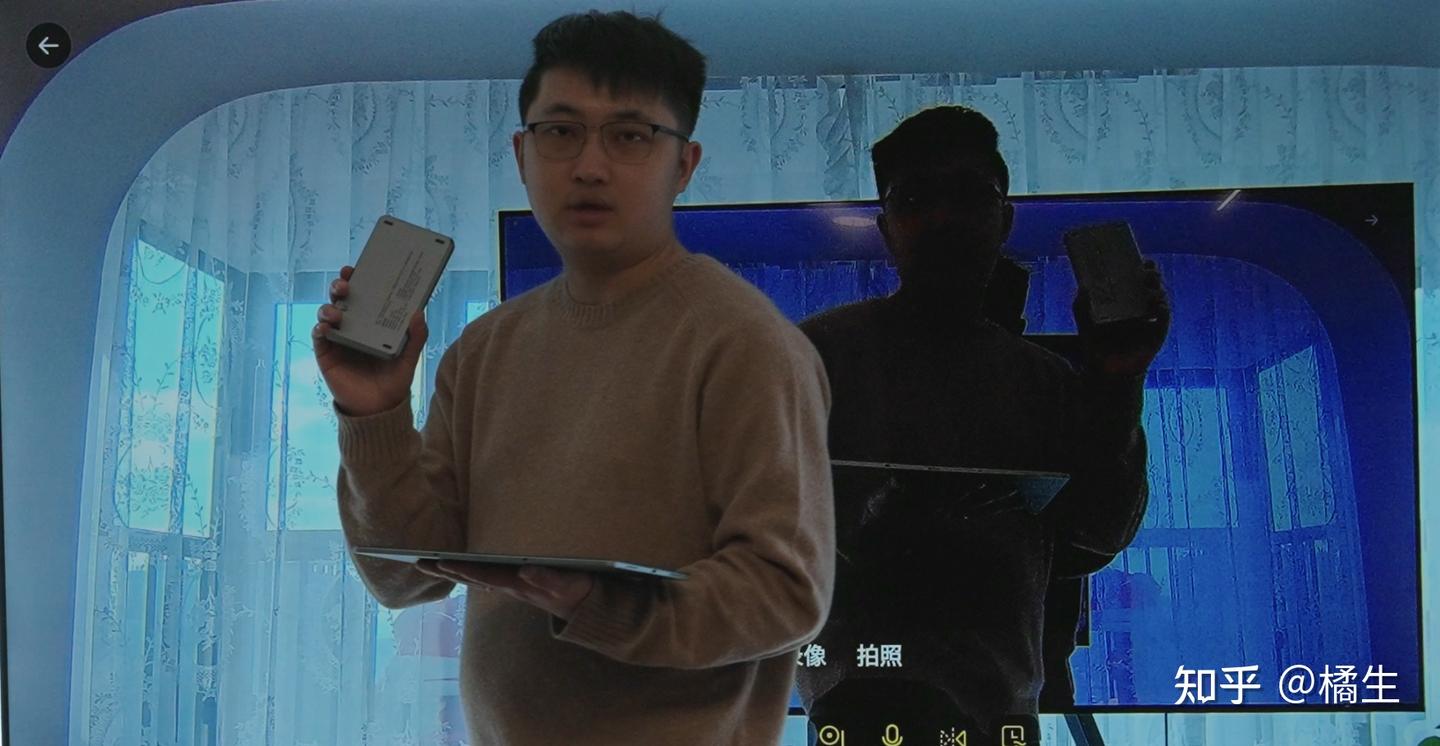
可以看到画面会跟随人物进行变化。而且在广角和长焦之间的切换是无级变焦,并不是只能在两个焦段之间切换,实际算法表现也不错。
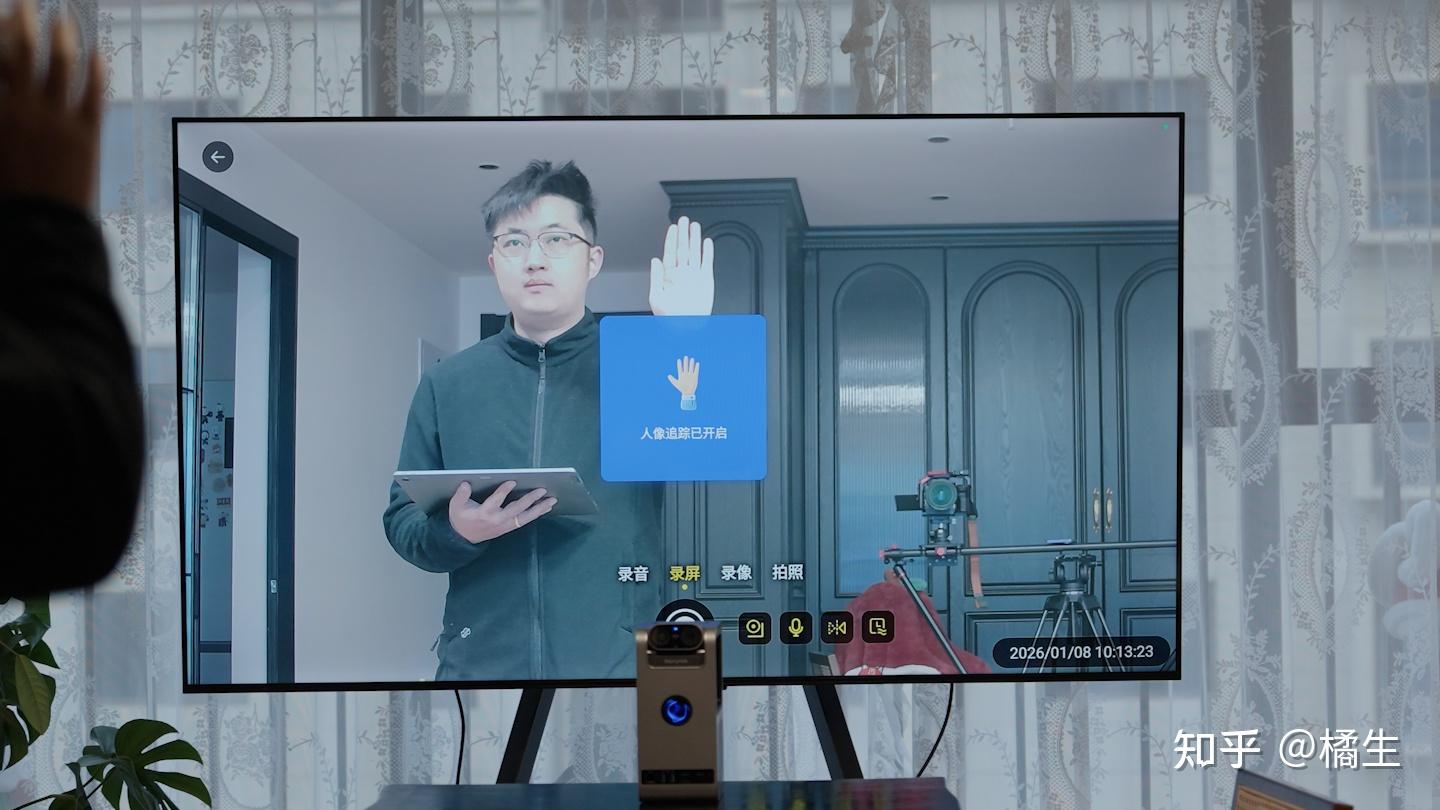
除了智能跟随之外,我觉得最有意思的还是这个AI隔空手势。可以根据手势进行画面调节,举手即可切换为发言人跟踪模式,比个V,就会锁定白板并放大,相比于手动切换的方式,这种就要方便很多。
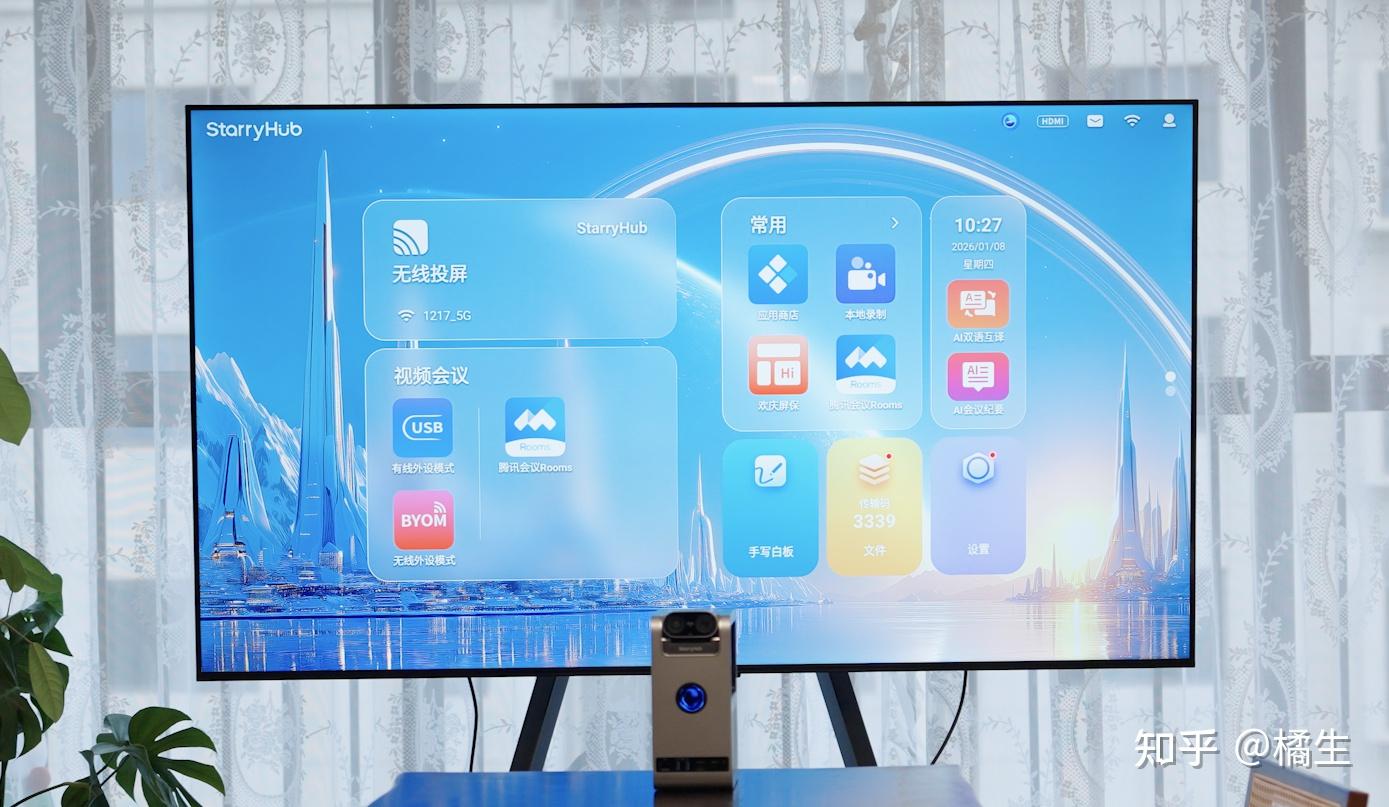
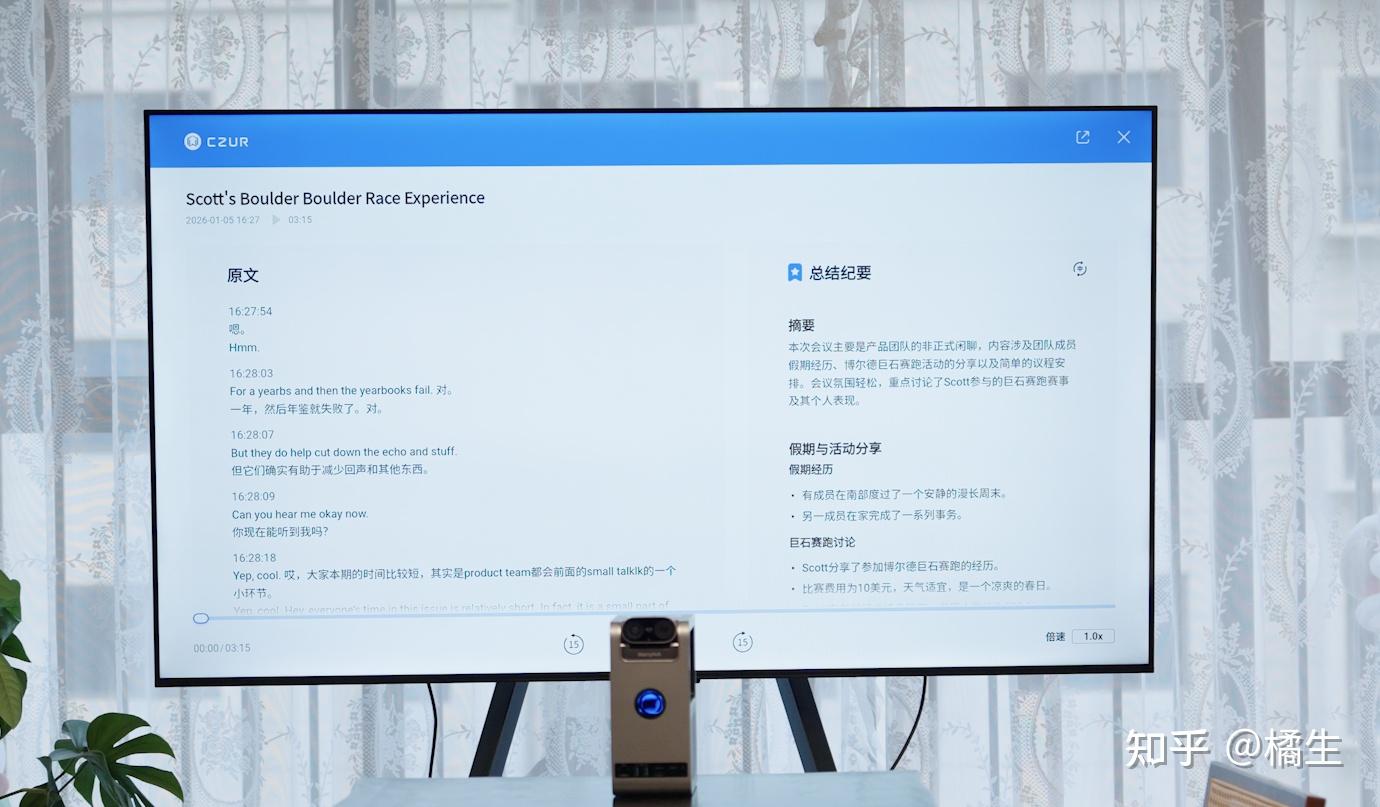
既然是AI会议系统,只有智能取景还是远远不够的,在系统内还集成有AI会议纪要、AI双语互译功能。在开会前开启录制,会议结束后会自动生成会议纪要;
如果是对外会议,语言不通,开启AI双语互译就能在开会时自动生成翻译,我这里试了下体验还不错~
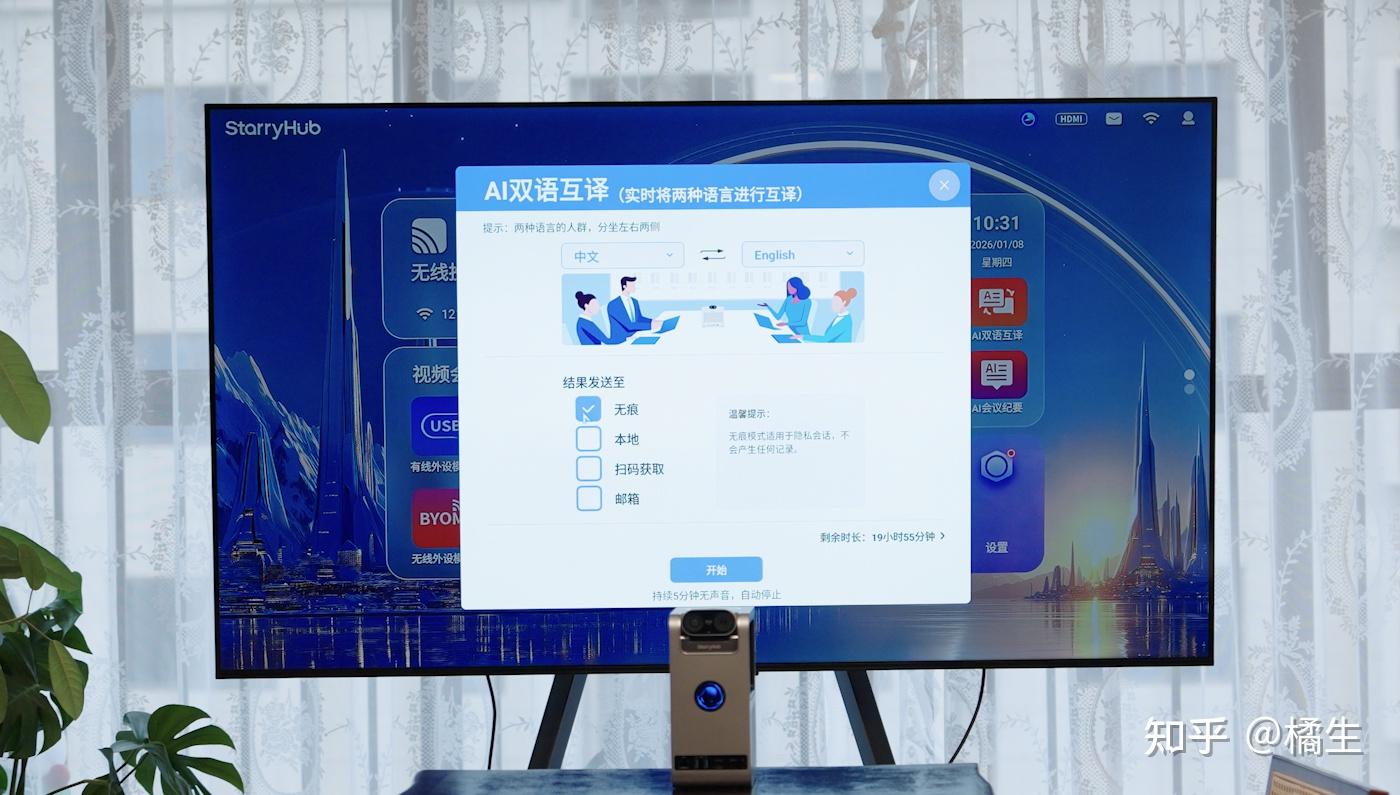
那这些记录的内容,成者AI会议机器人支持保存在本地、也支持通过邮箱发送以及直接扫码获取。如果选择保存本地的话,后续也能移动复制到U盘等移动存储设备中。
现在很多设备都讲究一个语音操作,开车需要语音开关窗,调节空调,嘿,咱们这AI会议机器人肯定也得支持语音操作呀。
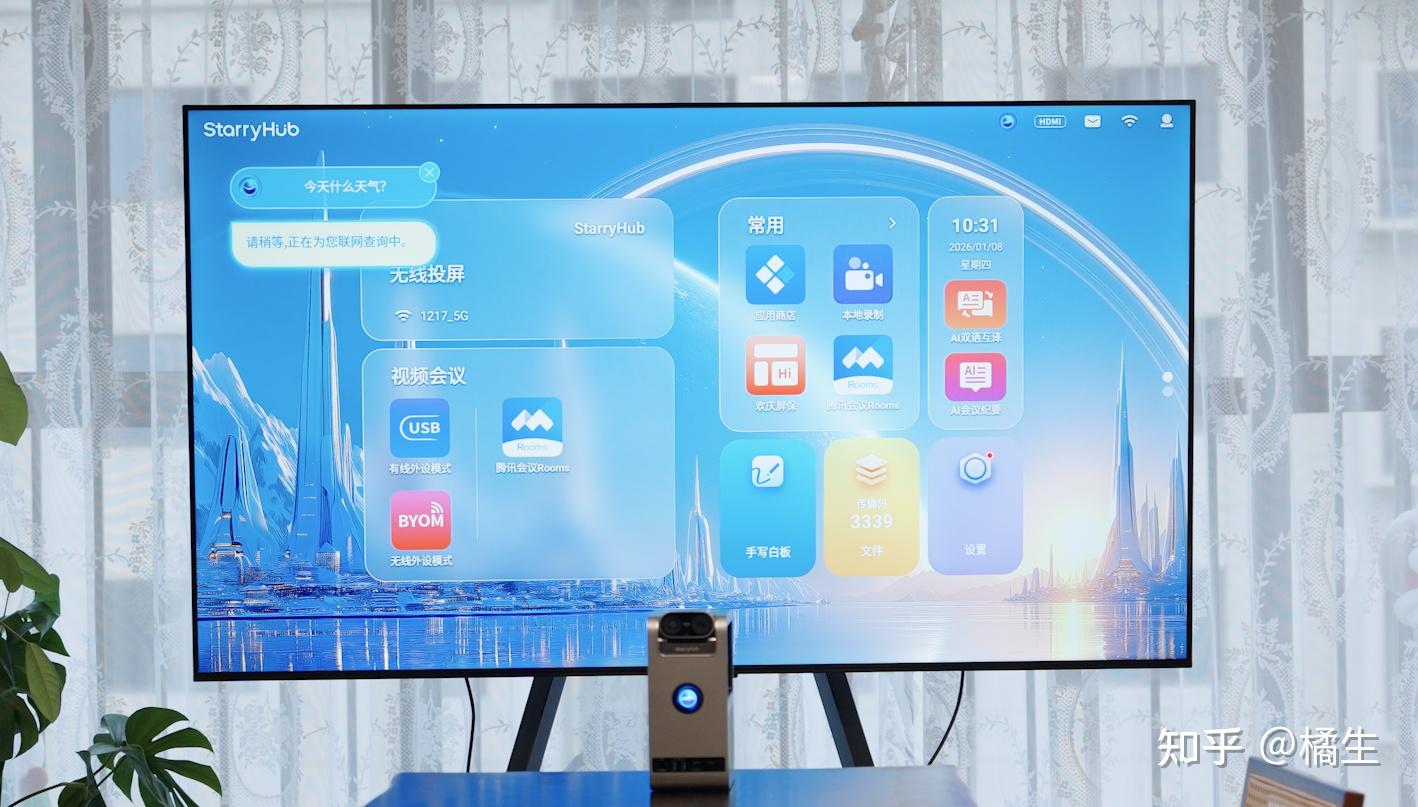
成者AI会议机器人内置了AI语音助手,可以通过“小星同学”直接唤出,也能通过触控板上的快捷键唤出。像查询天气、新闻等就能通过它来获取信息。
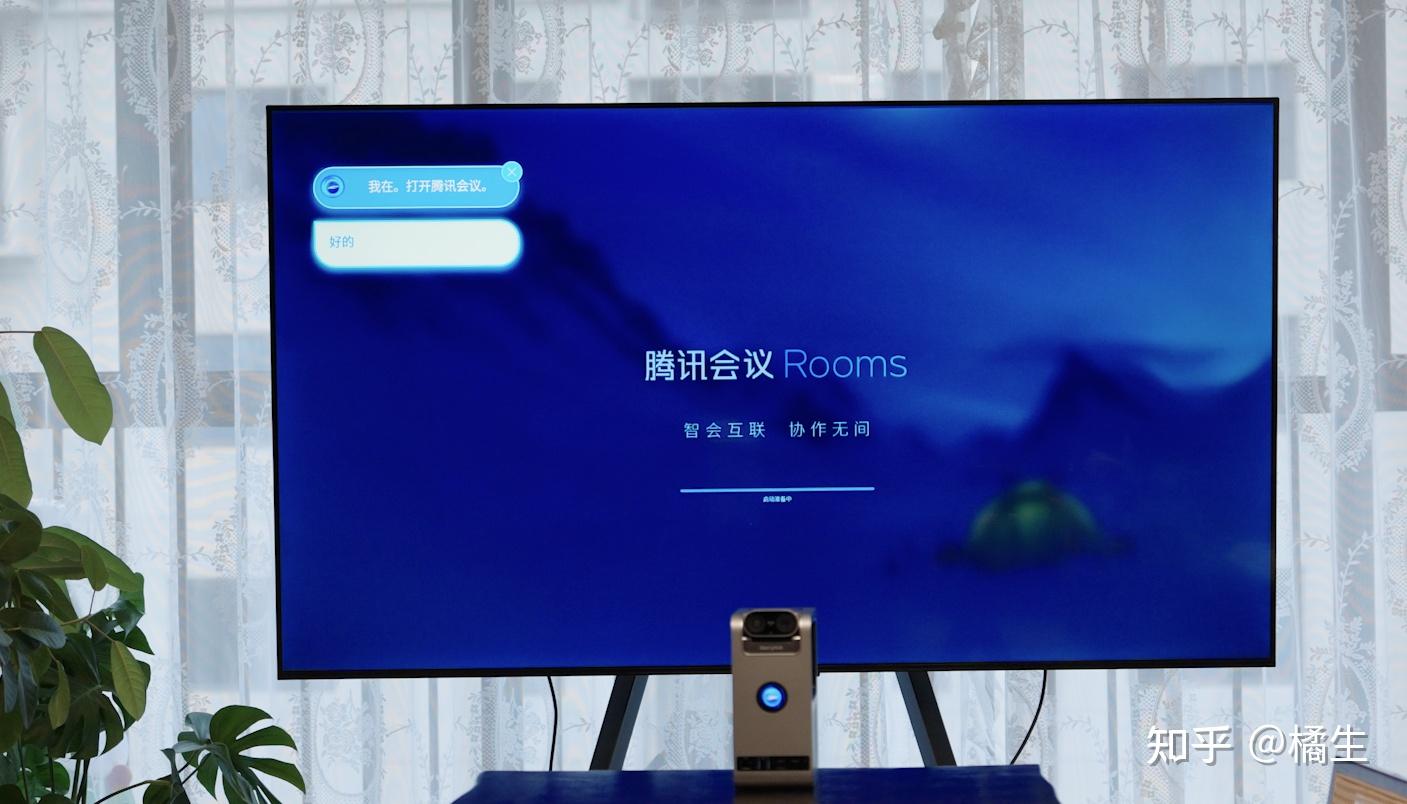
当然也能通过它直接打开应用:比如打开wps、打开腾讯会议等等,都能一步操作完成。
有了AI加持,会议记录就变得方便了很多。但对于很多用户来说,他们还更加在意投屏的稳定性。
自研传输协议 更稳定
在投屏方面,成者AI会议机器人支持全终端及主流协议无线投屏,Windows、安卓、鸿蒙、苹果全系列均可支持无线投屏。在保持电脑、手机等参会设备与AI会议机器人在同一个WiFi情况下,Windows系统通过win+K的快捷键组合呼出StarryHub投屏按钮,苹果系统则是使用电脑、手机自带的“屏幕镜像”功能,一键投屏,快捷高效。
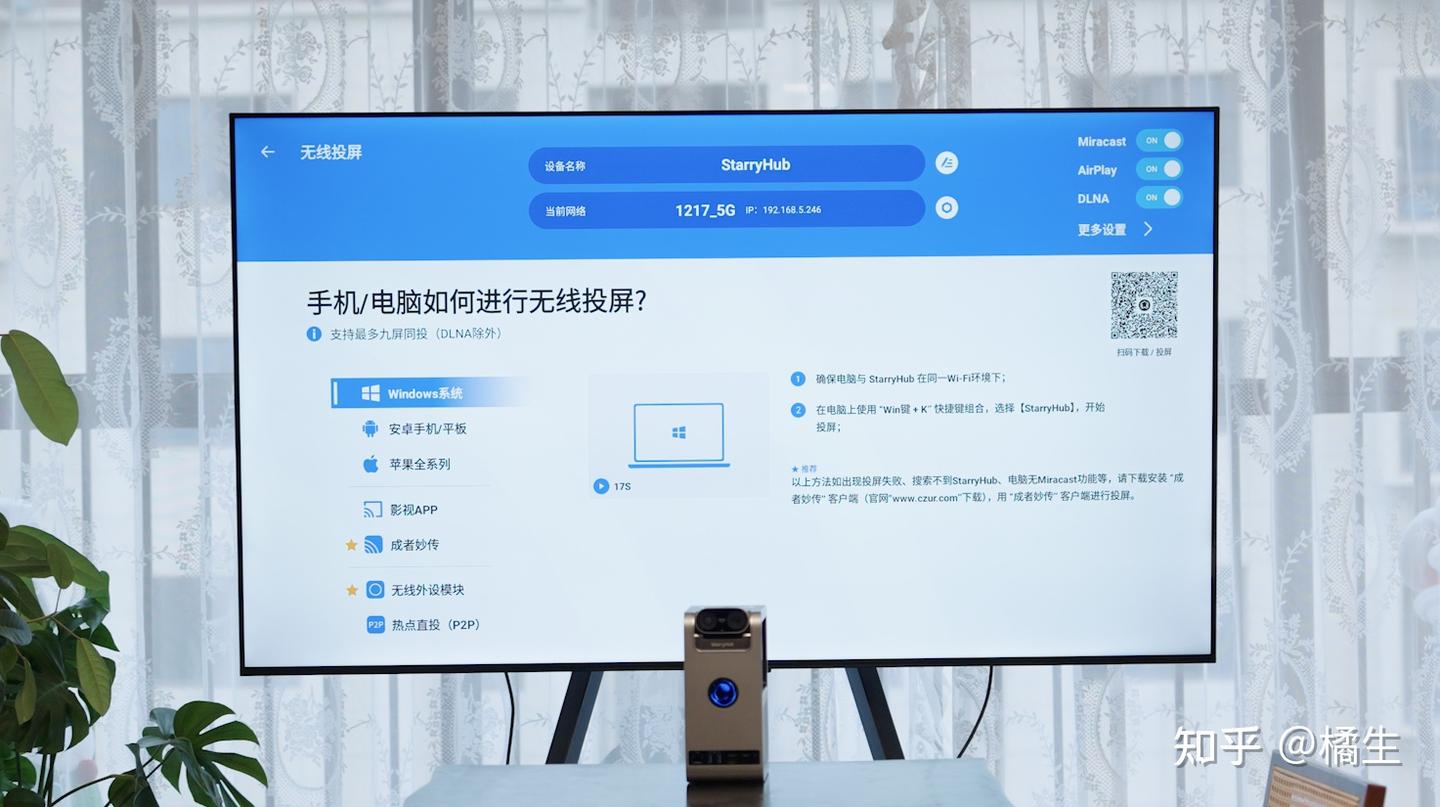
如果参会设备无法通过上述投屏方式成功投屏,也可以下载成者自研的“成者秒传”APP进行投屏,完全免费,即下即用,非常方便。
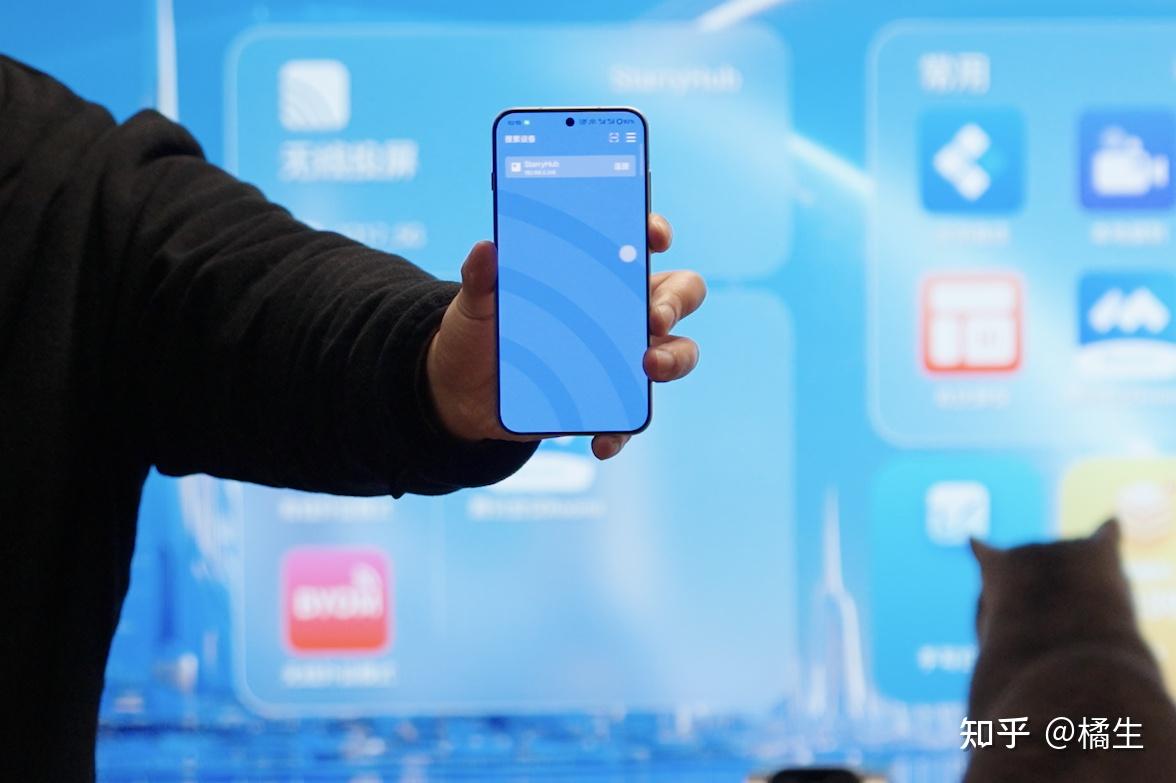
咱们这使用安卓手机无线投屏试一下,可以看到这个无线投屏的延迟算是比较低的了;
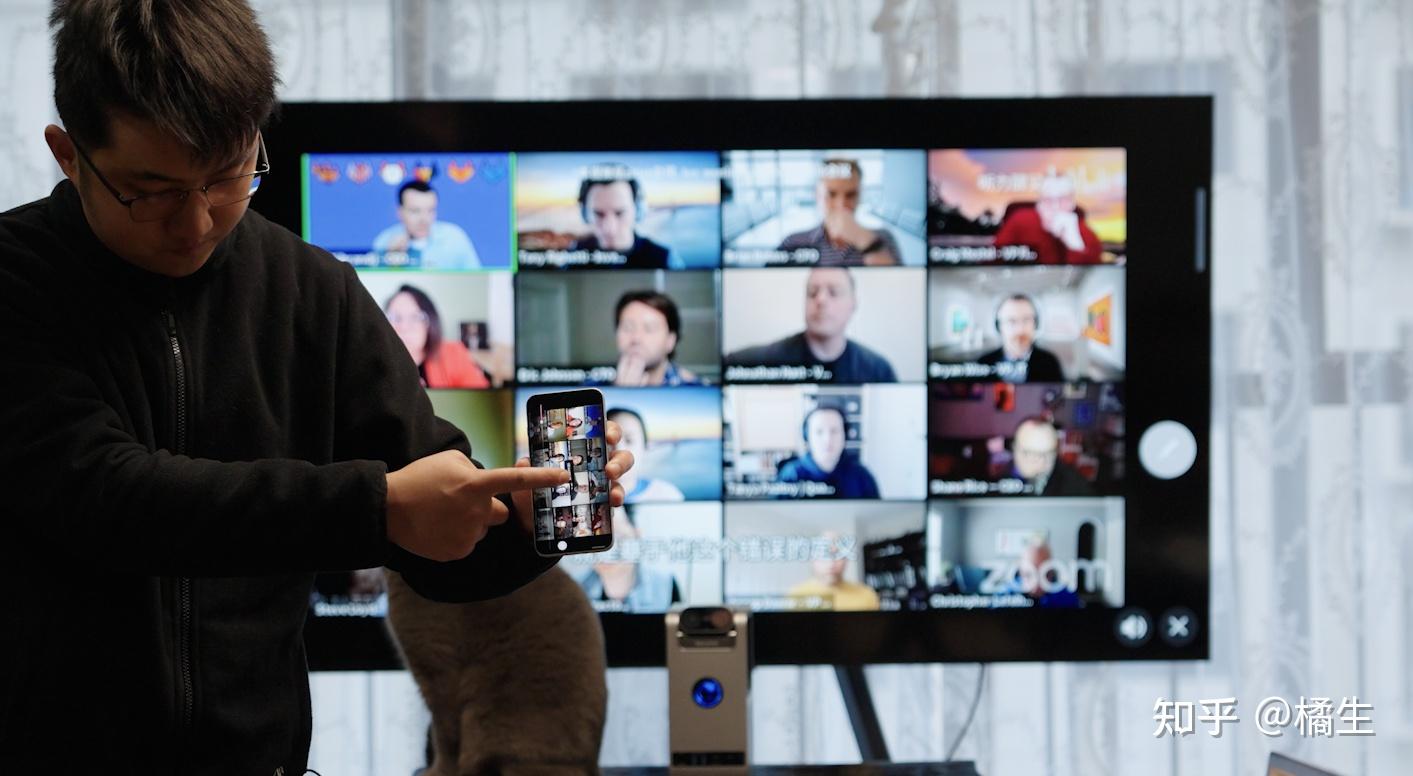
即使是直接投屏网络上的影片,快进也能做到稳定无卡顿。
最让我惊喜的是,成者AI会议机器人最多支持9台设备同时投屏,多人同时分享汇报材料时,不用陷入“退出-重连”的循环操作过程中,协作效率更高。
可,投屏上去,如何操作画面呢?如果在使用时我还需要输入文字呢?难道还需要接键盘么?
全能触控板 一板两用
还记得咱们之前说过的标配的触控板么?这块触控板在切换ppt时,就是一个无线遥控器,可以控制ppt的切换。
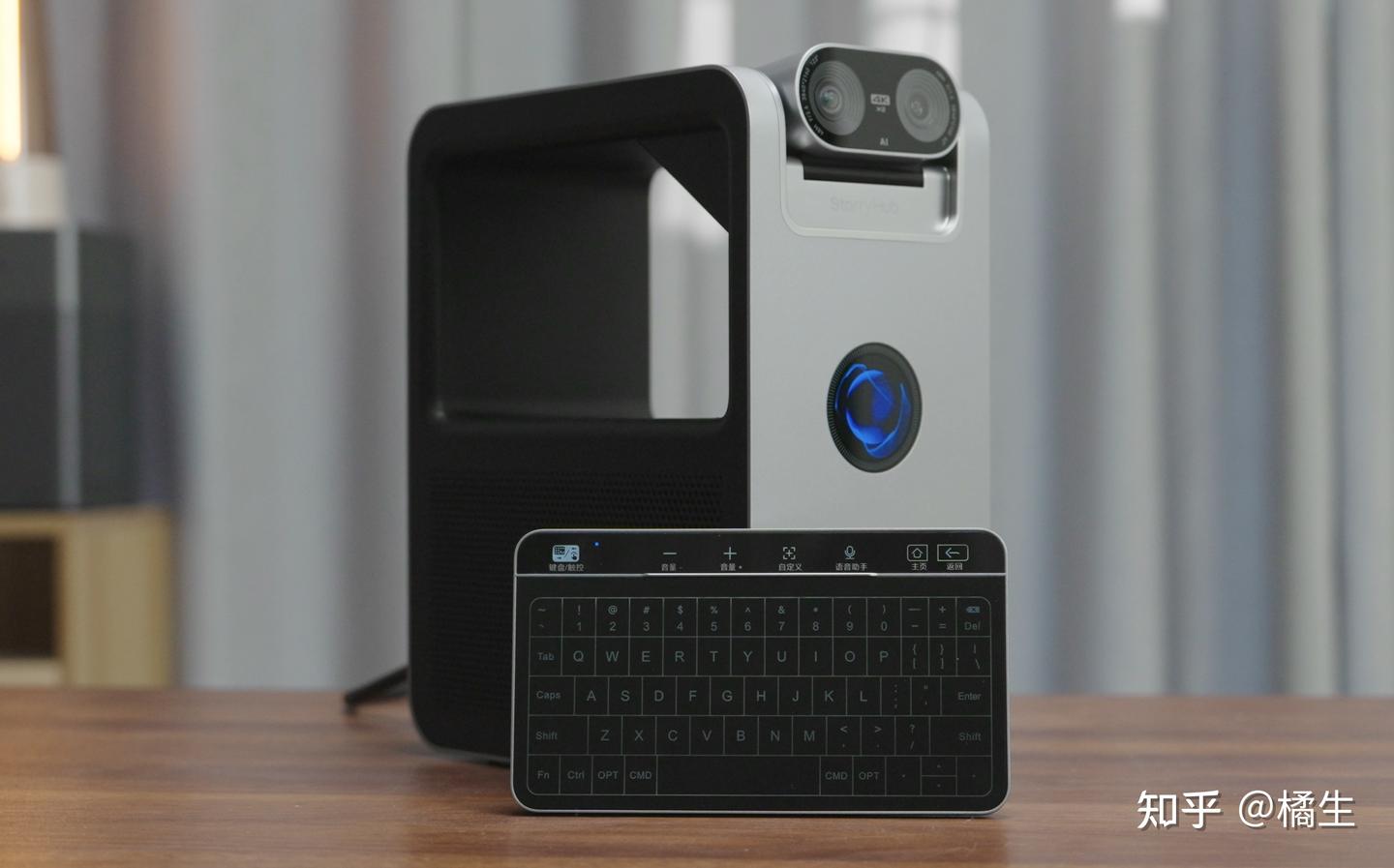
但在需要输入时,触控板便会浮现出键盘画面,直接化身一块小键盘,面对简单的文字输入,不需要麻烦的外接键盘。
我这里试了下,很多在pc上常用的快捷键,复制粘贴,这块触控板也是支持的。
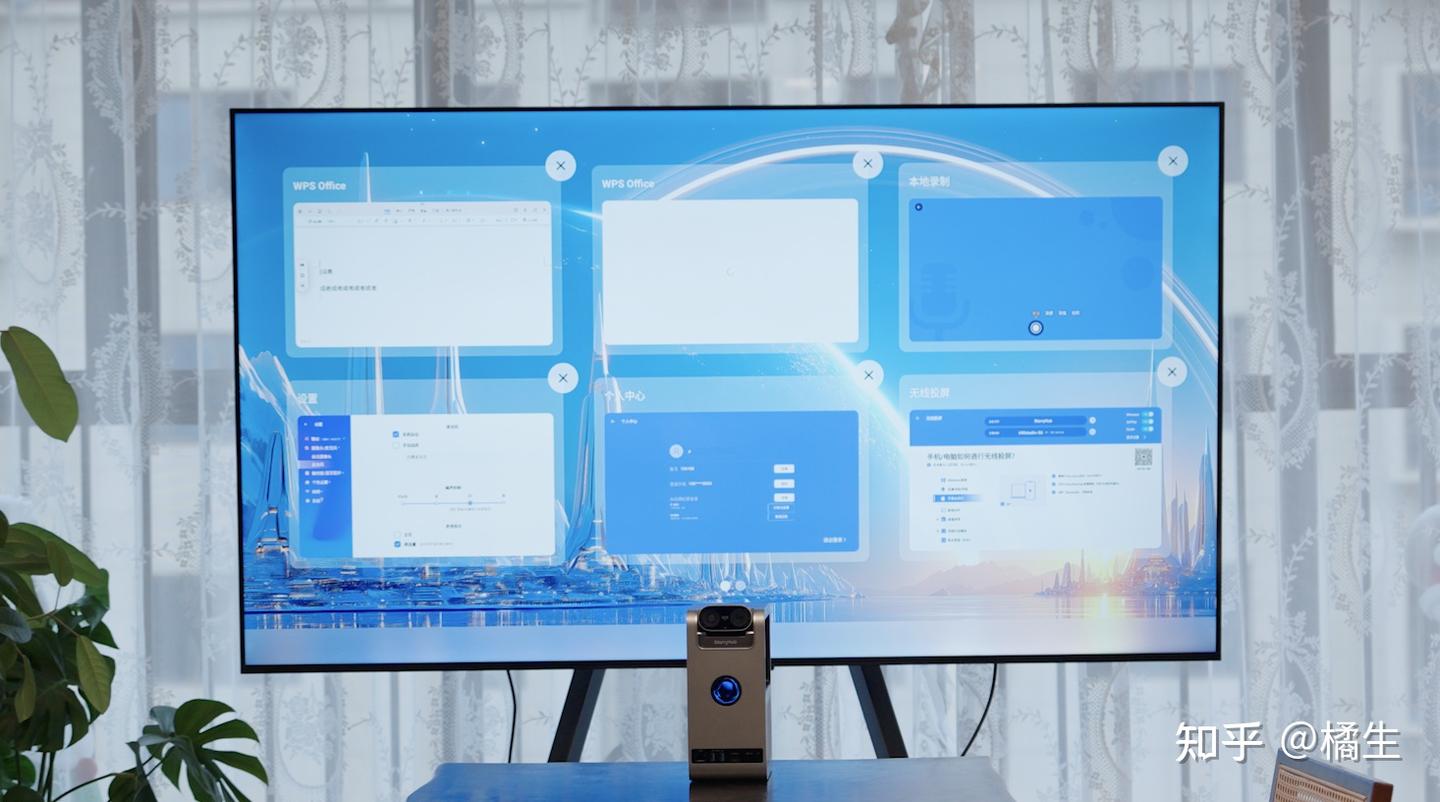
(三指上划呼出多任务)
而在触控板模式下,除了支持点按操作之外,还支持多种手势操作。双指上下滑动,双指缩放、三指上划等等,体验上跟咱们的笔记本触控板差不多。
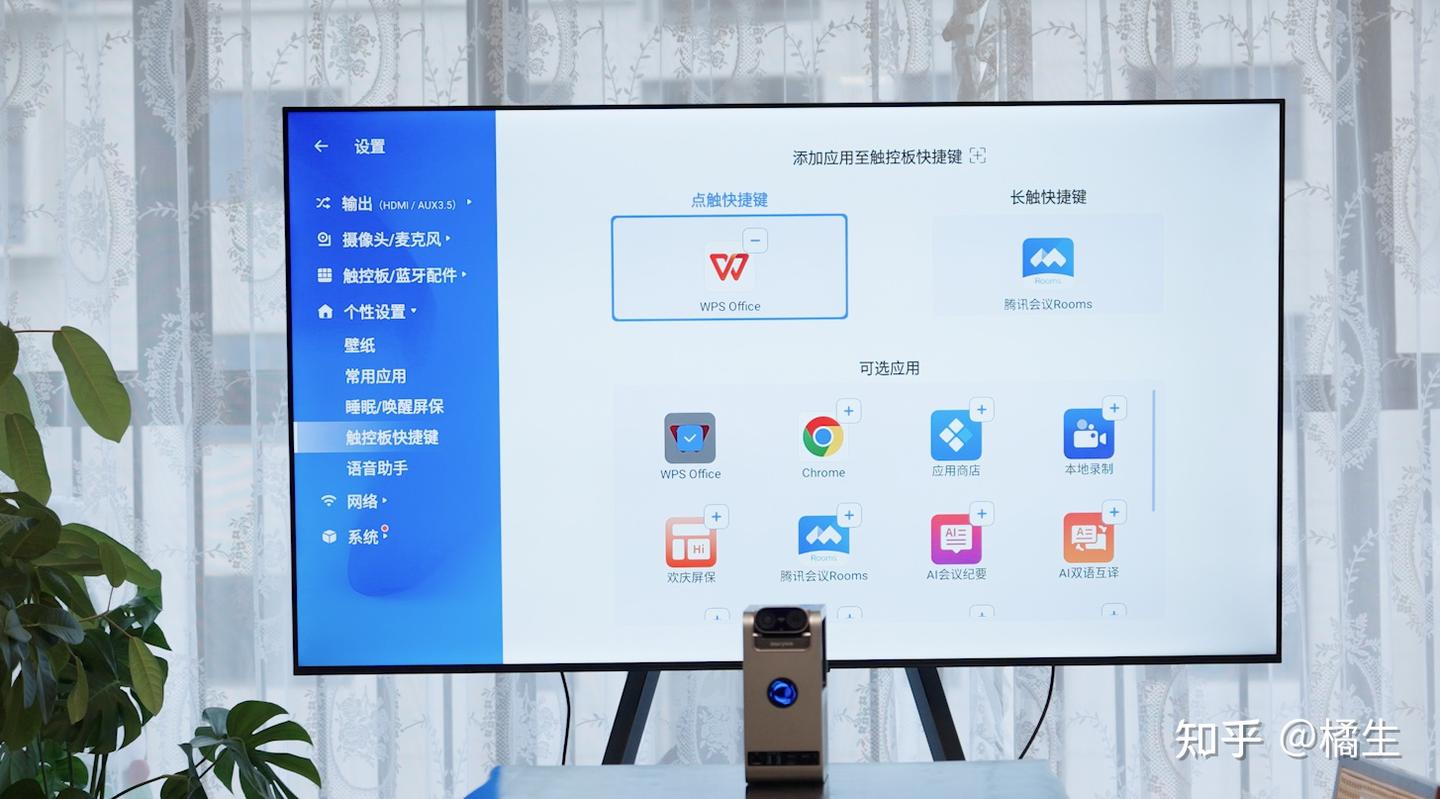
并且在系统中还支持自定义快捷键,单击打开wps,长按打开腾讯会议等等,工作效率直线上升。
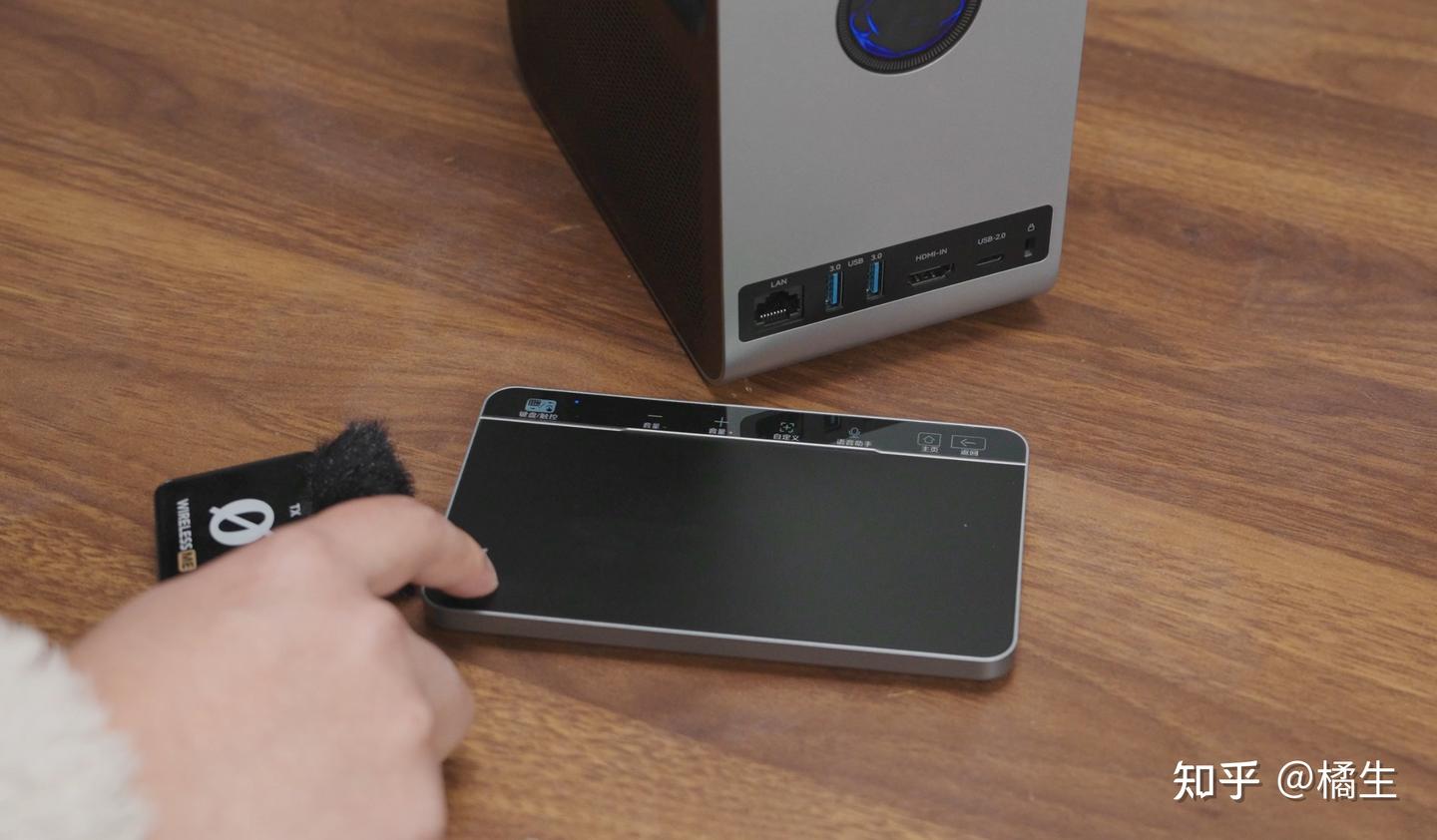
手感上也不错,点按清脆,不会拖拖拉拉,表面还有类肤处理;但如果有大量内容需要输入,这块键盘还是有点小了,不太适合长时间的输入。
值得入手么?
从体验上来说,成者AI会议机器人给我的最大感受就是化繁为简,用一个高度集成的硬件,再加上一个真正有用的会议AI系统,将整个折磨人的会议准备过程,简化成只需要接上电源就能用。
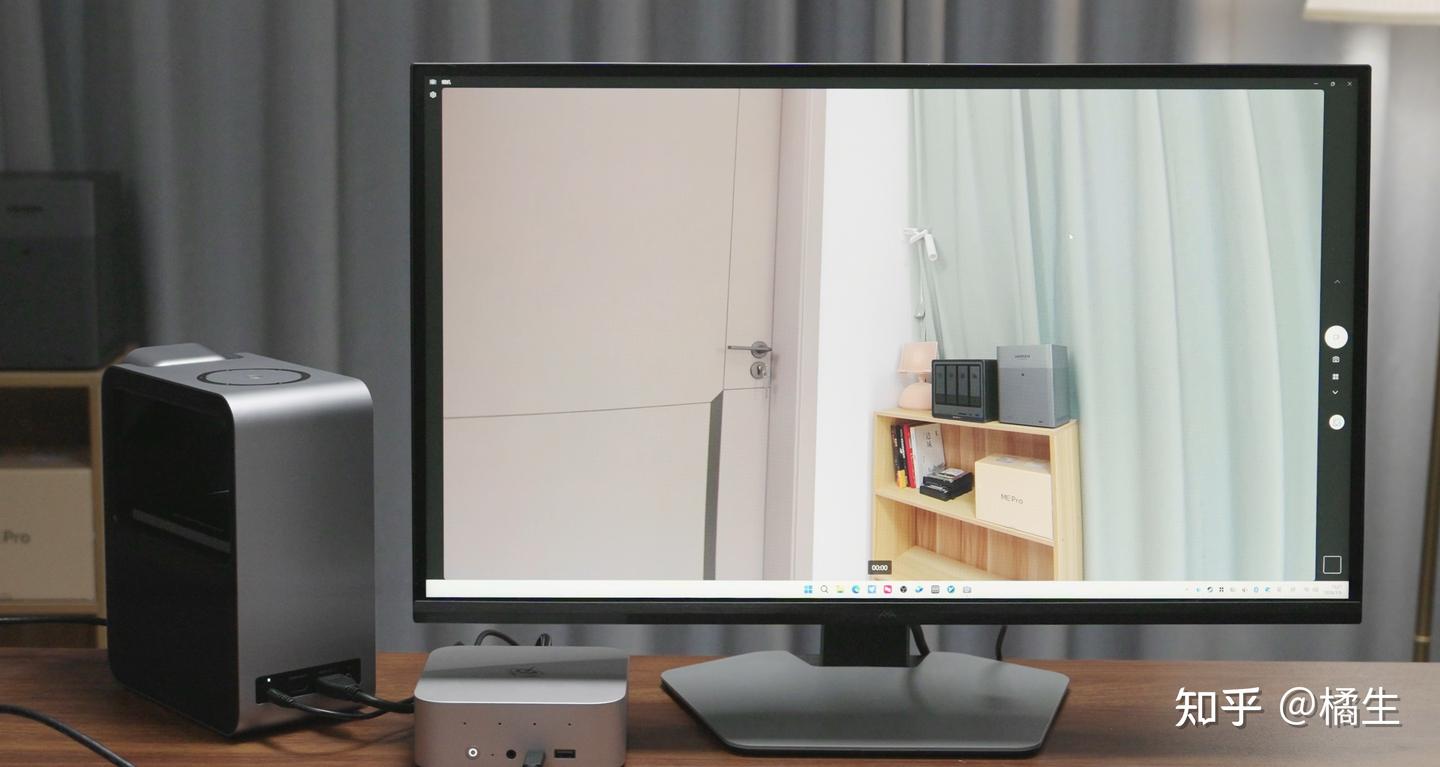
设备自带的各种硬件,还能连接PC,化身为其它PC的摄像头、麦克风等。
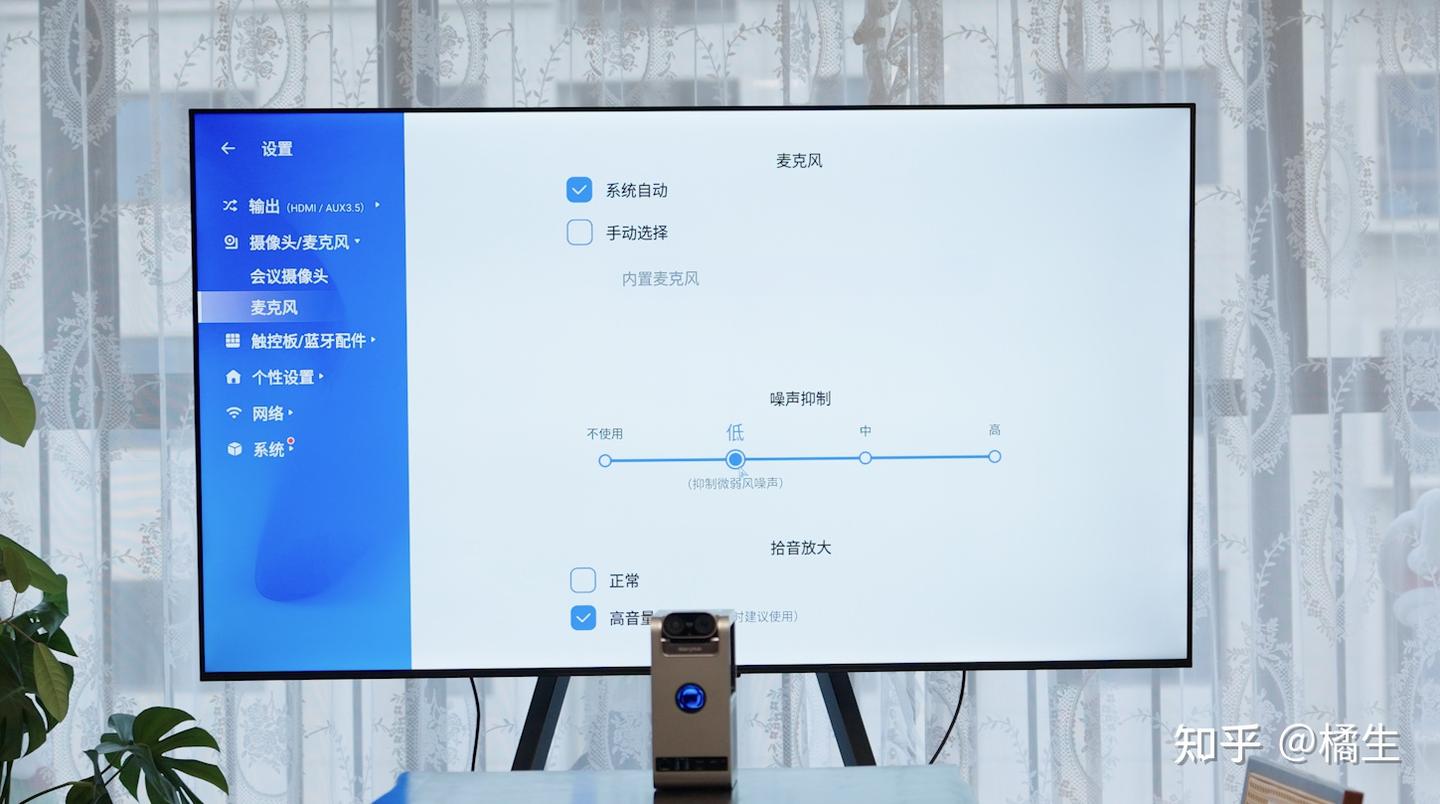
这个麦克风还自带降噪功能,在嘈杂的环境中也能轻松拾音!并且在远距离时,拾音效果也很不错。
那么OK,以上就是本篇文章的全部内容啦!希望对你了解这款设备有一定的帮助!
让我们下篇文章 再见~