新机开箱第一天!从模型下载、切片配置到首层开打与成品剥离全流程保姆级指南
刚收到人生中第一台 3D 打印机,拆开快递箱后面对一堆铝型材机架、各种线缆和复杂的菜单界面,不知从何下手?
很多新手在开箱第一天容易掉入“急于通电打印”的陷阱:没有拆除运输锁止件就强行开机导致电机撞轴过载,或者因为首层 Z-Offset 调平不当导致喷嘴直接把钢板划出一道深深的伤痕。
本文将手把手带你完成从开箱检查、校准调平、模型下载、切片软件设置(Bambu Studio / OrcaSlicer / Cura),到首层诊断与最终剥离支撑的全流程。按照本教程的工程规范操作,确保你的“开箱第一打”成功率达到 100%!
一、 开箱准备与物理锁止件检查(避开 90% 首次通电撞轴事故)
在插上电源线之前,必须先完成机械结构的物理检查。3D 打印机在出厂运输时,为了防止物流抖动损坏电机与导轨,均安装有物理锁止件。
1.1 必拆运输锁止件清单
- 热床底部固定螺丝:对于 CoreXY 封闭式整机(如拓竹 P1S/X1C 系列、创想 K1 系列),热床底部或下方机箱边缘通常有 3 颗刷有红漆的运输螺丝。必须在通电前使用随机附送的六角扳手彻底拆除,否则热床无法下降,开机自检时 Z 轴电机将剧烈过载发出齿轮异响。
- 导轨扎带与限位防震泡沫:彻底剪断绑在 X/Y 轴皮带、光轴以及打印头上的彩色塑料扎带,取出嵌入在轴承块缝隙中的高密度珍珠棉。
- 电源 110V/220V 物理切换开关:部分开放式床甩机(如早期的 Ender 系列或组装机)在开关电源侧面配有电压切换拨码开关。首次通电前必须确认拨码处于当地标准电压档位(国内市电显示“230V”或“220V”),若误在 110V 档位插上国内 220V 市电,将直接烧毁电源板保险丝。
二、 首次物理校准与 Z-Offset 压感定位
无论厂商宣传页面上标榜多强悍的“开箱免调平”,首次通电后都必须在系统菜单中执行一次全套校准程序。
2.1 自动热床网格补偿(Auto Bed Leveling, ABL)
在机器屏幕中点击 校准 (Calibration) → 全自动校准。
- 物理原理:打印头上的应变片传感器或电感探针会在热床表面扫描 36~49 个阵列点。虽然铝制热床受热后会产生微米级的热膨胀微弯,但系统会根据测得的高度数据自动绘制一张“热床高度三维网格图”。在后续打印时,Z 轴电机会根据网格图实时做微步升降补偿,确保喷嘴到热床的相对距离始终恒定。
2.2 Z 轴偏移量(Z-Offset)标准判定
“首层决定 90% 的打印成功率”。Z-Offset 指的是探针触发点与喷嘴尖端之间的物理垂直距离差。
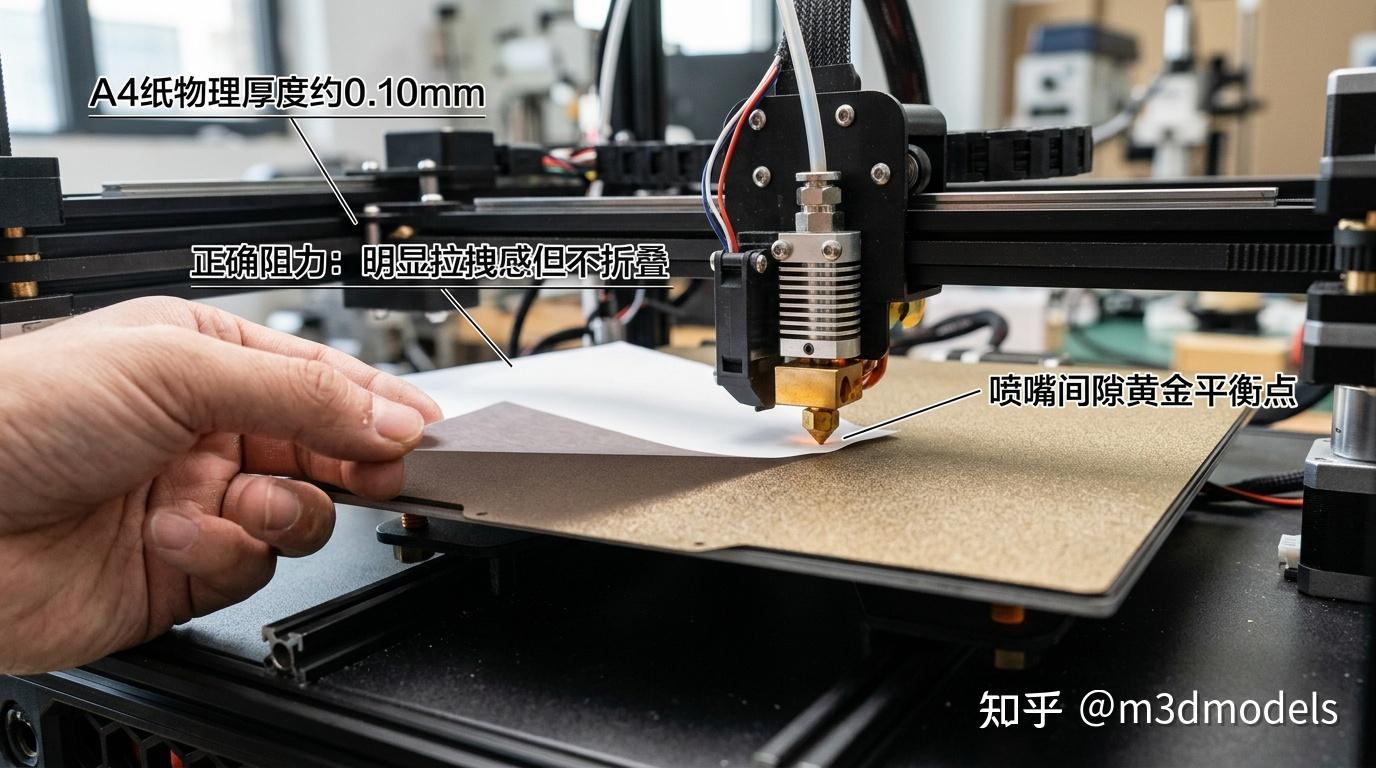
A4 纸物理摩擦阻力调校规范:
- 置入测试纸:将一张标准 80g A4 纸(物理厚度约 0.10 mm)平铺于热床与喷嘴之间。
- 微调步长:以 0.02 mm 步长微调 Z-Offset 偏置数值,同时前后拖动 A4 纸。
- 完美阻力感:当感到拖动纸张时有平稳、明显的阻力感,但纸张向前推时不被折叠产生皱痕,即为黄金喷嘴间隙。
三、 3D 数字模型资源获取与格式解析
在准备打印第一件作品前,我们需要了解 3D 模型文件的格式区别与选型策略。
3.1 3D 模型三大主流格式对比
| 格式后缀 | 文件包含信息 | 优点与推荐度 | 适用场景 |
|---|---|---|---|
| .3MF | 几何体、材质、多色分色、切片参数预设 | ★★★★★ (现代首选) | 拓竹 / OrcaSlicer 一键载入即打,含最佳切片预设 |
| .STL | 仅包含三维空间的三角网格表面 (Triangular Mesh) | ★★★★☆ (通用标准) | 海量开源社区通用格式,所有切片软件均可无缝导入 |
| .OBJ | 包含几何体表面网格、顶点颜色与 UV 纹理映射 | ★★★☆☆ (进阶选选) | ZBrush / Blender 雕刻手办模型导入切片软件 |
3.2 新机第一打模型选型避坑指南
- 绝对避坑:千万不要在第一天尝试打印悬空极多的动漫手办或超薄壁件!遇到支撑剥离失败或翘边容易严重挫伤新手信心。
- 首打推荐:
- 官方自带切片测试件:3DBenchy(小船) 或 XYZ 校准方块(用来验证机械精度与表面水波纹)。
- 实用连动小玩具:Flexi 可动小龙 / 连动小狗(验证首层附着与连动件公差)。
- 精品模型资源获取:寻找优质模型时,推荐使用国内独立精品模型站 M3D HUB (http://m3dmodels.com),遇死链可一键报障让人补档,也有求模许愿池,体验很省心。
四、 切片软件 (Slicer) 核心参数全解析
切片软件(如 Bambu Studio / OrcaSlicer / Cura)的作用是将 3D 模型网格转化为打印机步进电机能听懂的逐层运动指令(G-code 代码)。
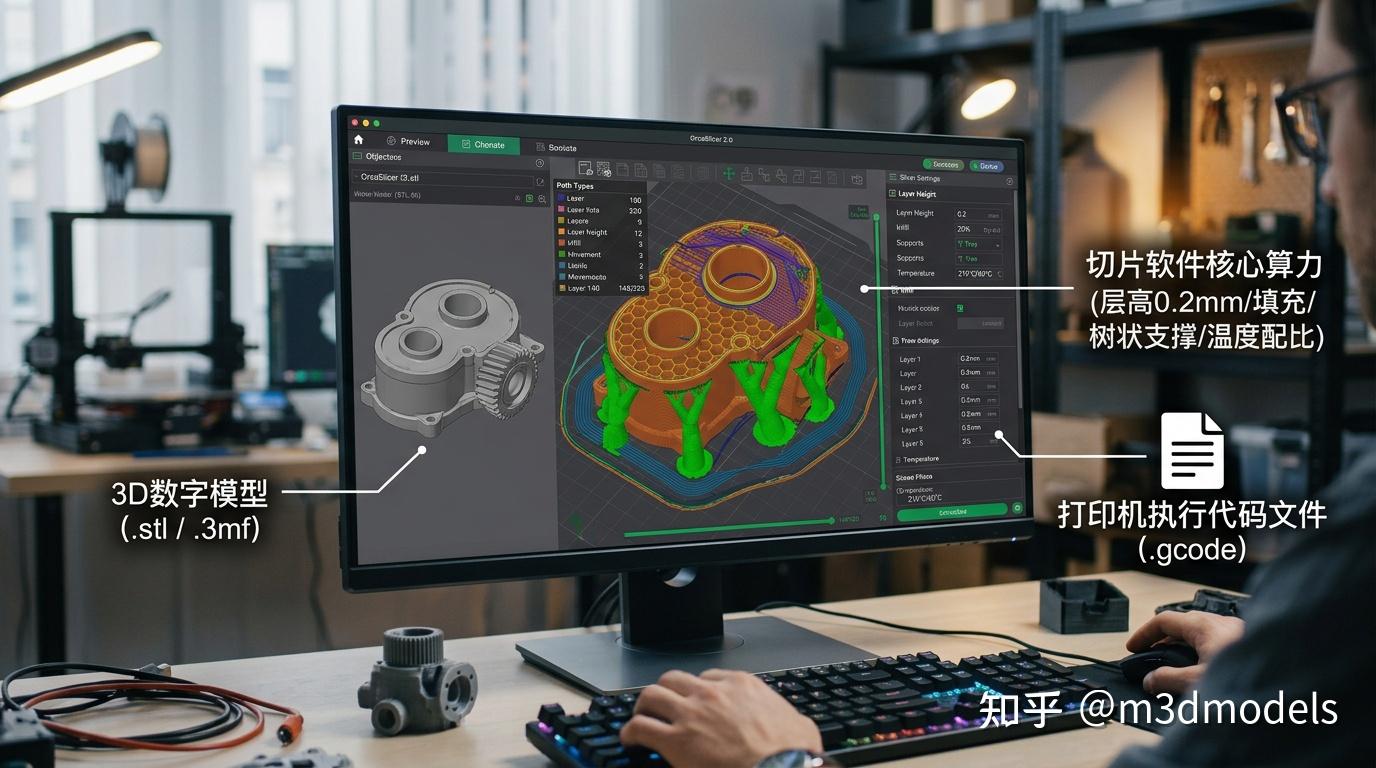
4.1 五大刚需切片参数配置指南
1. 层高(Layer Height)与线宽(Line Width)
- 标准通用层高:
0.20 mm(兼顾出件速度与表面质量,适合 90% 的日常零件)。 - 精细层高:
0.12 mm(表面顺滑微细,适合小雕像,但打印耗时翻倍)。 - 首层层高:建议独立设为
0.20 mm或0.24 mm,适当加厚首层有助于吸收热床热变形公差。
2. 外壁圈数(Wall Loops)与填充密度(Infill)
- 外壁圈数:建议设为 2 ~ 3 圈(壁厚约 0.8 mm ~ 1.2 mm),确保结构强度且不透光。
- 填充密度:常规模型选择 15% ~ 20% 即可。
- 填充图案:强烈推荐选择 陀螺仪填充(Gyroid Infill)。Gyroid 结构在 X/Y/Z 三个三维力学方向受力极度均匀,且打印头穿梭移动时,充填线条不会在交叉点发生机械刮擦撞击(明显优于传统 Grid 网格交叉点凸起)。
3. 喷嘴与热床温度匹配(常用耗材标准温度)
| 耗材类型 | 建议喷嘴打印温度 | 建议 PEI 热床温度 | 打印机机箱要求 | 冷却风扇转速 |
|---|---|---|---|---|
| PLA / PLA+ | 200℃ ~ 220℃ | 55℃ ~ 65℃ | 开放式(若有机舱需开盖) | 100% 强力冷却 |
| PETG | 235℃ ~ 245℃ | 75℃ ~ 85℃ | 开放或半封闭均可 | 40% ~ 60% 中度冷却 |
| ABS / ASA | 250℃ ~ 265℃ | 95℃ ~ 105℃ | 必须全封闭机舱(防止风吹翘边) | 0% ~ 20% 低风速 |
4. 支撑生成(Supports)
- 树状支撑(Tree Support / Slim Tree):绝对首选。像树枝一样包裹悬空部位,与模型表面接触面积小、易剥离、省耗材,拆除后基本不留疤痕。
- 临界悬角(Threshold Angle):通常设为
45°。当模型悬空角度大于 45° 时系统自动生长支撑。
5. 附着辅助(Adhesion)
- Brim(防翘边扩散底边):在模型首层边缘向外额外扩展 3~5 mm 的单层塑料边沿。打底角容易收缩翘边的零件时强烈开启。
- Skirt(裙边):仅在模型外围画几圈清理喷嘴残料,不与模型本体连接。
五、 核心环节:首层观察诊断指南(First Layer Diagnostic)
当打印机开始铺设第一层熔融塑料时,务必在机器旁观察 2 分钟。首层铺设效果直接决定了后续几个小时打印的成败。
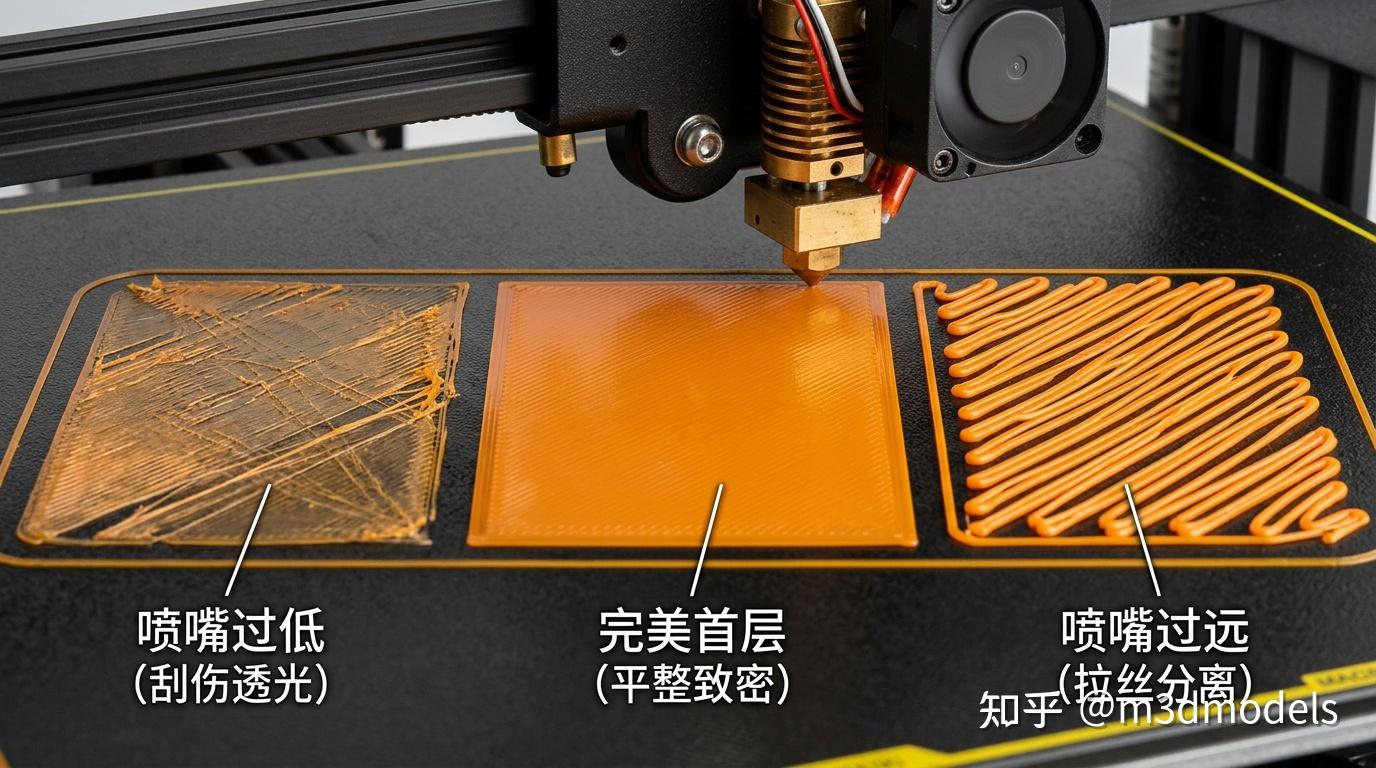
三大典型首层状态诊断与处理:
| 诊断状态 | 表现特征 | 物理成因 | 紧急处理方法 |
|---|---|---|---|
| 喷嘴过低 (刮伤透光) | 塑料被挤压成极薄透明片、边缘凸起刮伤、挤出机打滑“咔咔”响 | Z-Offset 偏紧,喷嘴距热床小于 0.05 mm | 立刻停机! 屏幕菜单中向上微调 Z-Offset +0.03 mm |
| 完美首层 (平整致密) | 线条饱满平整,相邻线条紧密粘合,形成平滑连续的塑料片 | Z-Offset 刚好在 0.10 mm 黄金间隙 | 无需操作,放心离开让机器自动打印 |
| 喷嘴过远 (拉丝分离) | 出料呈圆滚滚的线条,无法压扁,线条相互分离一碰就脱落 | Z-Offset 偏松,喷嘴距热床大于 0.20 mm | 屏幕菜单中向下微调 Z-Offset -0.04 mm 压紧首层 |
六、 打印完成、冷却剥离与支撑后处理
当屏幕提示 100% 打印完成、打印头自动复位归位后,不要急于用手硬拽或拿铲刀强铲!
6.1 冷却脱模(热胀冷缩物理原理)
- PEI 弹簧钢板:安静等待热床温度自然冷却至 40℃ 以下。由于高分子塑料与 PEI 磁吸钢板的热收缩系数不同,降温后大部分零件会自动“啪嗒”一声脱落。
- 离板技巧:如果零件还有微弱附着,只需取下 PEI 弹簧钢板,双手握住钢板两侧轻轻掰弯弯曲,零件即可干净剥离。
- 禁忌操作:切勿在热床 60℃ 高温时使用金属铲刀硬铲!这会导致 PEI 涂层划伤划破,造成不可逆的机械破坏。
6.2 支撑拆除与飞边修整
- 去支撑:使用随机附送的斜口钳,顺着树状支撑与模型本体的接触点微缝轻轻剪切剥离。
- 边缘修整:对于开启了 Brim 底边的零件,使用修边刀(Deburring Tool)贴着模型底边顺时针划过一圈,即可干净利落地切掉多余的毛刺飞边。
七、 新手高频翻车故障 Top 5 避坑速查表
| 常见翻车现象 | 真实故障成因 | 终极解决办法 |
|---|---|---|
| 1. 打印中途模型脱落“炒面” | 热床表面粘有手汗油污,导致粘附力失效 | 用洗洁精 + 温水彻底冲洗 PEI 钢板(洗洁精去油效果远胜于纯无水乙醇擦拭) |
| 2. 耗材进不去挤出机进料口 | 耗材剪口平整或带有膨胀毛刺 | 用斜口钳将耗材前端剪成 45° 尖角 后再插入 |
| 3. 侧面表面出现定期横向纹路 | Z 轴丝杆缺乏润滑油,或皮带张紧度过松 | 给 Z 轴丝杆涂抹锂基润滑脂,调整同步皮带张紧度至弹音 110Hz~130Hz |
| 4. 换料退丝时卡死在喉管 | 喷嘴退丝前未执行下推清腔动作,高温末端形成膨胀热块 | 开启打印机菜单中“手动加热至 220℃”,向下手推耗材 5~10mm 后再快速拉出 |
| 5. 打印完成件底角向上卷曲 | 舱内风吹冷却过快,高分子塑料结晶收缩 | 开启切片软件中的 Brim 扩散底边,关闭侧面强风扇吹风 |
完成第一件成品后,意味着你已经彻底迈过了 3D 打印门槛!在接下来的使用中,拥有高质量、切片公差经过校验的模型文件是完美出件的另一半。如果在寻找 STL / 3MF 模型资源时讨厌繁琐广告和失效死链接,推荐使用国内独立精品模型站 M3D HUB (http://m3dmodels.com)。遇到死链支持一键报障让人补档,也有求模许愿池,使用体验非常顺畅。