Mac 剪贴板神兵 MokoPaste 快速上手与全键盘快捷键提效指南
对于重度 Mac 用户和键盘党来说,频繁在不同窗口之间移动鼠标进行复制粘贴,是极其打断工作流(Flow)的操作。
MokoPaste 是一款深度契合 macOS 原生设计风格的剪贴板管理工具。它最大的特色在于极致的全键盘流操作——无论是调出历史、特定分类切换,还是按序号秒贴,都可以完全脱离鼠标完成。
本文将手把手带大家快速完成安装配置,并梳理高频快捷键的实战用法。
一、 快速安装与初始化配置
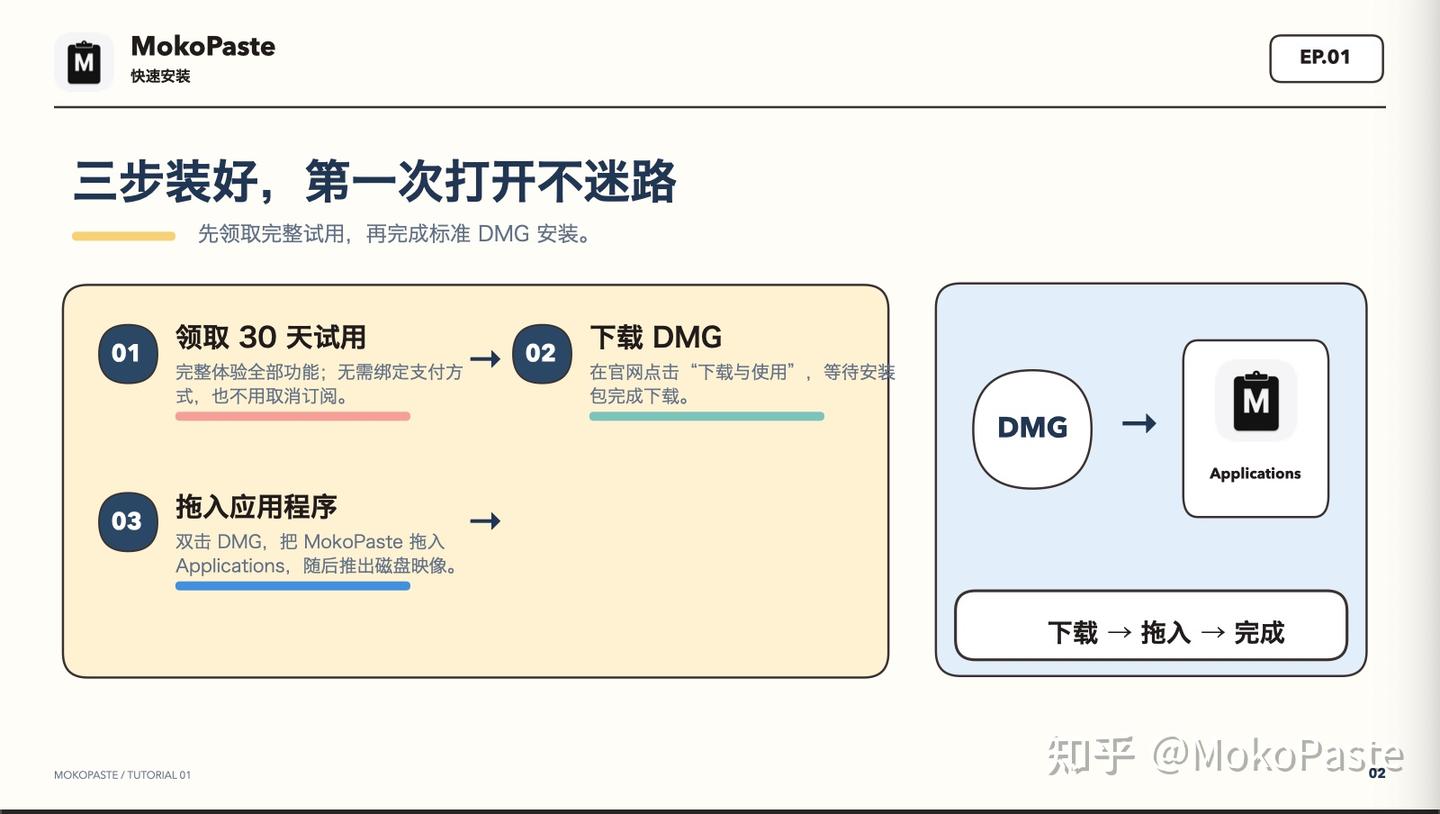
- 下载与试用:前往官网下载 DMG 安装包。建议优先选择领取 30 天免费试用,可解锁完整功能(后续版本更新也会通过邮件通知,无需手动管理复杂的订阅关系)。
- 安装流程:双击 DMG,将 MokoPaste 拖入
Applications应用程序文件夹即可。 - 关键权限开启:
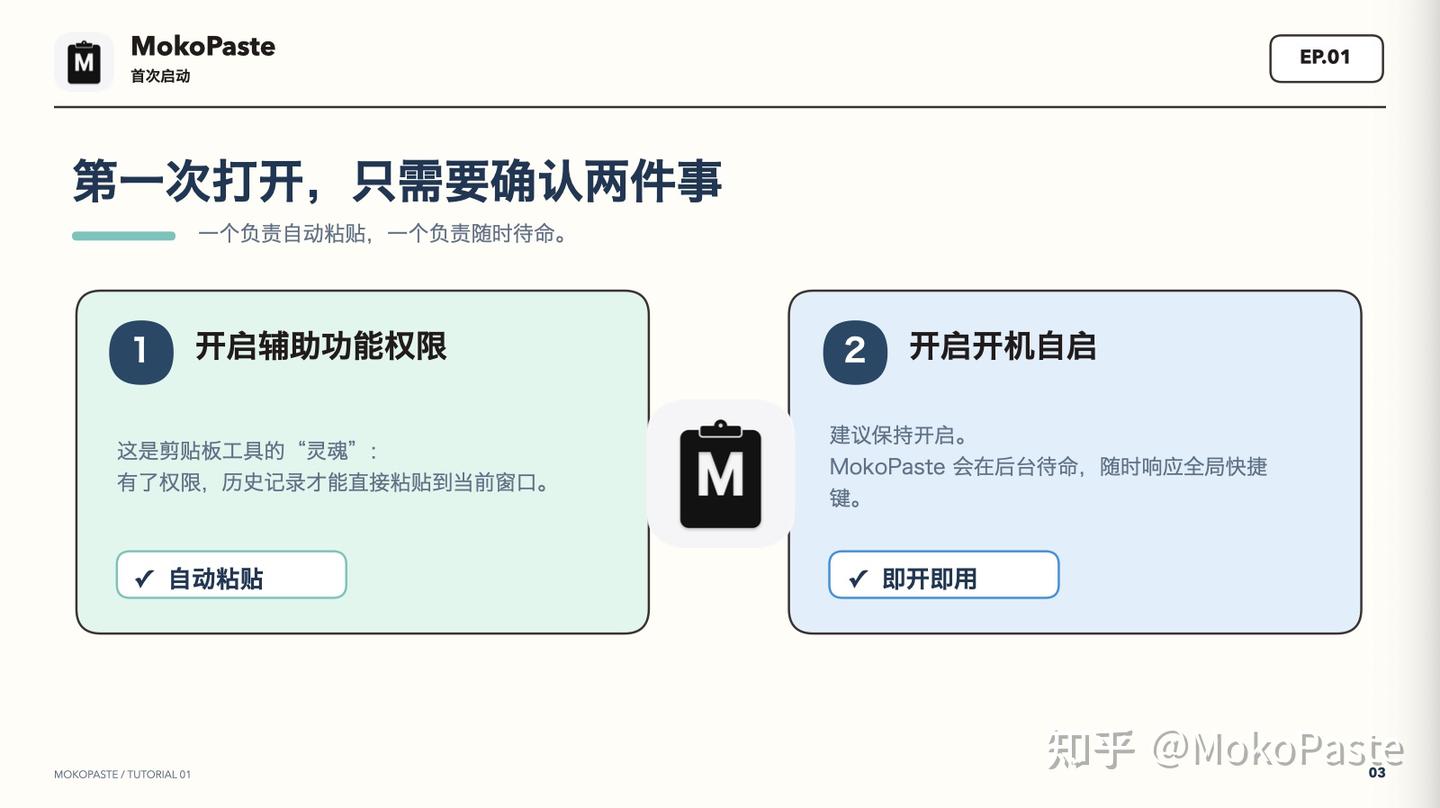
- 辅助功能权限(Accessibility):剪贴板工具的核心权限,开启后才能实现“选中内容自动一键粘贴至当前焦点窗口”。
- 开机自启:建议勾选,保持后台静默常驻,即开即用。
二、 全键盘高频快捷键实战
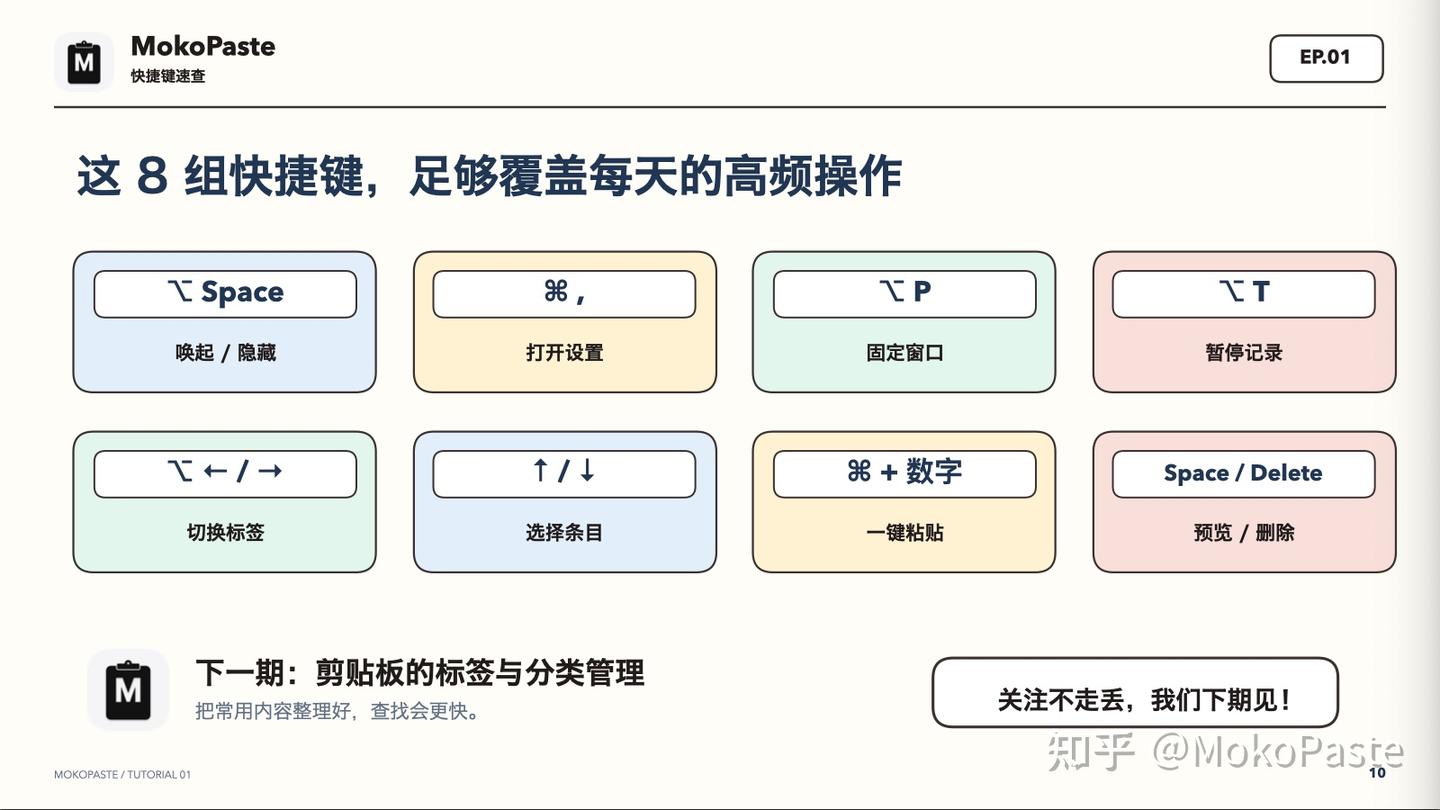
MokoPaste 支持全面的快捷键自定义(通过 Command (⌘) + , 进入设置页面即可调整或恢复默认)。以下为日常高频使用的默认快捷键映射:
1. 唤起与隐藏
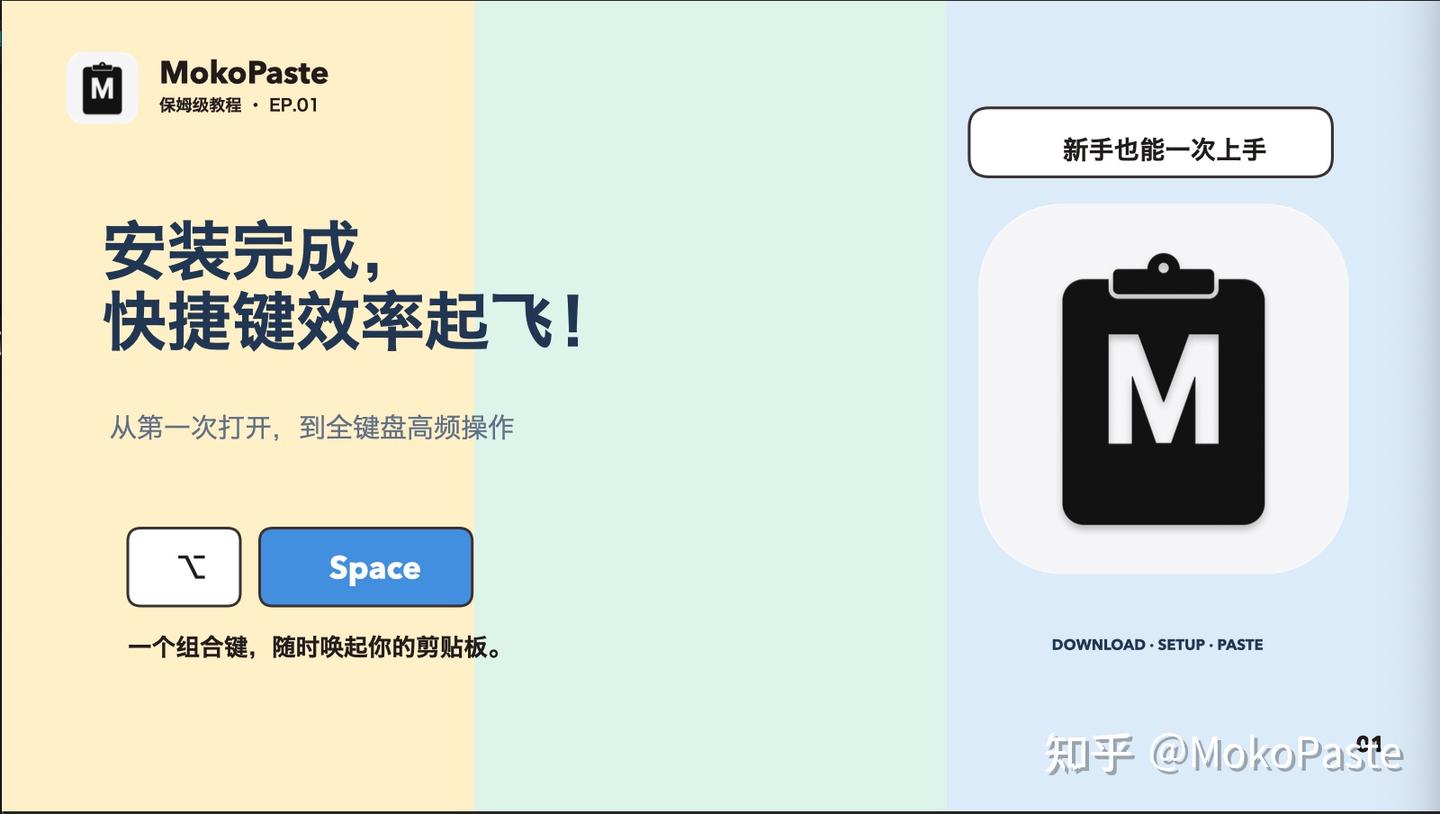
- 唤起/收起面板:Option (⌥) + Space(支持全局唤起,再按一次或按 Esc 快速隐藏)。
2. 核心提效:数字一键秒贴
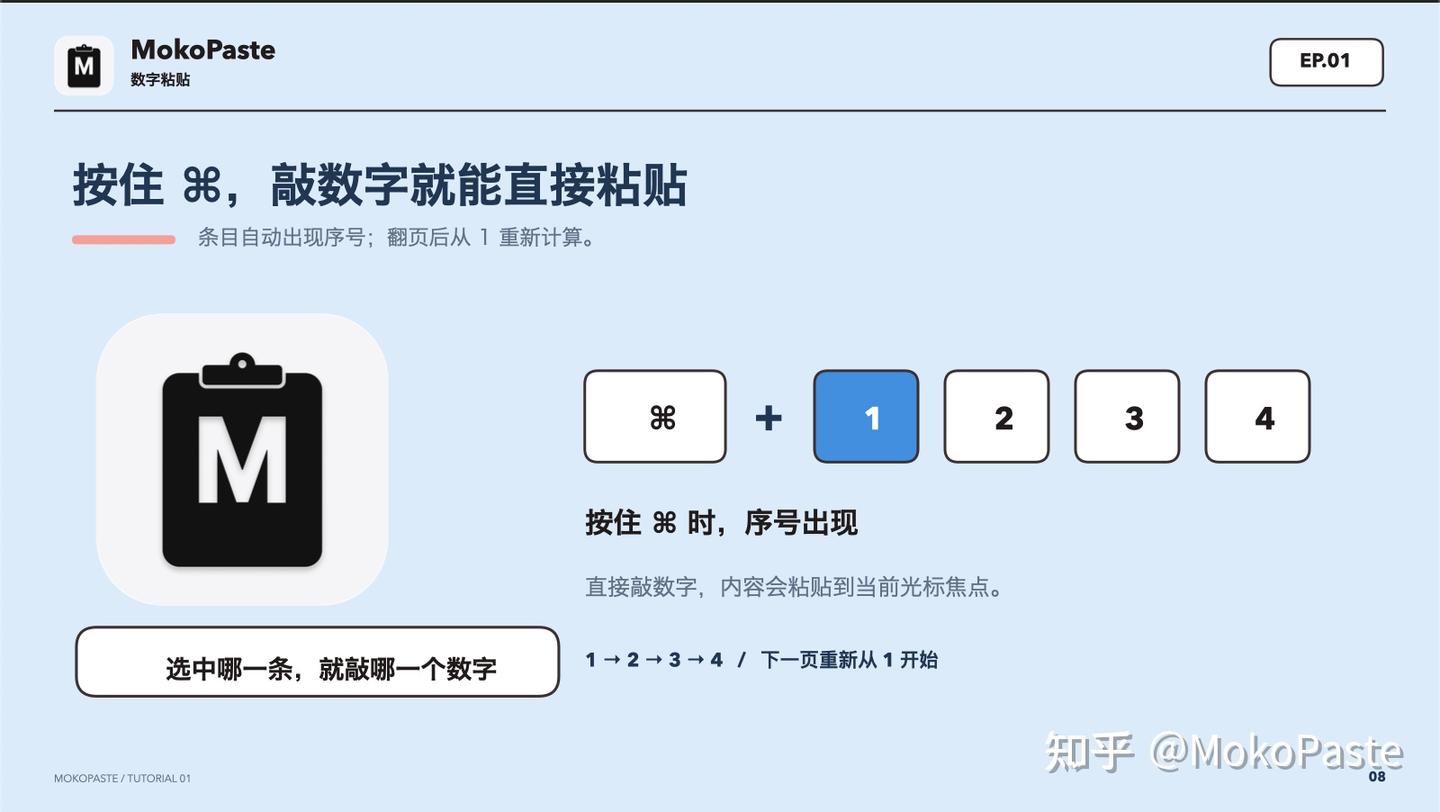
- 操作逻辑:调出 MokoPaste 后,按住 Command (⌘) 键,每个剪贴板条目右上角会显示对应的数字序号(1~9)。
- 效果:直接敲击对应数字键,即可将对应内容瞬间粘贴至当前光标处。翻页后序号自动从 1 重新计算,大幅降低记忆负担。
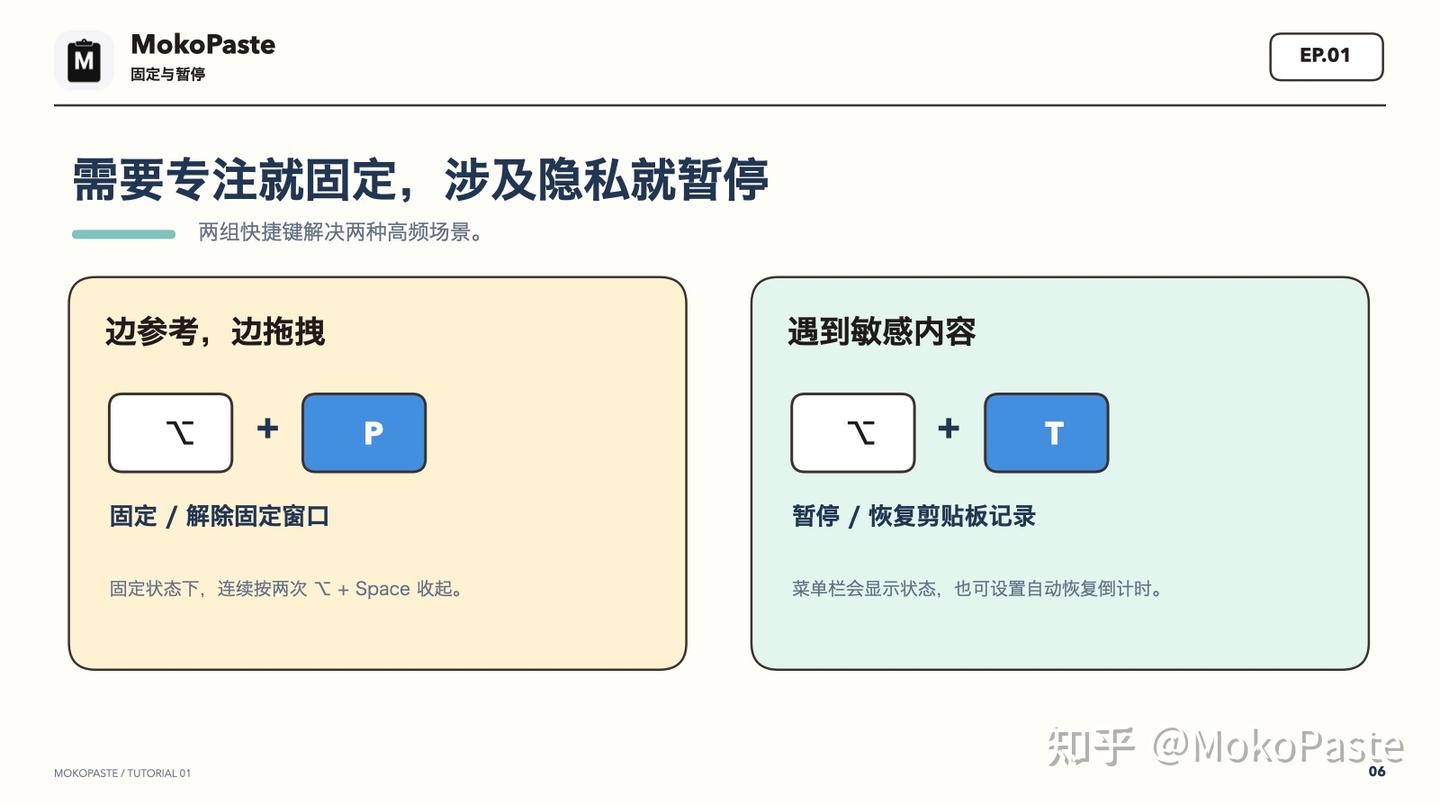
3. 窗口固定与防误触
- 固定/解锁:⌥ + P
- 防误触机制:当面板处于固定状态(Pin)时,为了防止误操作收起,需要双击 ⌥ + Space 才能收起面板,非常适合边参考资料边整理文档的场景。
4. 隐私暂停与恢复
- 快捷开关:⌥ + T
- 应用场景:处理密码、密钥或敏感信息时可一键暂停记录。菜单栏图标会实时展示暂停状态,并支持设置定时自动恢复倒计时。
5. 快速导航与预览
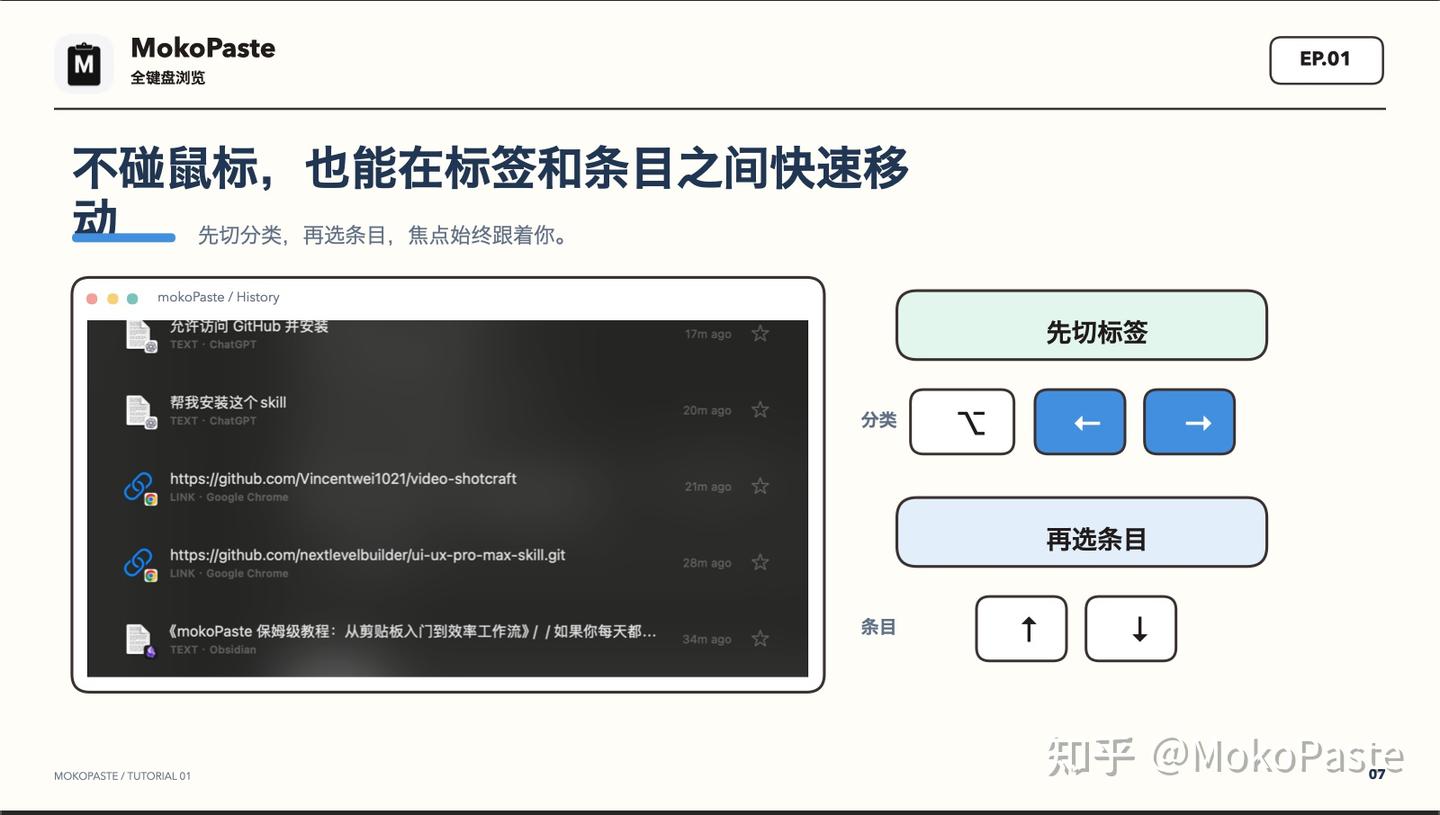
- 分类切换:⌥ + 左/右方向键
- 条目选择:上/下方向键
- 快速预览:选中任意条目(文字、图片、链接或文件),按 Space(空格键) 即可快速放大预览,再按一次退出。
- 批量操作:⌘ + 鼠标点击 实现多选,按 Delete 快速批量清理无用记录。
三、 总结与后续
作为一款主打“不移鼠”的效率工具,MokoPaste 在快捷键细节上做了很多原生级别的优化。熟练掌握上述几组快捷键后,日常文本与文件处理效率会有非常明显的提升。
*后续将持续更新:
- 标签与分类管理: 完美适合用来整理复杂的 Prompt 模板或可复用的代码块。
- 快速查询与行内文本编辑: 瞬间搜索历史记录,并在复制粘贴前直接在剪贴板管理器内微调文本片段。
- 文件预览与访达(Finder)集成: 预览复制的文件,并与 macOS 访达实现无缝交互。
- 即时图片 OCR 识别: 在看 YouTube 视频或者刷 Twitter/X 时看到了某段报错代码或 Prompt 截图?一键即可提取为干净的纯文本。
- 窗口固定与暂停记录: 在高频编写代码期间将剪贴板窗口置顶固定,或者在不希望弄乱历史记录时暂停收集剪贴板。
- 数据智能清理: 自动清理过期或臃肿的剪贴板条目,保持系统清爽。
- 隐私第一: 100% 本地数据处理,你复制的内容会安全地留在你的机器上。
- 加密 iCloud 同步: 在你的多台 Mac 设备之间安全、无缝地同步历史记录。
如果你在 Mac 快捷键配置或剪贴板管理上有独特的工作流,欢迎在评论区交流讨论!
编辑于 2026-08-04 · 著作权归作者所有