找文件、清C盘、截屏录屏:Windows电脑上这6个免费工具够用了
你有没有为了演示一个动态效果,满世界找录屏软件?
有没有为了在电脑里找一个文件,被Windows那蜗牛般的搜索速度整得发狂?
有没有在讲解某个内容时,因为来回切换窗口而手忙脚乱?或者复制了几段文字,想回头再粘贴前面的内容,却发现剪贴板里只剩下最后一次复制的东西?
这些问题我或多或少都碰到过。
这篇文章想介绍的,就是我在Windows电脑上实际用过以后,觉得确实能解决这些小麻烦的6个实用工具,并且都是免费的。
它们有些是第三方软件,有些其实就藏在Windows系统里。虽然都不是什么高高大上的东西,但确实能少浪费很多时间。
先简单看一下它们分别能做什么:
| 需求 | 工具 | 我主要拿它做什么 |
|---|---|---|
| 录制动图 | GifCam | 把一小段操作录成GIF,发给别人一看就懂 |
| 截图、贴图 | Snow Shot | 贴图固定对照、滚动长截图、提取图片文字 |
| 录制视频 | Windows自带录屏 | 临时录一段操作,不再额外安装软件 |
| 复制粘贴 | Win + V | 找回前面复制过的文字和图片 |
| 查找文件 | Everything | 按文件名快速(秒出)找到电脑里的文件 |
| 清理硬盘 | WizTree | 看清楚到底是谁占满了C盘(其他盘也一样) |
1. GifCam:录一个操作动图,比解释半天更直接
我经常会碰到一种情况:想告诉别人某个按钮在哪里、某个操作应该怎么点,单靠文字很难说清楚,截一张静态图又看不出完整过程。
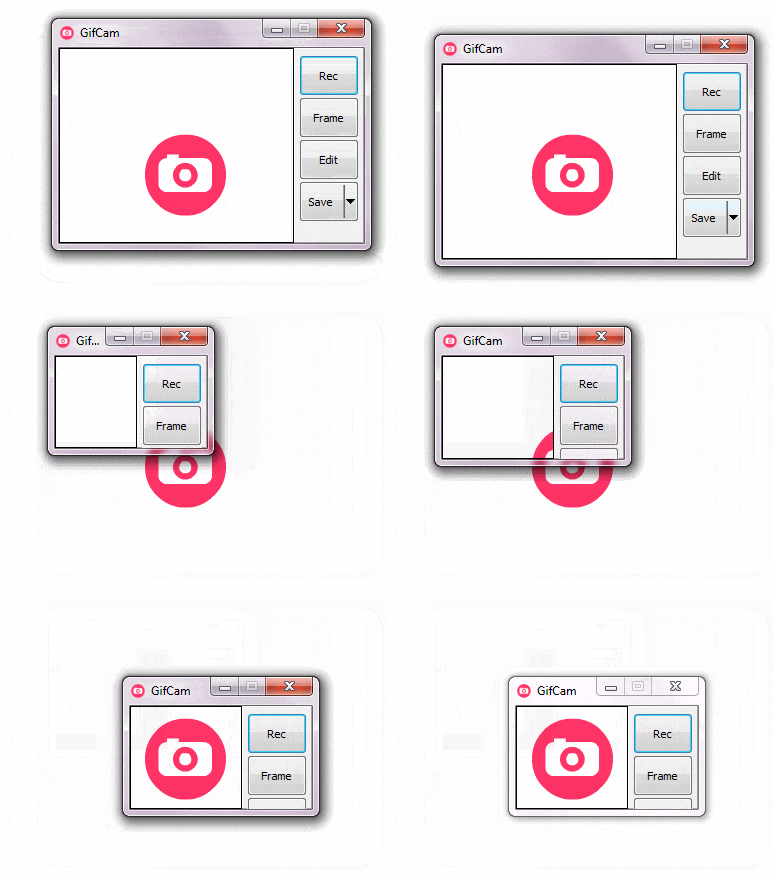
这时候我会直接用GifCam录一段操作的GIF。本文所有gif都是用它录制的,强烈推荐!
它的使用方式很简单。软件窗口本身就像一个取景框,把窗口移动到需要录制的位置,调整好大小,点击录制,操作完成后再保存就行。
GifCam很轻量,双击直接运行,不需要安装。对于只想快速录一小段操作的人来说,这种简单反而是它最大的优点。
比如下面这些场景就很适合:
- 给同事演示某个软件怎么设置
- 向开发人员展示一个页面问题
- 在文章里演示一个不方便用静态图片说明的操作
- 给家人说明电脑上某个功能怎么打开
它也有明显的不足:GIF不适合录太长的内容。录制时间一长,文件会变大,而且没有声音。如果我要认真讲解一个完整流程,我还是会选择视频录屏。
官方下载地址:GifCam(https://blog.bahraniapps.com/gifcam/)
2. Snow Shot:贴图、长截图和文字识别都很实用
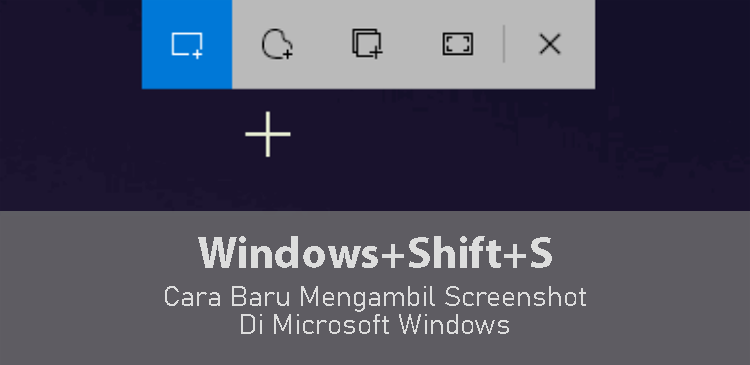
Windows自带截图其实已经够用了,可能很多人都不知道,win+shift+s就能调出系统自带的截图工具,不需要启动登录微信或者QQ。
如果知识单纯为了“截一张图”,没有必要再装一个软件,系统自带的或者微信、QQ的就足够了。
我平时不算截图工具的重度用户,如果你还有其他需求,就可以试试Snipaste和Snow Shot了。实际体验下来,这两个让我觉得最有用的是固定到屏幕功能,当然还有一些其他的,比如截长图,识别二维码,提取文字等等。
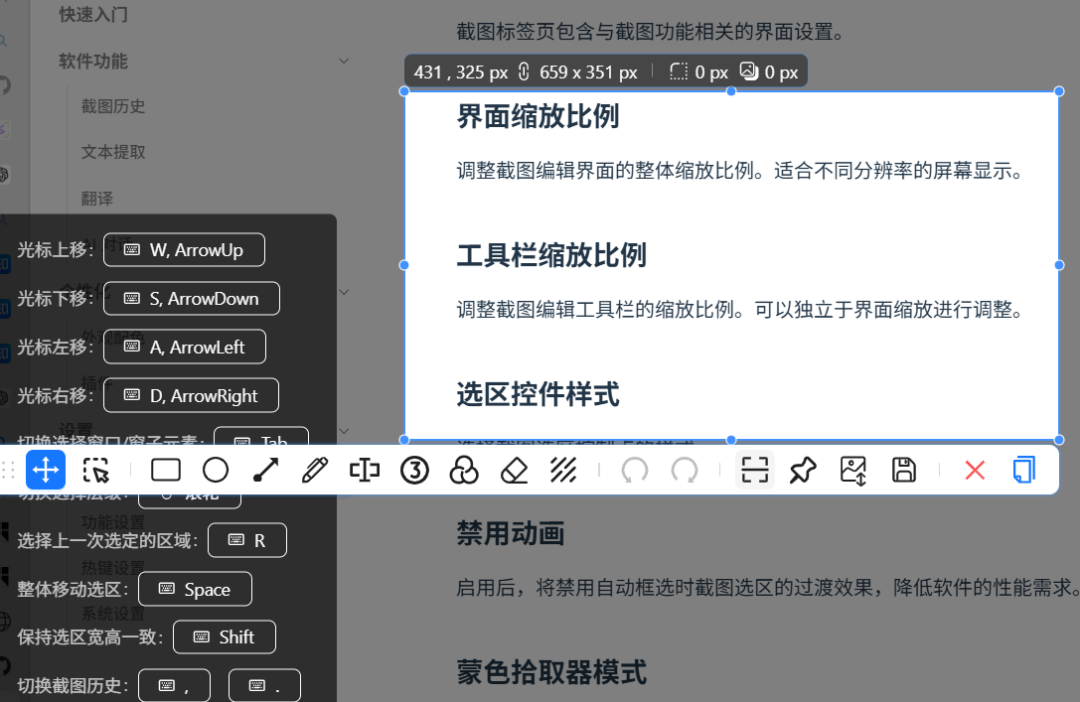
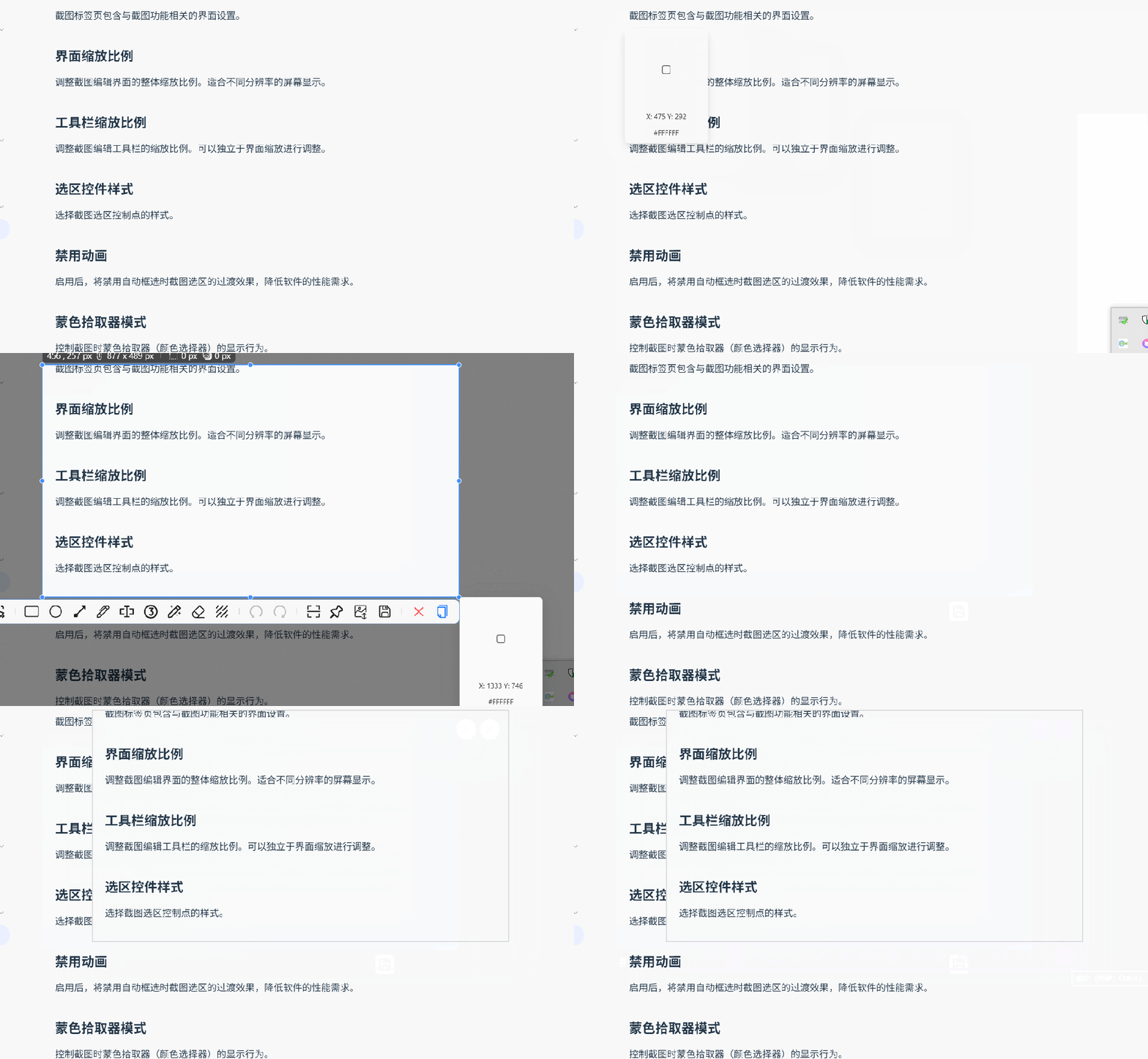
比如我要照着一张图片填写资料,或者一边看设计稿、一边调整页面,通常需要在两个窗口之间来回切换。用Snow Shot截取需要参考的区域后,可以直接把图片悬浮在所有窗口上方,拖到旁边对照着看。
少切几次窗口,看起来可能没提升多少效率,但用时真的会顺手很多。
第二个比较实用的是滚动长截图。
碰到一整个网页、很长的聊天记录或者订单列表,普通截图往往要截好几张,最后还得自己拼起来。Snow Shot可以选中滚动区域,一边向下滚动,一边把内容合成一张长图。拿来保存教程、网页资料或者完整的问题记录,就很方便。
第三个是从图片里提取文字。
用Snow Shot框选以后,可以通过文字识别功能把内容提取出来。遇到一长串报错代码、地址或者表格内容时,这个功能能省掉不少手动输入。
文字识别、表格识别和录屏等功能可以根据自己的需求安装对应插件,识别效果也会受到图片清晰度和排版影响。它不是每次都百分之百准确,重要内容提取后还是要再核对一遍。
它还支持区域截图、窗口截图、全屏截图和标注,快捷键也可以自己配置,不需要硬记软件规定的一套操作。
重要的是Snow Shot是开源项目,并且跨平台,目前同时支持Windows和macOS。还在持续更新,功能比较多,第一次使用时需要花一点时间配置快捷键和插件。
另外一款比较老牌的Snipaste也是一款很好的截图工具,而且推出时间更久,截图、标注和贴图做得很成熟。如果你只需要这几项基础功能,Snipaste会更轻量直接;如果还想要滚动长截图、文字识别和插件扩展,Snow Shot提供的功能更多。
这两个没有谁一定更好,主要看你需不需要后面那些扩展功能。个人使用Snipaste可以免费使用,但2.x用于商业环境需要购买Pro授权。
地址:Snow Shot下载(https://snowshot.top/download/)|Snipaste官网(https://www.snipaste.com/)
3. Windows自带录屏:临时用一下,真没必要先下载软件
如果只是临时录一段屏幕操作,Windows 10和Windows 11本身就有录屏功能。
这里最容易记混的是快捷键:
Win + Shift + S是截图,不是录屏(其实在windows11 这个快捷键是可以选择截图还是录屏的)- 更新后的Windows 11可以按
Win + Shift + R,直接框选一块区域录制视频 - Windows 10和Windows 11都可以按
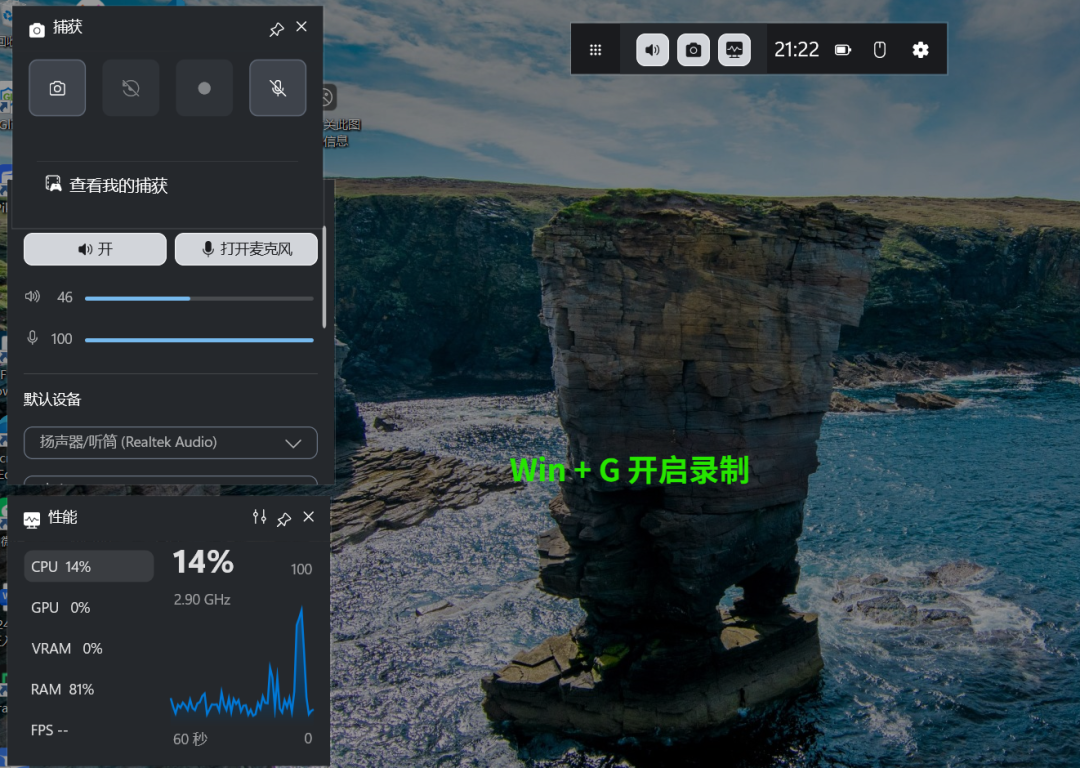
Win + G打开Xbox Game Bar,再从“捕获”面板开始录制
Windows 11的截图工具适合录制屏幕中的某一块区域;Xbox Game Bar更适合录制正在使用的单个应用或者游戏。
它们的优势就是不用安装,临时演示一个操作、录制一个软件问题,基本够用。
但“够用”不等于“什么都能做”。如果你需要长时间录制、同时录多个窗口、精细控制声音,或者录完还要剪辑、加字幕,还是应该选择OBS、Clipchamp之类更完整的工具。
微软说明:Windows录屏方式(https://support.microsoft.com/en-us/windows/steps-recorder-deprecation-a64888d7-8482-4965-8ce3-25fb004e975f)
4. Win + V:系统自带,但很多人一直只会用Ctrl + V
这个功能我觉得是整篇文章里最值得没用过的人马上试一下的,因为它不需要下载任何东西。
我们平时按Ctrl + C复制,再按Ctrl + V粘贴,只能粘贴最后一次复制的内容。
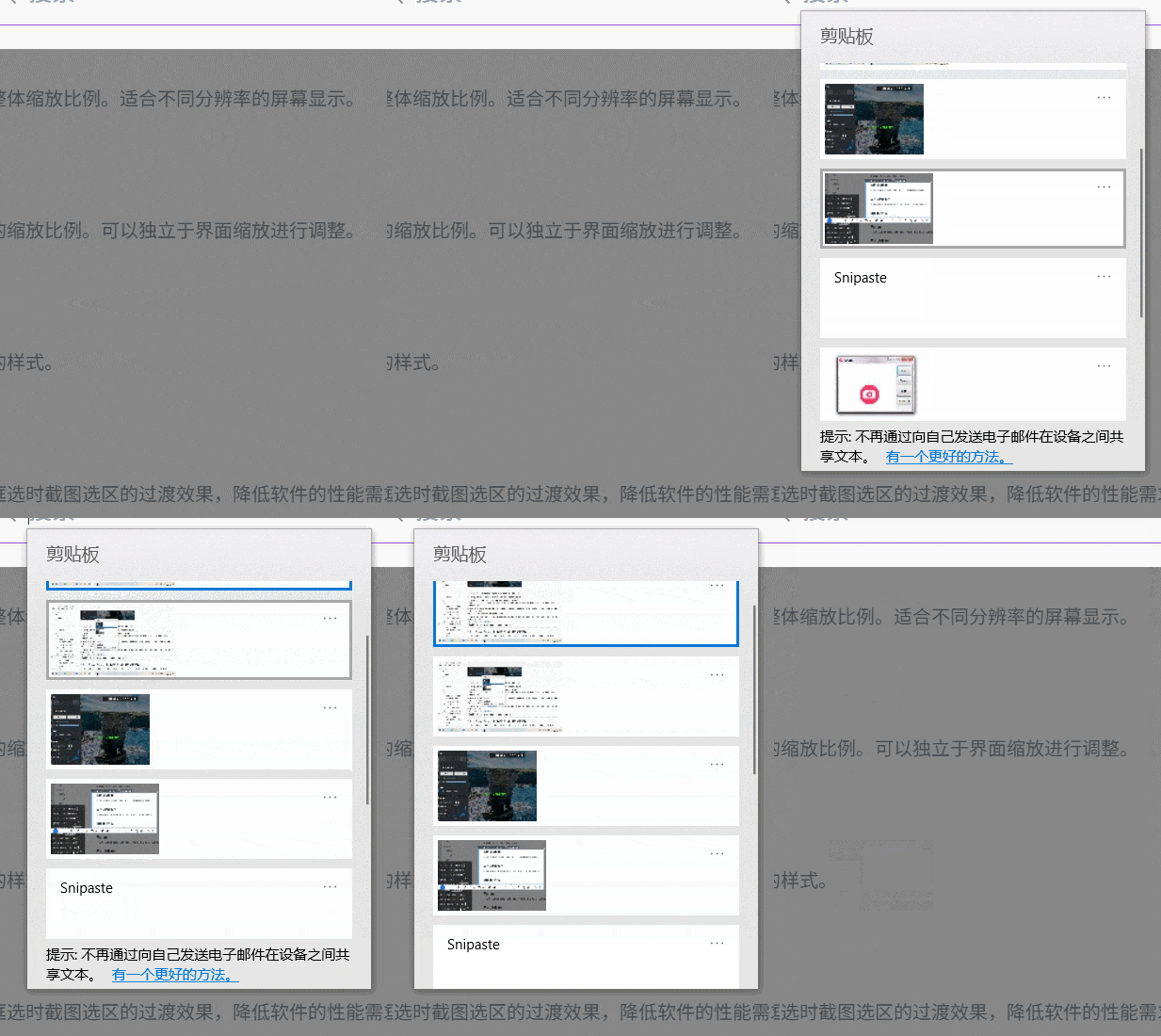
但按下Win + V,Windows会打开剪贴板历史记录,之前复制过的文字和图片都可以重新选择。第一次使用时,系统会提示你打开剪贴板历史,点击启用就可以了。
比如别人发你了账号和密码用来登录系统,你直接两次ctrl+c 把账号密码都复制了,直接切到需要登录的页面,Win+v 调出剪切板,然后分别选择对应的账号密码就自动输入进去了,不用来回切页面了复制密码了。
我写文章、整理资料或者同时填写多项内容时,经常会连续复制好几段文字。以前需要在不同页面之间反复切换,现在可以先全部复制一遍,再通过Win + V逐条粘贴。
常用内容还可以固定在剪贴板里,避免被后面的记录挤掉。
不过要注意一点:剪贴板里可能会留下地址、电话或者其他敏感信息。如果使用的是公共电脑,或者需要临时把电脑交给别人,最好打开Win + V后及时清除历史记录。
微软说明:Windows剪贴板历史记录
(https://support.microsoft.com/windows/using-the-clipboard-30375039-ce71-9fe4-5b30-21b7aab6b13f)
5. Everything:Windows找不到的文件,它几乎瞬间就能找到
Windows自带搜索最让我难受的地方,不只是慢,而是有时候明明知道文件就在电脑里,输入完整名称也要等半天,最后还不一定能搜出来。
Everything解决的就是这个问题。
安装完成以后,在搜索框里输入一部分文件名,结果几乎会立刻出现。电脑里的文件越多,这种差距越明显。
真正让我觉得Everything好用的,不只是输入文件名。它还有一套自己的搜索语法,可以把文件大小、修改时间、类型和磁盘范围组合起来筛选。
先说一个容易混淆的地方:size:>1gb严格来说不是正则表达式,而是Everything自己的搜索语法。它比正则更容易记,也更适合普通人日常找文件。
下面这些是我觉得最常用的:
| 想找什么 | 在Everything里输入 |
|---|---|
| 大于1GB的文件 | size:>1gb |
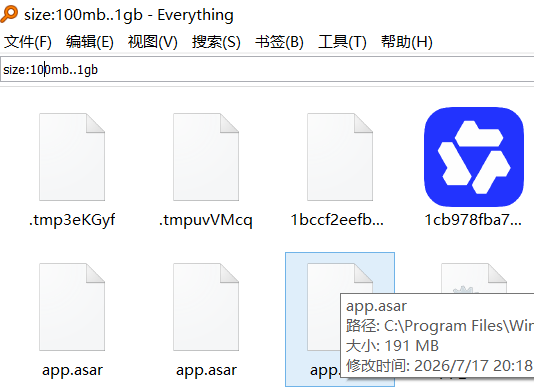
| 100MB到1GB之间的文件 | size:100mb..1gb |
| 今天修改过的文件 | dm:today |
| 本周修改过的PDF | *.pdf dm:thisweek |
| JPG、PNG和WebP图片 | ext:jpg;png;webp |
| D盘里大于500MB的视频 | d: ext:mp4;mkv size:>500mb |
| 只看文件,不显示文件夹 | file: |
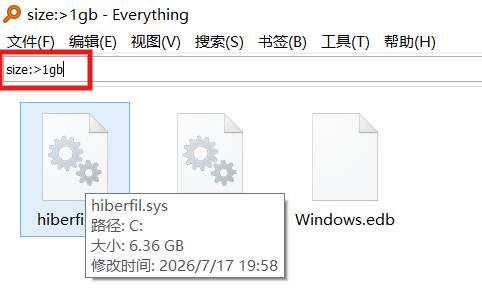
这些条件还可以继续组合。比如我想找这周修改过、体积又超过100MB的PDF,可以直接输入:
*.pdf dm:thisweek size:>100mb
如果只记得正文内容,也可以使用content:。例如:
*.txt dm:thisweek content:报错
它会在本周修改过的TXT文件里查找“报错”两个字。不过Everything默认不会索引文件正文,content:需要逐个读取文件,所以搜索速度会慢很多。先用文件类型、日期和目录缩小范围,再搜索内容会更合适。
Everything也支持真正的正则表达式。比如照片名称都是IMG_0001.JPG这种格式,可以输入:
regex:^IMG_[0-9]{4}\\.JPG$
这里的意思是:文件名必须以IMG_开头,中间正好有4个数字,并以.JPG结尾。
不过大多数人其实用不到复杂正则。文件大小、日期、扩展名和磁盘范围这几种条件,已经能解决绝大多数查找需求。
Everything快,是因为它主要索引的是文件名和路径。如果你连文件名都忘了,只记得文档正文里写过某句话,内容搜索自然不会像文件名搜索那么快。
官方地址:Everything(https://www.voidtools.com/)
6. WizTree:C盘又满了,先别急着乱删
电脑用久了以后,最常见的问题之一就是C盘越来越小。
Windows设置里能看到“应用占了多少”“临时文件占了多少”,但很多时候并不能直接告诉你,到底是哪个文件夹、哪个文件占走了几十GB。
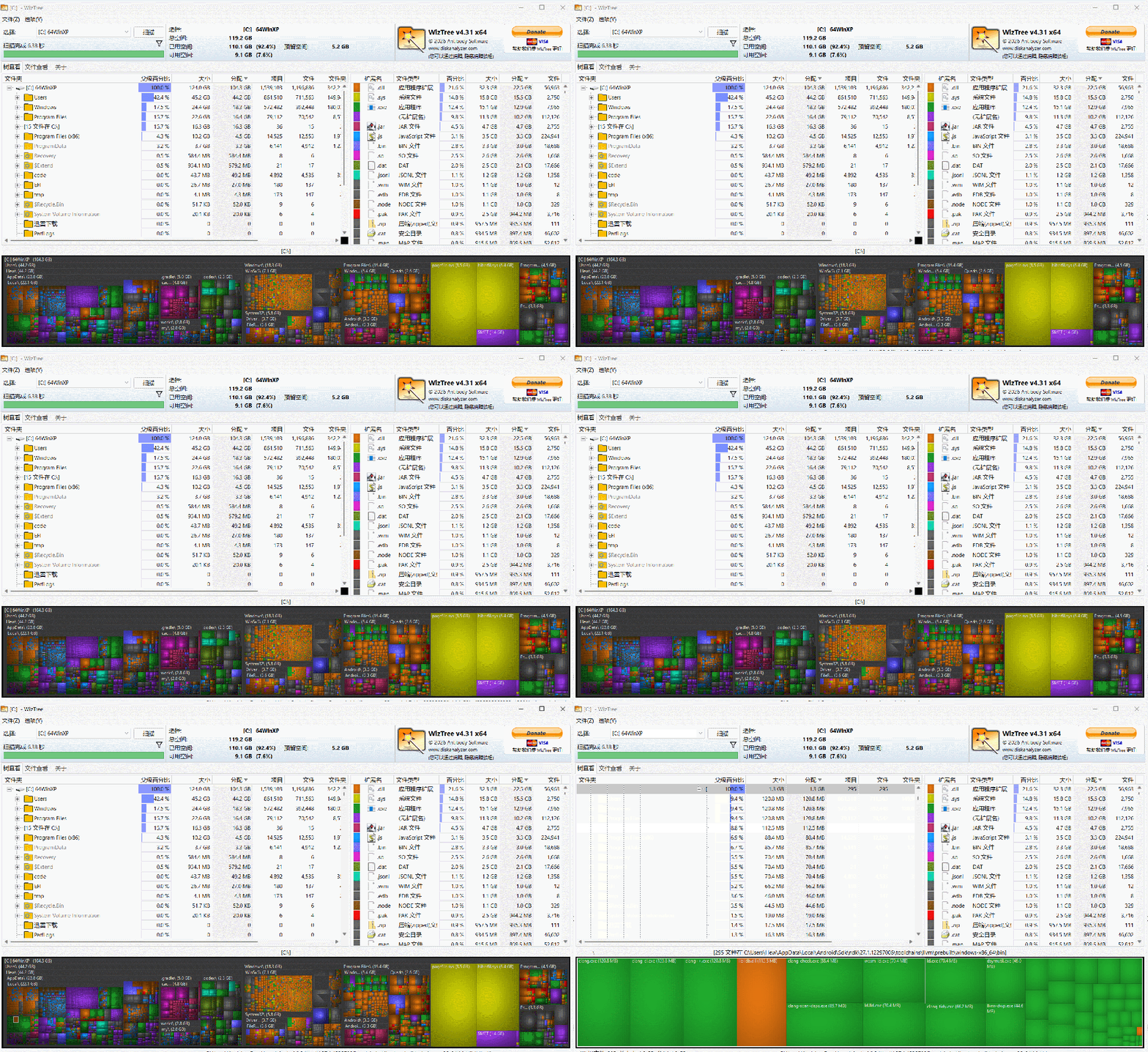
WizTree会把硬盘里的文件按照大小展示出来。除了文件夹列表,它还有一张由很多彩色方块组成的空间图:方块越大,代表文件占用的空间越大。
扫一遍以后,缓存文件、旧安装包、虚拟机文件、忘记删除的视频,通常都很难继续藏着。
但我不建议看到大文件就直接删除。WizTree只能告诉你空间被谁占了,不能替你判断这个文件能不能删。
尤其是Windows、Program Files和ProgramData这些系统目录里的内容,不确定用途时不要动。更稳妥的做法,是先在WizTree里找到大文件,再打开它所在的文件夹,确认来源后通过对应软件清理或卸载。
如果你不确认某个目录能不能删除,直接甩给AI,它会告诉你是否可以删除,很方便。
WizTree个人使用免费,但商业环境需要购买授权。如果是在公司电脑上使用,最好先确认公司的软件安装和授权要求。
官方下载地址:WizTree下载页面(https://diskanalyzer.com/download)
这6个工具里,有些功能可能会重叠,但是都是好用顺手的工具。
GifCam和Snow Shot都能处理动态内容,Snow Shot和Windows自带工具都能截图、录屏。没有必要因为看完一篇推荐,就把所有软件全装一遍。
我的判断是:工具不是越多越好,能稳定解决一个经常出现的小麻烦,就值得留下。
如果你不想折腾,现在可以先按一次Win + V。如果你经常找不到文件,再装一个Everything。这两个带来的变化最直观,也几乎没有学习成本。