OBS美颜插件_非直播场景玩法
别只用来直播了!用OBS美颜插件拍短视频、录教程、上网课,效果绝了
说出来你们可能不信,我装OBS美颜插件快半年了,最近才发现自己之前用得有多浪费。
最开始装这个插件,纯粹是为了直播用的——朋友推荐说比手机美颜自然,画质也更好。装完之后确实香,直播的时候整个人状态看起来精神多了。
但前阵子发生了一件事,彻底改变了我对这个插件的认知。
那天我要录一个知识分享的短视频,本来打算用手机拍,结果翻遍了家里找不到手机支架。情急之下想到了电脑上的摄像头和OBS——反正OBS能录视频,美颜也装了,为啥不直接用电脑录呢?
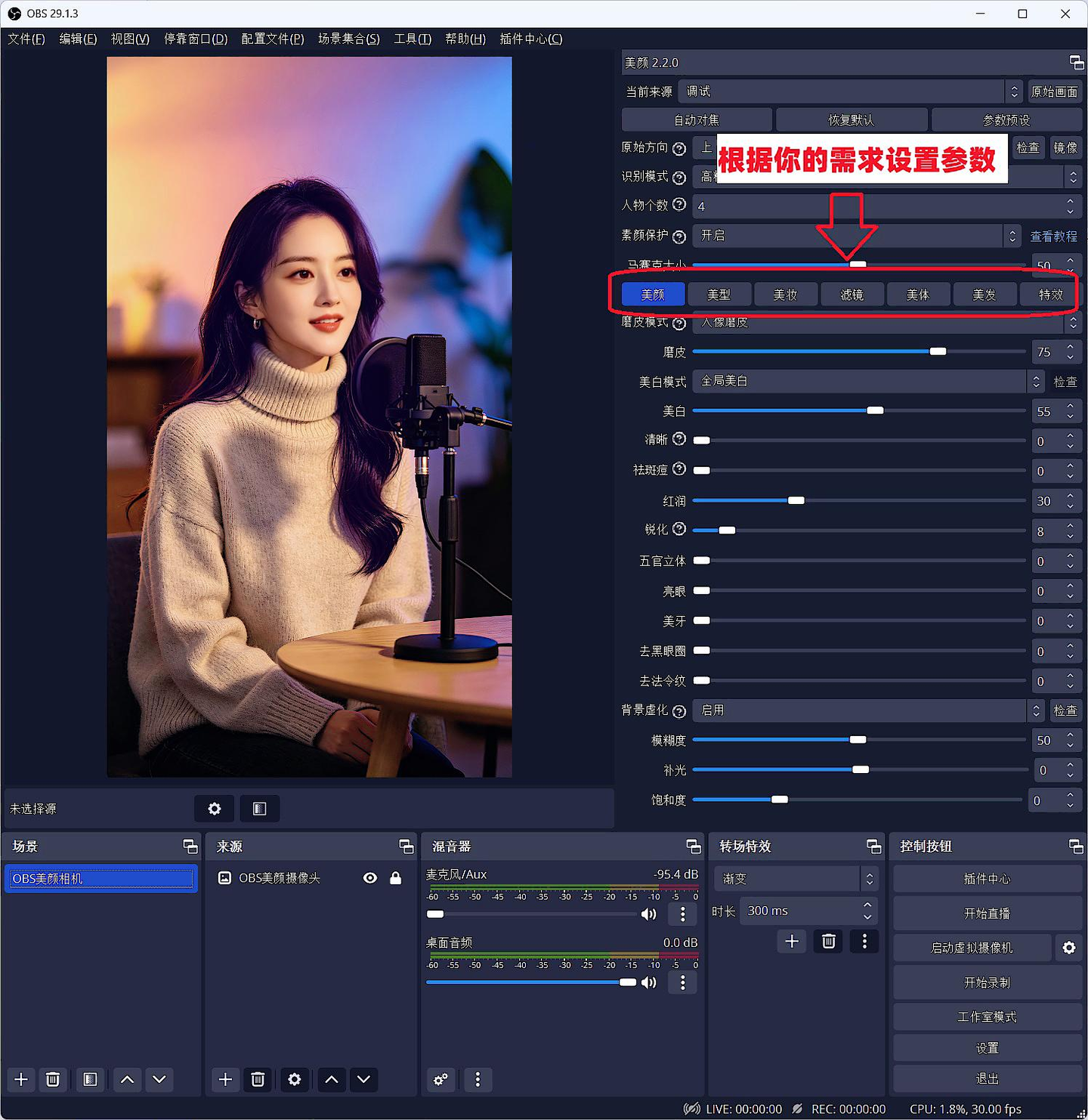
于是我打开OBS,添加美颜摄像头,调了下参数,点了"开始录制"。
录完导出一看,我直接惊了。
画质比手机拍的清晰太多了,而且美颜效果非常自然,完全不像某些手机美颜APP那样磨得像塑料脸。最重要的是,我不用再忍受手机美颜APP那一堆弹窗广告和VIP付费墙了。
从那天起,我就开始琢磨OBS美颜插件的各种非直播玩法,越研究越上头。今天把我摸索出来的4种实用玩法分享给大家,看完你会发现——OBS根本不是什么"直播软件",它就是个全能视频处理工具。
玩法一:用OBS录美颜短视频,比手机美颜香太多
先说说我最常用的一个玩法——录短视频。
你可能会问:手机美颜APP那么多,为啥要用电脑+OBS录?
为什么用电脑录短视频比手机好?
第一,画质碾压。
手机美颜APP为了保证实时处理速度,通常会降低画质和分辨率。很多APP看起来拍出来是1080p,实际有效分辨率可能连720p都不到。
而OBS美颜插件是直接在电脑上处理摄像头原始画面的,你的摄像头是多少分辨率,输出就是多少分辨率。我用1080p的USB摄像头,录出来的视频细节比手机清楚太多了。
第二,美颜更自然。
这个必须重点说。手机美颜的逻辑基本上就是"一键拉满"——磨皮、美白、瘦脸全给你堆上去,乍一看好看,细看全是
bug :眉毛磨没了,背景变形了,脸跟脖子两个颜色。
OBS美颜插件的参数可调性强太多了,磨皮模式有好几种,美白也分"肤色美白"和"全局美白",甚至连祛痘都能单独调强度。你可以精确控制每一项的数值,调出最自然的效果——别人看了会觉得"你今天状态不错",而不是"你开了多大美颜"。
第三,没有水印、没有时长限制、没有VIP。
这个太爽了。很多手机美颜APP免费版有水印,或者限制录制时长,想去掉就得开会员。OBS本身是免费开源的,美颜插件是独立安装包,一次购买永久使用,录出来的视频干干净净,什么水印都没有,想录多久录多久。
具体怎么操作?
超级简单,三步搞定:
- 打开OBS,在"来源"面板点"+“,选择"美颜摄像头”,选你要用的摄像头
- 双击美颜摄像头,调一下美颜参数(磨皮35左右、美白28左右、瘦脸15以内,新手照这个来基本不会错)
- 点击右下角"开始录制",录完点"停止录制",视频自动保存到电脑里
就这么简单。第一次用的话,建议先录个30秒的测试视频看看效果,
微调
一下参数再正式录。
我现在拍口播类短视频基本全用OBS录了。电脑录还有个好处——你可以把稿子放在屏幕旁边的文档里,看着念就行,不用背台词,录出来的效果还自然。
玩法二:录制带美颜的教程/知识分享视频,知识博主必备
第二个玩法是录教程视频。
如果你是做知识分享的、经常要录软件操作教程或者教学视频,这个玩法你一定要试试。
我之前录教程视频一直有个痛点:露脸的话,状态不好很影响视频观感;不露脸吧,又总觉得少了点个人特色,粉丝粘性上不去。
相信很多知识博主都有这个困扰。尤其是那种需要长时间录制的教程,录到后面整个人都憔悴了,镜头里的自己看起来又累又没精神。
用OBS+美颜插件录教程就完全没这个问题。
知识博主用OBS录课的几个好处
1. 录屏+露脸同步进行
OBS本来就是专业的录屏软件,你可以同时添加"显示器捕获"和"美颜摄像头"两个来源,一个显示操作画面,一个显示人像。想怎么布局就怎么布局——人像放右下角、放左边、甚至做成画中画都可以,完全免费。
2. 美颜一开,状态秒回
不管你是早上刚起床录课,还是熬夜录到凌晨,美颜一开,整个人看起来就是精神的。磨皮去一下暗沉,美白提一下气色,红润加点血色,瘦脸收一下熬夜水肿的脸——几分钟的事,效果比喝三杯咖啡还明显。
3. 参数保存,每次录不用重新调
OBS的场景是可以保存的。你调好一次美颜参数,设置好画面布局,下次录的时候直接打开就能用,不用每次都重新调。对于经常录视频的人来说,省了超多时间。
操作步骤
- 在OBS里新建一个场景,命名为"教程录制"
- 添加"显示器捕获"来源(录电脑屏幕操作)
- 添加"美颜摄像头"来源(录人像),调整美颜参数
- 把摄像头画面缩小,拖到屏幕的角落(一般是右下角)
- 点击"开始录制",边操作边讲解,录完点"停止录制"
小技巧: 如果你觉得同时看屏幕和看摄像头很别扭,可以把OBS的预览窗口放大,这样你就能实时看到自己在视频里的样子,录的时候更自然。
玩法三:视频会议/网课虚拟摄像头开美颜,社恐人福音
第三个玩法,绝对是社恐人和打工人的福音——视频会议开美颜。
我知道很多人一听到要开视频会议就头疼,尤其是早上刚到公司或者刚起床的时候,状态差到不行。打开摄像头吧,怕自己看起来太憔悴;不开吧,又显得不专业。
现在有了OBS虚拟摄像头+美颜插件,这个问题完美解决。
哪些软件能用?
基本上所有主流的视频会议软件都支持虚拟摄像头,亲测可用:
- 腾讯会议、钉钉、Zoom、企业微信、飞书会议
- 甚至网课用的ClassIn、腾讯课堂都可以
效果怎么样?
我自己用了快两个月了,说说真实感受:
首先,没人发现我开了美颜。这是最关键的——如果一开美颜大家都看出来了,那反而尴尬。OBS美颜的效果是那种"优化"型的,不是"换脸"型的,同事们只会觉得"你今天气色不错",不会说"你开美颜了吧"。
其次,真的提升自信。以前开视频会议我总是低着头或者眼神飘忽,因为总觉得自己镜头里不好看。现在有了美颜,我敢直视摄像头了,说话也更从容了,开会效率都高了不少。
还有一个意外收获——口罩道具功能。有时候真的不想露全脸,或者脸上冒了个大痘痘遮不住,可以用插件里的口罩道具,选个自然款的口罩戴上,既保留了视频互动感,又不用露全脸,非常实用。
操作步骤
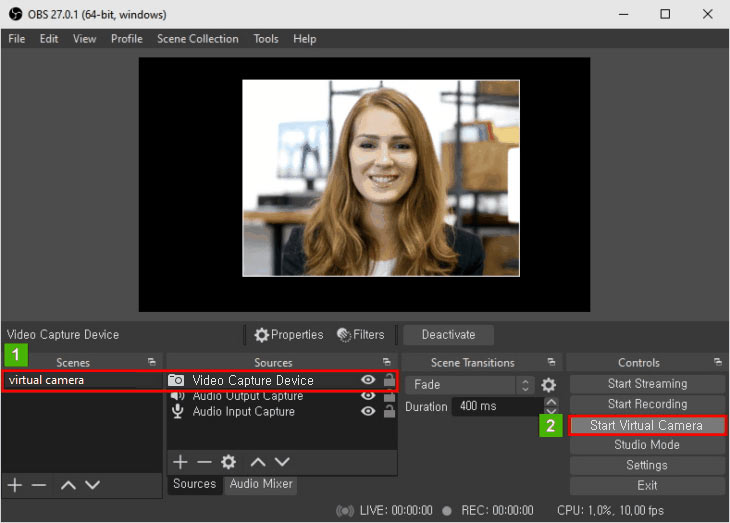
稍微比前两个玩法多两步,但也很简单:
- 打开OBS,添加"美颜摄像头",调好美颜参数(建议调淡一点,会议场景太浓会不自然)
- 点击OBS右下角的"启动虚拟摄像机"按钮
- 打开会议软件,在设置里找到摄像头选项
- 把摄像头从"默认摄像头"改成"OBS Virtual Camera"
- 搞定!会议里的其他人看到的就是带美颜的你了
注意: 虚拟摄像头启动后,OBS不能关,否则虚拟摄像头就会断开。
会议场景的美颜参数建议
开会跟直播不一样,美颜参数一定要淡,不然真的会很奇怪。给大家一个参考:
- 磨皮:20-25(意思一下就行,主要是去一下暗沉)
- 美白:15-20(别太白,不自然)
- 红润:10-15(加一点点气色)
- 瘦脸:5-10(稍微收一下就行,别开太大)
总原则就是:让你看起来精神、干净,但又不像化了浓妆。
玩法四:给本地视频加美颜滤镜,旧视频也能"翻新"
最后一个玩法,可能很多人都想不到——给已经拍好的本地视频加美颜。
我最早发现这个功能是因为一次"事故"。上次帮朋友拍了一段视频,拍完才发现那天她状态特别差,脸上冒了好几个痘痘,皮肤也很暗沉。重拍吧,大家都没时间;就这么用吧,她又觉得不好看。
后来我灵机一动:OBS不是有"媒体源"吗?能不能把视频文件导进去,然后用美颜插件处理一下再导出?
试了一下,居然真的可以!而且效果还不错。
具体怎么操作?
原理就是把本地视频文件当成一个"视频源"导入OBS,然后加上美颜效果,再重新录制输出。步骤如下:
- 打开OBS,新建一个场景
- 在"来源"面板点"+“,选择"媒体源”,找到你要处理的视频文件
- 关键一步: 右键点击媒体源,选择"滤镜",在效果滤镜里添加美颜滤镜
- 调整美颜参数到你满意的效果
- 点击"开始录制",同时让视频播放,等视频播放完就点"停止录制"
- 录出来的新视频就是带美颜效果的了
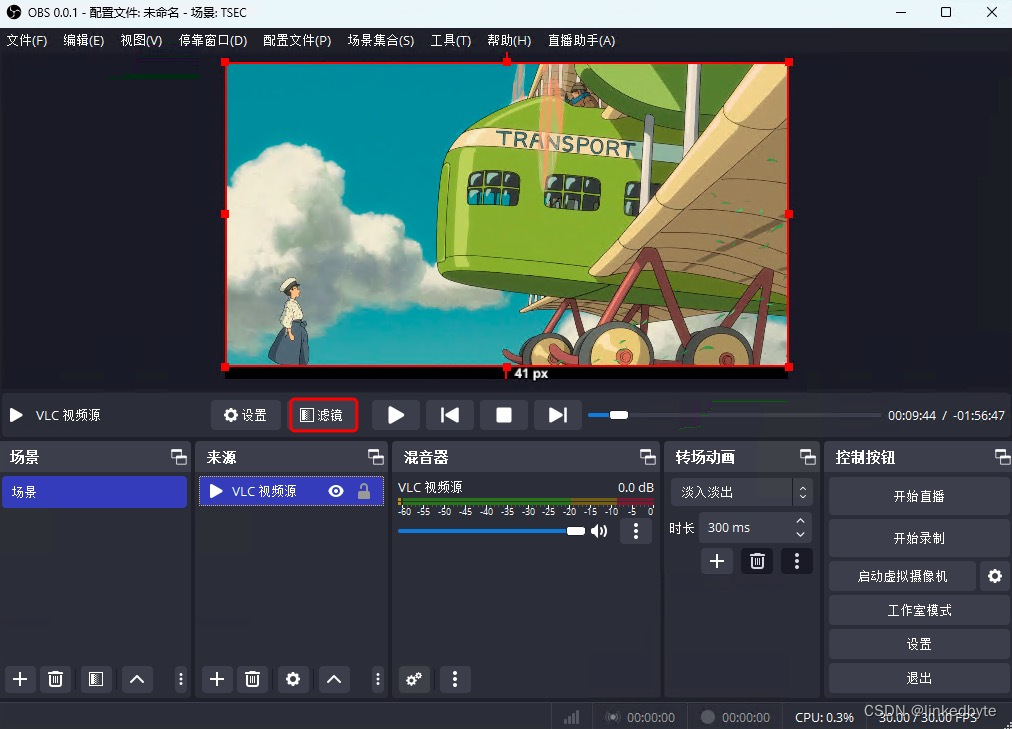
注意: 这种方法是"实时录制"的,视频多长就要录多久,不是秒处理的。而且你需要确保OBS的输出分辨率跟原视频一致,否则画质会有损失。
哪些情况适合用这个方法?
- 旧视频想重新发,但当时状态不好
- 拍好的视频忘了开美颜,不想重拍
- 批量处理一批需要统一美颜风格的视频
- 视频里的人物皮肤状态不好,想补救一下
当然,这个方法也有局限性——它没法做到像PR那种专业软件一样精确到帧的处理。但对于大多数非专业用户来说,能不用学复杂的视频剪辑软件就给视频加美颜,已经足够香了。
为什么我推荐OBS美颜插件,而不是其他美颜软件?
说了这么多玩法,你可能会问:市面上美颜软件那么多,为什么非要用OBS的?
我用过不少电脑端的美颜软件,说说我的对比感受:
跟手机美颜APP比,OBS在画质、参数精细度、功能丰富度上都是碾压级的,而且没有广告和水印。
跟其他电脑美颜软件比,OBS美颜插件的优势在于:
- 深度集成OBS,不是外挂式的,稳定性和兼容性都好很多
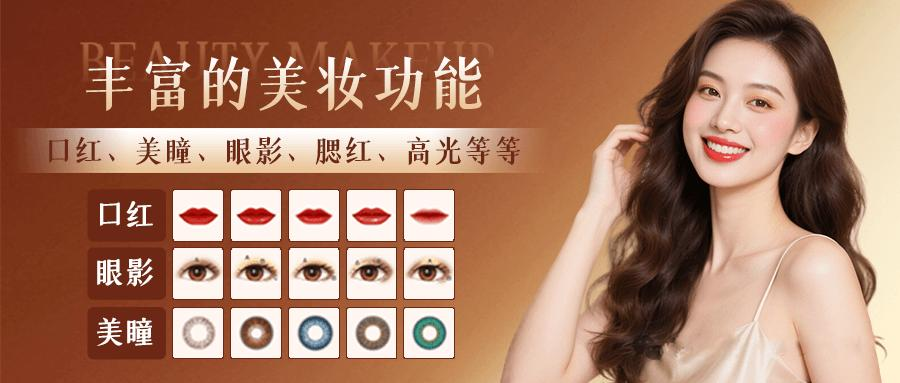
- 功能全面,美颜、美型、美妆、美体、滤镜、特效,该有的都有
- 性能优化好,CPU和GPU占用都不高,一般电脑都能带得动
- 一次购买终身使用,没有后续费用
- 跟OBS的所有功能联动,录屏、直播、虚拟摄像头、媒体源,想怎么用怎么用
怎么安装和下载?
说了这么多,你可能已经想试试了。安装其实很简单,两个安装包装完就能用:
第一步:安装OBS Studio(如果还没装的话)
推荐用29.1.3稳定版,兼容性最好:
- 官方下载页:https://www.obs365.cn/post/1.html
- OBS安装包直链:https://download.obsworks.com/installer/other/OBS-Studio-29.1.3-Full-Installer-x64.exe
第二步:安装OBS美颜插件
独立安装包,一键安装:
- 官方下载页:https://www.obs365.cn/post/1.html
- 美颜插件直链:https://download.obsworks.com/installer/other/OBS_beauty_Filter_installer.exe
支持系统: Win10/
Win11
/Win7 SP1
支持OBS版本: 27及以上全版本
新用户福利: 默认3天全功能免费试用
安装完之后打开OBS,在来源里添加"美颜摄像头"就能用了,不需要额外设置,新手也能轻松上手。
FAQ & 实用技巧
最后整理一些大家常问的问题和实用技巧,帮你少踩坑。
Q1:开美颜会卡吗?我的电脑配置不太行
A:要看具体配置和你开了多少功能。一般来说,i5以上的处理器+集显就能流畅运行基础美颜。如果是比较老的电脑,建议:
- 摄像头分辨率降到720p(减少运算量)
- 磨皮模式选"人像磨皮",别选"精细磨皮"
- 关闭不常用的功能(比如美体、背景虚化)
- 人物个数设为1,识别模式设为单人
Q2:为什么我的美颜效果看起来很假?
A:90%的情况是参数开太高了。给你一个"自然区间"参考:
- 磨皮:30-40(别超过50,超过就会丢失皮肤纹理)
- 美白:25-35(永远比磨皮低5-10个点)
- 瘦脸:10-15(别超过20,否则背景会变形)
还有一个很重要的因素——灯光。灯
光 好的话,美颜参数不用开很高效果就很好。建议至少有一盏正面补光灯。
Q3:虚拟摄像头在会议软件里找不到怎么办?
A:几个排查步骤:
- 确认OBS里已经点了"启动虚拟摄像机"
- 重启一下会议软件(有时候需要刷新设备列表)
- 还是不行的话,重启一下电脑(大概率能解决)
Q4:美颜插件需要续费吗?
A:不需要,一次购买永久使用,后续更新也是免费的。新用户有3天全功能免费试用。
实用小技巧
- 定期用"对比法"检查效果: 开美颜和关美颜各截一张图对比,看看美颜是不是太浓了。自己看久了会审美疲劳,需要定期"校准"。
- 自动对焦模式要选对: 固定位置坐着用就选"近",经常走动就选"远",选不对的话美颜会偶尔失效。
- 美妆功能很省时间: 如果懒得化妆,可以试试插件里的整妆功能,有好几套预设的妆容,一键就能上妆,效果还挺自然的。
- 录视频前先做个测试: 正式录制前先录10秒钟看看效果,检查一下美颜参数、画面构图、声音有没有问题。
写在最后
我一直觉得,工具的价值在于"能用在多少地方"。
很多人买了个软件或者插件,只用它一个功能,那就太浪费了。就像OBS,大部分人只知道它能直播,但它其实能做的事情太多了——录屏、录视频、虚拟摄像头、视频处理……配上美颜插件之后,玩法就更多了。
今天分享的这4种玩法,是我自己日常用得最多的。你可能不需要全部都用,但哪怕只用上其中一两种,也值回票价了。
尤其是视频会议美颜那个功能,我真的推荐每个打工人都试试。不是说要变得多美,而是让自己在镜头前更自信、更从容——这种状态的提升,比什么都重要。
最后再放一次下载链接,方便想试试的朋友:
- 官方下载页(推荐): https://www.obs365.cn/post/1.html
- 美颜插件直链: https://download.obsworks.com/installer/other/OBS_beauty_Filter_installer.exe
- OBS安装包直链: https://download.obsworks.com/installer/other/OBS-Studio-29.1.3-Full-Installer-x64.exe
新用户有3天全功能免费试用,反正不要钱,试试又不亏。万一打开了新世界的大门呢?