验证器迁移流程:从 Google Authenticator 与 Authy 转入新工具
更换 2FA 验证工具时,需要将已有平台绑定记录安全地迁移到新工具。迁移过程中最大的风险是步骤遗漏导致部分平台无法恢复登录。本文提供 Google Authenticator 和 Authy 两类场景下的迁移方案。
从 Google Authenticator 迁移
GA 提供批量导出功能。操作路径如下:
- 在旧设备上打开 Google Authenticator → 右上角菜单 → 转移账户 → 导出账户
- 勾选需要迁移的全部平台建议全选
- 页面生成一组二维码序列——在当前手机上保持屏幕常亮
- 在新工具上选择"扫码导入"或"批量导入",依次扫描二维码
单次导出的二维码数量受屏幕显示密度限制,建议控制在 10-12 个平台以内。若平台数量较多,可分批导出。迁移完成后,逐平台确认验证码在新旧工具上一致后,再关闭旧设备的绑定。
从 Authy 迁移
Authy 不支持导出功能,因此无法像 GA 那样批量迁移。需要逐平台手动迁移,具体流程:
- 列出 Authy 中绑定的全部平台清单
- 逐平台登录 → 进入安全设置 → 关闭现有 2FA
- 重新开启 2FA → 选择"验证器应用"→ 用新工具扫描二维码
- 确认验证码在新工具上正常生成
此流程较为耗时,建议安排一个完整时段一次性处理完毕。
从 Microsoft Authenticator 迁移
微软 Authenticator 支持部分账户的导出:
- 打开微软 Authenticator → 设置 → 导出 → 完成身份确认
- 导出文件包含账户绑定信息
- 在新工具中导入该文件
需要注意的是,部分使用微软推送通知而非 TOTP 协议的账户可能无法导出。这些账户建议保留在微软 Authenticator 中继续使用。
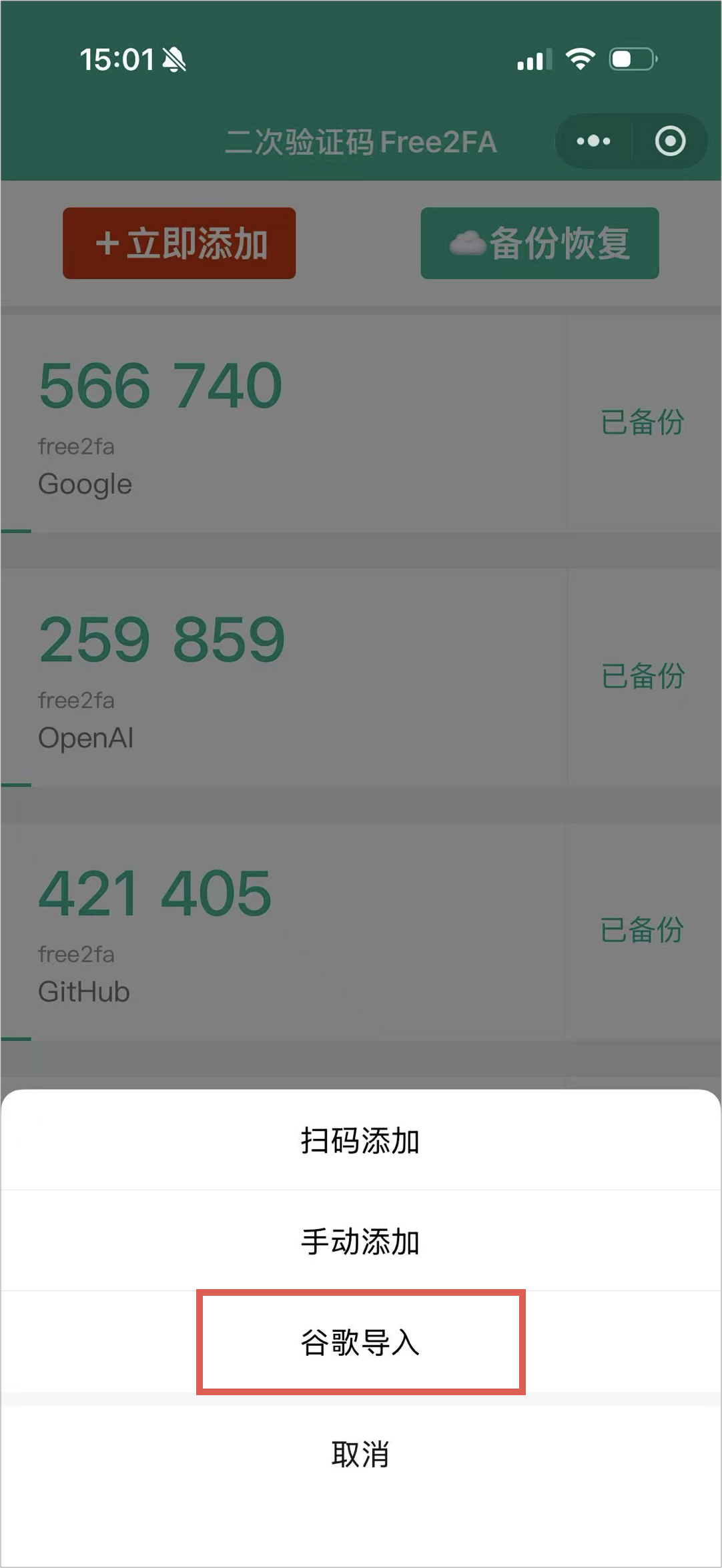
使用 二次验证码Free2FA 迁移
打开微信,搜索Free2FA进入小程序,点击【立即添加】,选择谷歌导入,扫码完成数据导入即可。后续跨设备登录同一微信账号,点击【备份恢复】,就能把所有关联的二次验证数据都直接平移过去了。
迁移后的验证
无论采用哪种迁移方式,建议完成以下三项确认:
- 在完成迁移后登录 2-3 个常用平台,确认验证码可正常通过
- 新工具的云备份功能确认已开启,备用恢复码已保存
- 旧工具确认无误后,清除其存储的全部账户绑定
编辑于 2026-08-04 · 著作权归作者所有