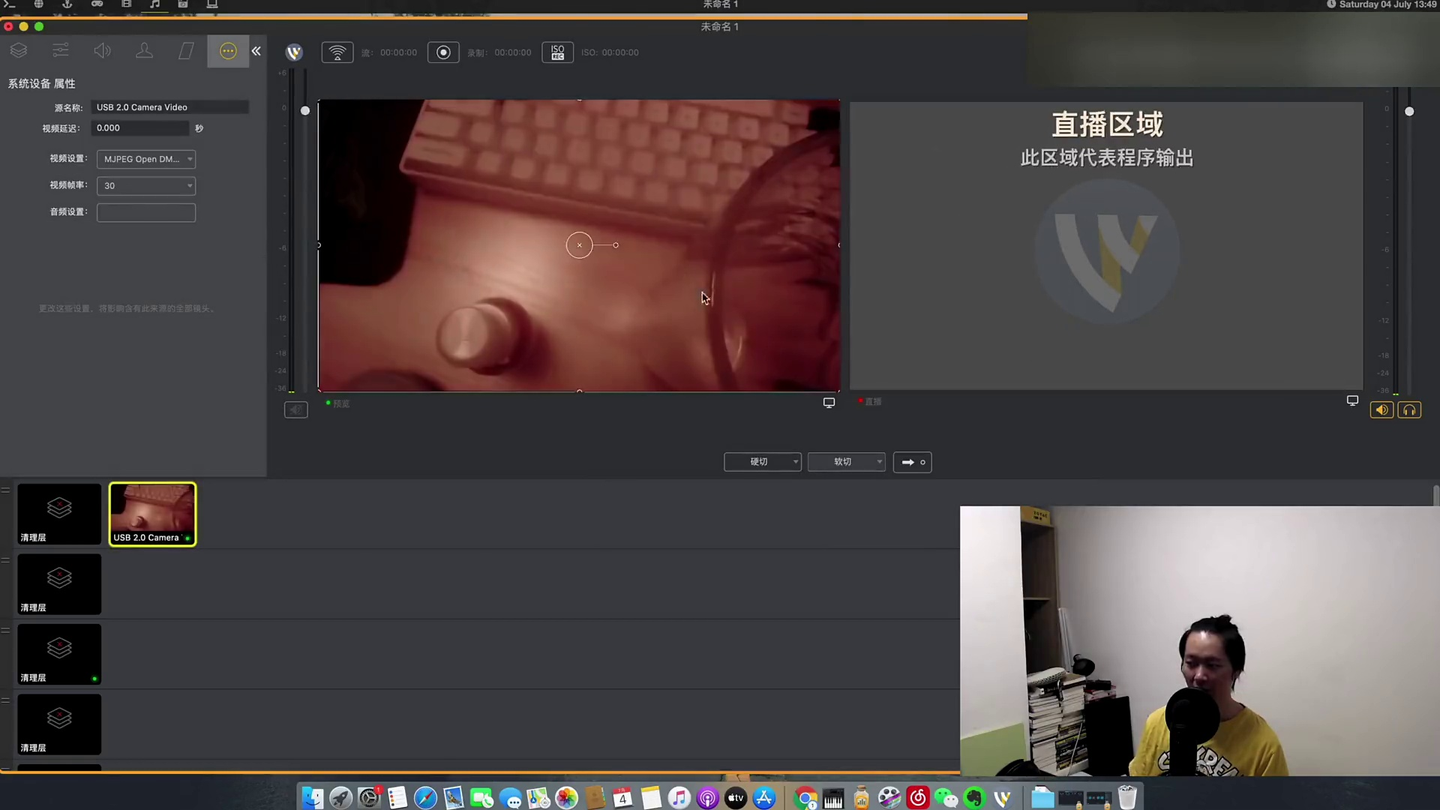
【直播/OBS/wirecast】wirecast一款比OBS更加强大的直播推流软件,可以一源多推
我习惯采用“多场景+多源嵌套”的结构。主场景是最终输出画面,而子场景则作为模块化组件——比如我把桌面录屏、摄像头画面、文字标题、甚至另一个OBS窗口都做成独立的“场景”,再通过“场景切换”或“来源嵌套”组合起来。这样做的好处是:修改某一部分(比如换字幕文案)不会影响整体布局,调试也更清晰。
举个具体例子:我的直播画面通常包含三部分——左上角是实时桌面操作(用“显示器捕获”),右下角是摄像头(用“视频捕获设备”),中间是动态标题条(用“文本”源)。但如果你直接把这三个源全塞进同一个场景,一旦摄像头掉帧,整个画面都会卡;而如果我把摄像头单独放在一个叫“Cam Feed”的子场景里,再把这个子场景作为一个“场景源”拖进主场景,就能实现“局部隔离”:摄像头卡了,桌面操作依然流畅,观众至少还能看到你在干什么。
接下来是关键的性能优化点:缩放滤镜和分辨率匹配。很多人直接用1080p录屏+720p摄像头拼在一起,OBS会自动拉伸,导致边缘模糊。我的做法是:统一所有源的输出分辨率为1920×1080(或你推流平台推荐的尺寸),并在每个源的属性里手动设置“缩放滤镜”为“双三次”(Bicubic),而不是默认的“最近邻”。虽然计算量稍大,但画质提升肉眼可见。另外,务必关闭“高性能NVENC”以外的编码器选项——除非你有专业显卡,否则H.264软编码在Mac上极易CPU过载。
音频部分同样容易踩坑。我见过太多人把系统声音、麦克风、背景音乐全混在一个音轨里,结果直播时突然弹出微信消息声,观众直接听懵。我的解决方案是:建立三个独立音频源——“桌面音频”(系统声音)、“麦克风”、“背景音乐”,然后在“混音器”里分别调节增益,并启用“噪声抑制”和“自动增益控制”。更重要的是,在“高级音频属性”里,把麦克风设为“独占模式”,避免其他程序抢麦。
最后,关于延迟——这是直播的灵魂指标。OBS默认的“低延迟”模式其实只是减少了缓冲区,并不能解决网络抖动。我的实测经验是:将“关键帧间隔”设为2秒,“编码比特率”控制在6000~8000kbps(1080p),并开启“CRF模式”而非固定码率。同时,在推流设置里勾选“启用硬件加速”,让GPU接管编码任务。实测下来,从点击“开始推流”到观众端看到画面,延迟可以压到3秒以内(理想网络下甚至1.5秒)
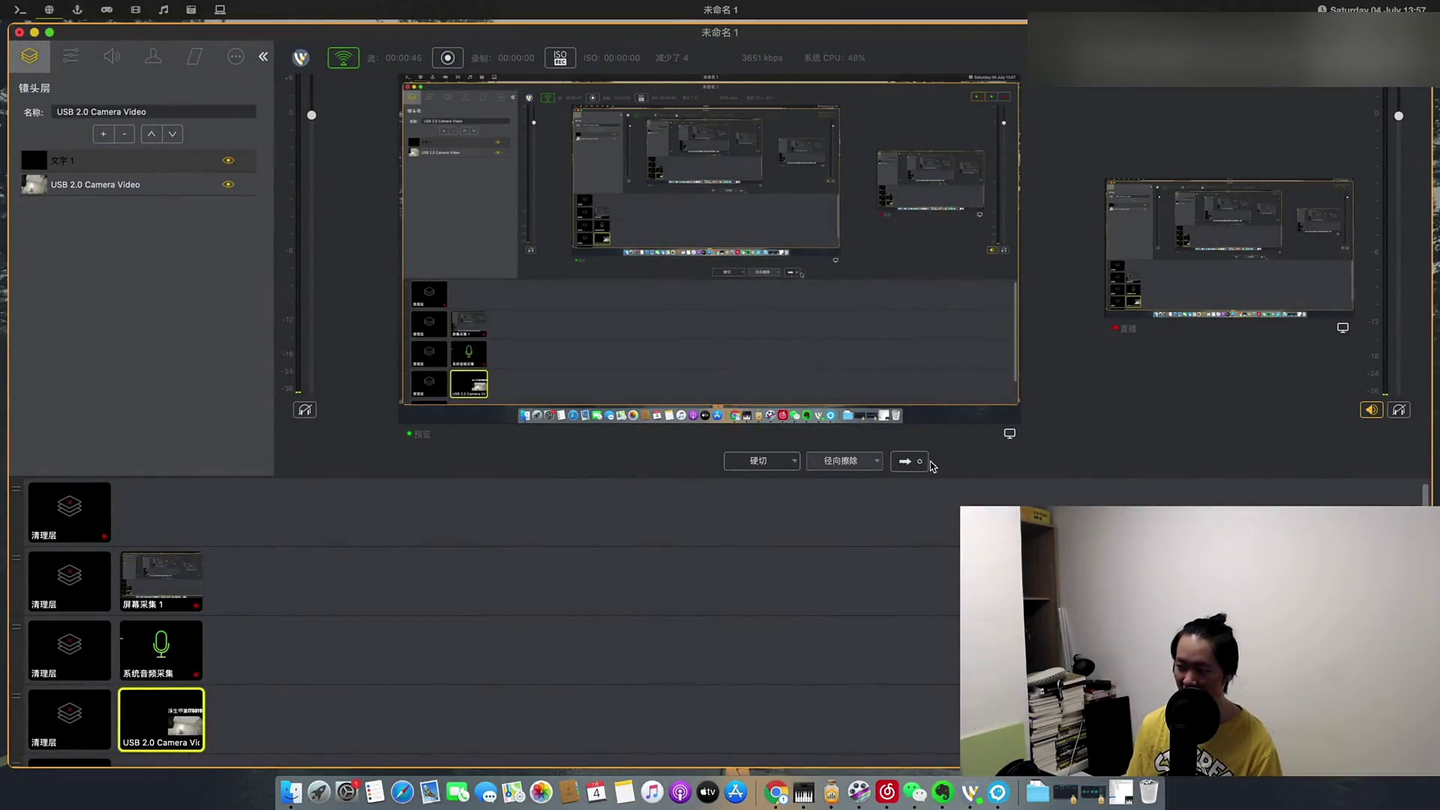
对了,还有个冷知识:OBS的“转场”功能其实可以用来做“无缝切片”。比如你想从录屏切到PPT,直接硬切会闪屏,但如果用“滑动”转场(Duration 0.5s),配合两个场景里PPT页面的预加载,观众几乎感觉不到切换痕迹。这在做技术演示时特别实用
总结一下我的核心原则:模块化 > 一体化,预设化 > 临时调,测试先行 > 开播再改。直播不是“一次成功”的艺术,而是“持续迭代”的工程。每次开播后回看录像,记录哪里卡顿、哪里音画不同步,下次就针对性优化——这才是专业创作者的成长路径