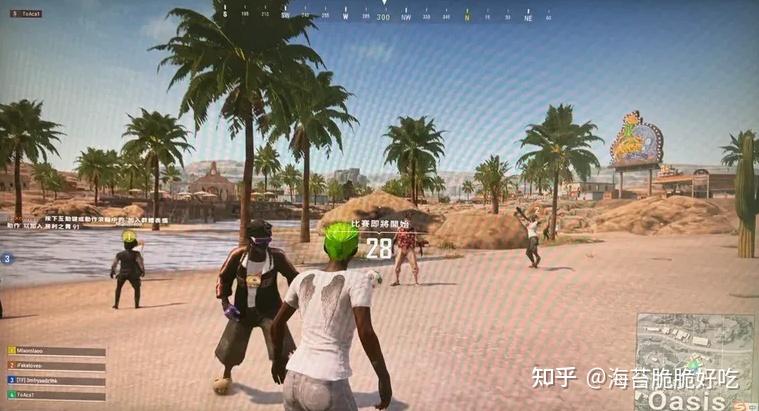
PUBG大更新后帧数对半砍?别急着换显卡,先试试这3步
每次PUBG版本更新后,总有一批玩家遭遇帧率骤降、画面卡顿的问题——明明更新前还能流畅运行,更新后却连城区对枪都掉帧到没法玩。
这种现象通常不是硬件突然“变菜”了,而是更新带来了新的图形渲染逻辑、着色器编译任务或系统环境冲突。下面三套方案,是我实测下来最有效的解决路径。
方法一:清除着色器缓存
为什么要清?
显卡在运行游戏时,会把编译好的着色器代码存成缓存文件,目的是下次加载同样画面时能直接调用、节省算力。但PUBG每次大版本更新,渲染逻辑都会变——旧缓存跟新版本不兼容,显卡却还在傻傻地读取这些“过期”文件,结果就是编译出错、反复重试,帧率直接崩盘。
清掉旧缓存,让显卡在下次启动时重新编译适配新版本的着色器,就能恢复正常性能。
操作步骤:
- 按
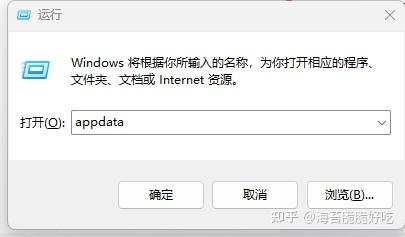
Win + R,输入AppData,回车
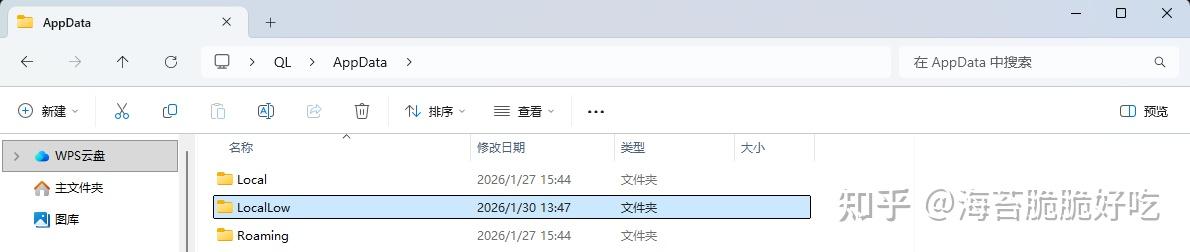
- 在打开的文件夹中找到
Local文件夹,进入
- N卡用户:找到
NVIDIA文件夹
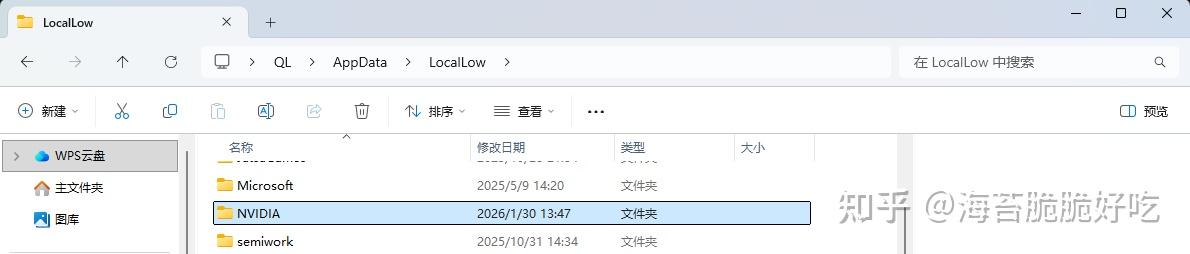
A卡用户:找到 AMD 文件夹
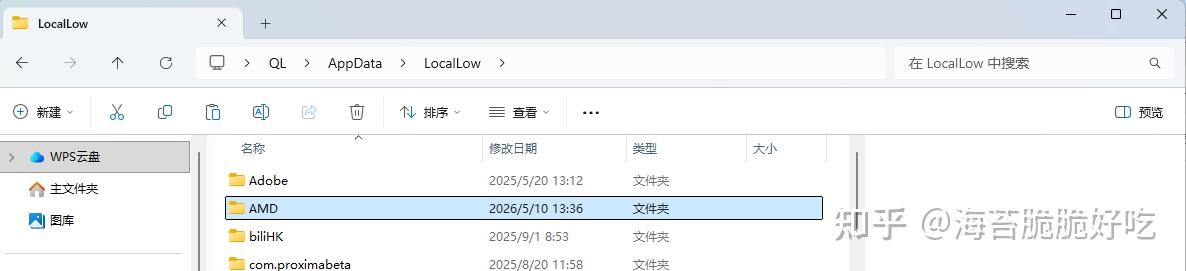
- 进入后找到 DXCache 文件夹,右键删除
DXCache文件夹内的所有文件(文件夹本身留着不用删)
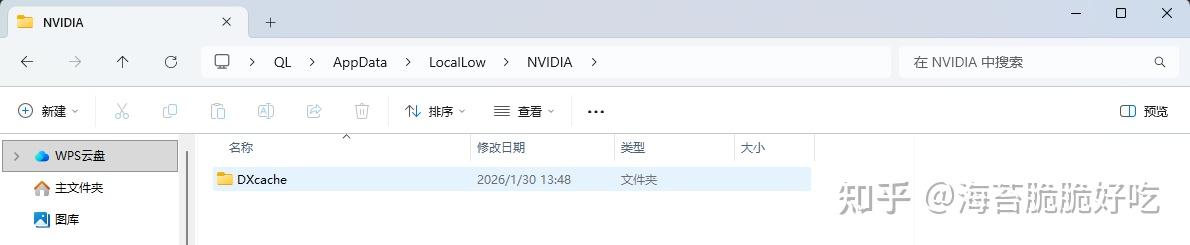
注意:删除后第一次启动游戏会稍微慢一点,因为要重新编译着色器,这是正常的。之后就会恢复流畅。
方法二:使用暴喵修复匠修复运行环境
为什么要修复?
PUBG更新包在下载或安装过程中,可能会因为网络波动、磁盘空间不足、强制中断等原因,导致部分运行库文件损坏或更新不完整。最常见的包括:DirectX组件异常、Visual C++运行库缺失、DLL文件不兼容等。
这些问题不会报错弹窗,而是默默地让游戏在运行时反复尝试加载失败的文件,造成帧率波动和间歇性卡顿。手动排查这些组件非常耗时,用自动化工具扫描修复效率高得多。
暴喵修复匠能一键扫描并修复DLL缺失、C++运行库不兼容、DirectX损坏等50余项系统环境问题。操作没有任何门槛,不需要你懂电脑知识。
操作步骤:
- 下载并安装暴喵修复匠
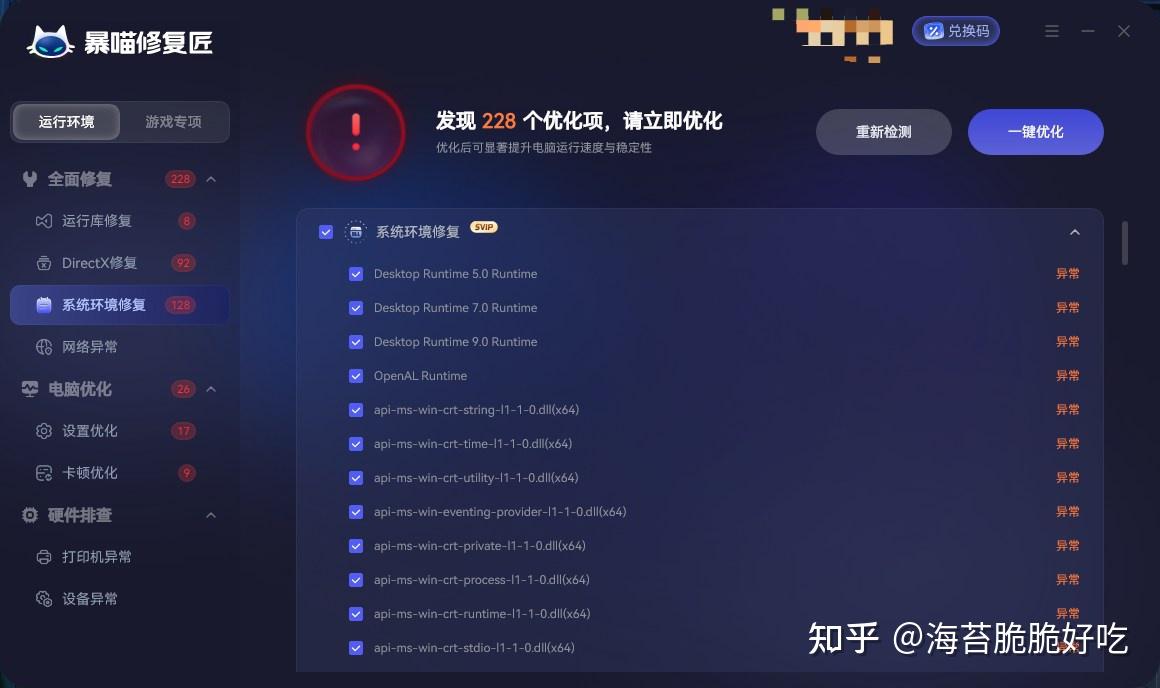
- 安装后打开,工具会自动扫描系统环境中的50多项内容,包括VC++运行库、DirectX组件、DLL文件、.NET环境等。
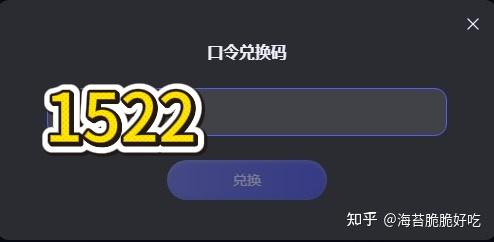
- 扫描完成后,在工具内输入口令 1522 来激活PUBG专项修复功能
- 点击修复按钮,等待工具自动完成修复。
修复完成后重启电脑,再启动PUBG试试。
方法三:设置虚拟内存
为什么要设?
PUBG对内存的消耗非常大,尤其是跳伞阶段、城区交火、烟雾弹爆炸等场景,瞬时内存占用会飙升。当物理内存被占满时,系统会把一部分数据临时转移到硬盘上的“虚拟内存”里。
如果虚拟内存由系统自动管理,默认分配的空间往往不够大,导致系统频繁在内存和硬盘之间来回倒腾数据——这个过程的耗时直接表现为掉帧和卡顿。手动给虚拟内存分配足够的空间,能让系统在内存紧张时有充足的缓冲区域,避免因内存溢出导致的帧率骤降。
操作步骤:
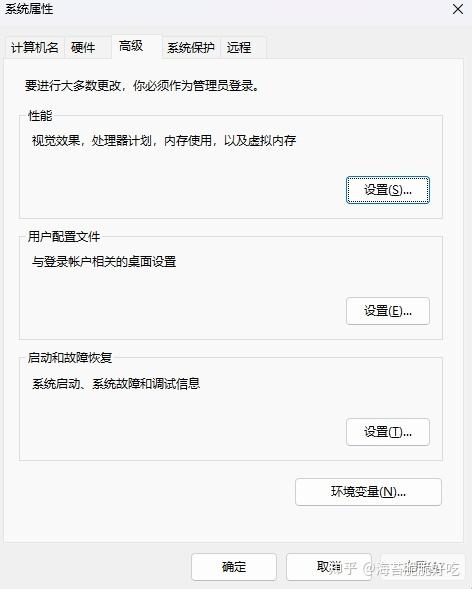
- 在Windows设置中搜索“高级系统设置”并打开

- 点击“高级”选项卡 → “性能”区域的“设置”
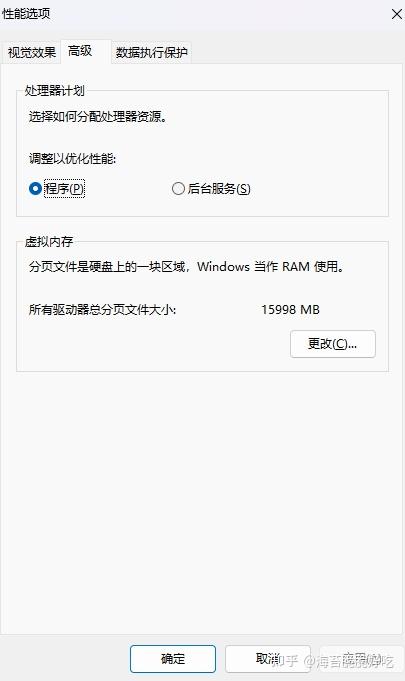
- 在新窗口中点击“高级”选项卡 → “虚拟内存”区域的“更改”
- 取消勾选“自动管理所有驱动器的分页文件大小”并选择PUBG游戏所在的磁盘(通常是空间最大的那个盘)
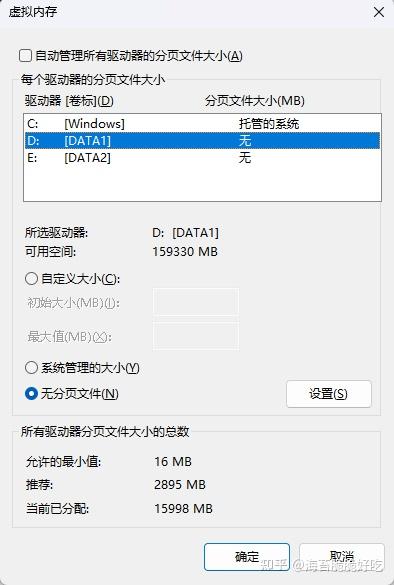
- 勾选“自定义大小”并根据你的物理内存容量设置:
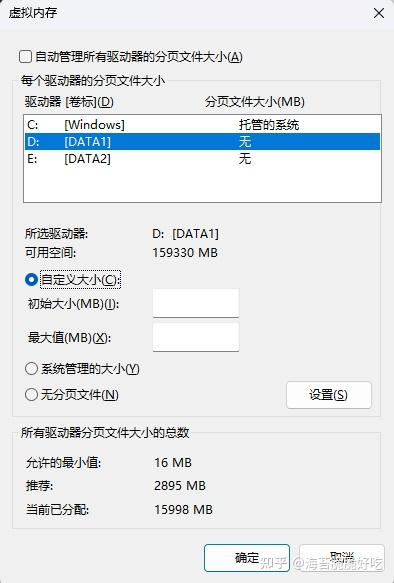
- 初始大小:物理内存 × 1.5 ~ 2倍(MB)
- 最大值:物理内存 × 2 ~ 3倍(MB)
参考值:
| 物理内存 | 初始大小 | 最大值 |
|---|---|---|
| 8GB | 12288 MB | 24576 MB |
| 16GB | 24576 MB | 49152 MB |
| 32GB | 49152 MB | 98304 MB |
- 点击“设置” → “确定”,重启电脑生效
以上三步按顺序操作下来,大部分更新后的卡顿掉帧问题都能解决。如果还是不行,可以考虑更新显卡驱动到最新版本,或者在Steam库中右键PUBG → 属性 → 本地文件 → 验证游戏文件完整性。
祝各位把把天命圈。