相机原图发黄?2步调出日系清新人像!附专业修图显示器选择技巧|追色手记58
作为一个从业多年的摄影师,我经常被学员问到同一个问题:“为什么我拍出来的照片总是发黄?明明相机设置没问题,后期调色也照着教程来,可就是达不到那种清新的日系感。”
这个问题背后,其实藏着一个被绝大多数人忽略的关键点:色彩管理的起点,从来不是软件里的滑块,而是你眼前的那块屏幕。
很多人以为调色是“技术活”,只要会用Lightroom的曲线、HSL面板就能搞定。但真相是——如果你的显示器本身偏色,那你调出来的“准确”色彩,在别人眼里可能完全是错的。就像在歪的尺子上画线,再精细的笔触也是徒劳。
我在摄影训练营里反复强调:后期修图前的第一件事,是校准你的显示设备. 这不是可选项,而是必选项。尤其当你想追求某种特定风格(比如日系清新)时,屏幕的色彩准确性直接决定了你能否“看到”正确的方向.
我曾带过一批学员,他们普遍反馈“不喜欢原图那种发黄的画面,更喜欢日系风格——清新、通透、有空气感”。于是我们做了个对比实验:同一张原图,一组人按自己习惯调,另一组人先校准屏幕再调。结果令人惊讶——后者几乎零误差地复现了目标风格,而前者调出来的照片,要么还是偏黄,要么过度矫正变成“塑料感”。
关键在于,日系风格的核心不是“加蓝”或“减黄”,而是重建光影关系与肤色质感。它要求:
- 白平衡精准(避免整体偏色)
- 皮肤纹理细腻(不靠磨皮,而靠降低纹理强度+提亮暗部)
- 高光柔和、阴影微灰(非死黑,带一点青绿/蓝调)
- 色彩饱和度克制,尤其避免橙红过重
这些细节,只有在一台高精度显示器上才能被清晰捕捉。普通显示器受限于色域窄、色深低、对比度不足,很容易在提亮暗部时出现断层,或在压高光时丢失细节。这就是为什么你总觉得“调着调着就糊了”——不是你技术不行,是设备拖了后腿。
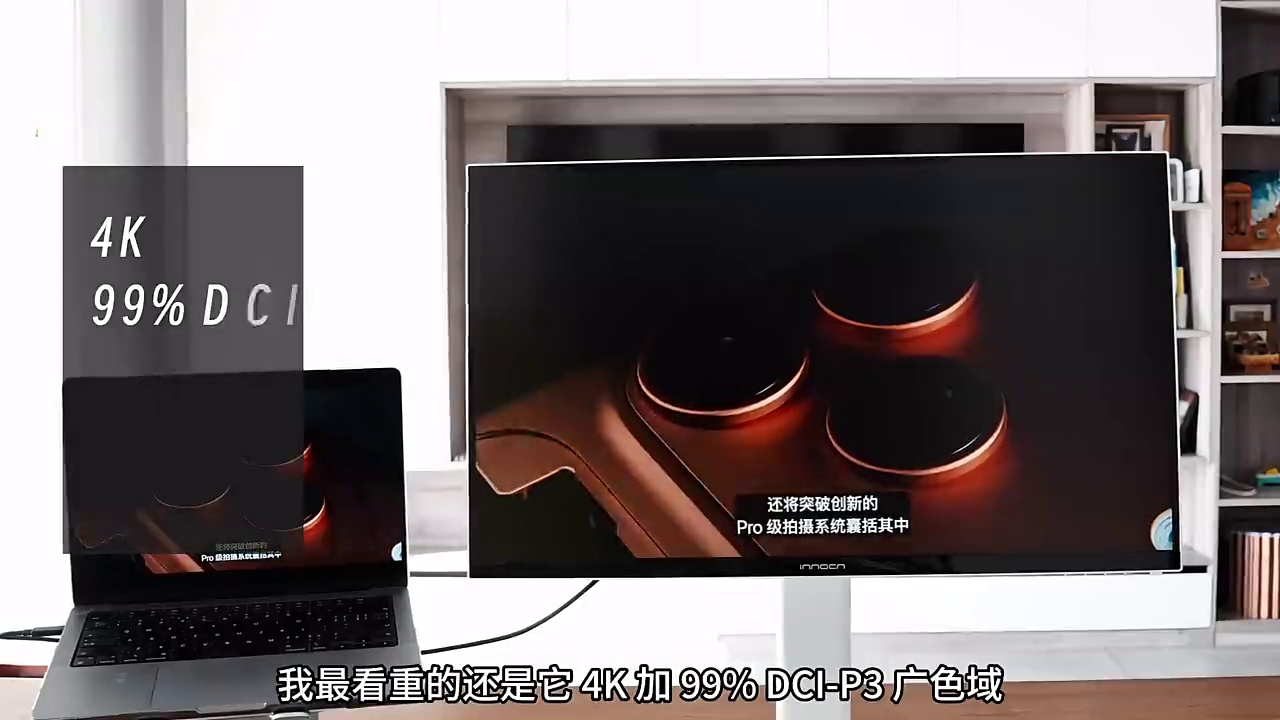
我目前主力使用的是一台联合创新CB27U1显示器。选择它的原因很务实:作为职业摄影师,我需要一台能“说真话”的屏幕。它具备几个硬指标:
- 4K分辨率 + 99% DCI-P3广色域:覆盖电影工业标准,确保色彩还原足够宽广;
- ΔE < 1 出厂校色:人眼几乎无法分辨偏差,真正实现“所见即所得”;
- 10bit色深 + 2000:1静态对比度:灰阶过渡顺滑,暗部细节丰富,处理低反差人像时优势明显;
- 支持Adobe RGB/sRGB/Rec.709等多种色域模式:适配不同输出场景;
- Mac View模式:专为苹果生态优化,与MacBook Pro色彩高度一致,一根Type-C线即可传输画面+供电。
最让我惊喜的是它的“远程校色服务”——不用担心用久了屏幕偏色,厂商提供定期校准支持。这对长期伏案修图的人来说,简直是安心保障。
回到调色本身,我想分享两个极其实用的技巧,它们简单到新手也能立刻上手:
第一,白平衡校准不必找灰卡——直接用眼白。
在Lightroom里,用吸管工具点选人物眼白区域(注意避开反光点),系统会自动将该区域设为中性灰。这个方法比凭感觉调色温快十倍,且精准度极高。你会发现,原本“怎么调都黄”的照片,瞬间变得干净清爽。
第二,用“纹理”替代“磨皮”。
很多人一上来就狂拉“清晰度”或用插件磨皮,结果皮肤假得像面具。其实只需将“纹理”滑块向左微调(-10至-20),就能柔化毛孔与细小瑕疵; 再配合“去朦胧”适当提亮,皮肤立刻呈现自然通透感,毫无塑料味。
接下来是决定风格走向的关键步骤:曲线与混色器。
- 亮度曲线:拉一个轻微S形,但重点是把左下角(阴影)稍微上提,右上角(高光)略微下压。这样既保留层次,又避免日系风常见的“死黑”与“过曝”。
- 混色器(HSL):肤色由橙色主导,所以只动“橙色”明度+1520,让皮肤透亮;阴影加一点青绿(-5-10),制造空气感;蓝色饱和度略提(+5),增强通透氛围。
整个过程不超过5分钟,但效果天差地别。你可以对比一下调整前后的变化——不是“变好了一点”,而是“完全变成了另一种风格”。
最后提醒一句:别迷信预设. 我的预设库已有近120个,覆盖人像、静物、街拍等各类题材。但它们只是起点,不是终点。真正的高手,是懂得根据原片问题动态调整参数的人。比如一张严重偏黄的原图,直接套用“日系清新”预设只会雪上加霜;而先做白平衡校正+基础曝光修正,再叠加预设,效果立竿见影。
摄影的本质,是用技术服务于审美。而技术的第一道门槛,就是你能否信任自己的眼睛——以及你眼睛所依赖的那块屏幕。