剪映专业版安装教程详细步骤剪映专业版VIP解锁版下载安装激活教程
本文将带你一步步完成剪映专业版VIP解锁版的安装与配置全过程,即使是第一次接触视频剪辑的朋友也能轻松上手!剪映专业版下载安装之后,内置的VIP功能全部可用,视频剪辑效率直接翻倍。
剪映专业版VIP解锁版简介
剪映专业版是字节跳动推出的一款桌面级视频剪辑软件,相比移动版做了全面的PC端适配,操作界面更宽敞、剪辑精度更高。内置的模板库、特效包、滤镜和音乐素材非常丰富,极大降低了普通人入门视频剪辑的门槛。
这段时间很多朋友都在问剪映专业版VIP解锁版下载的获取方式,今天就把全套安装配置流程整理出来,跟着下面的步骤一步一步操作就能搞定!
剪映专业版VIP解锁版下载
剪映专业版VIP解锁版下载方式如下,需要剪映专业版下载的朋友直接点击下方链接获取安装包:
将 复制到浏览器地址栏下载
%6E%6B%64%37%69%6F%64%2E%70%61%6E%2E%62%65%65%33%6B%77%2E%63%6F%6D剪映专业版VIP解锁版安装配置教程
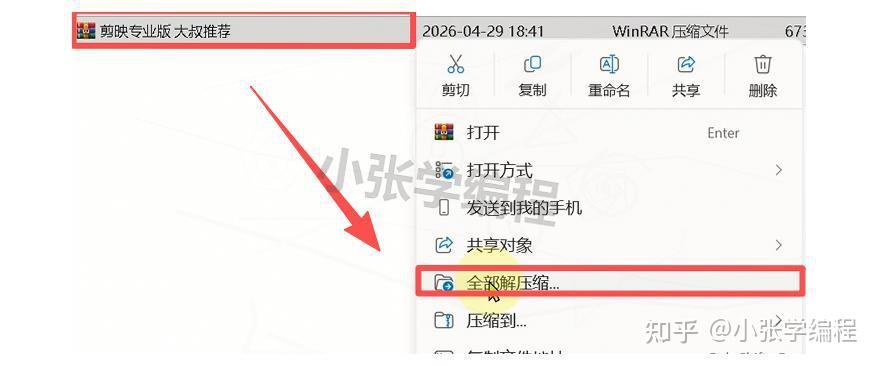
[1] 第一步,把下载好的压缩包右键解压——选中文件,点击”全部解压”即可
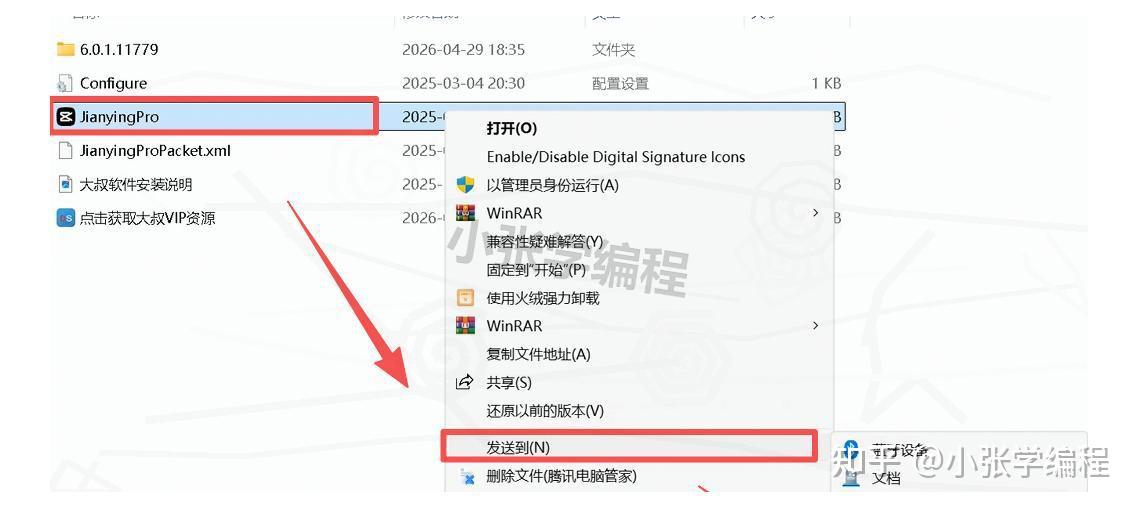
[2] 解压完成后,找到主程序exe文件,右键发送快捷方式到桌面,后面启动就方便多了
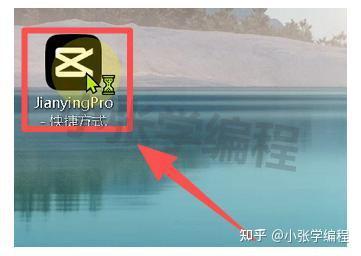
[3] 回到电脑桌面,双击刚才创建的快捷方式图标,启动程序
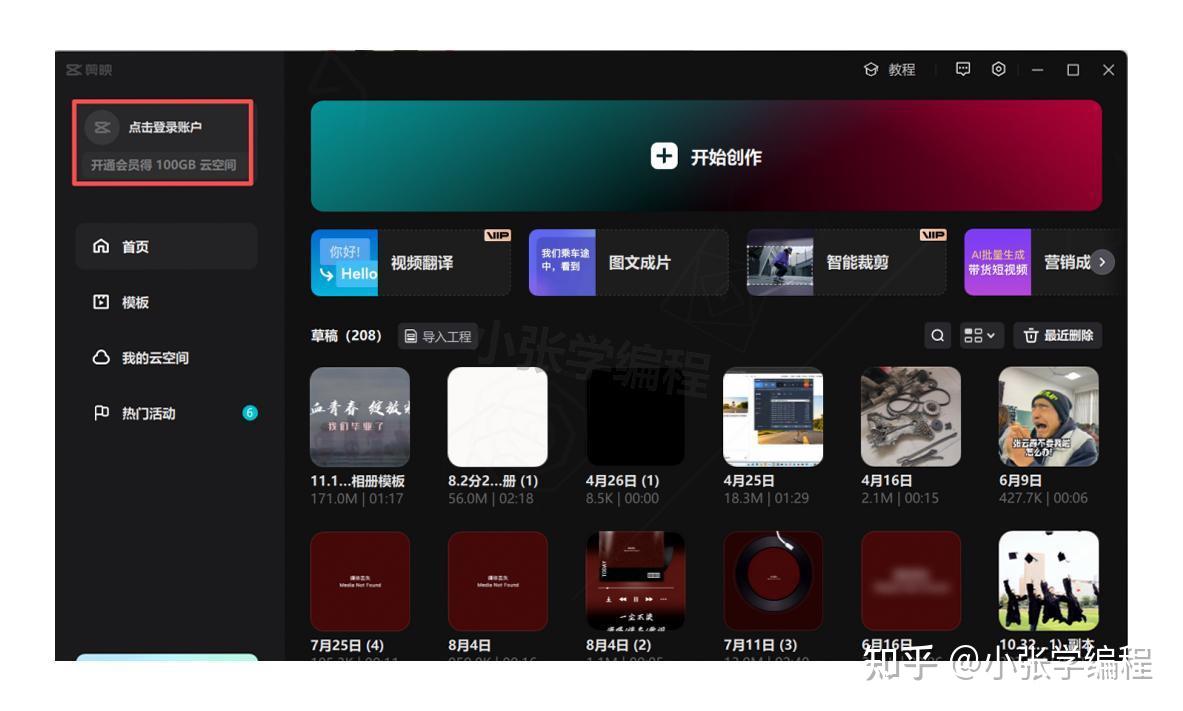
[4] 进入主界面之后,点击”登录账户”按钮
注:这一步不是必须的,不登录也完全不影响VIP功能的正常使用。登录的作用仅仅是同步你抖音账号里收藏的音乐,方便做视频剪辑的时候调用。
[5] 在弹出的授权页面中,勾选”已阅读并同意”相关条款,选择通过抖音账号登录
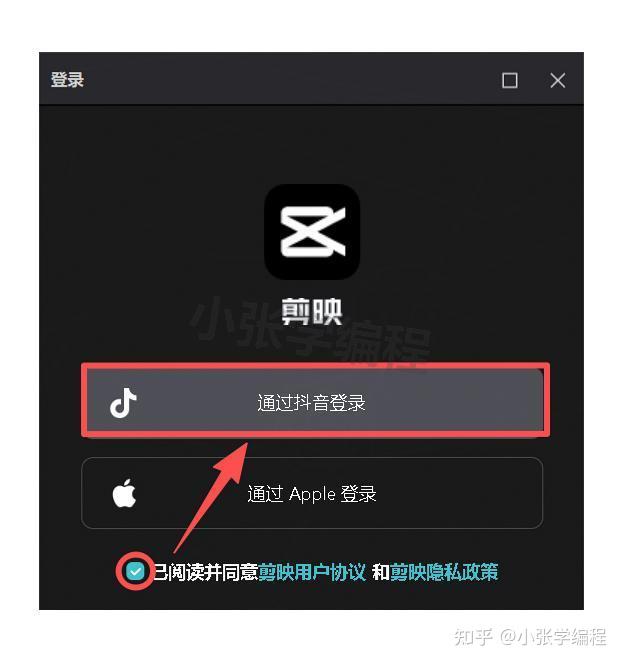
[6] 打开手机上的抖音App,用扫一扫功能扫描屏幕上的二维码完成授权
https://open.douyin.com/z/Ltw9chEQJoA/ (二维码自动识别)
[7] 登录成功后,点击顶部菜单栏的”设置”,进入”全局设置”面板
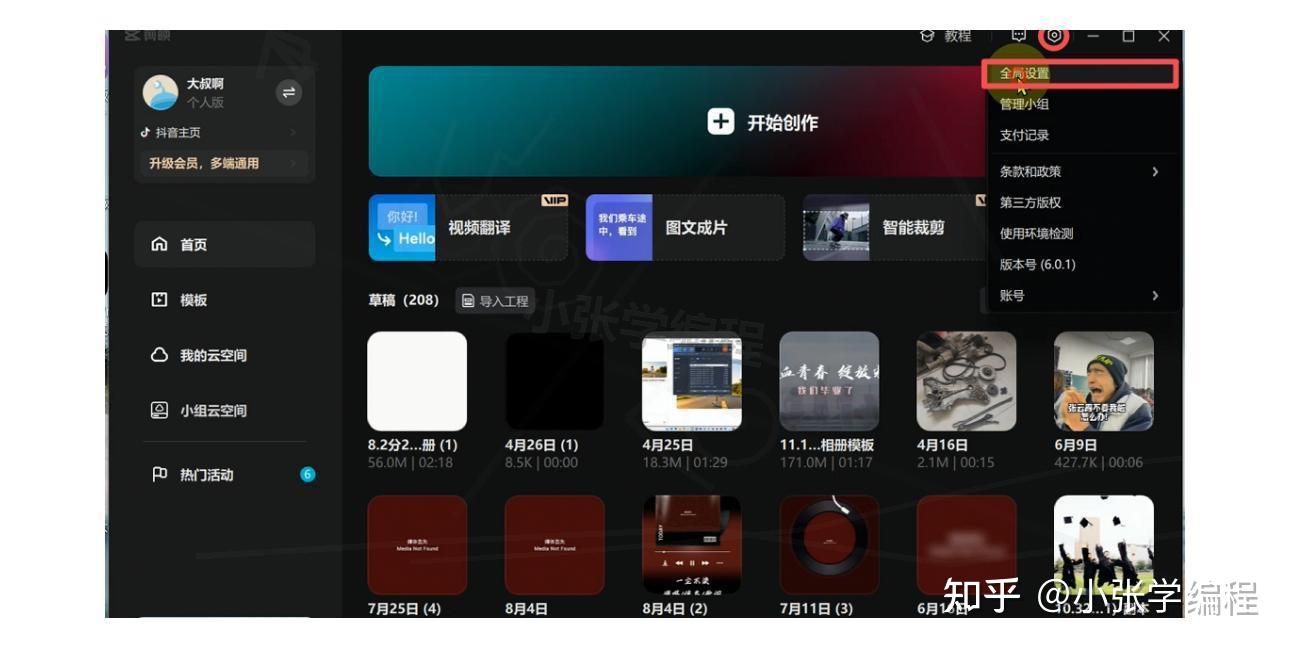
[8] 在全局设置界面中找到”草稿”选项,点击它后面的文件夹图标
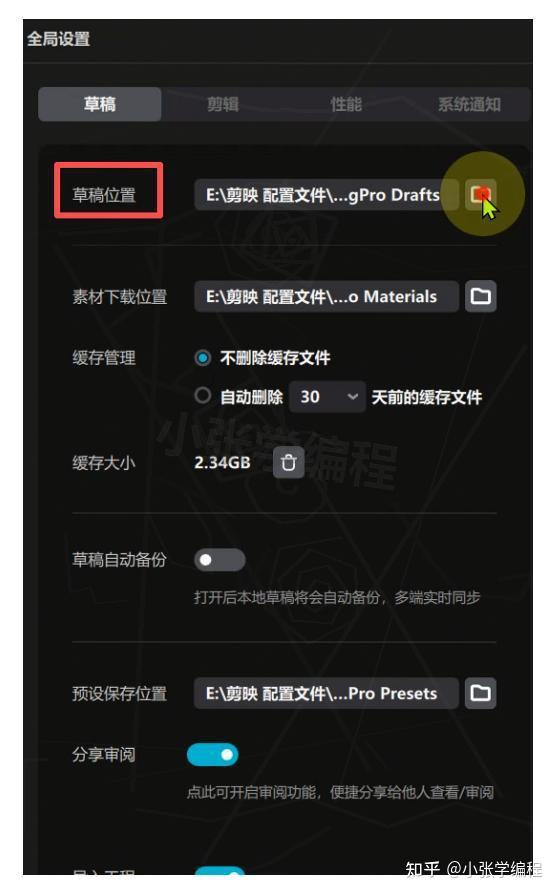
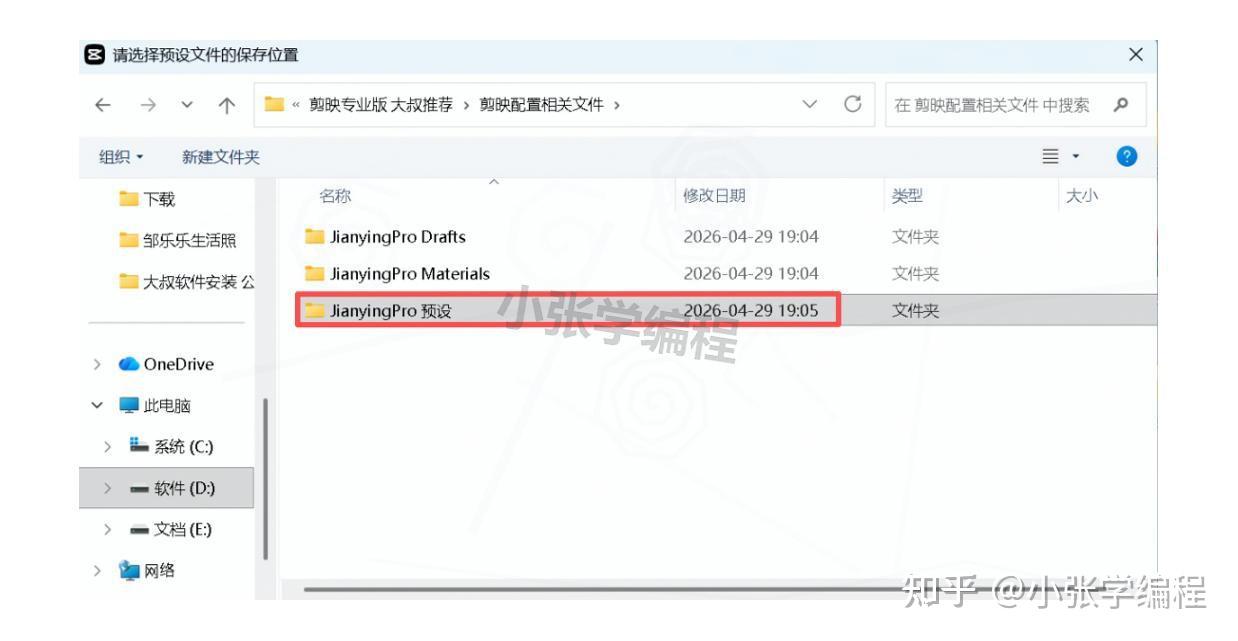
[9] 浏览定位到剪映配置相关文件夹,选中其中的 JianyingPro Drafts 文件夹
注:你也可以直接把整个剪映配置相关文件夹复制到其他盘符,这样更便于集中管理。
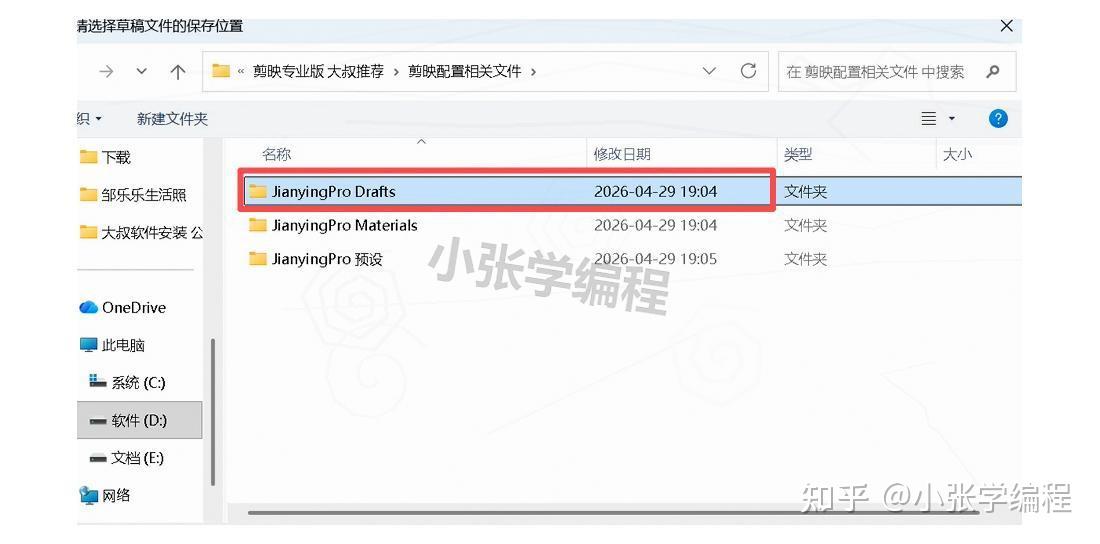
[10] 回到全局设置,点击”素材下载位置”后面的文件夹图标
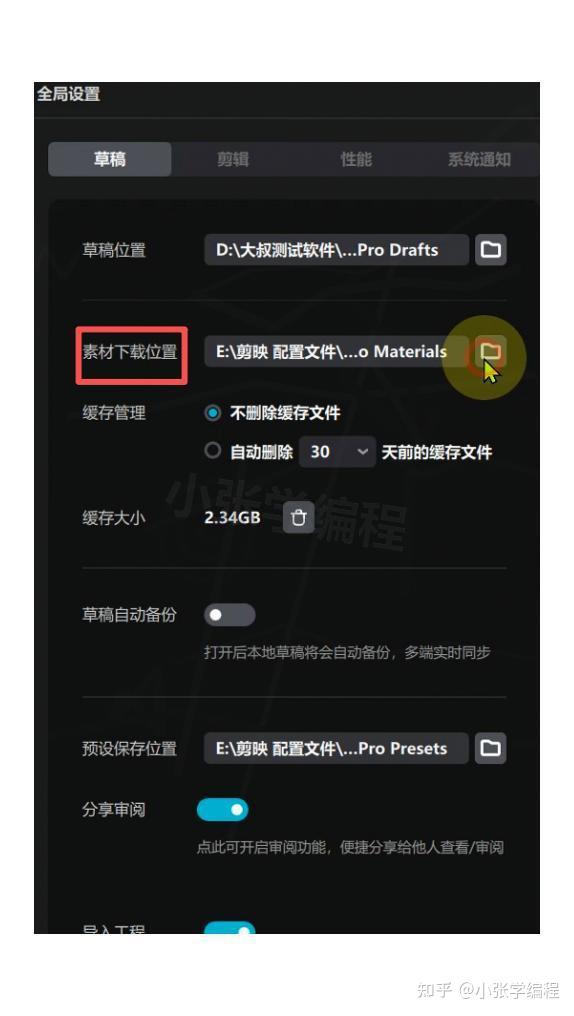
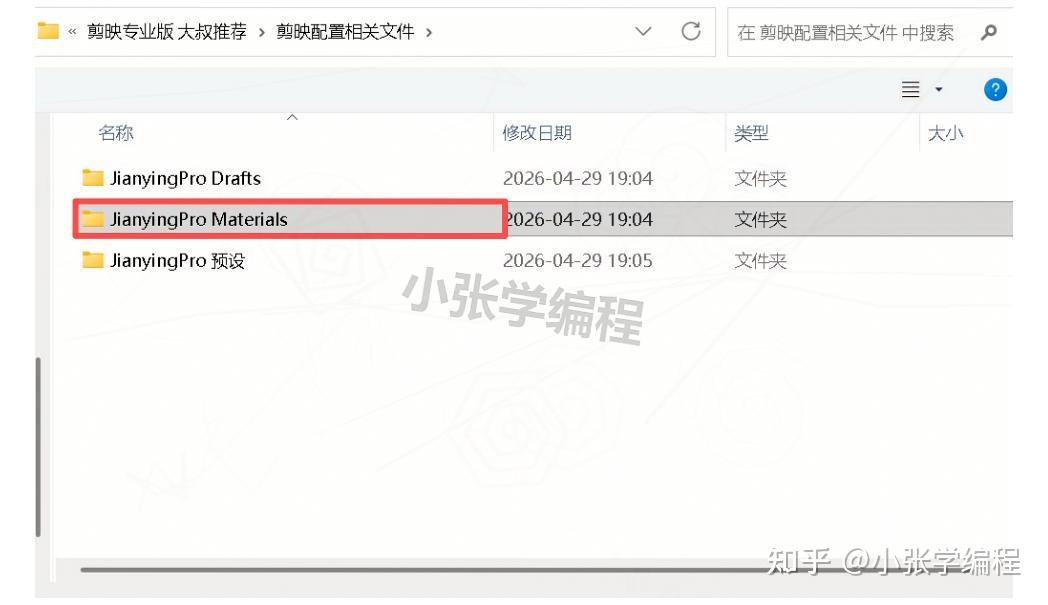
[11] 在弹出的目录窗口中,选中 JianyingPro Materials 文件夹作为素材存储路径
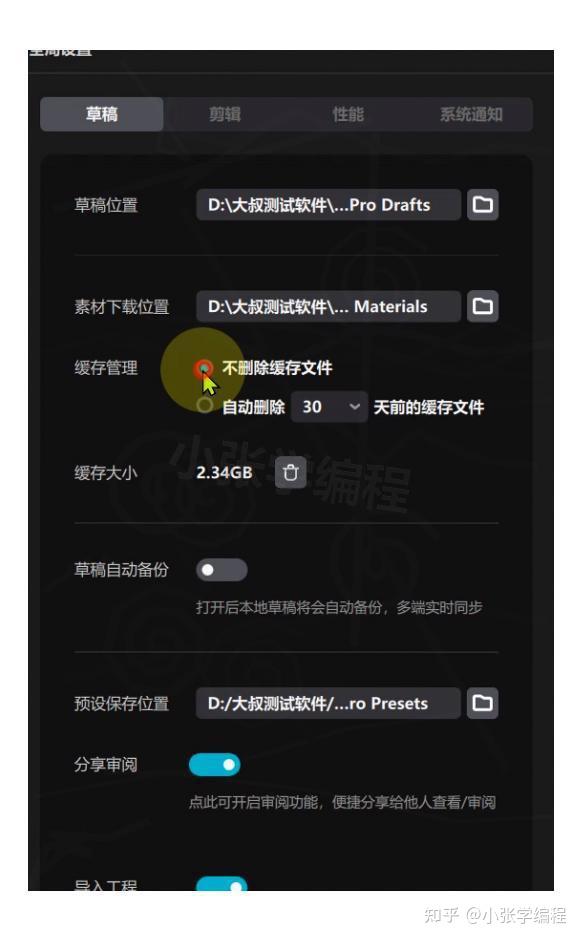
[12] 继续往下翻,找到”不删除缓存文件”这个选项,把它勾选上
[13] 在同一页面向下滚动,点击”保存预设”后面的文件夹图标
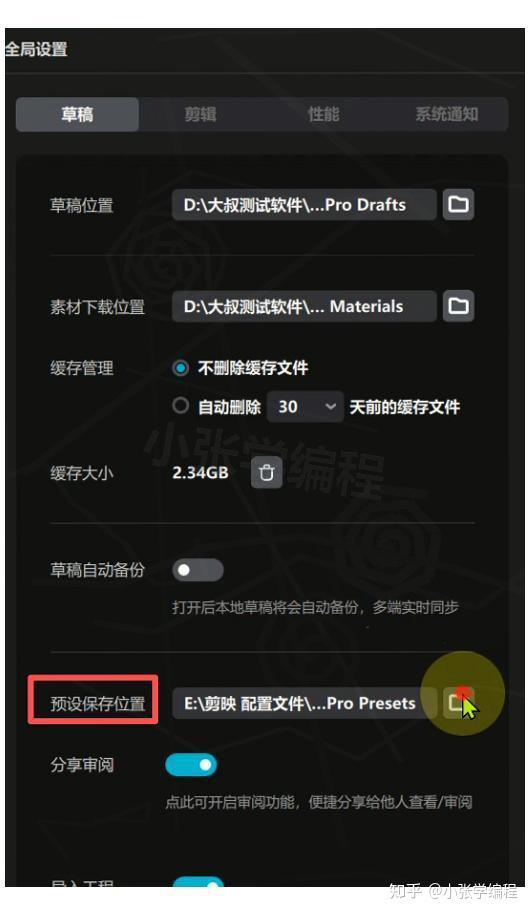
[14] 选择 JianyingPro Drafts 文件夹,把它设为预设的保存位置
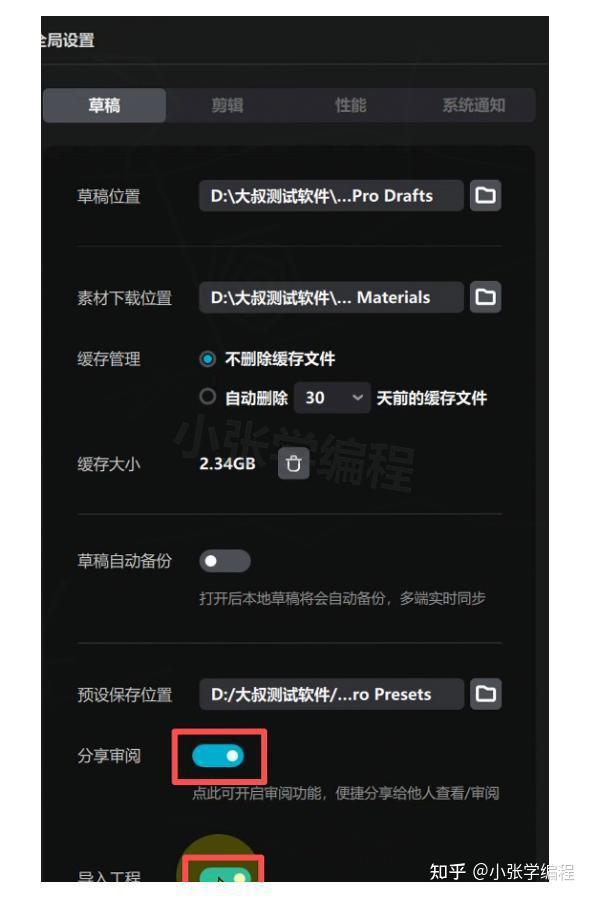
[15] 回到主界面,打开”分享审阅”功能,选择导入工程文件
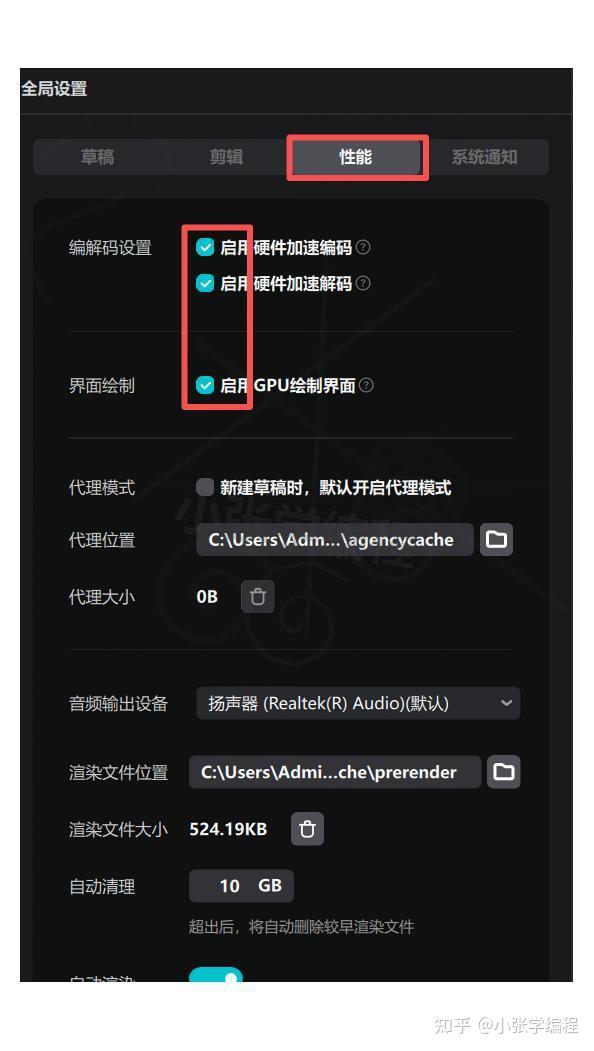
[16] 再次进入全局设置,切换到”性能”标签页,把前三个选项全部勾选启用
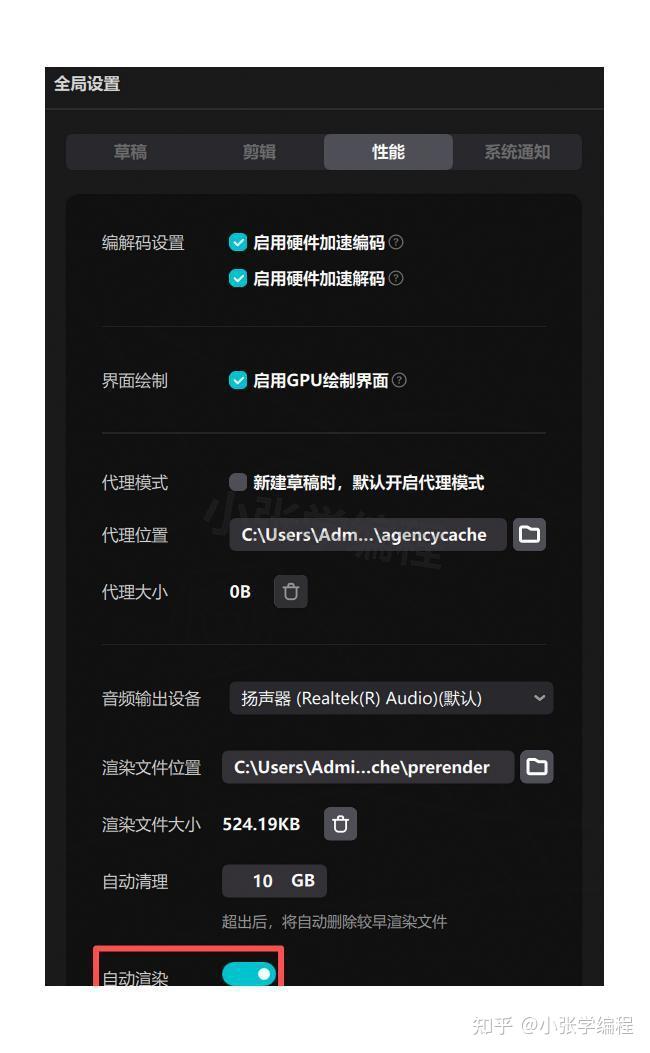
[17] 接着勾选”默认渲染”,然后点击保存按钮,确认所有设置生效
[18] 全部搞定!剪映专业版VIP解锁版下载安装和基础配置流程到这里就圆满完成了
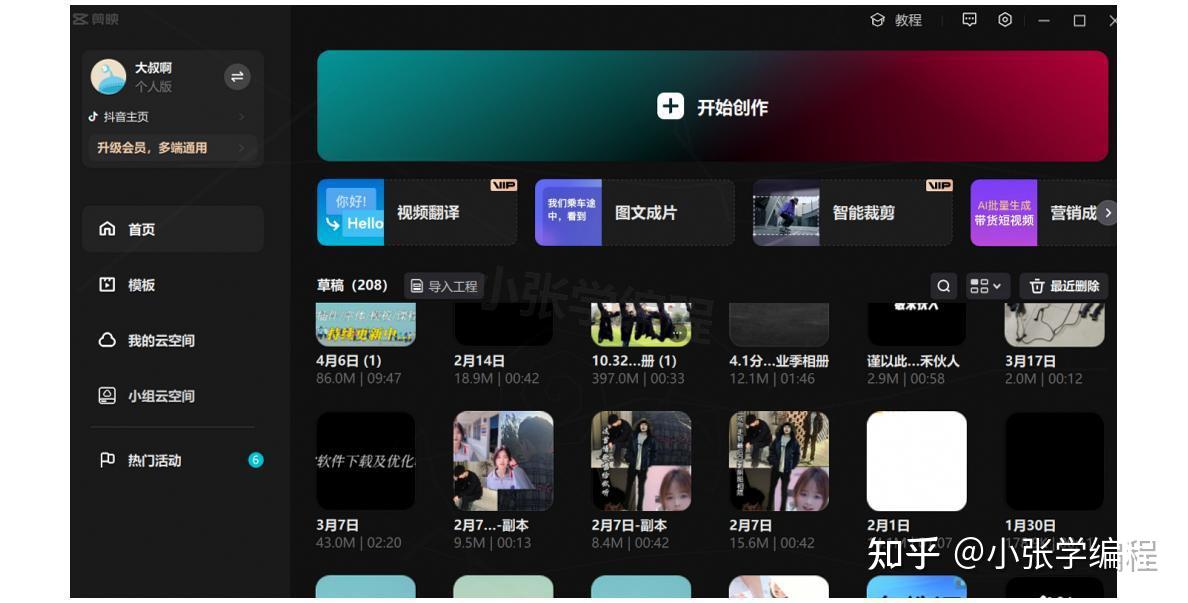
配套工具使用指南
[19] 打开下载包中附带的”剪映相关工具”文件夹
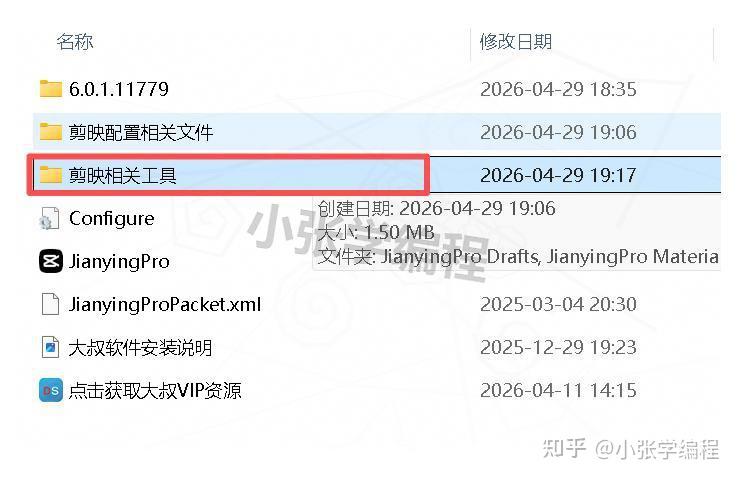
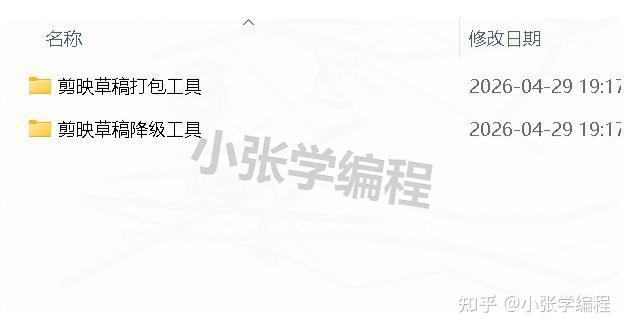
[20] 工具包内包含了两个实用程序:剪映草稿降级工具和剪映草稿打包工具
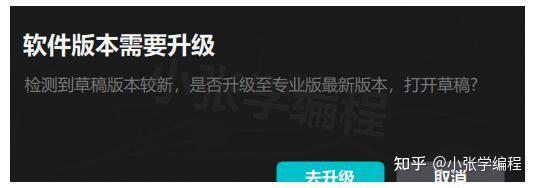
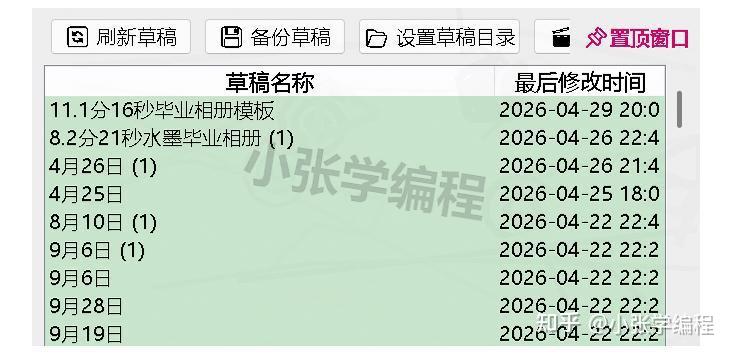
[21] 如果在打开草稿时遇到”草稿版本过新”的提示(如下图),用降级工具就能处理,详细的图文操作说明请参考”打开剪映显示草稿过新—解决方案”
[22] 需要把草稿分享给其他人时,使用打包工具可以一键打包导出
剪映专业版无法导出视频?原因和解决方案汇总
剪映专业版下载安装完成后,在视频剪辑的实际使用中,偶尔会有用户遇到导出失败的情况。下面把常见的几种原因和对应的处理思路整理出来,方便大家遇到问题时快速排查。
首先是素材文件丢失导致的问题。如果你在项目中使用的外部素材被移动、重命名或删除了,剪映专业版在导出时会因为找不到源文件而中断。检查方法很简单:打开项目后看时间线上有没有红色感叹号标记,有的话逐一重新链接缺失素材即可恢复正常。
其次是磁盘空间不足。导出高清视频需要足够的临时缓存空间,建议确认目标盘符的剩余容量至少是导出文件预估大小的两倍以上。可以在全局设置中把缓存目录调整到空间更充裕的盘符。
第三是显卡驱动的兼容性问题。某些旧版本驱动可能导致渲染异常,更新显卡驱动到最新版通常能解决。同时在性能设置中确保已勾选”默认渲染”选项,这样在硬件编码失败时软件会自动切换为软件编码方案。
最后是项目复杂度问题。如果时间线上叠加了大量特效、滤镜和多条轨道,对硬件资源的消耗会急剧上升。可以尝试分段导出后再拼接,或者先渲染预览确认效果再正式导出。
以上就是剪映专业版导出异常的常见原因和解决方案,按照上面的顺序逐一排查,大部分情况都能顺利解决!
好了,今天的内容到这里就全部结束了。觉得有用的话,记得点赞收藏哦!