神卡 PayGo 丝滑切换 eSIM 保姆级实操
神卡 PayGo 丝滑切换 eSIM 保姆级实操
作为经常需要使用G地图、在海外各平台丝滑洽谈跨境业务 的小伙伴来说,一张低成本、能长期在手里接码、维持业务拓展的境外业务神卡 PayGo(因卡片为紫色,常被称为紫卡),绝对是人手必备的标配。
不过,小伙伴们在使用实体 SIM 卡时,总会担心卡片丢失、损坏,或者频繁拔插卡过于麻烦。其实,官方早就支持将实体卡直接转换为更高级的 eSIM。今天就结合最新的系统界面,为大家奉上一份保姆级无痛转换实操教程。拒绝踩坑,一次搞定!
操作前:核心准备与避坑警告
在点击任何按钮之前,请务必确认以下三点,否则极易导致激活失败、原卡报废:
- 设备必须支持:请确保你使用的是港版、美版或其他原生支持 eSIM 功能的手机。
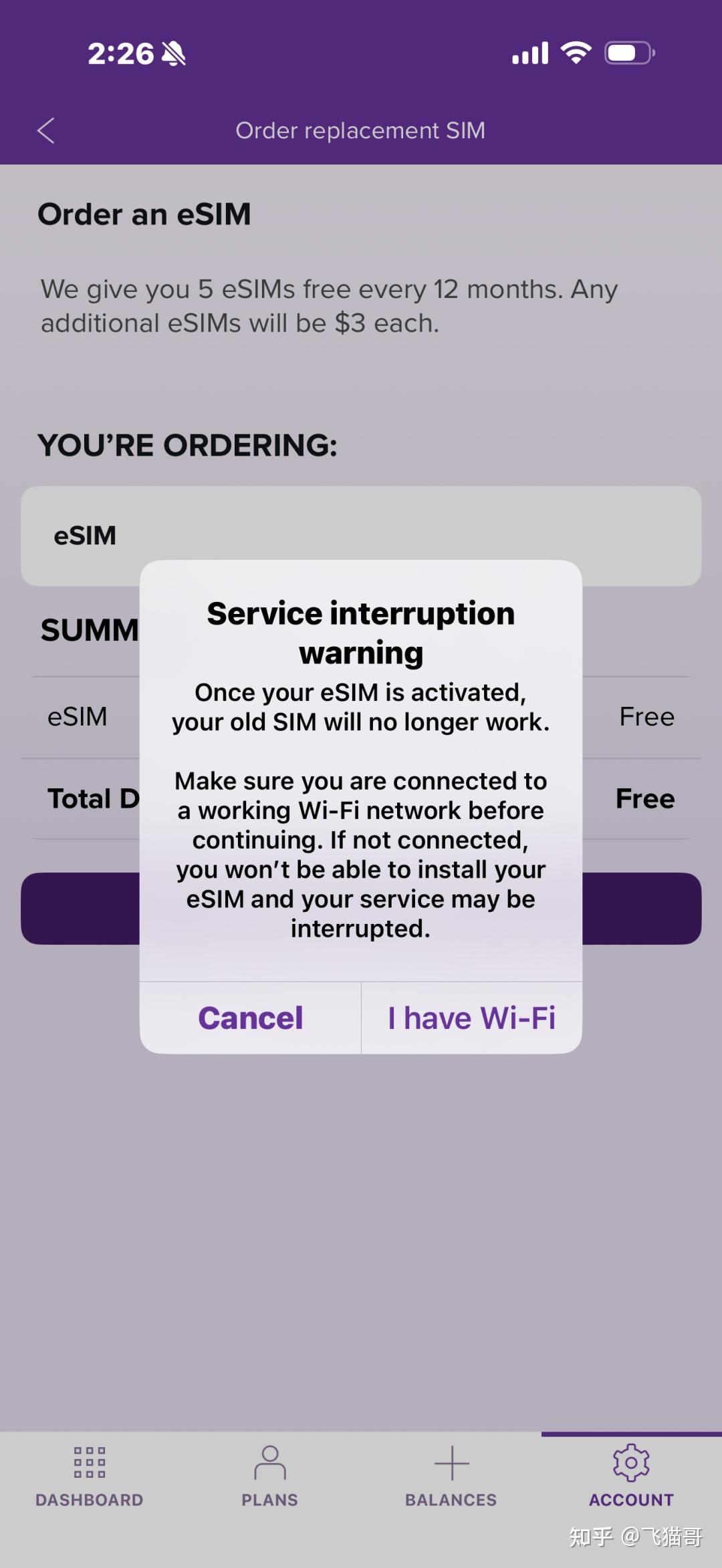
- 网络必须稳:这是最重要的一点! 转换全程千万不要使用手机移动网络,必须处于稳定的 Wi-Fi 环境下操作。
- 机会只有一次:下发的 eSIM 配置文件只能扫描激活一次。如果因为网络中断导致安装失败,该文件将直接失效,届时必须联系海外人工客服,过程非常折腾。
第一阶段:在官方应用提交申请
由于系统升级,目前最丝滑的转换方式是直接在手机官方应用内操作。
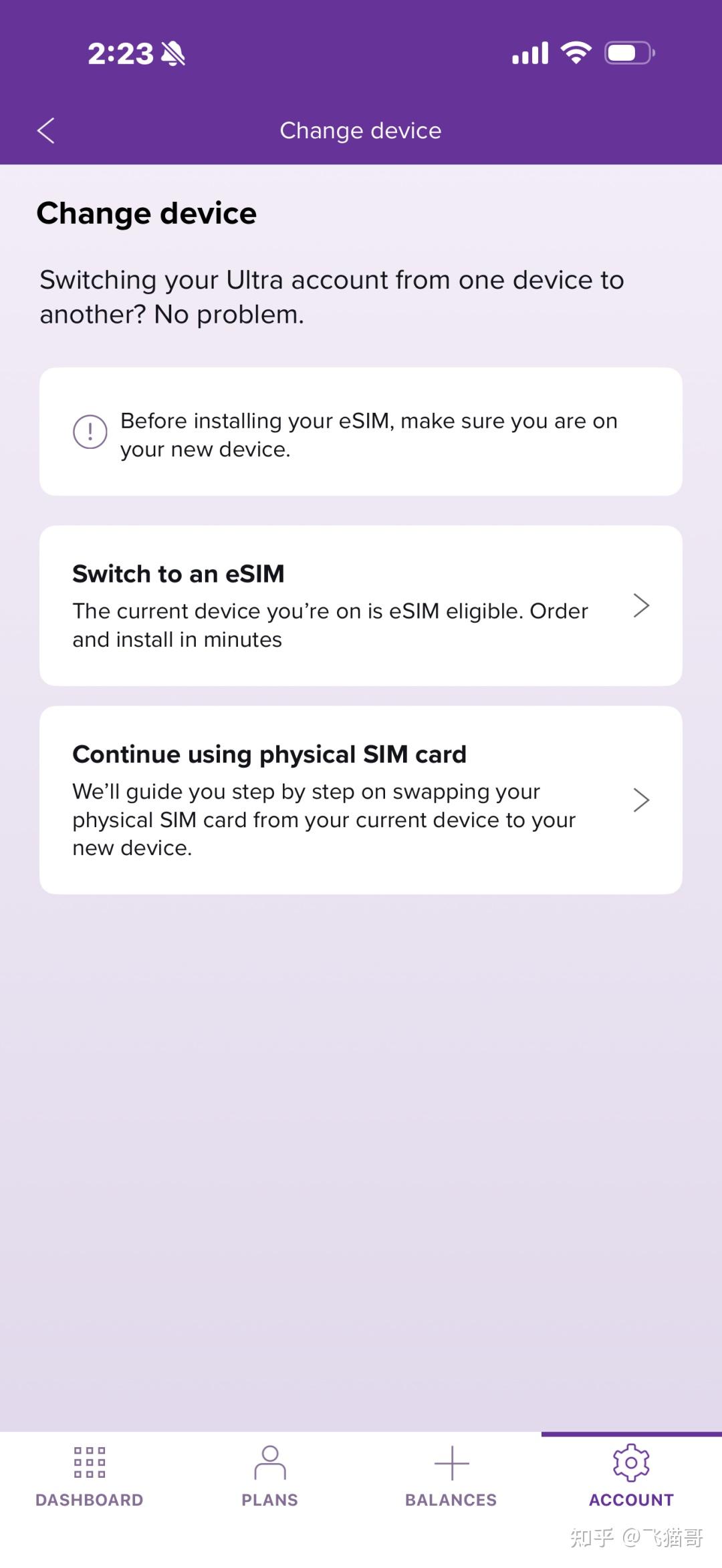
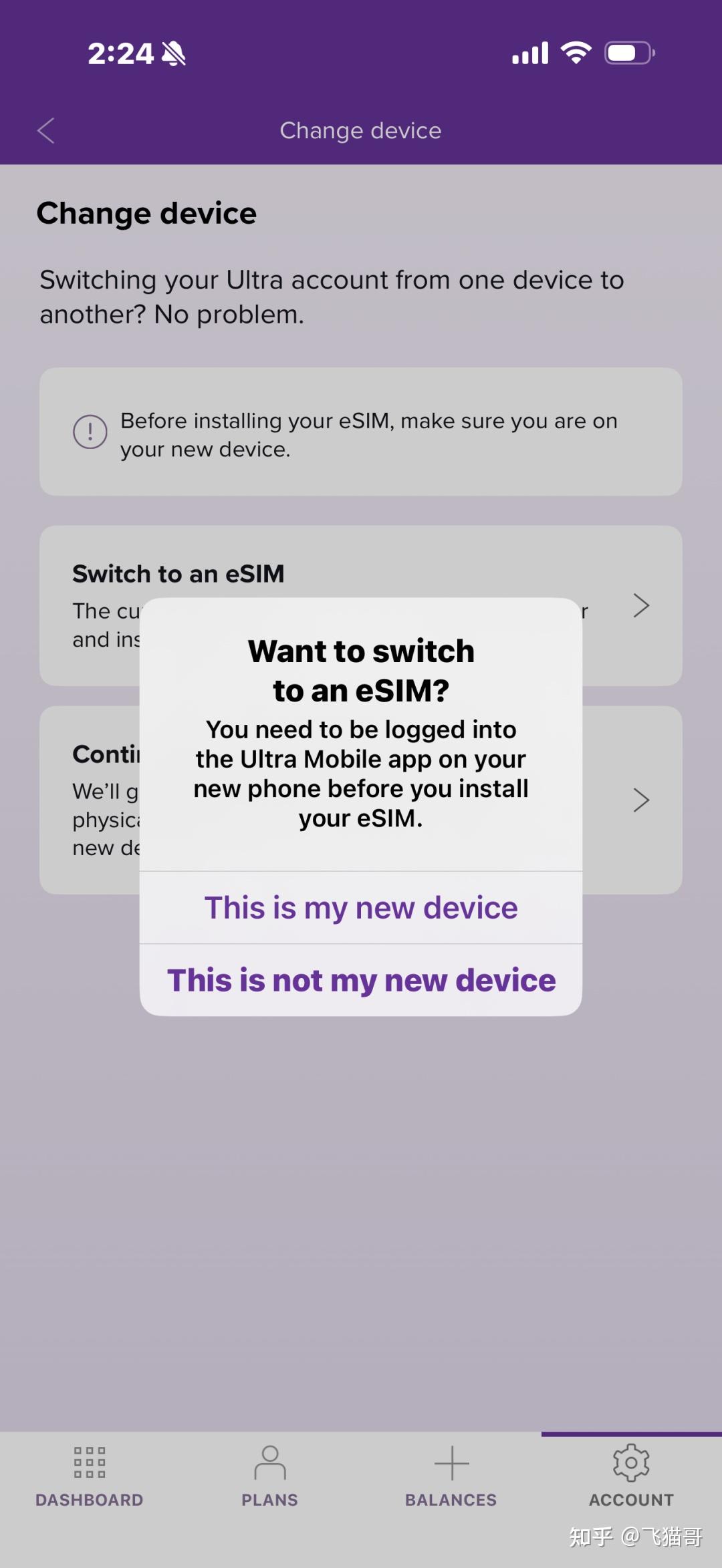
- 第一步:触发转换请求打开官方应用并登录你的业务账号。依次点击 Account(账户) -> Change Device(更改设备) -> 选择切换到 eSIM 模式。系统会进入短暂的加载界面(Please give us a minute while we process your request)。
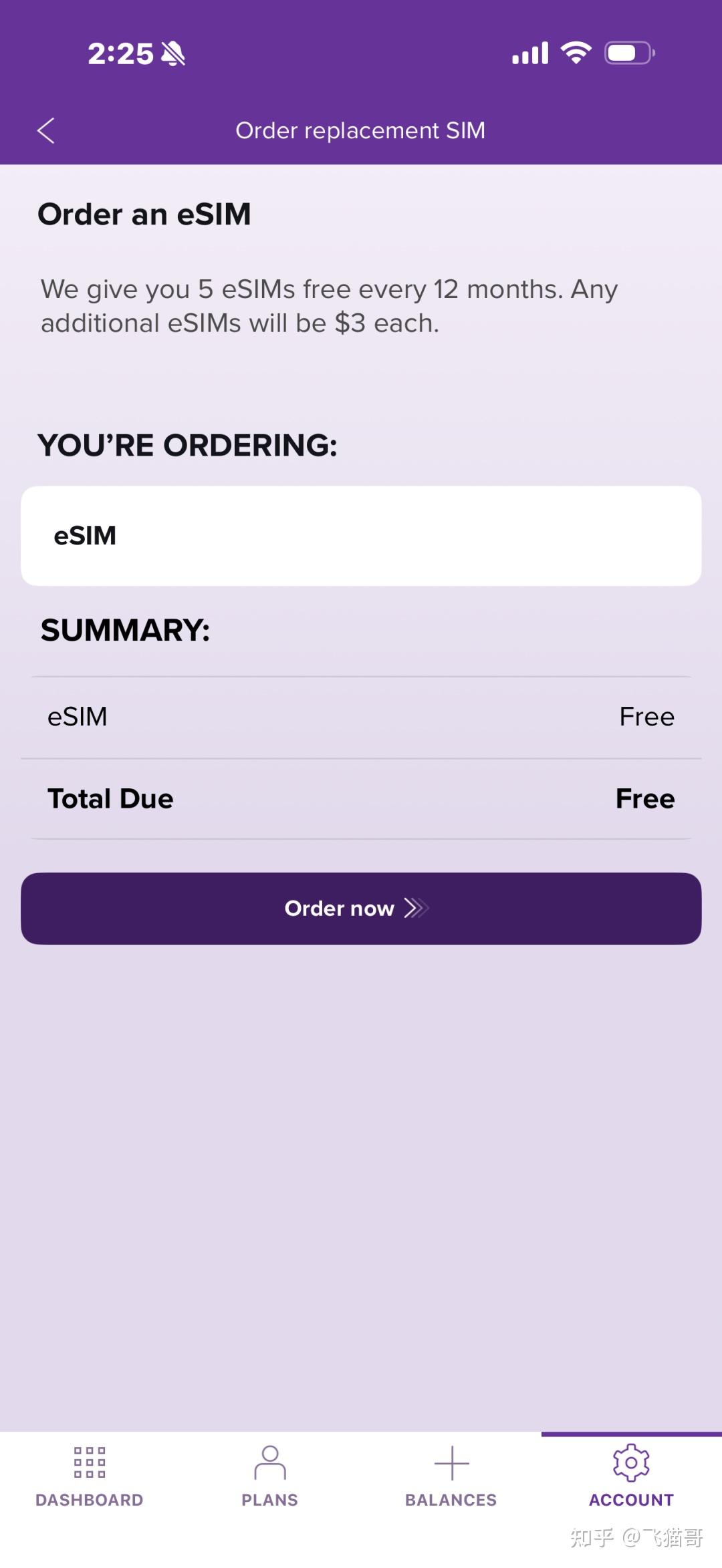
- 第二步:安全身份验证随后系统会进入身份验证(Authentication)页面。为了确认是本人操作,系统会向你的原跨境业务号发送一组 6 位数的验证码。收到短信后输入验证码,并点击下方的 Order now(立即订购) 按钮。
- 第三步:等待系统生成提交后,应用会再次进入处理状态(Replacement Successful)。这代表你的新业务卡配置文件已经在服务器端创建成功,接下来就可以直接进入手机端的安装环节。
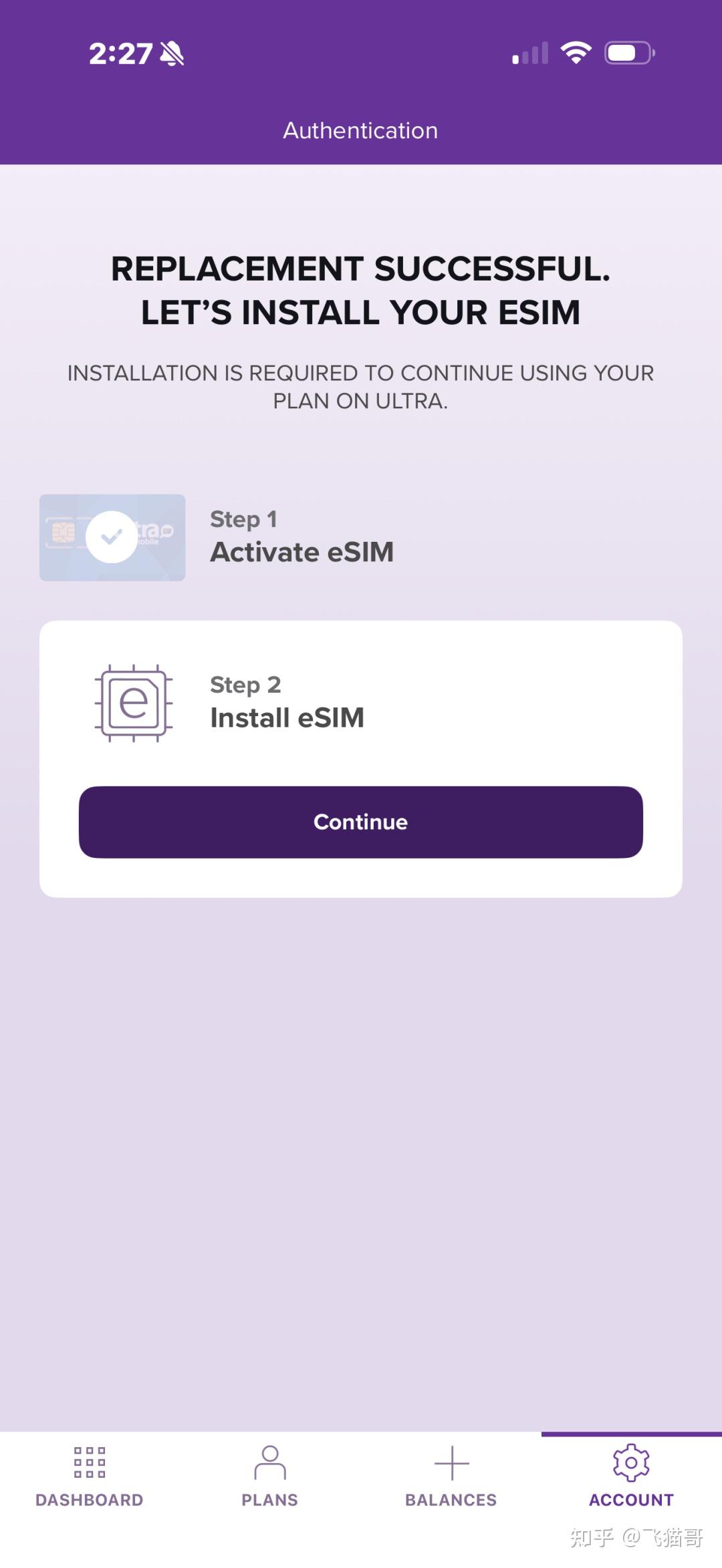
第二阶段:设备端丝滑激活与安装
当应用提示配置文件准备就绪后,可以直接在手机上进行连贯安装:
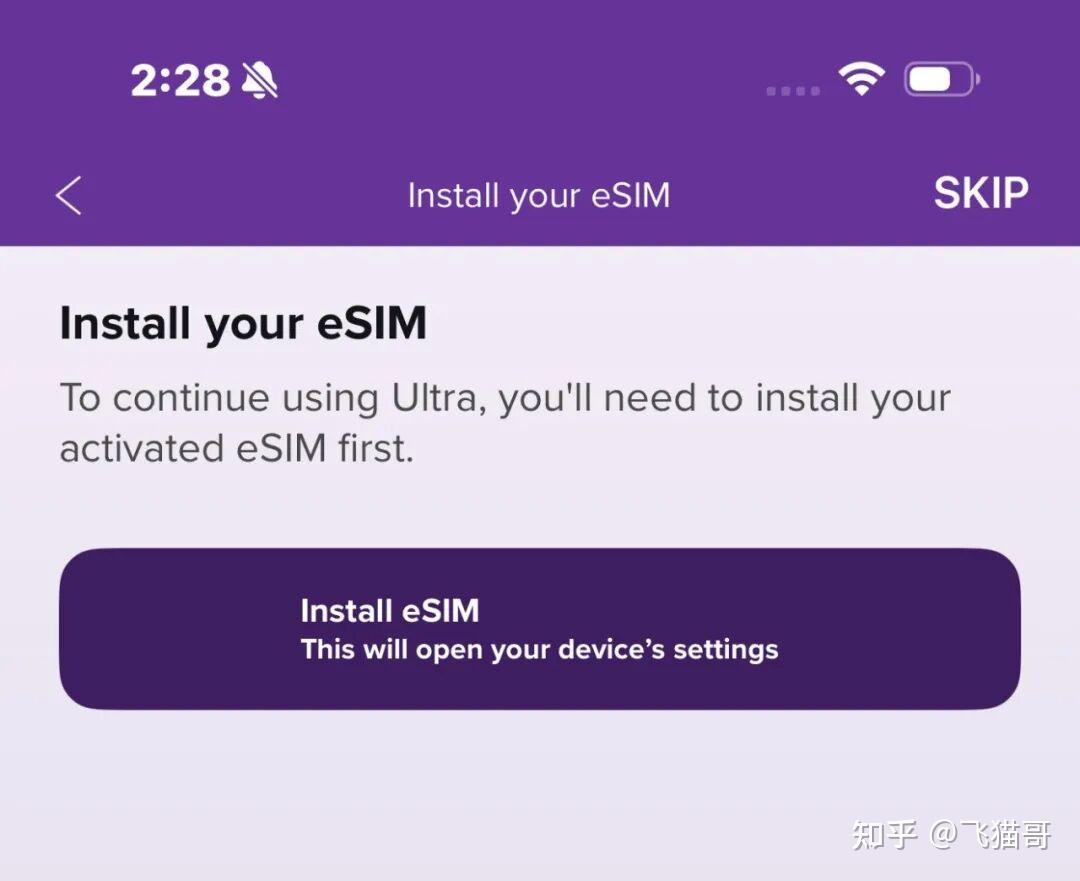
- 跳转系统设置:点击 Install eSIM,应用会自动调用你手机的底层组件。
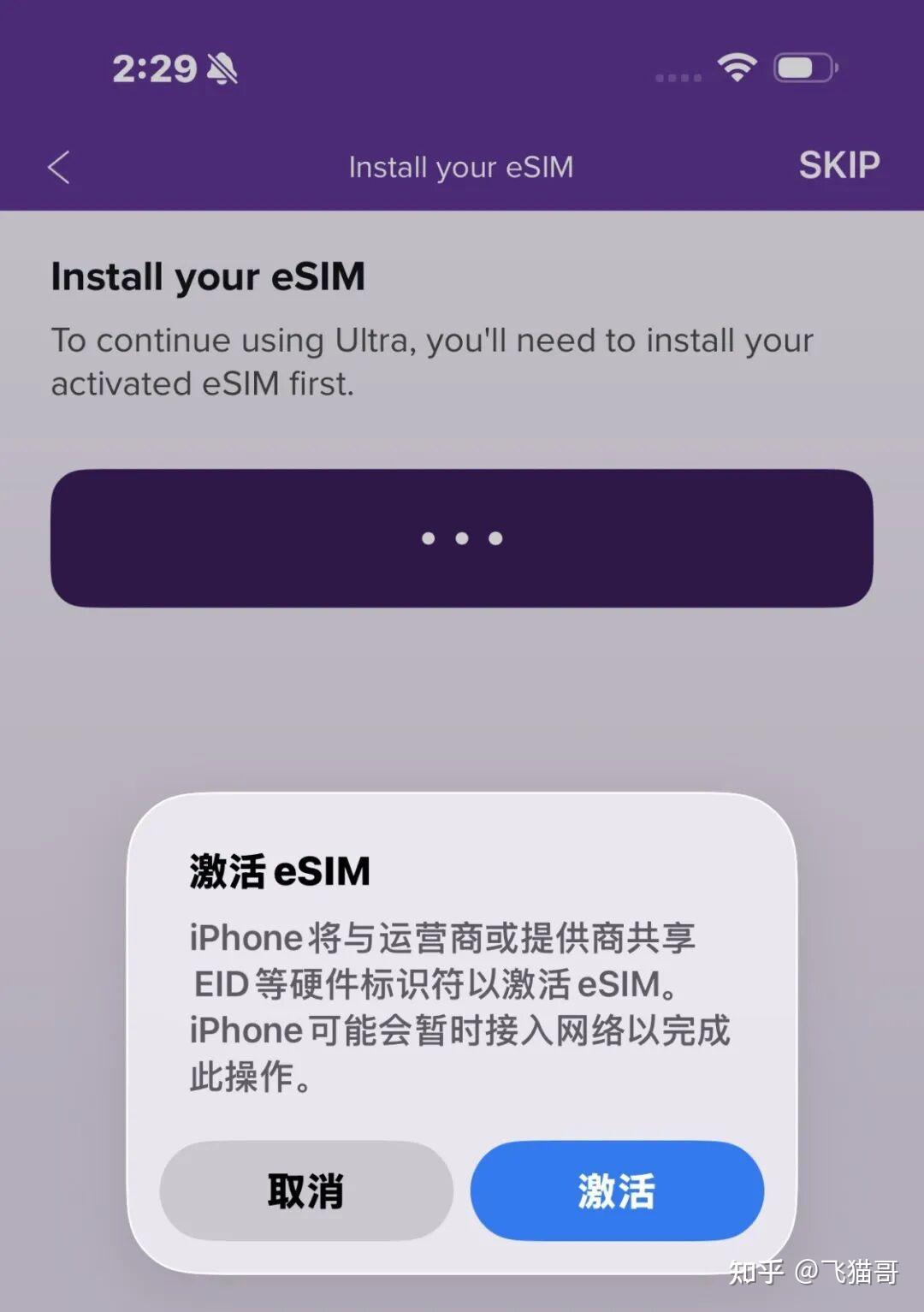
- 确认共享硬件标识:屏幕会弹窗提示共享 EID 等硬件标识符以激活,此时果断点击 【激活】。
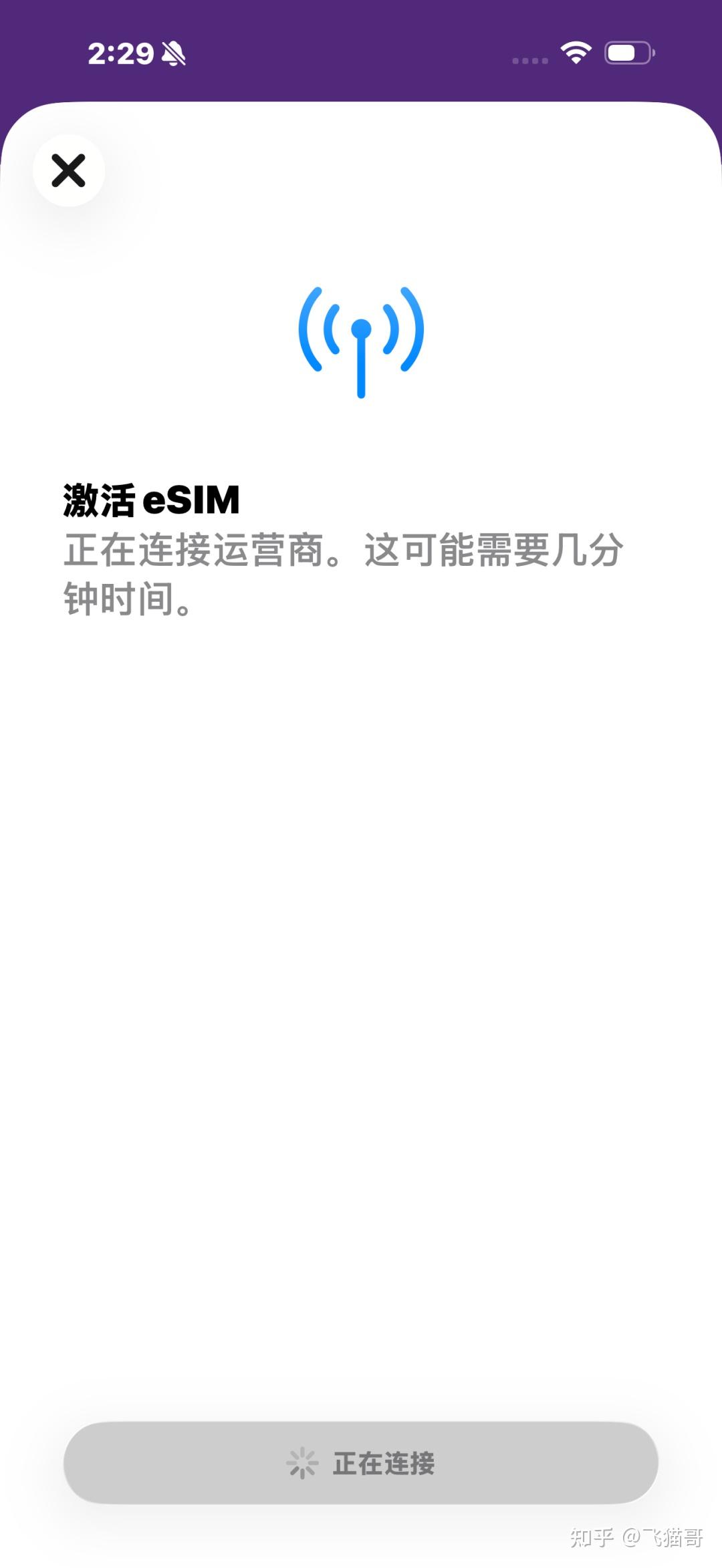
- 连接网络:手机会显示“正在激活,这可能需要几分钟时间”。在这个阶段,请将手机静置,切勿断开 Wi-Fi 或锁屏。
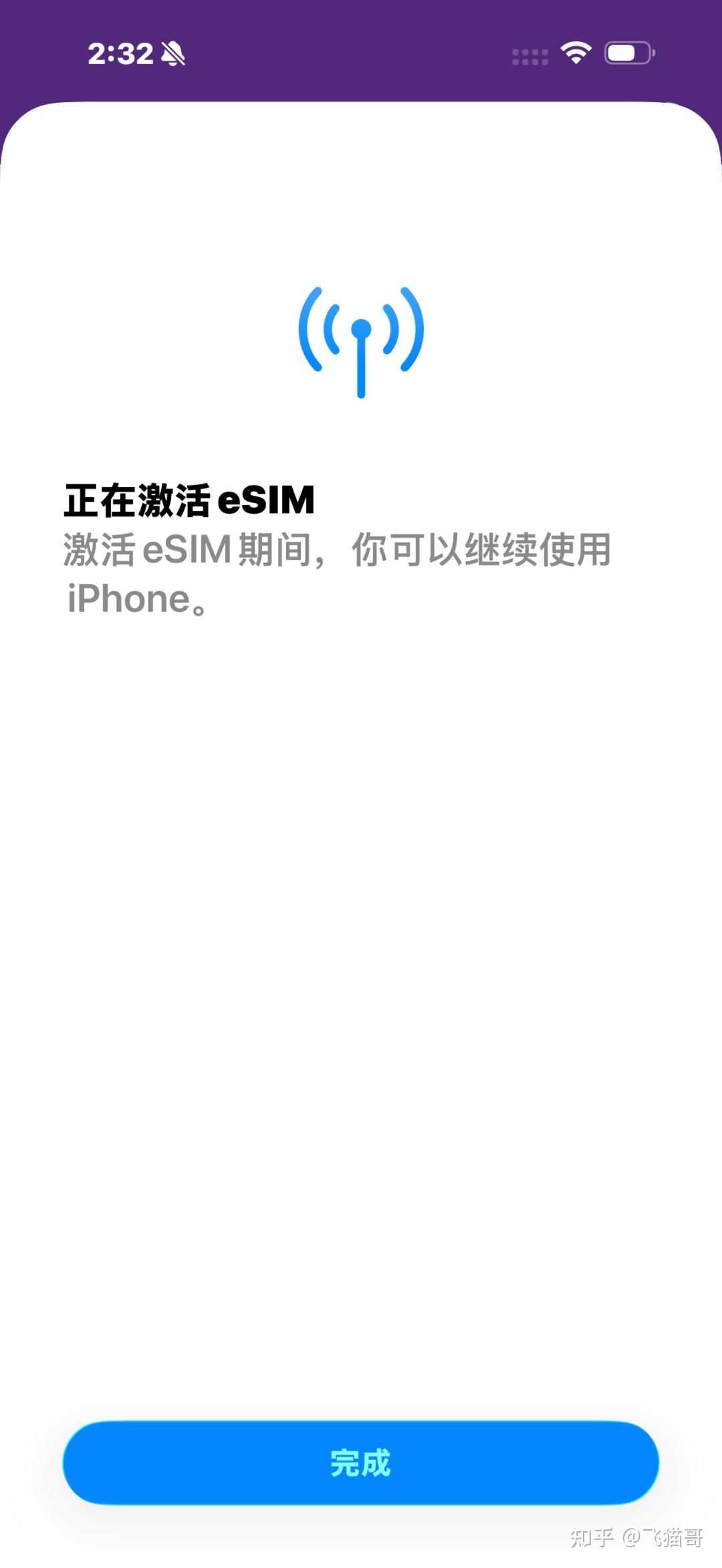
- 激活成功:当屏幕跳转至“激活成功”并提示新配置已可使用时,大功告成!
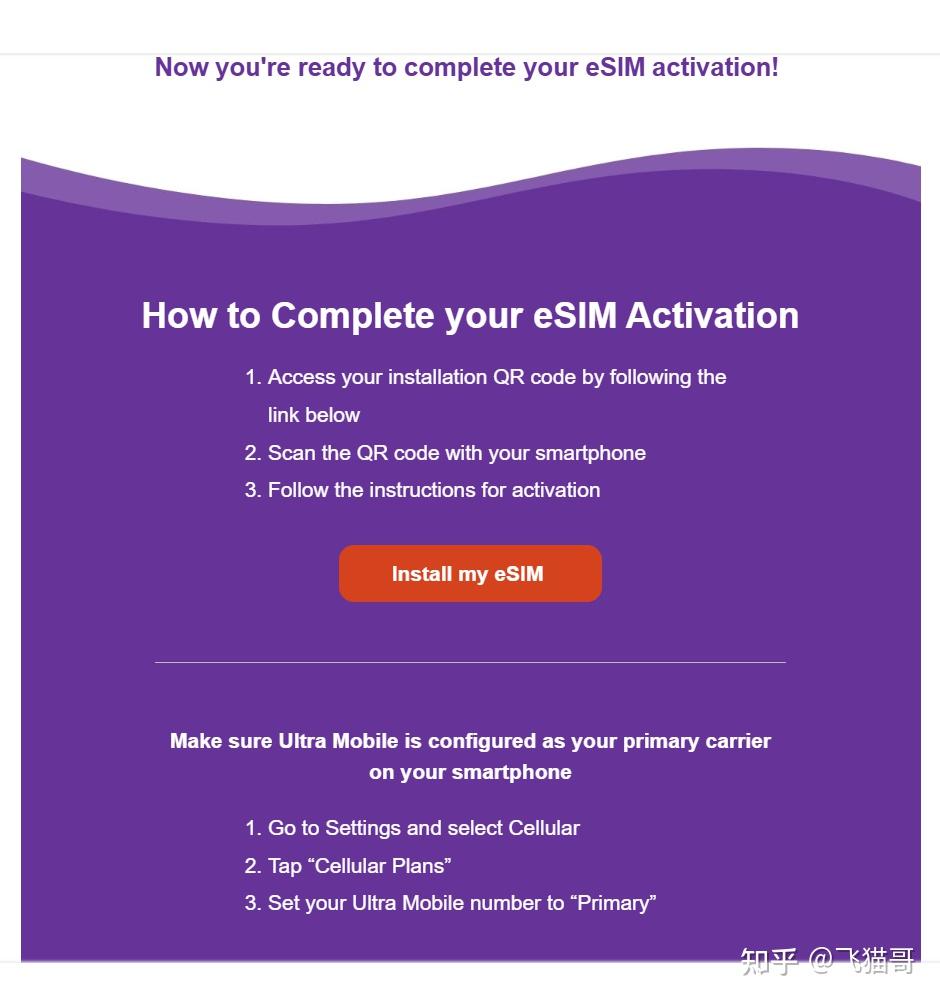
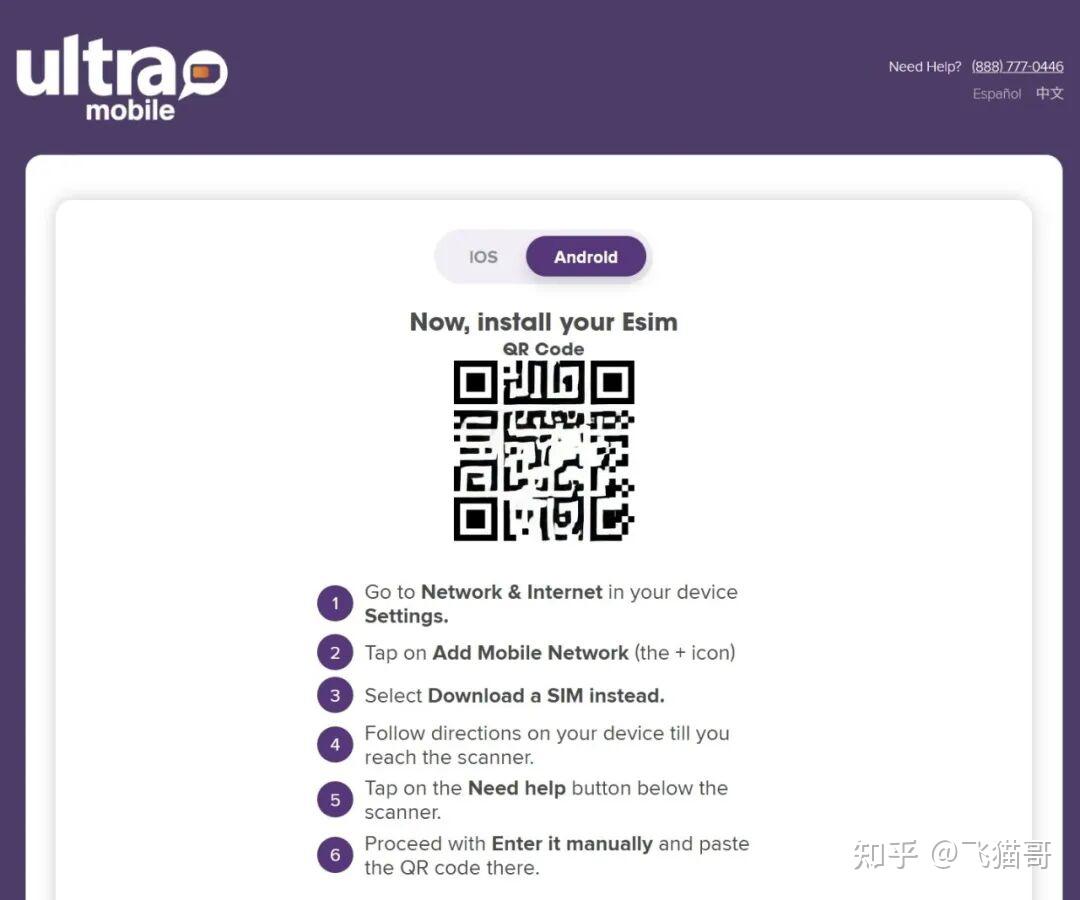
备用方案(邮件二维码激活):在你在应用里提交申请的同时,你账号绑定的注册邮箱也会同步收到一封官方确认邮件。如果你的设备无法直接通过应用自动跳转安装,也可以打开电脑邮箱,点击邮件中的 “Install my eSIM” 按钮,屏幕会显示专属的激活二维码。直接用设备扫描该二维码,同样可以完成激活。
终期配置与检查
顺利写入手机后,最后一步是调整你的网络设置:
- 进入手机的 【设置】 -> 【蜂窝网络】。
- 找到刚刚写入的新标签,将其标签设置为 “Primary”(主号) 或你自定义的名称。
- 温馨提示:别忘了在后台检查并确认开启 Wi-Fi 通话(Wi-Fi Calling) 功能,这样在特定网络环境下就能以极其划算的资费乃至免费额度,无缝进行跨境业务洽谈与收发信息了!
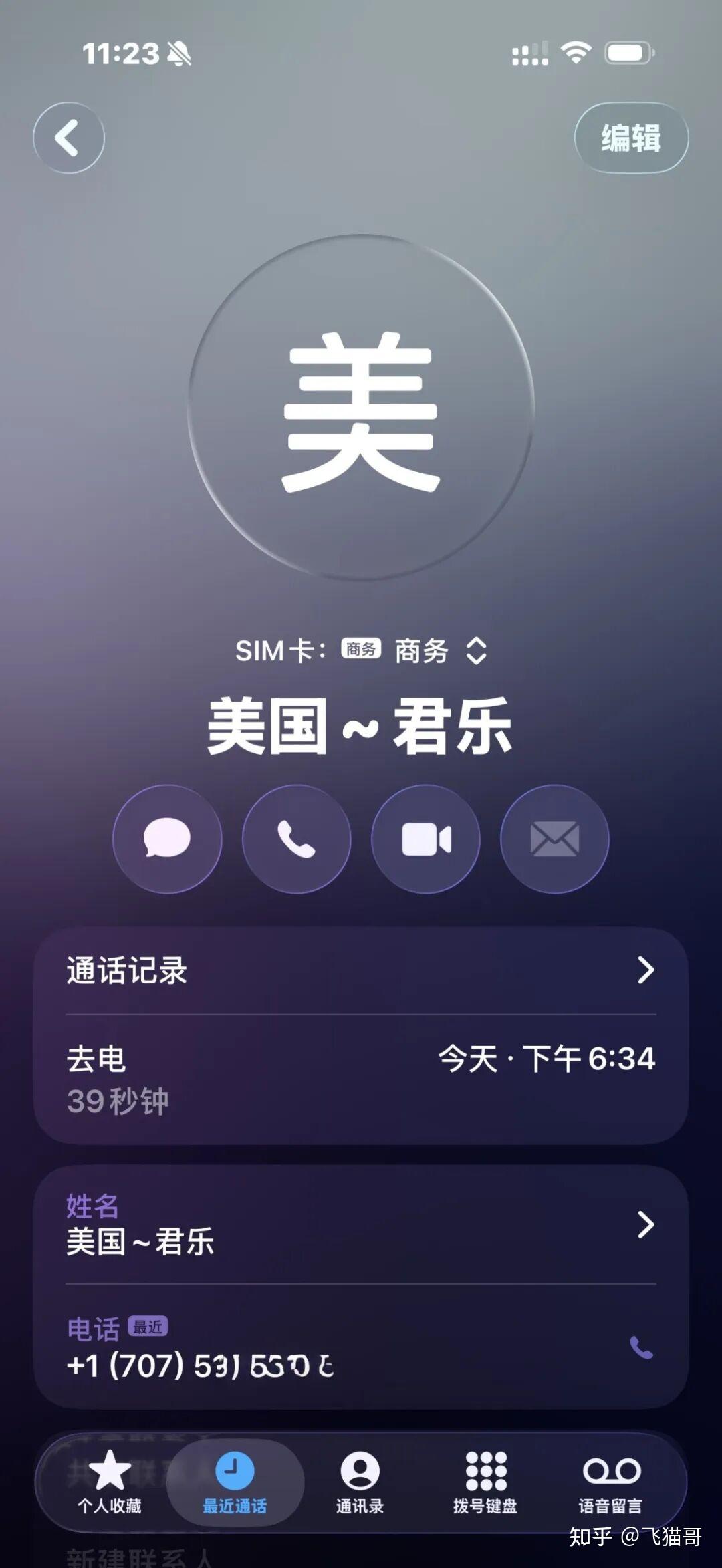
最后一步:在wifi calling 下通个话就是大公告成。。。
从此,你的物理卡槽就可以解放出来留给国内主卡,而跨境业务则完美隐藏在手机中。小伙伴你也是这样玩eSIM卡的话欢迎点赞、分享给身边需要的朋友!
#eSIM卡 #Ultramobile #紫卡 #PayGo
- END -
谢谢您的关注
让旅游更聪明
我们一起飞好、住好、玩好!
搜:KA852666
编辑于 2026-06-22 · 著作权归作者所有