笔记本突然没声音了?别急着送修!5分钟自查恢复扬声器教程
笔记本电脑突然没声音,通常是软硬件设置、驱动、系统服务或硬件四个层面出了问题。下面小编给各位按发生概率从高到低梳理:
一、先看是否是设置问题,这个属于最常见的
- 按错静音键:检查 Fn+F1~F12 看看是否因为音量过低或者开的静音。
- 选错输出设备:右下角喇叭马上切回 到“内置扬声器”,这种情况一般是因为HDMI/蓝牙占用常导致的
- 软件设置里面的静音:检查浏览器标签页或播放器是否按了静音。
二、查驱动与服务这个属于高频点 - 声卡驱动异常:设备管理器出现了黄叹号这是被 Win 更新给搞坏了,
- 没有开启音频服务:services.msc确认 Windows Audio 及 Endpoint Builder 是不是正在运行。
- 弄错了控制台配置:Realtek/Intel 关闭了音效控制台的扬声器。
三、系统与软件冲突 - 被音效增强功能坑了:如果出现这种情况,可以关闭播放设备的“音频增强/空间音效”试试。
- 软件之间相互打架:新装音效插件或安全软件不兼容导致的没有声音。
- 更新产生后遗症:Win 更新可能造成的注册表权限异常。
四、极少数情况下出现的硬件问题 - 反复插拔耳机导致耳机孔堆积灰尘
- 长时间使用或者使用不当导致的喇叭损坏无声无电流声这类的硬件损伤,这个需要尽快修理。
了解可能出现的问题,下面就是解决办法,小编为各位提供了具体的操作小手册。
第一小步:也是最容易遗忘的部分,检查基础设置看键盘 F1~F12看看是否按了静音键,在右下角喇叭 →「选择输出设备」→ 切回到内置扬声器。检查是否是浏览器标签 / 播放器被单独静音。
第2小步:音频服务重置
Win + R→ 输入 services.msc→ 找到并启动:Windows Audio 和 Windows Audio Endpoint Builder(设为“自动”)。
耳机有声、拔掉没声,多半情况下到这就好了。
第3小步:重装声卡驱动
右键开始菜单 →「设备管理器」→ 展开声音控制器 →右键声卡(Realtek / Intel)→「卸载设备」(勾选删驱动)→ 重启。
第4小步:关掉“音效增强”
设置 → 系统 → 声音 → 扬声器 →「设备属性」→关闭 音频增强 / 空间音效,再试播放。
大家也觉得以上排查方法太耗费时间了吧!而且一步一步排查很容易出错,万一自己没有排查到电脑还是没声音。
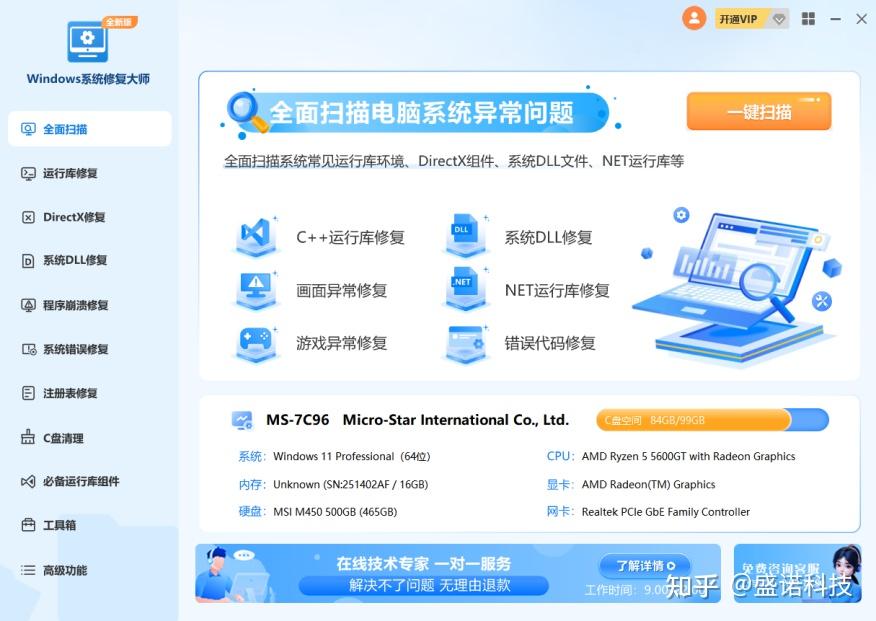
小编有好办法,我为各位推荐一款超好用的软件,一键为您搞定相关电脑电脑不出声音的问题
款软件针对性非常性强,通过自动检测声卡驱动异常、修复Windows Audio音频服务、重置音频注册表项及缺失系统组件轻松帮您省去手动排查的麻烦。除此之外它还有其他诸多功能
- 对新手小白超级友好,只需一键修复
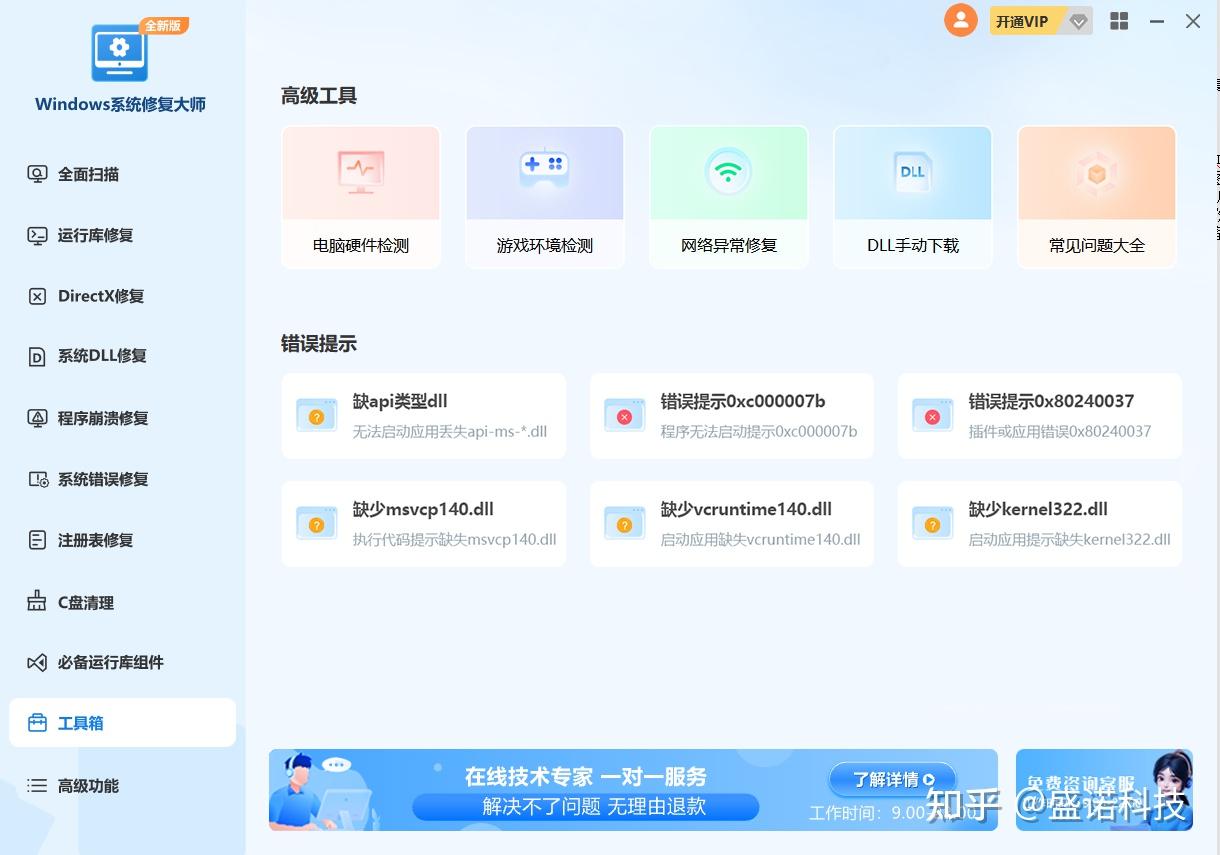
简洁的界面小白也可以使用自如,软件提供“全面检测”和“一键修复”按钮,用户只需点击即可自动完成扫描和修复流程快速解决系统问题。 - 有着很高的修复成功率,效果显著
评测显示它的修复成功率可以高达92%以上。修复后系统运行速度和稳定性有很明显提升,能有效解决系统崩溃,游戏运行不了,各种程序闪退、等问题。 - 安全性高,数据自带防护服
在进行任何修复操作前,这款软件会自动创建系统还原点和注册表备份,确保各位在修复失败时可以一键恢复到修复前的状态。同时,所有修复文件均从微软官方服务器下载,保证没有捆绑和骚扰软件 - 具备很强的兼容性,覆盖广泛
完美支持Windows 7、Windows 10、Windows 11等主流系统,并能完美适配32位和64位版本,能解决绝大多数软件和游戏运行环境的问题。 - 功能全面,直指核心痛点
它能够一键修复DLL,运行库、DirectX,系统文件等多种底层文件,同时实现驱动管理、启动项管理、垃圾清理,能够一站式解决电脑运行的多处核心痛点。
与其他工具对比《windows系统修复大师》也非常能打
操作难度:Windows系统修复大师极,操作难度低适合小白;其他软件大多需要有很强的专业指令,对新手来说有难度
修复范围:Windows系统修复大师,有广泛的应用范围 ,比如DLL, 运行库等等;其他软件大多只能修复系统文件,修复范围相对较窄有的还不能修复驱动
安全性:Windows系统修复大师高,自带备份功能成功避免文件误删等问题;其他软件大多需要手动备份
附加功能:Windows系统修复大师,配备驱动管理和清理功能;而其他软件大多需要手动系统备份,与更新管理
一句话总结:
这是一款适合小白的快速排查软件,能轻松搞定各种电脑闹的小脾气。如果您也想拥有一款属于自己的电脑专家,认有需要的小伙伴点击这个链接就可以直接进入官方链接下载,保证无捆绑,屏蔽一切恶意软件!
《windows系统修复大师》