一招找回遗失的Wifi密码
一招找回遗失的Wifi密码
某天,县分的同事来市里开会,问到:有 WIFI 吗,密码多少来着,我电脑连一下,但是,你就只记的,你电脑连过,密码都忘记了。
或者,你去登路由器看,这太麻烦了吧。
其实,不用那么麻烦,我们的电脑只要登过,Windows 就默认给你保存好了,用一行命令就能调出来,而且是明文的。
为啥这么说呢?
因为 Windows 每连接一个 Wi-Fi 网络,都会把网络名称(SSID)和密码保存在本地。
这些信息就存放在以下目录中:
C:\ProgramData\Microsoft\Wlansvc\Profiles\Interfaces
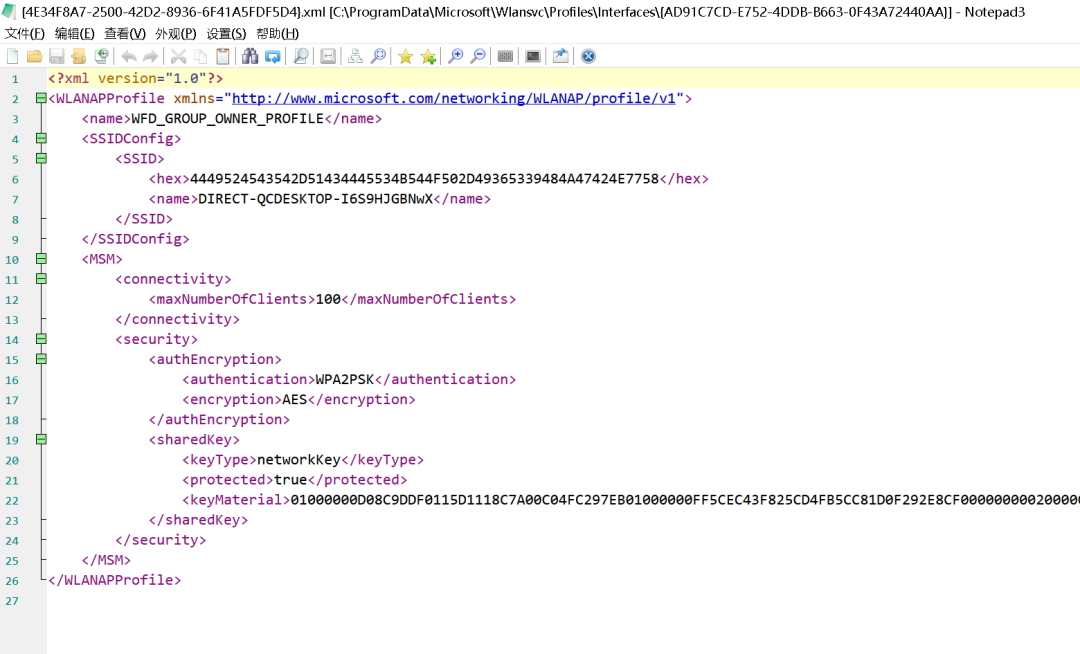
这里以 XML 格式存放着,你所有连接过的 WIFI 资料,不过,里面敏感的信息,是有被加密的,如下例子:
都加密了,是不是就没有办法。偶然我发现一个妙招,在不用其它工具的情况下,解决投诉问题。
这个工具就是 Windows 提供了一个官方命令行工具netsh,它能够读取这些加密文件,并调用底层解密接口把密码还原成明文。
说人话就是,这个 netsh 就是一把管理员可用的网络钥匙。
那该怎么操作呢!现在就来学一学!
你需要以管理员身份运行命令,系统就会信任你有权限查看这些信息,然后帮你解密输出。
整个过程不是在破解,也不是利用漏洞,而是系统自带的正常功能。
操作步骤
第一步:列出所有已保存的 Wi-Fi 名称
必须以管理员身份打开命令提示符(在开始菜单搜索 cmd,右键选择“以管理员身份运行”),或者直接调用 windows powershell。
输入以下命令并按回车:
netsh wlan show profiles
执行后,你会看到这样的输出,感慨到,我以前连过多少花费:
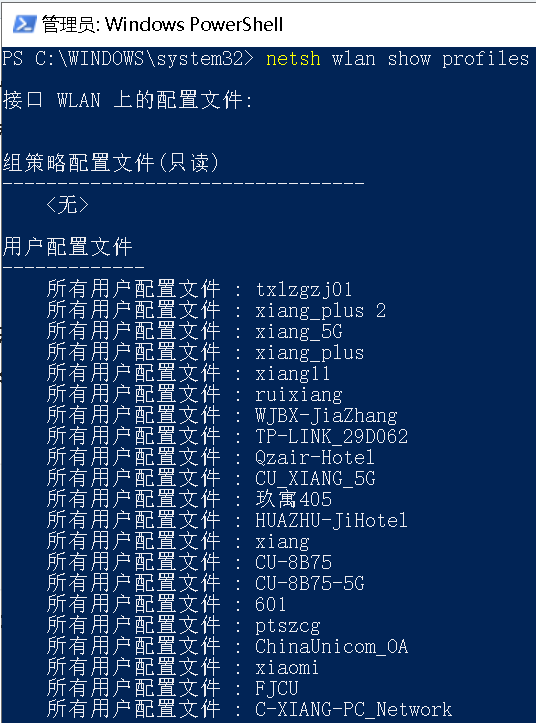
其中“所有用户配置文件”后面列出的,就是这台电脑曾经连接过并保存了密码的 Wi-Fi 名称。
第二步:查看指定 Wi-Fi 的密码
选择你想要查询的 Wi-Fi 名称,执行以下命令:
netsh wlan show profile name="Wi-Fi名称" key=clear
这里得把`Wi-Fi 名称`换成实际的网络名(在上一图找,所有用户配置文件),执行后,系统会输出这个 Wi-Fi 的详细配置信息,如下图所示是没有加上 Key=clear,就没有办法直接看到密码。
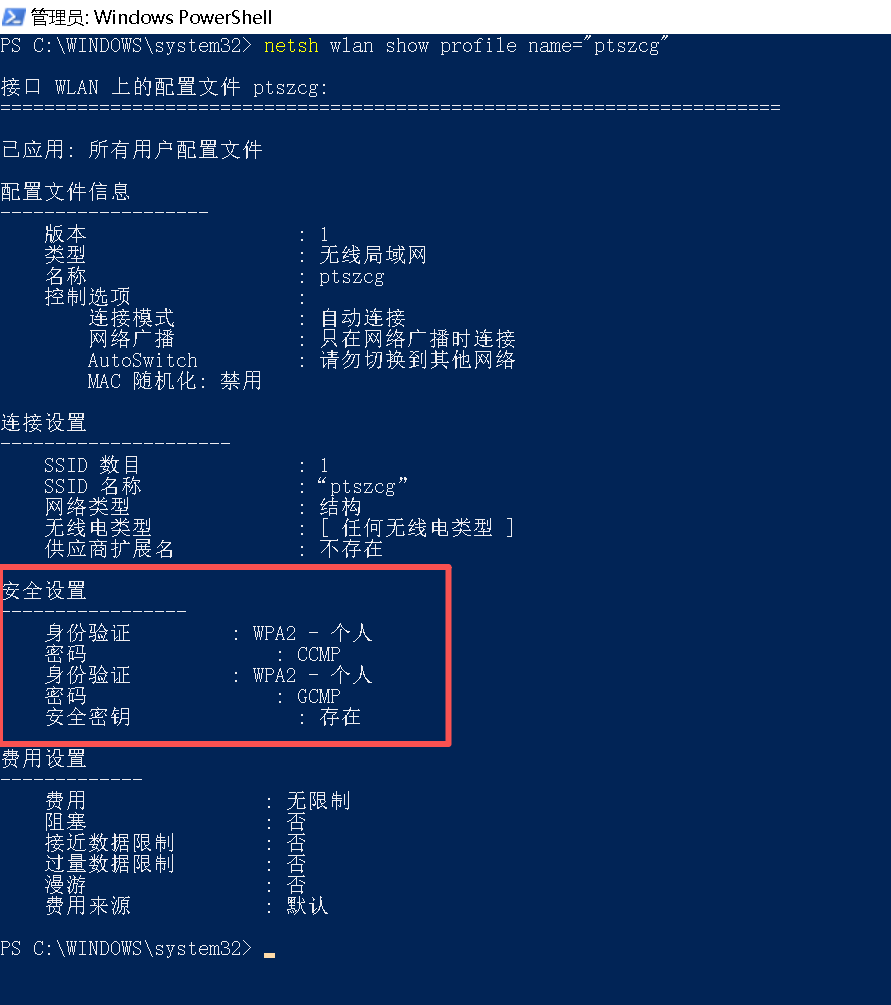
红色圈,就是我们所有知道的内容,我们再加上 KEY 试试。
加上 key 值后,这是导出的信息,可以看到安全设置,已经把历史的密码,都显示出来了,看“关键内容”,就是所要拿的 WIFI 密码。
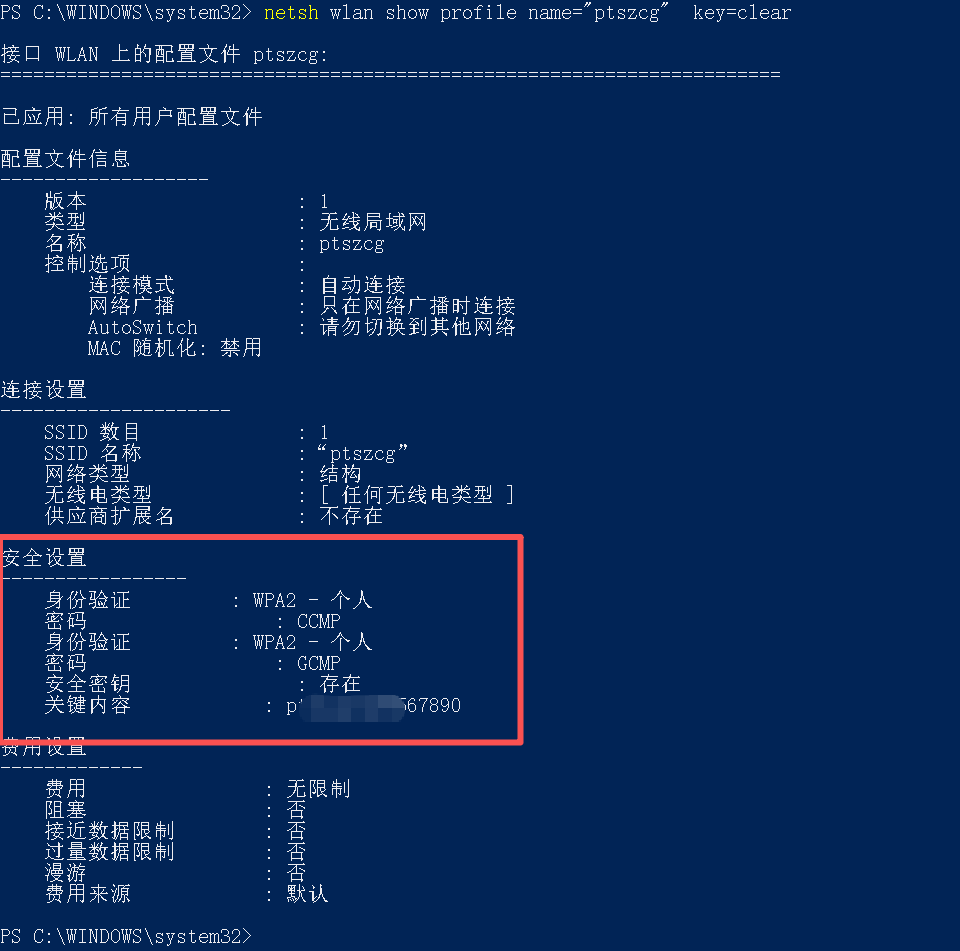
就这样,我们用简单的脚本,就能找回了